

如何解決《最後生還者 第二部》在PC上崩潰或無法啟動的問題
故障或無法運作的問題通常發生在 我們最後的第二部分 這是由於系統層面的記憶體管理不善所造成的。當遊戲佔用的記憶體超過可用記憶體(RAM)且虛擬記憶體配置不正確時,就會導致系統不穩定或無法運作。 
這種情況在滿足遊戲最低配置要求但沒有手動優化記憶體設定的系統中尤其常見。
以下解決方案旨在逐步解決這些問題,因此最好按順序執行。
1. 增加 Windows 中的虛擬內存
當實體記憶體(RAM)被完全佔用時,虛擬記憶體可以作為額外的儲存空間。在像《最後生還者 第二部》這樣內存密集型遊戲中,Windows 可能會耗盡可用內存,導致遊戲崩潰或無法啟動。手動配置虛擬內存可以確保系統擁有足夠的備用內存,從而降低遊戲過程中不穩定的可能性。
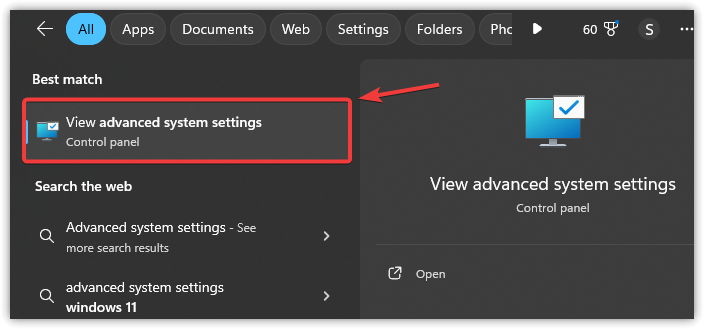
- 按 Win + S,然後輸入 高級系統設置,然後按 進入.

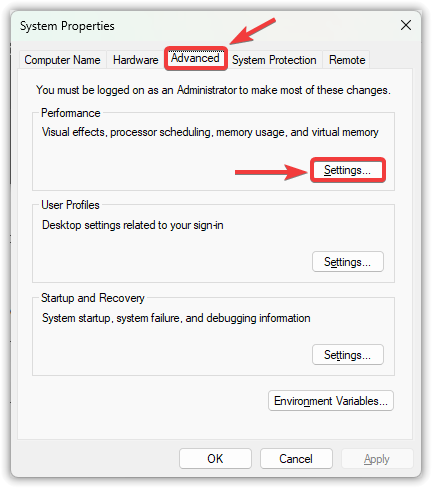
- 轉到選項卡 高級選項,然後輕點 設置 在演出部門內部。

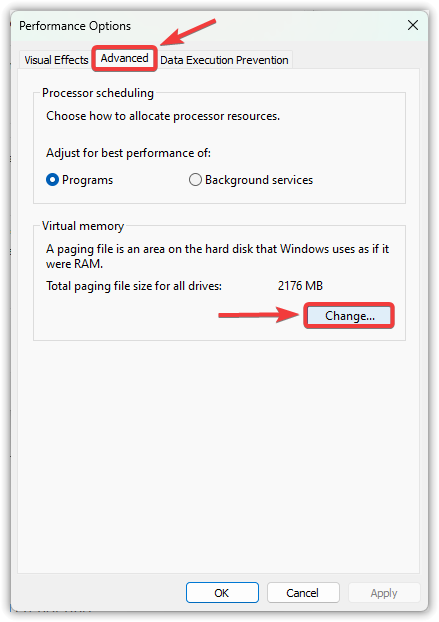
- 在新視窗中,開啟選項卡 高級選項 並點擊 變化 在虛擬記憶體中。

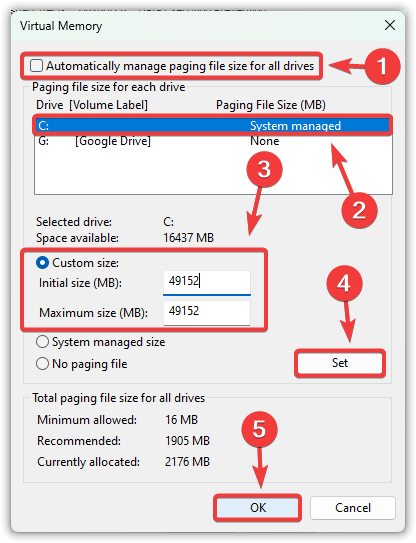
- 取消選擇 自動管理所有驅動器的頁面文件大小.
- 選擇系統磁碟機(通常是 C:),然後選擇 自定義大小.
- 放 初始大小(MB) و最大大小(MB) 根據您系統的隨機存取記憶體(RAM)而定。
初始大小:記憶體的 1.5 倍(例如,記憶體大小) 內存 (大小為 16 GB ← 24576 MB)
最大容量:記憶體的 3 倍(例如,記憶體容量) 內存 (大小為 16 GB ← 49152 MB)
- 點擊 指定,然後輕點 好的 以保存更改。

- 重新啟動電腦並檢查問題是否已解決。
2. 更新圖形處理單元 (GPU) 驅動程式。
如果您的圖形處理器 (GPU) 驅動程式過時,可能無法滿足遊戲的渲染要求,導致遊戲崩潰或畫面不穩定。更新驅動程式可確保與最新的遊戲補丁和系統更新相容。在進行任何高級修復之前,應先完成此操作,因為驅動程式衝突是導致遊戲卡頓最常見且最容易被忽視的原因之一。
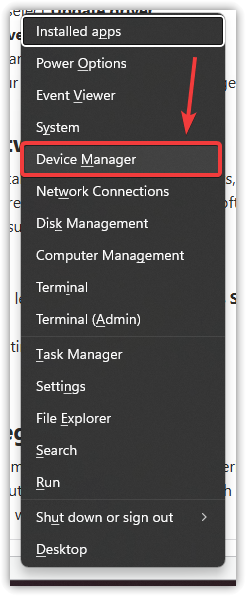
- 按我的鍵 贏+ X. 並選擇 裝置經理.

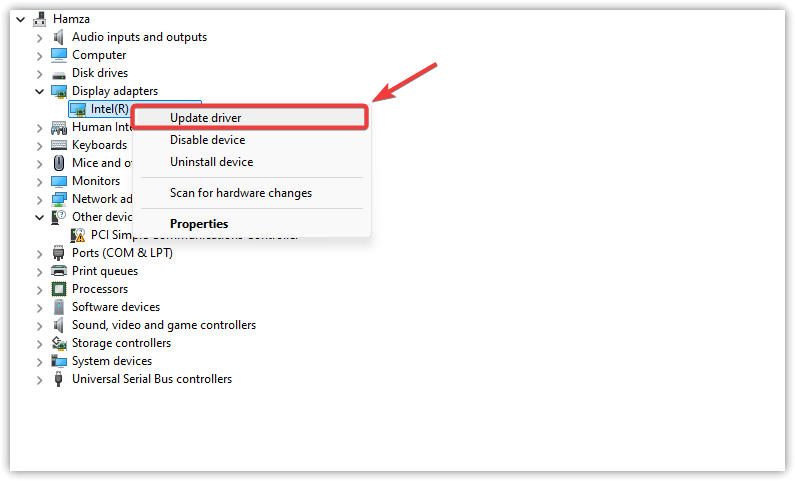
- 展開部分 顯示適配器.
- 右鍵單擊您的顯示卡並選擇 驅動程序更新.

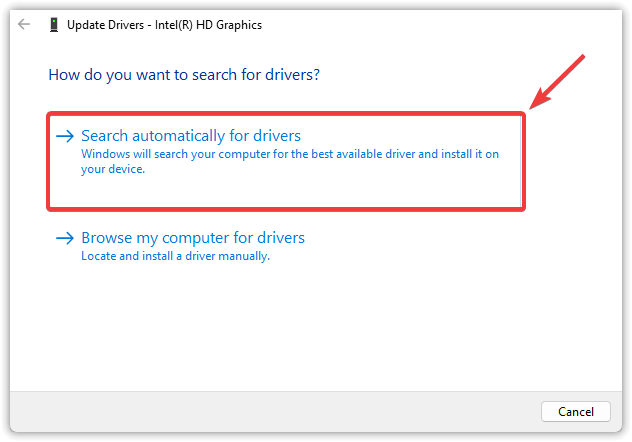
- 點擊 自動搜索驅動程序.

- 允許 Windows 搜尋並安裝最新驅動程式。
- 如果安裝了更新, 重新開始 您的計算機將套用變更。
3.禁用殺毒軟件
防毒軟體有時會將遊戲等佔用大量記憶體的應用程式誤判為潛在威脅,尤其是在運行過程中或程式大量佔用資源時。這種誤判可能會阻止遊戲的關鍵進程,導致遊戲崩潰或無法啟動。暫時停用防毒軟體或Windows Defender可以消除遊戲過程中的任何干擾。
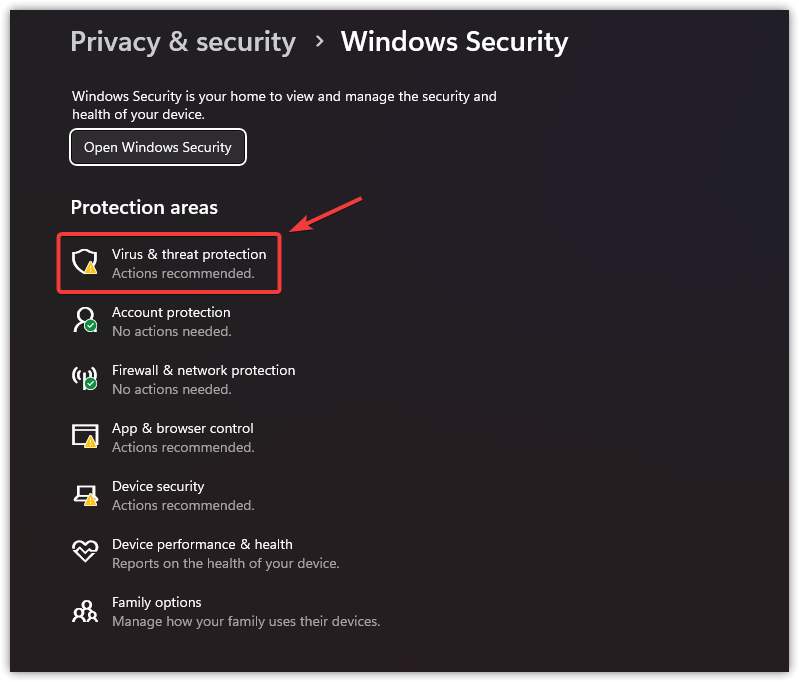
- 按 Win + I 開啟 設置.
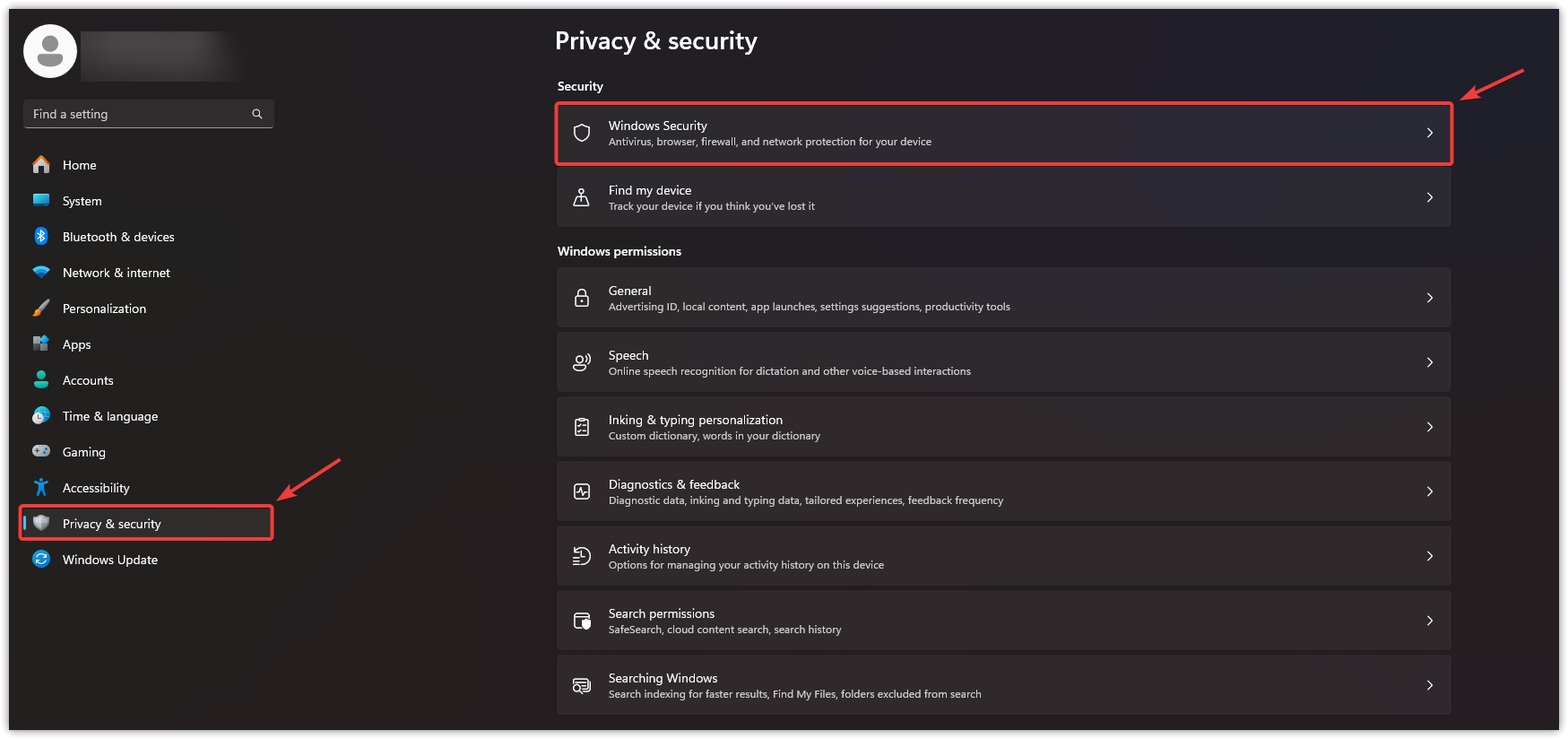
- 點擊 隱私和安全 左側,然後選擇 Windows安全.

- 定位 防止病毒和危險.

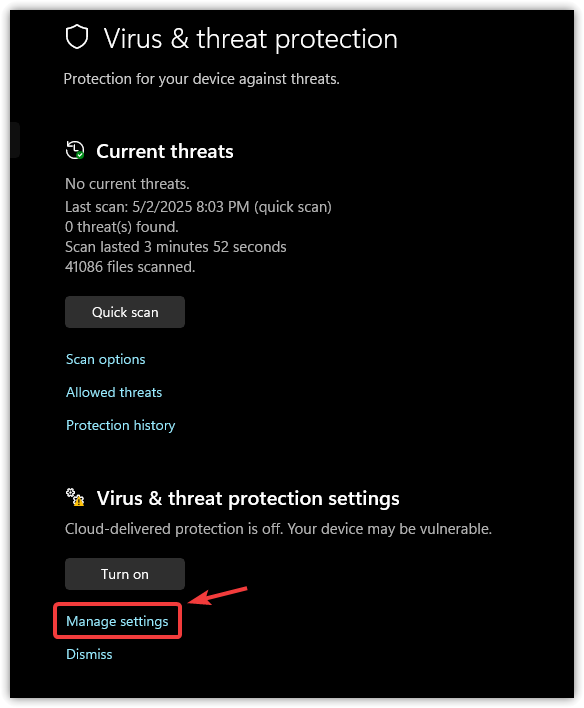
- 在病毒和威脅防護設定中,點擊 管理設置.

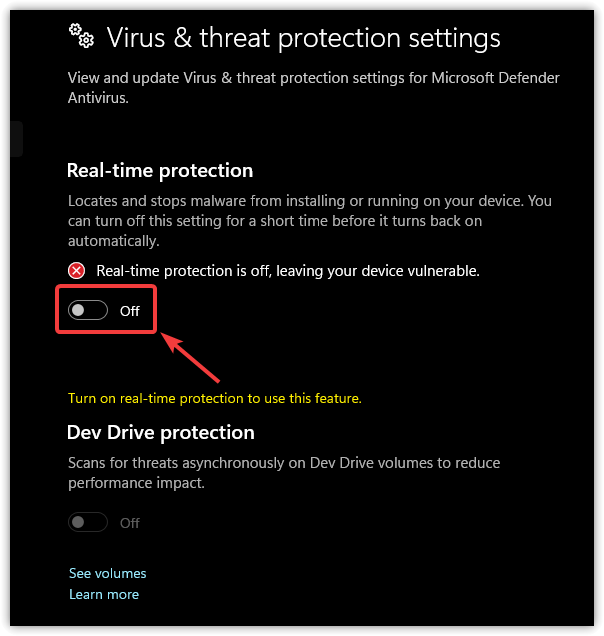
- 關掉 實時保護。

4.驗證遊戲文件的完整性
遊戲檔案損壞或缺失是導致遊戲崩潰的常見原因。 Steam內建了一個檢查程序,可以掃描您的遊戲安裝檔案是否有問題,並自動替換任何損壞或不完整的檔案。
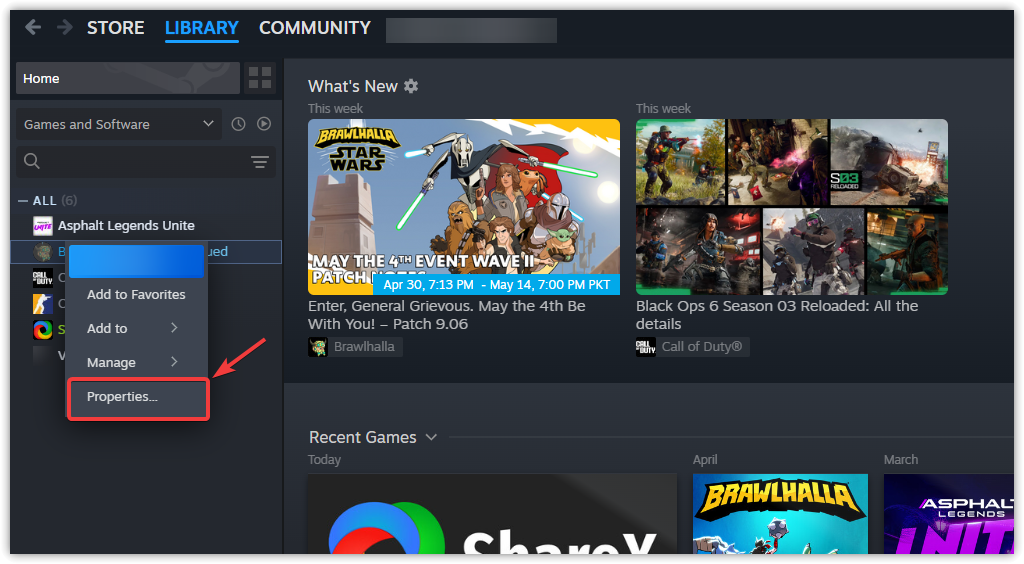
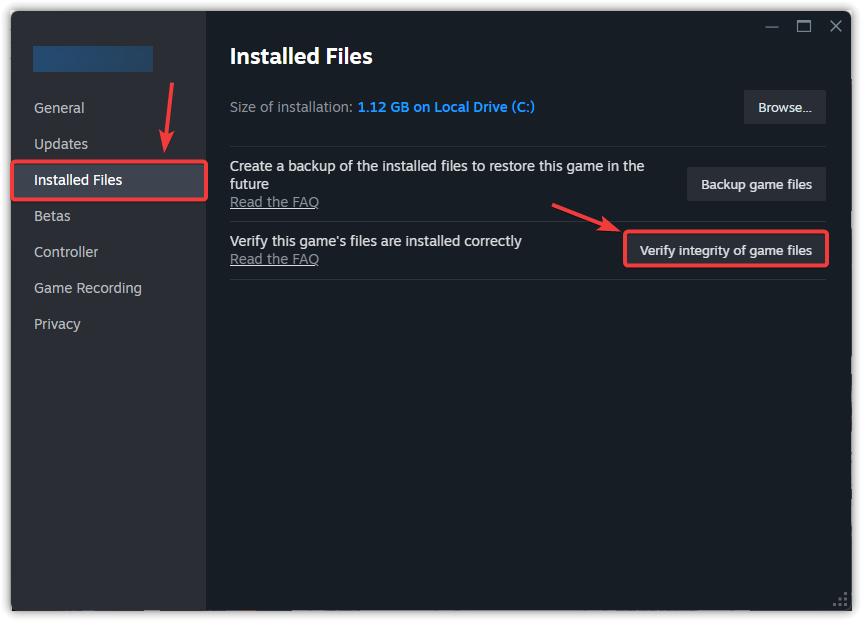
- 打開 Steam 並前往 圖書館.
- 右鍵點選《最後生還者 第二部》,然後選擇 特性.

- 轉到選項卡 已安裝的文件 然後點擊 檢查遊戲文件的完整性.

- 流程完成後,啟動遊戲並檢查是否有改進。
5. 重新安裝 Microsoft Visual C++ 可再發行元件包
Microsoft Visual C++ 可再發行元件對於執行《最後生還者 第二部 重製版》等遊戲至關重要,因為它們提供了遊戲引擎所需的執行時間元件。如果這些檔案缺失或損壞,重新安裝它們可以解決隱藏的相容性問題,從而避免遊戲無法運作或正常運作。
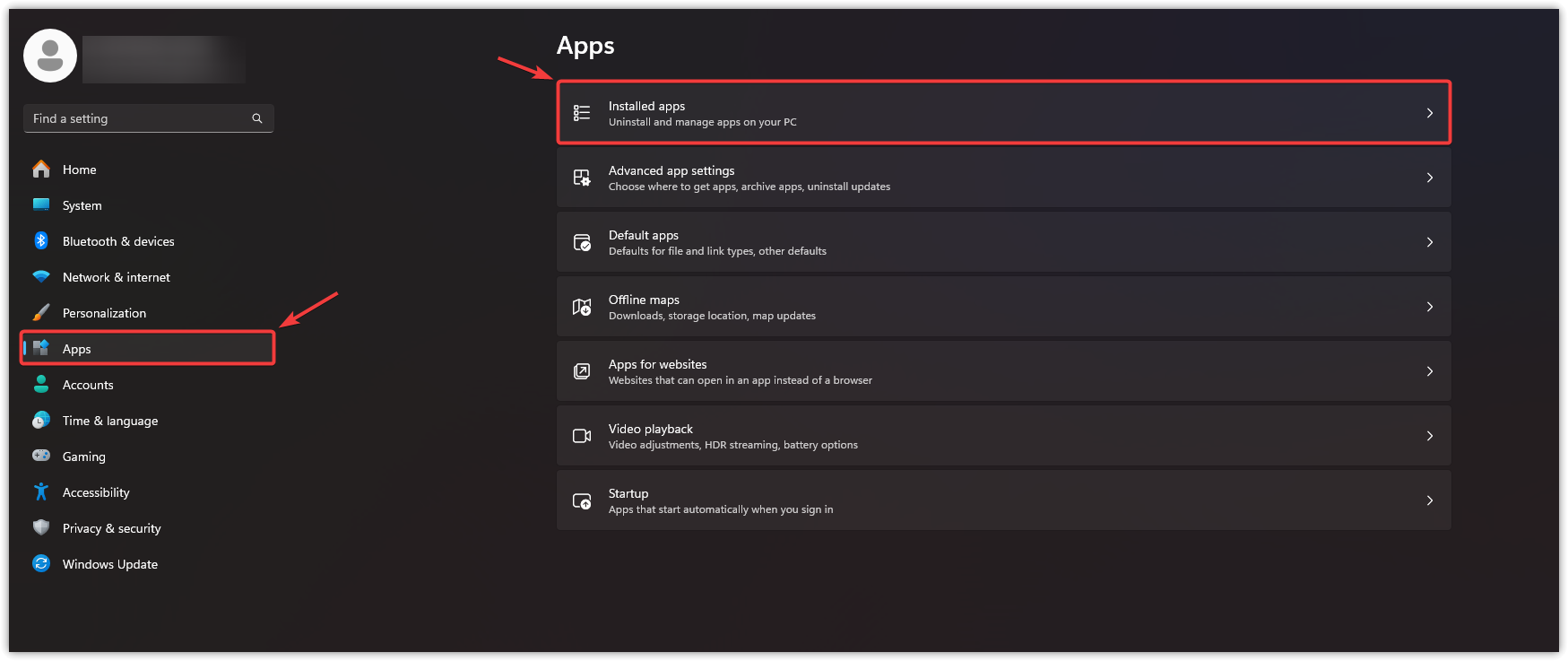
- 按 Win + I 開啟 設置.
- 定位 應用領域,然後輕點 已安裝的應用程序.

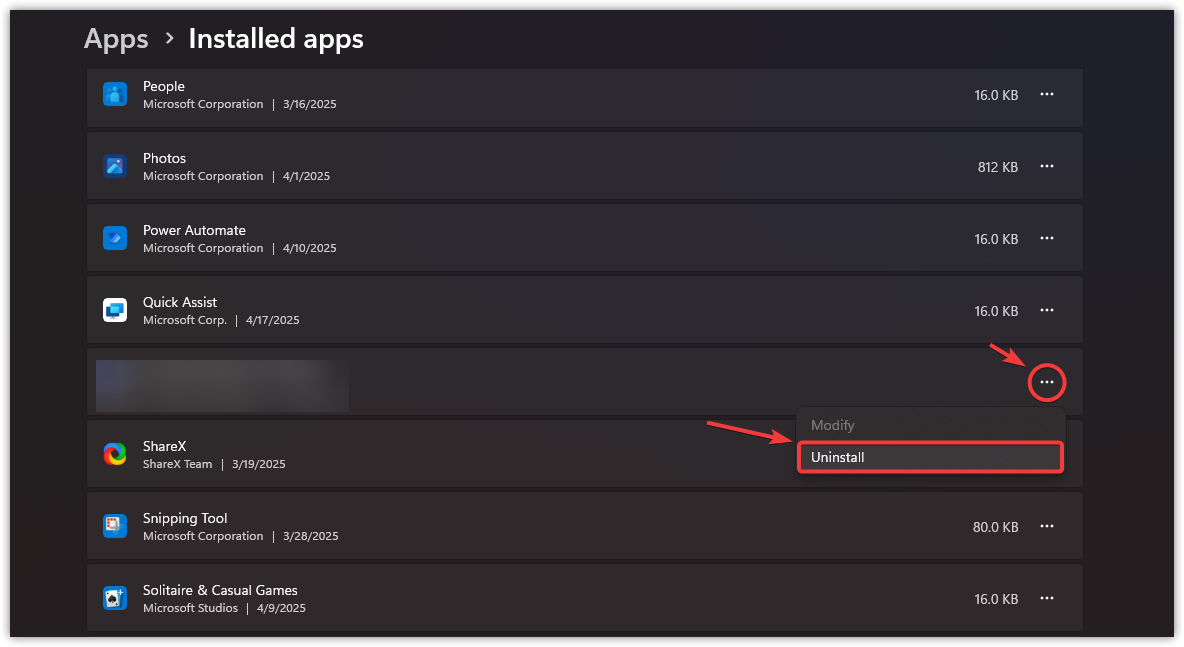
- 找到 Microsoft Visual C++ Redistributables,按一下每個元件旁邊的三個點,然後選擇 卸載.

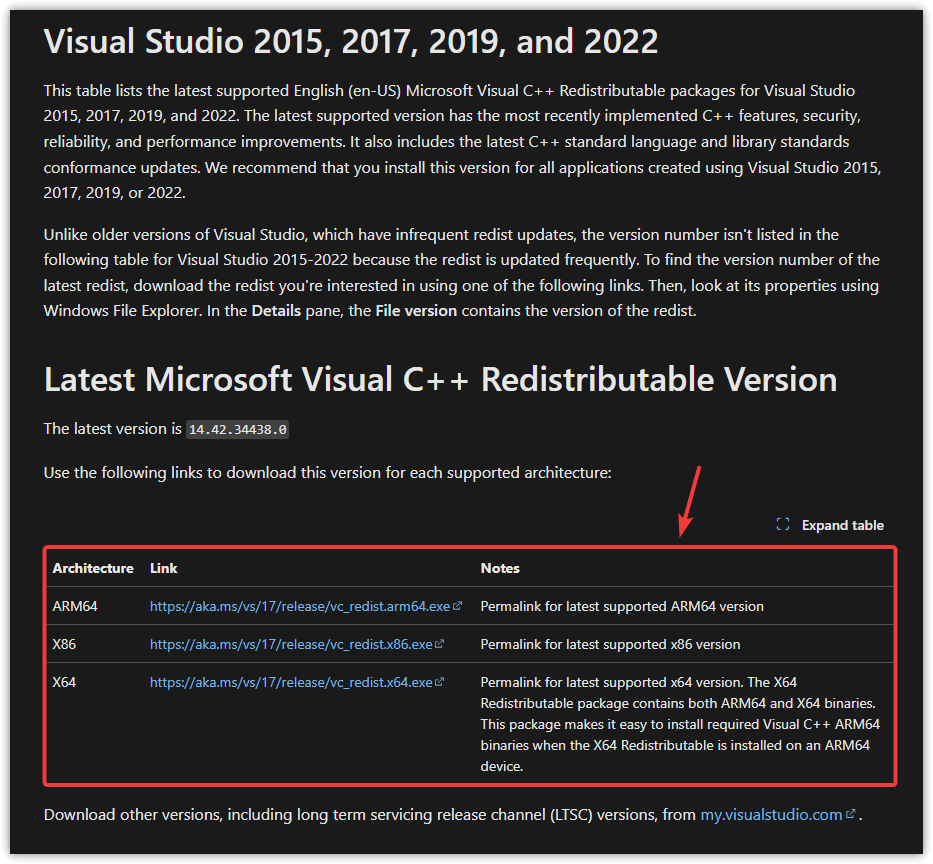
- 去 微軟官方下載頁面.
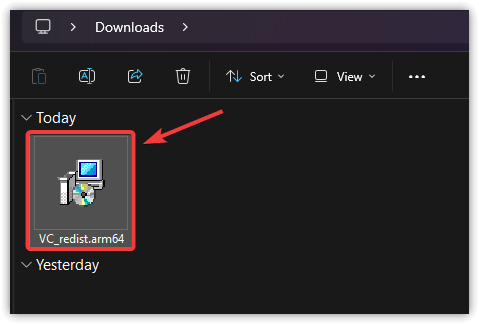
- 旅館 與您的作業系統相容的版本(64 位元系統使用 x64,32 位元系統使用 x86)。

- 填 安裝並按照螢幕上的指示進行操作。

- 安裝後, 重新開始 你的電腦。
既然您已經查看了所有解決方案,問題應該已經解決。如果以上方法都無效,請考慮重新安裝《最後生還者 第二部 重製版》。全新安裝可以清除任何可能導致問題的深層嵌入或格式錯誤的檔案。
評論被關閉。