


在使用ChatGPT-5幾週後,我可以負責任地說,它比以往任何時候都更聰明。但仍缺少一個關鍵功能:自訂 GPT的記憶體。
OpenAI 最近新增了對話分支,這是一個期待已久的更新,所以我只能希望增強記憶的自訂 GPT 模型是下一個。
如果你使用OpenAI 的 GPT Builder 工具建立了一個 GPT 模型,你可能會認為它會從你上次中斷的地方繼續,但事實並非如此,它什麼都不會記住。你的偏好設定、之前的問題、專案細節,統統都不會記住。目前它還不是這樣的。
即使您在設定中啟用了「記憶」功能,您建立的 GPT 模型也不會保留狀態。這意味著它們會忘記對話之間的所有內容。雖然 ChatGPT 的內建記憶功能在標準對話中表現良好,但它不會延續到您建立的助手中。對於像我這樣的高級用戶來說,這令人失望。
幸運的是,在沮喪之餘,我找到了一些非常簡單的解決方案,可以幫助我彌補差距,並提高工作效率。我會解釋一下幕後發生的事情,以及我是如何設定自己的助手來保持上下文的,而不用每次都重複自己的想法。
5 個真正能幫助你的 ChatGPT 替代方案
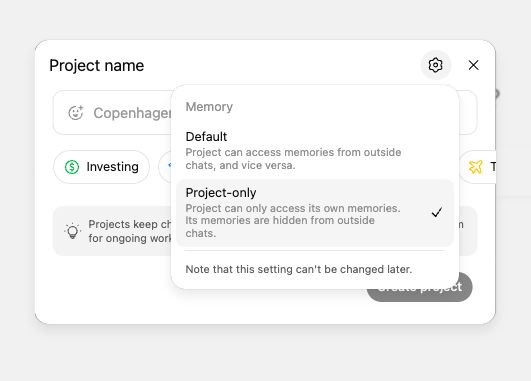
經過一些實驗,我發現,即使你的 GPT 記不住,也不代表你只能重複自己。只要稍加規劃,你就可以創造記憶的幻覺,並使用 ChatGPT 最強大的兩個隱藏功能——「項目」和「配置」。
項目最初是僅針對 Pro 和 Plus 用戶開放的功能。不過,OpenAI 最近將這項實用功能開放給了免費用戶,讓任何人都能輕鬆使用。
項目位於左側邊欄,是 ChatGPT 內的一個專用工作區,您可以將所有聊天記錄和相關文件分組保存。與專用 GPT 不同,項目會跨會話保留上下文。因此,如果您正在執行一項較長的任務,例如撰寫一系列電子郵件,ChatGPT 可以參考該項目中先前的對話和文件,即使助手本身在技術上並不「記憶」。
它正式名稱為“知識”,現在位於“配置”下未命名的“文件上傳”部分。請注意,它位於您使用 GPT Builder 建造 GPT 的相同位置。您可以在此處上傳文件(例如 PDF、摘要或大型文件),以便 GPT 在會話期間進行搜尋、引用或匯總。
雖然這些文件仍然與 GPT 本身關聯,但它們僅在該會話的對話過程中被引用。除非您再次要求,否則 Assistant 不會「記住」這些文件。因此,當您想要在較長的工作流程中模擬記憶體時,將此功能與「專案」配對使用會特別有效。
你是如何設定的?
如果您使用自訂 GPT 處理跨越多個會話的項目,則需要設定「項目」。專案更像是「專案中發生的事情,會保留在專案中」。因此,即使您的自訂助理實際上無法記住,它也會保留對指定工作區內先前對話、文件和照片的引用。
這意味著你每次重新開始工作時都無需重新解釋你的專案和目標,甚至無需重新上傳檔案。我會為每個想要保持有條理的任務或主題建立一個新專案。所有相關的對話都在這個項目中進行,確保上下文保持緊密聯繫。我甚至會在聊天中置頂關鍵細節,這樣就無需重新輸入了。
將上傳的檔案附加到您的自訂 GPT
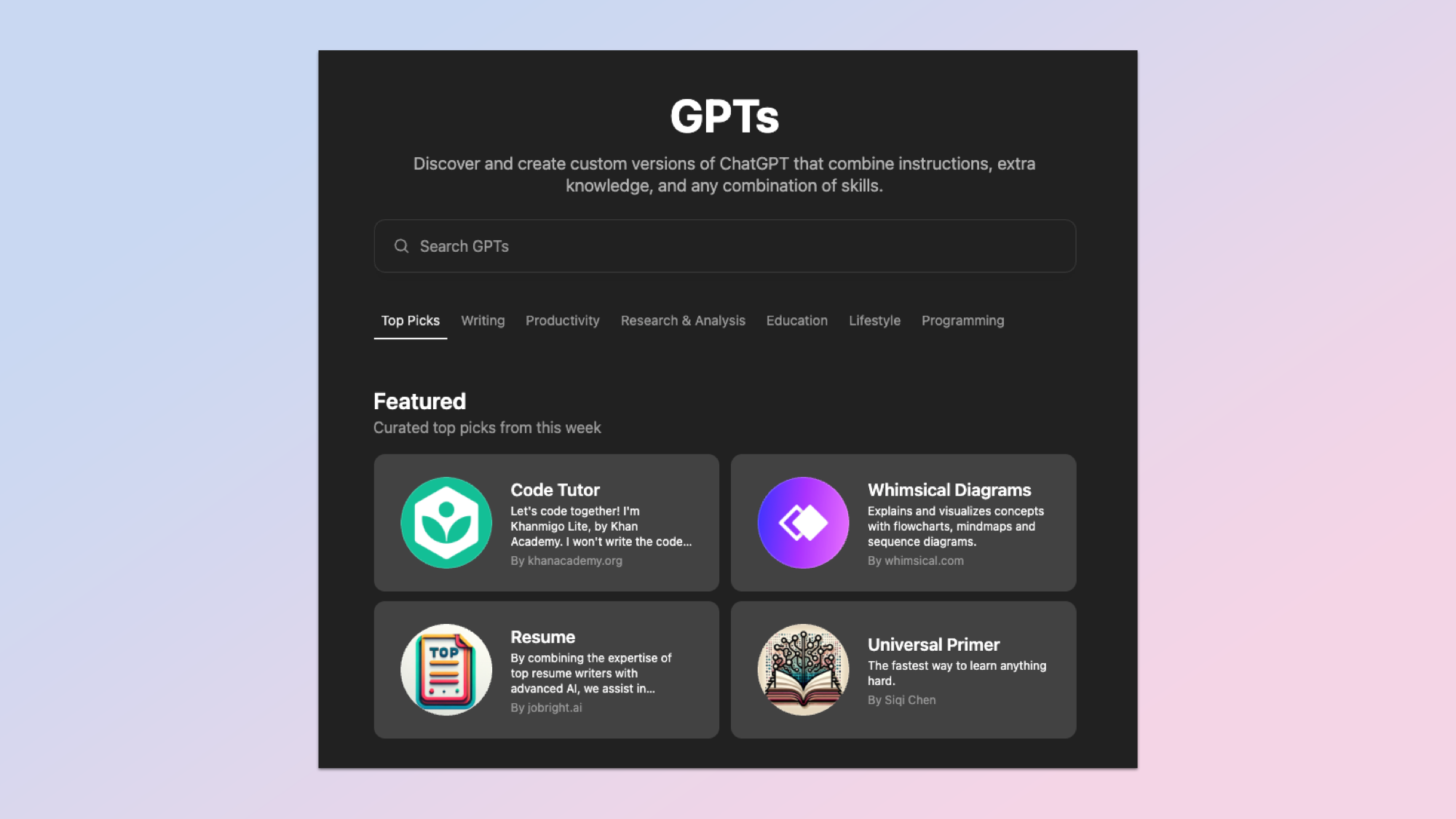
如果您正在建立自訂 GPT 模型並希望其引用靜態訊息,最好將這些文件直接上傳到您建立的模型。這樣,您的助手就可以在會話期間從這些文件中搜尋和檢索文字。
雖然將文件或文件上傳到自訂 GPT 模型不會個性化回應或稍後記住您(除非您將其保存到專案中),但它確實允許您模擬記憶以獲取持久資訊。
專業提示:自訂 GPT 檔案要簡潔明了,重點突出。現在不是上傳 60 頁 PDF 自訂 GPT 範本的時候。相反,應該將其拆分,重點突出文檔的各個元素,並根據需要單獨更新頁面。
保持您的個人記憶以進行常規對話。
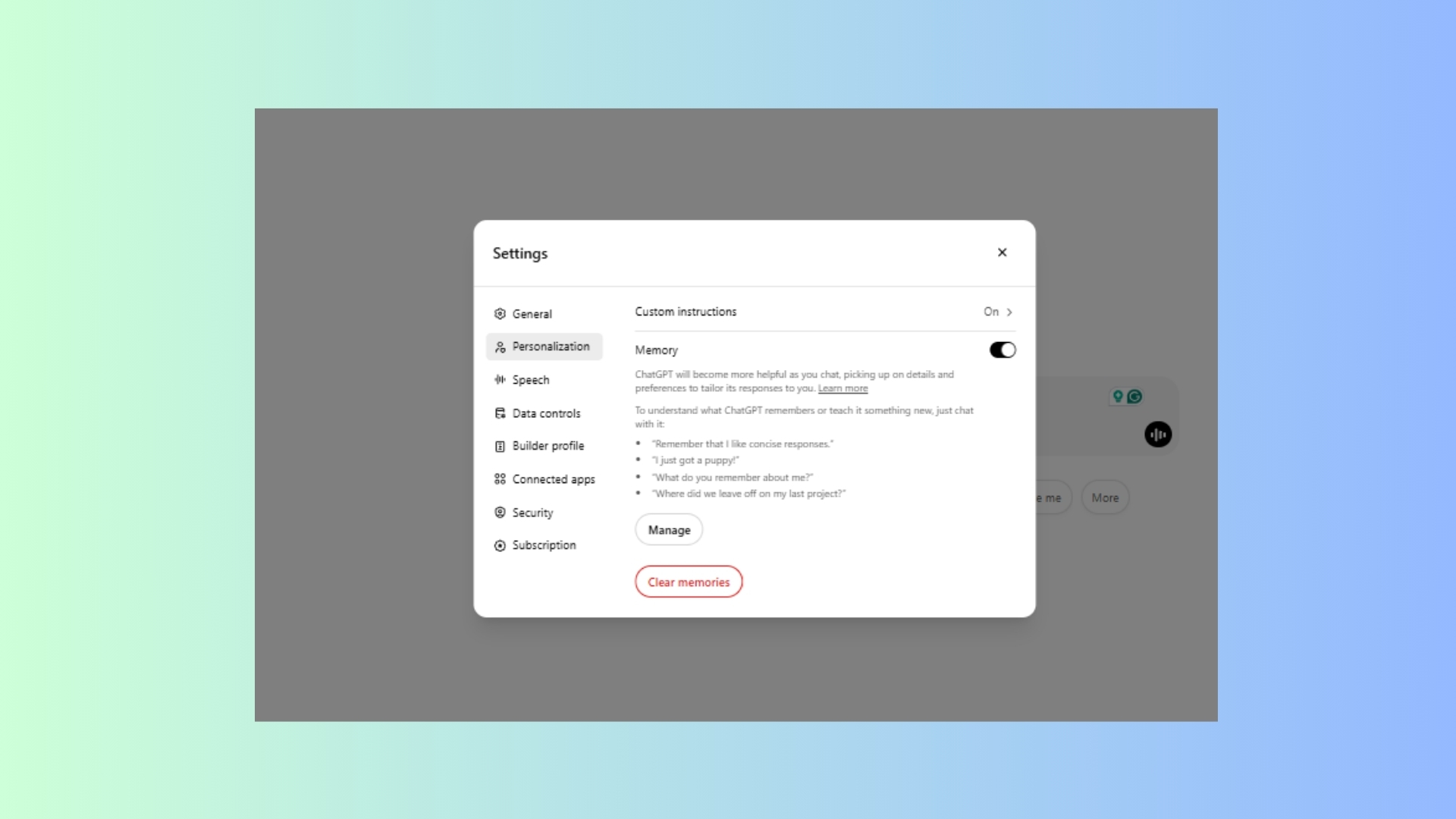
就我個人而言,我更喜歡始終啟用「記憶」功能。作為一名經驗豐富的用戶,我希望 ChatGPT 盡可能高效,能夠記住所有內容。啟用記憶功能後,ChatGPT 可以記住我的偏好,例如我的寫作風格以及我喜歡的答案組織方式。這在你要求助手不斷集思廣益的重複對話中尤其有用。
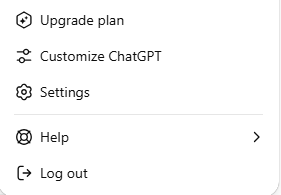
若要管理此功能,請前往「設定」>「個人化」>「記憶」。您可以隨時啟用或停用此功能、查看 ChatGPT 記住的內容或刪除特定記憶。在「設定」中,您可能還需要啟用這些隱藏設定。
如果您想要一個完全新的開始並且不佔用任何內存,只需打開一個臨時對話,即可停用對內存的讀寫。

評論被關閉。