

使用 Nano Banana 並開始使用 Gemini 的全新 AI 照片編輯模型。
由於Google的Nano Banana人工智慧模型,照片編輯變得更加有趣。 Nano Banana旨在最大限度地保持圖像一致性,其用途廣泛,從搭配新衣服到替換照片中的元素,無所不能。操作過程簡單,只需輸入傳統的文字提示即可。
雖然你仍然可以從零開始創作圖像,但你也可以上傳自己的照片讓 Nano Banana 進行處理。目前,我們看到有人用它來把自己變成玩偶,或美化自拍,但只要你能想像,各種創意的可能性都能實現。
這款 AI 影像模型直接整合在 Gemini 應用程式中,方便存取和使用。如果您是第一次聽說它,不妨將本文作為您學習如何使用 Nano Banana 免費線上編輯照片的分步指南。
1. 登錄
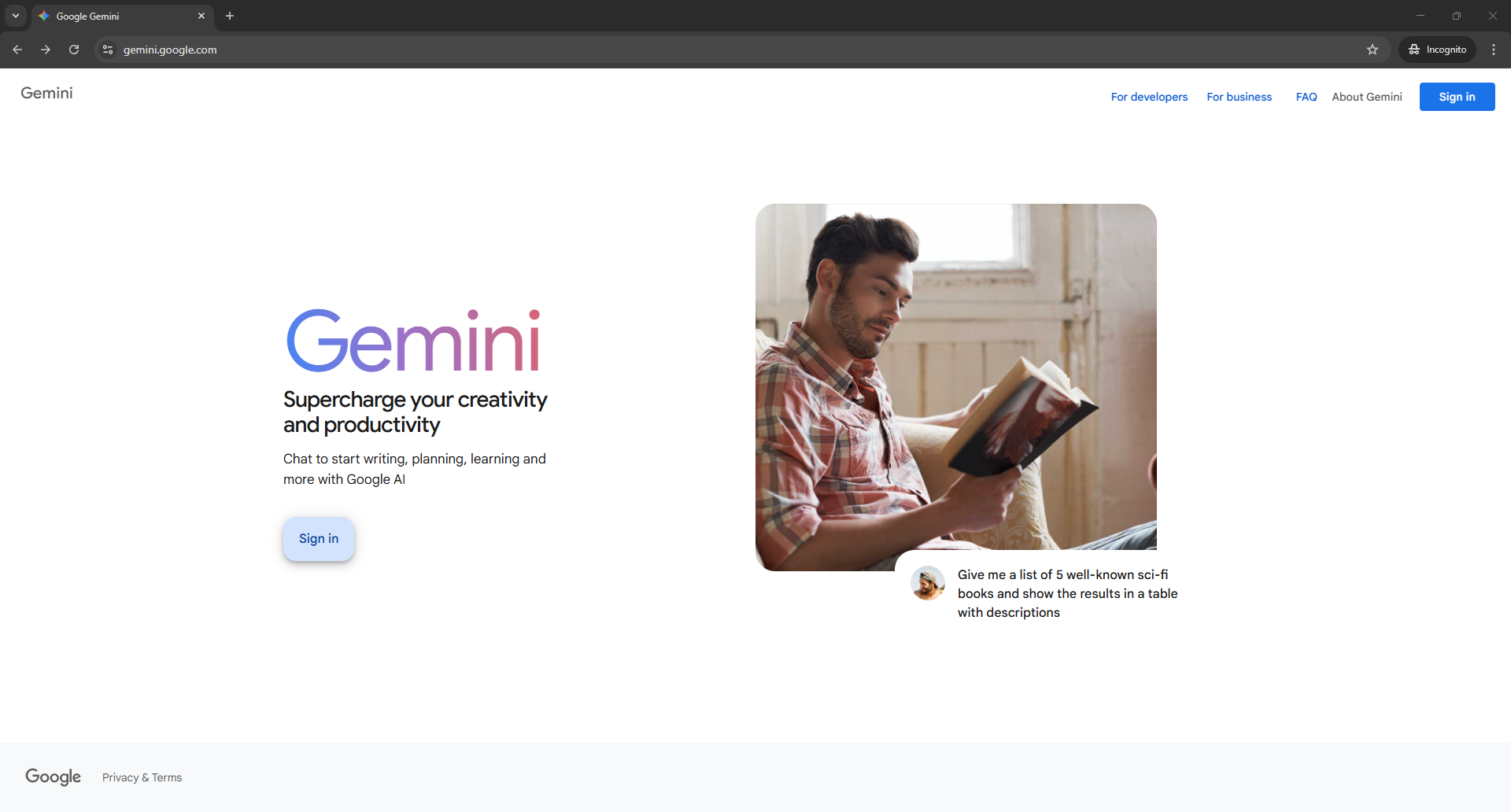
要使用 Nano Banana,您首先需要登入 Gemini。如果您已經使用過 Gmail 和 Google 文件等 Google 產品,則可以使用現有的 Google 帳戶登入。如果您是 Google 新用戶,只需建立免費帳戶。
2. 活化奈米香蕉
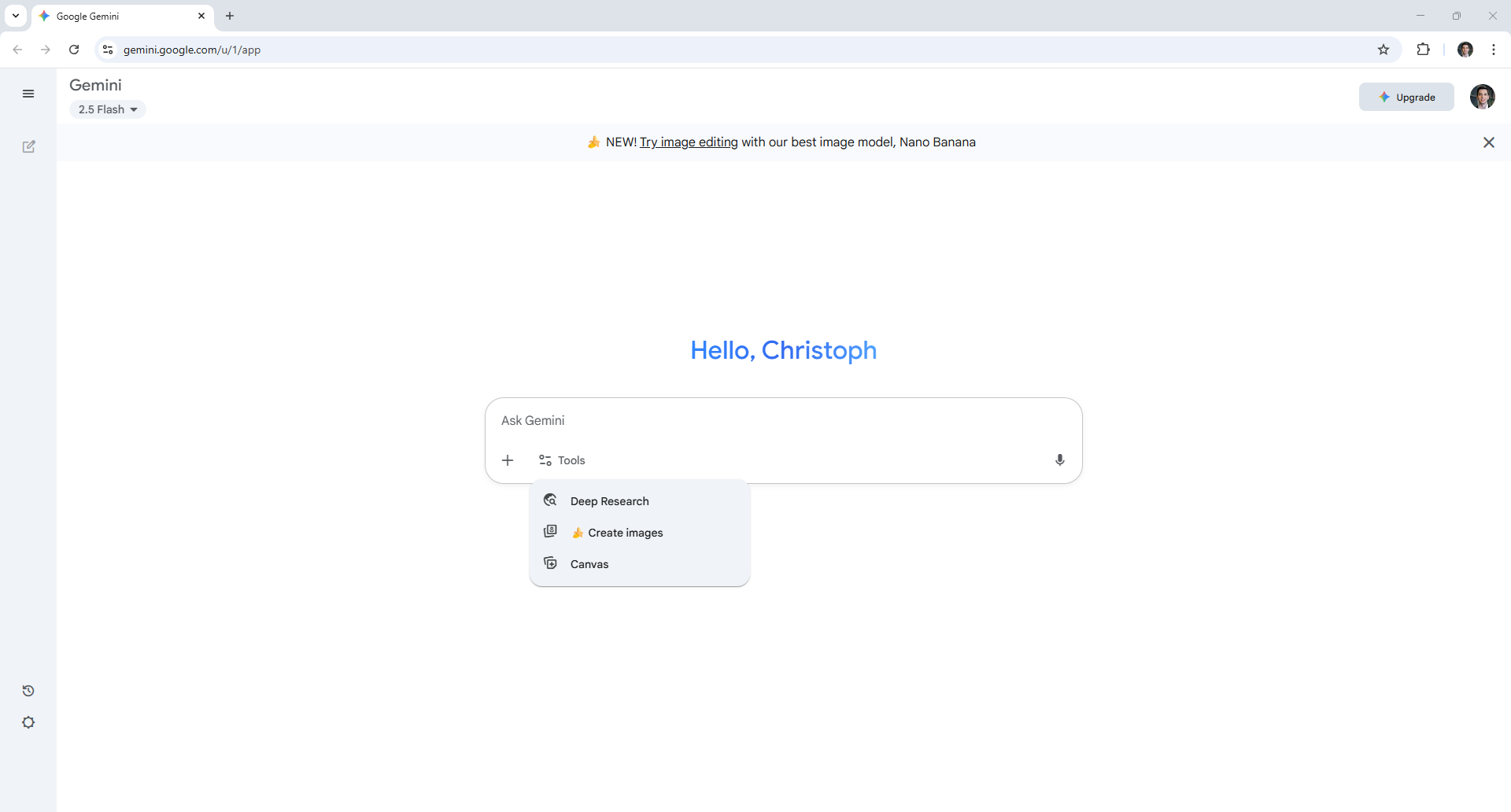
進入 Gemini 後,您很可能會被引導至 Nano Banana 模型,因為它還比較新。您可以點擊提供的鏈接,或在“工具”部分點擊“創建圖像”,直接進入 AI 生成圖像的世界。
3. 建立您的第一張圖片
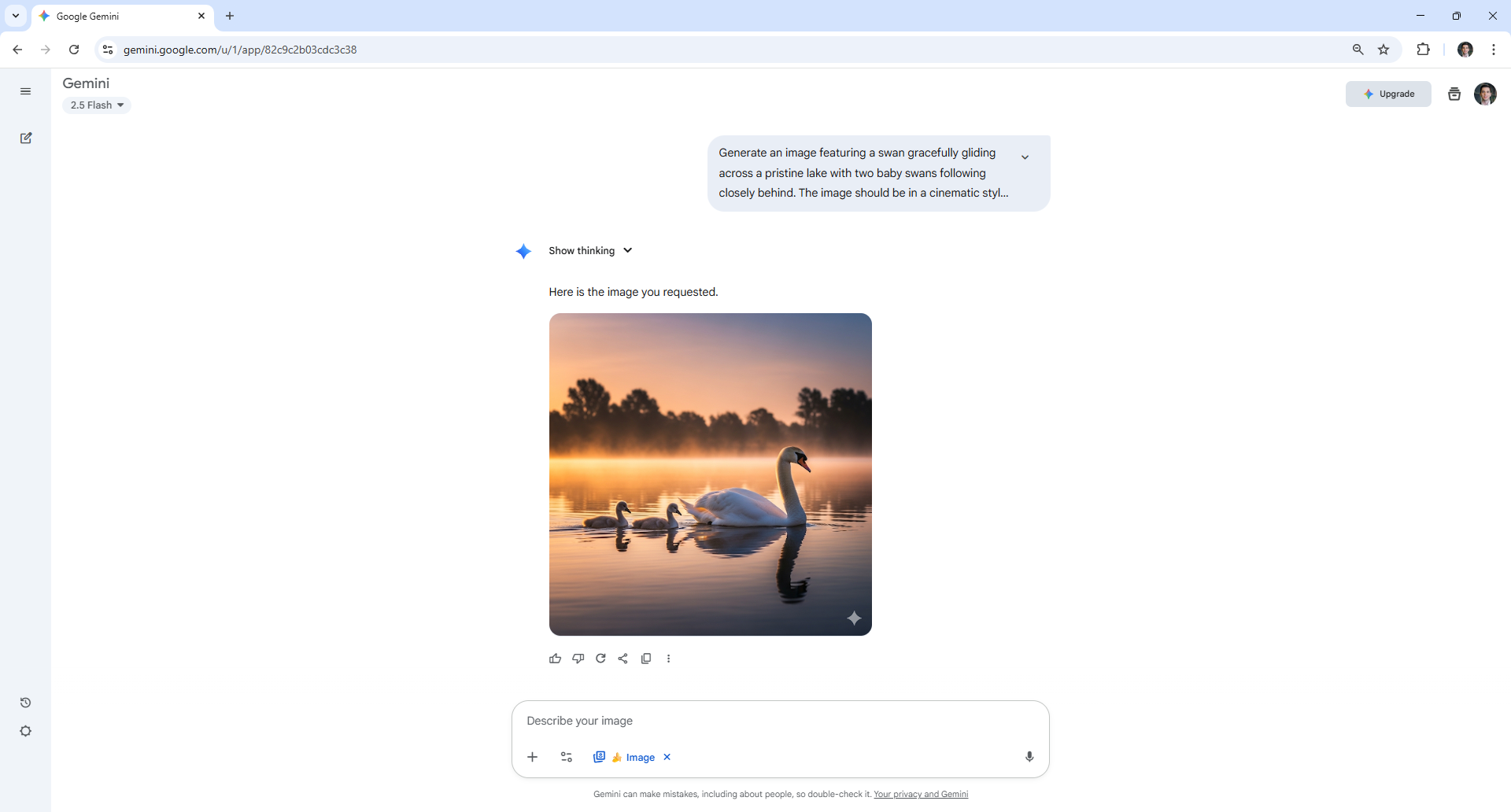
雖然 Nano Banana 的亮點主要在於其圖像編輯功能(我們稍後會詳細介紹),但您也可以使用 Google DeepMind 的最新圖像模型來產生 AI 生成的圖像。只需輸入您想要的描述,然後按 Enter 鍵即可。
在這個例子中,我使用 Nano Banana 創建了一隻天鵝優雅地滑過湖面的圖像,後面跟著兩隻小天鵝。
4. 提升你的形象
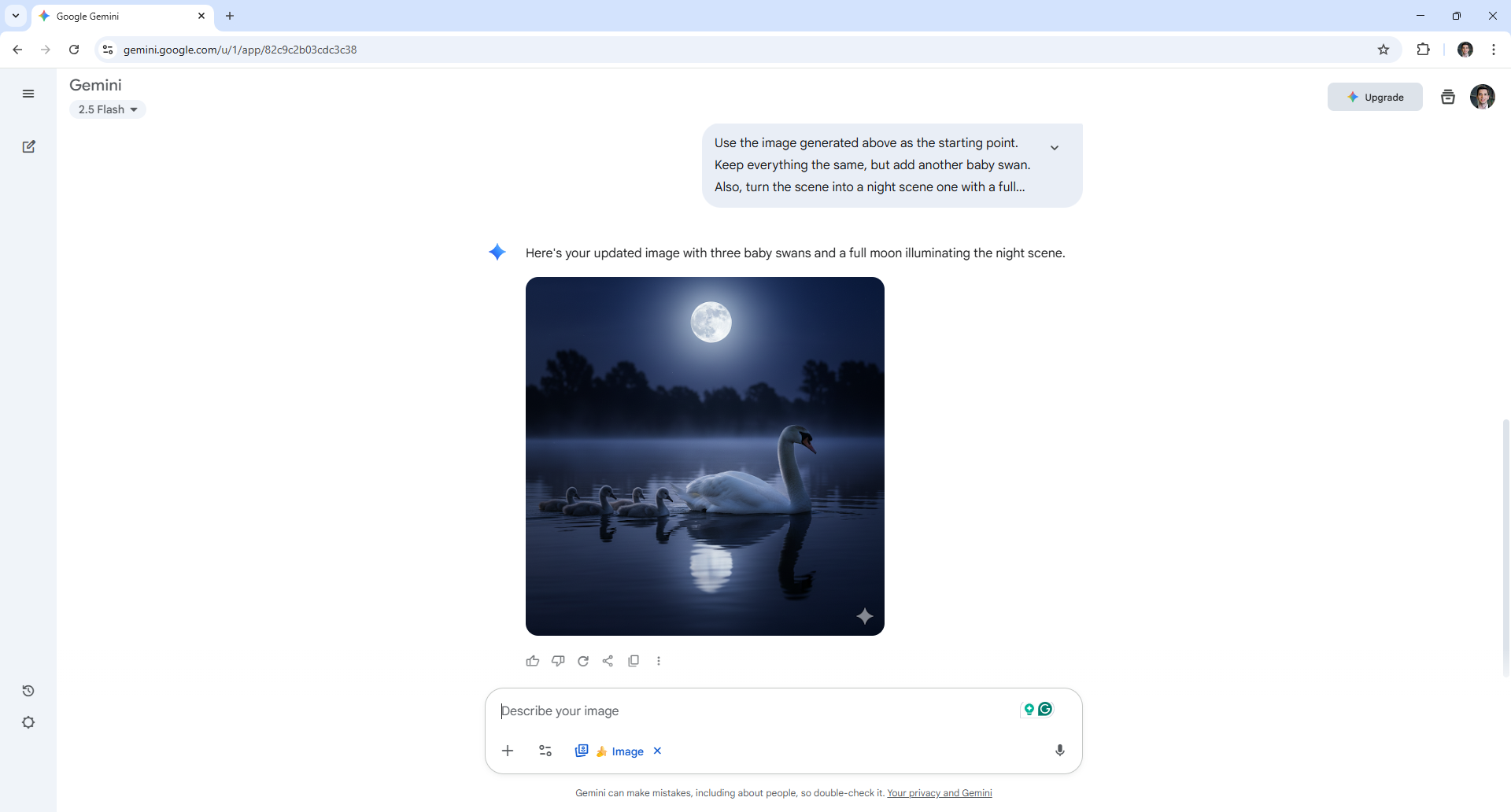
如果您對結果不完全滿意,可以對所創建的圖像提出改進建議。您的描述越具體,Gemini 就能創造出更能體現您願景的影像。
只需選擇您想要看到的改進,然後按 Enter 鍵即可。在上面的範例中,我將其更改為“夜景”。
5. 編輯你的照片
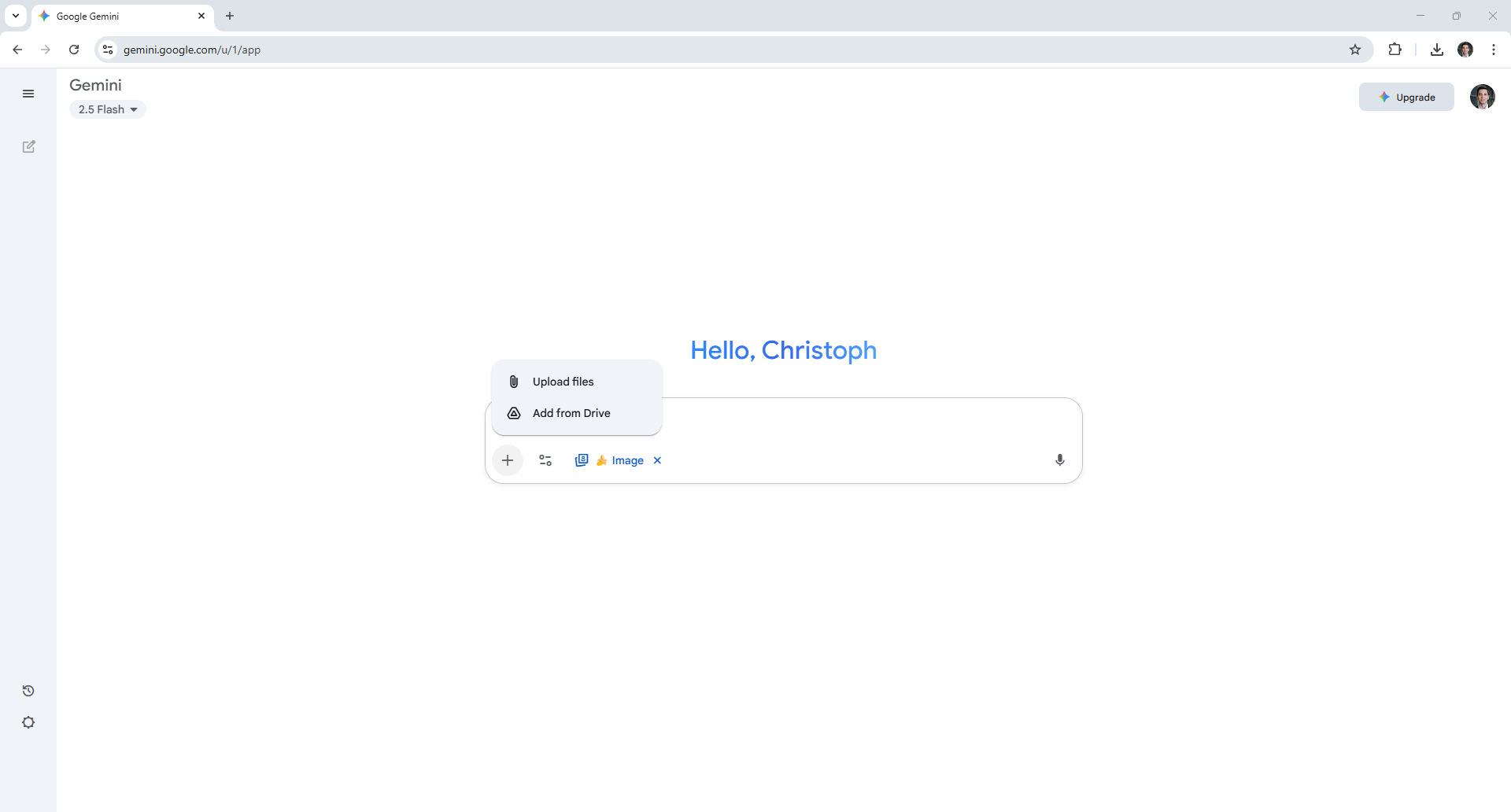
Nano Banana最重要的功能是它的照片編輯功能。您可以上傳一張使用 AI 創建的照片或一張用手機拍攝的照片來親自體驗。點擊加號 (+) 即可上傳照片。
6. 描述所需的修改。
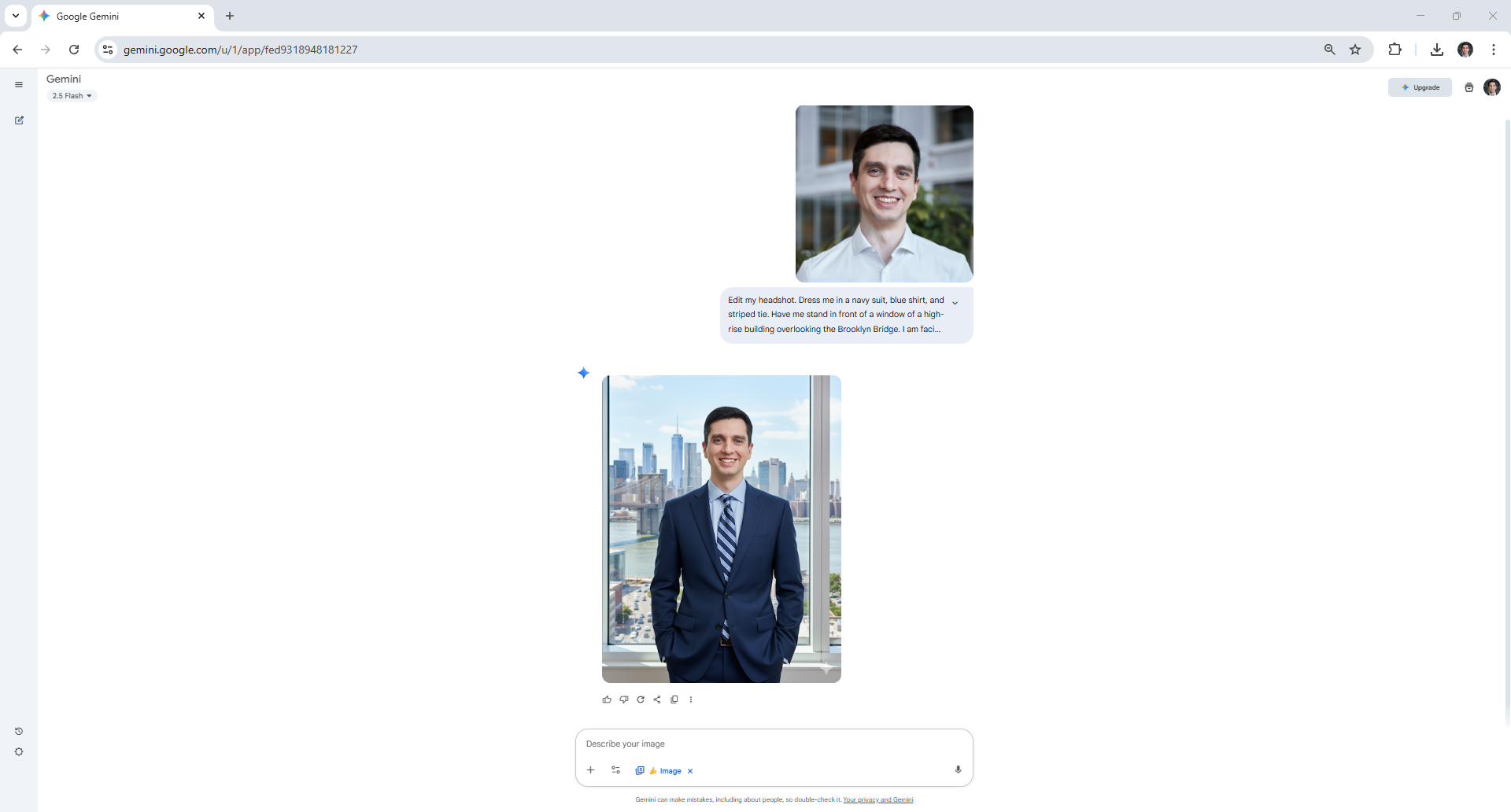
選擇初始圖像後,使用文字提示指定您希望 Nano Banana 進行的調整。您無需精通攝影術語,只需描述您希望看到的不同效果,就像與朋友交談一樣。
在這個例子中,我上傳了一張自拍照,並讓 Nano Banana 為我穿上西裝,讓我站在俯瞰布魯克林大橋的窗戶前。
7.改變背景
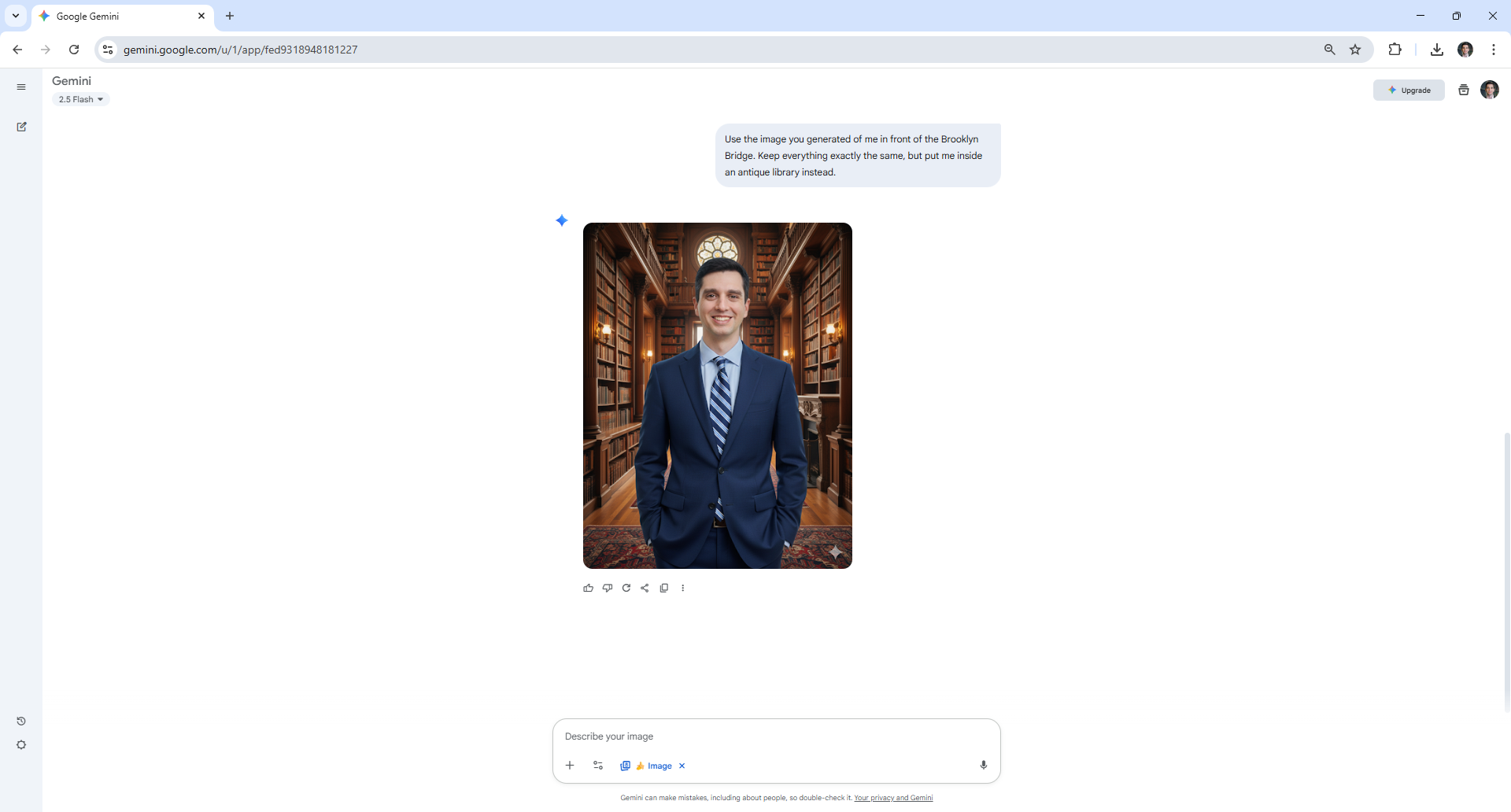
Nano Banana 專門用於更改圖片背景。要使用此功能,請選擇要編輯的圖片,並說明您希望看到哪些背景變化。
我用了這個方法:用你之前拍的我在布魯克林大橋前的照片。其他一切都保持不變,但把我放到一個古老的圖書館裡。
8. 混合搭配
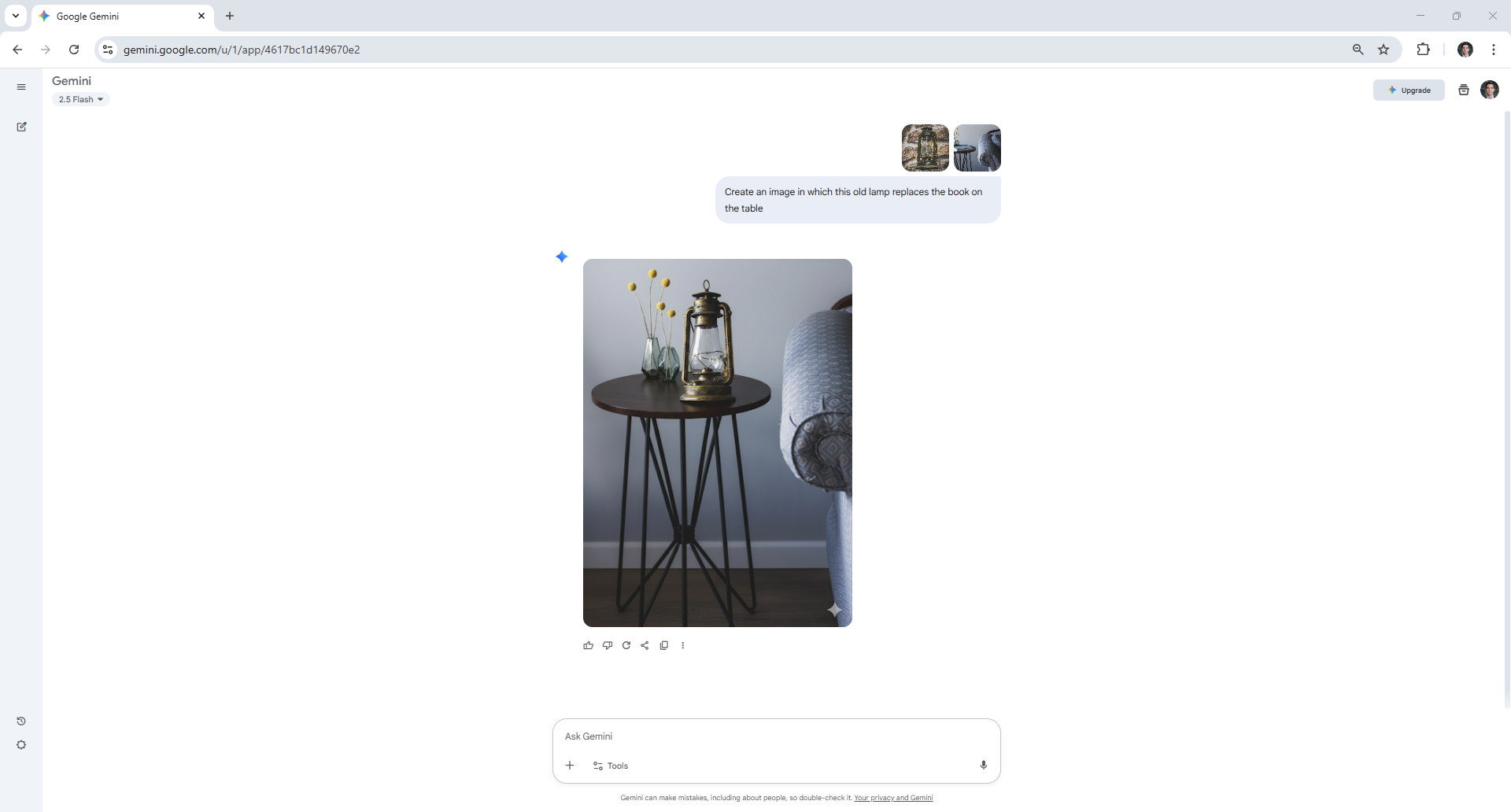
當你想要合併兩張圖片時,Nano Banana 是一個很棒的工具。就像編輯照片一樣,這個過程需要上傳你想要合併的圖片,並描述你想要創建的新場景。
為了說明它的工作原理,我上傳了一張舊檯燈的照片到 Nano Banana。然後我讓它用這盞檯燈代替桌子上的一本書。
9. 多重編輯
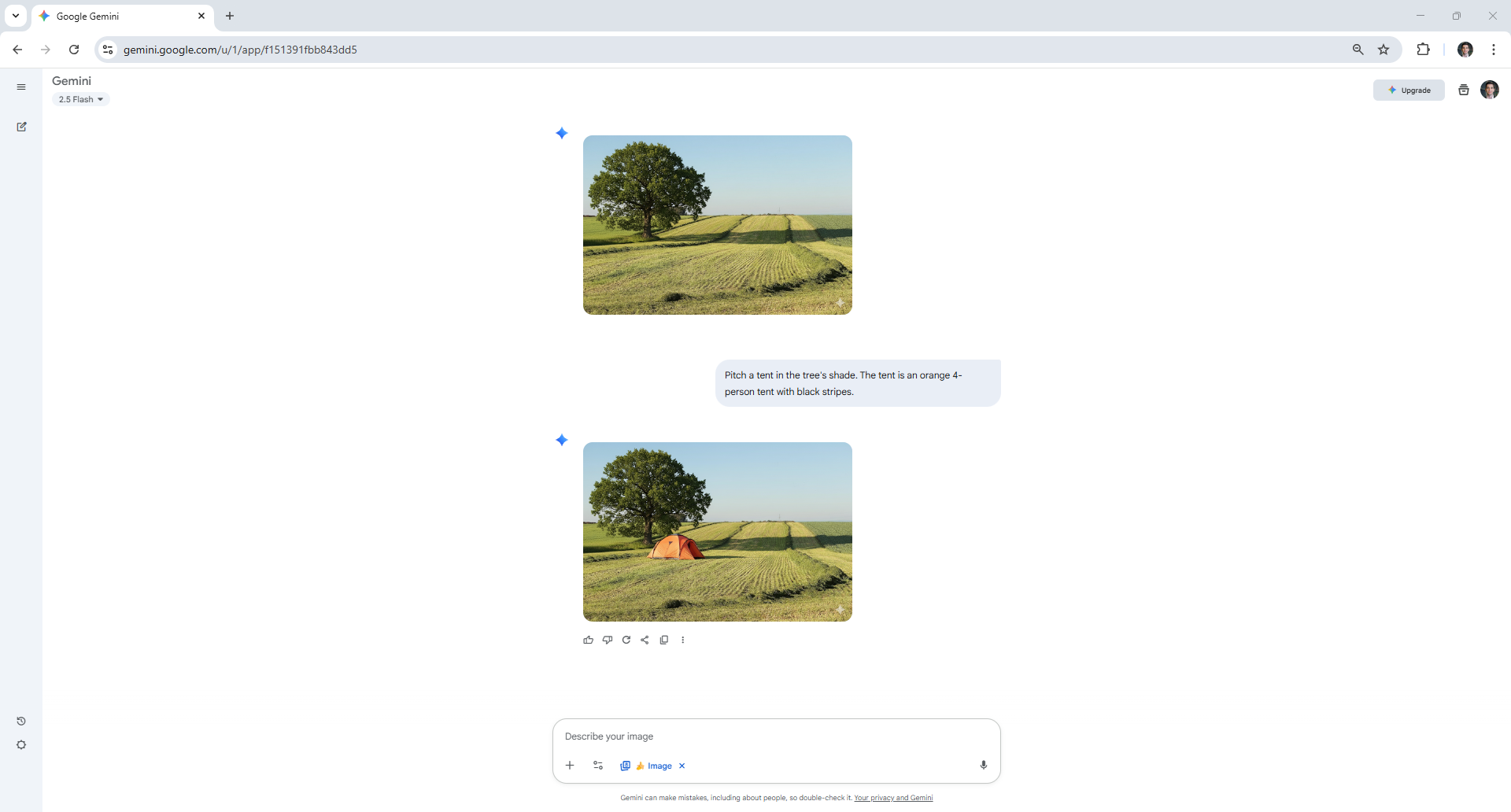
使用 Nano Banana,您還可以對後續建立的影像進行增量調整。
假設你一開始在一塊空地上加了一棵樹。然後,你可以要求在下一個版本中添加一個帳篷。重複此過程,直到你對最終結果滿意為止。
10. 應用程式樣式
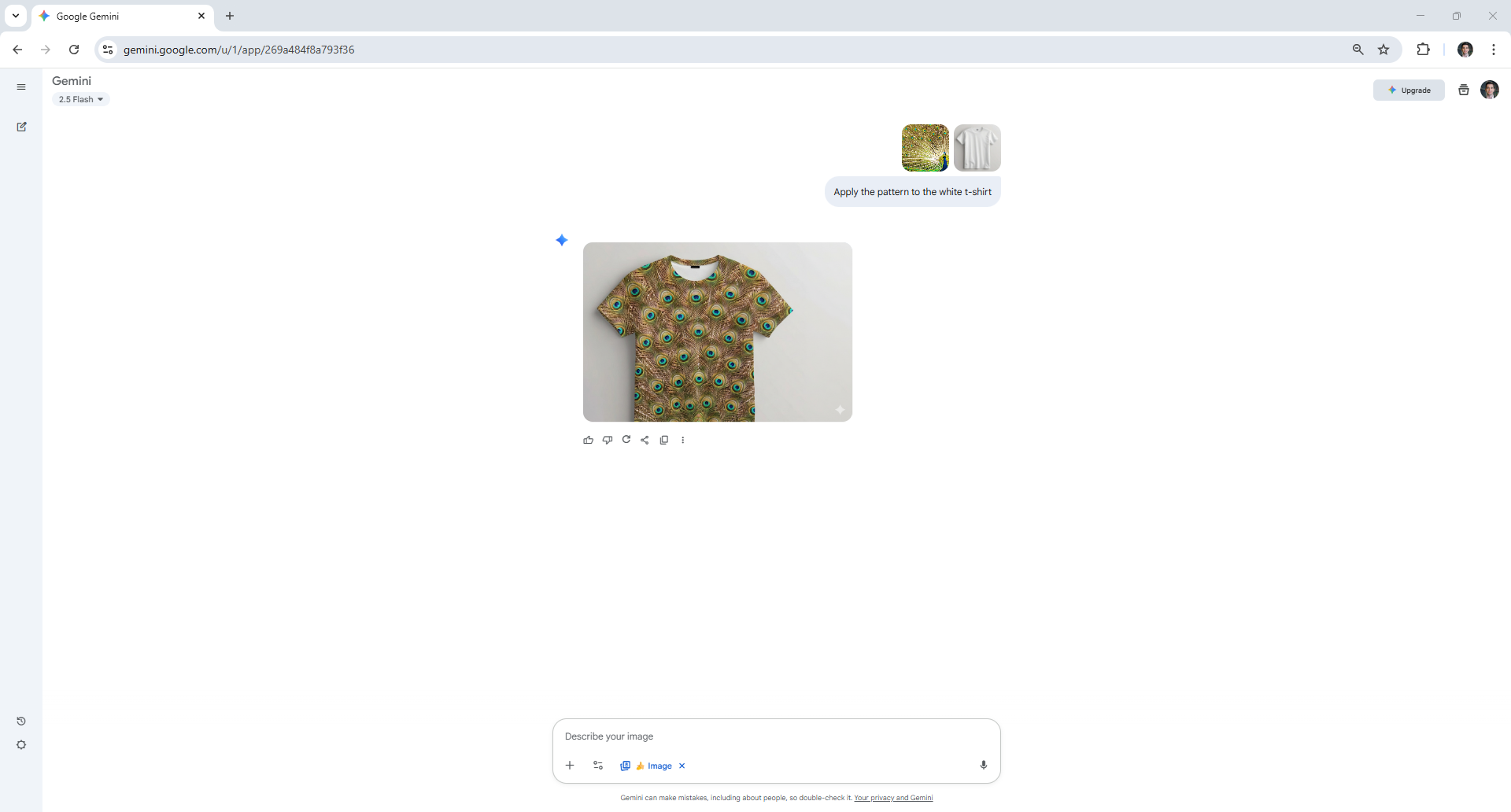
讓你的想像自由馳騁,從周圍看到的圖案和紋理中汲取靈感,並將它們融入你的下一個設計中。你可以上傳一張特定圖案的圖片,然後讓 Nano Banana 將其應用到你選擇的任意作品上。
在這個例子中,我要求 Nano Banana 設計一件孔雀羽毛風格的襯衫。
如果你已經按照這些例子操作,現在應該對 Nano Banana 有了大致的了解。不妨用它來提升你的自拍效果,或者看看它在我們讓它與 ChatGPT-5 進行 9 輪較量時表現如何?
評論被關閉。