


微軟正式發布了迄今為止最具雄心壯志的Copilot功能之一。 Copilot Vision with Highlights現已推出美國Windows 11用戶。
這款新工具可以讓 Copilot 「看到」你螢幕上的內容並提供上下文幫助,此舉使其直接與Google 的 Gemini Live和Apple即將推出的 Apple Intelligence競爭。
簡而言之,這是微軟對下一代人工智慧個人助理的回應:主動式助理始終存在並深度整合到您的設備中,從而提供更流暢、更聰明的用戶體驗。
什麼是Copilot Vision?
Copilot Vision 代表著人工智慧能力的重大飛躍,它使 Copilot 系統能夠即時「看到」您在電腦上的操作。無論您是在瀏覽網頁、編輯文件、觀看影片還是使用 Excel,Copilot Vision 都能理解您的工作上下文,並根據螢幕內容提供智慧輔助。
例如,你可以問這樣的問題:
“請概括一下我面前打開的這個PDF文件。”
“這條錯誤訊息是什麼意思?”
請幫我起草一份回覆這封郵件。
由於 Copilot Vision,Copilot 現在可以在您的螢幕上顯示已開啟的應用程式和視窗(需經您許可),使其更加智能,並能更即時地回應您的需求。此功能顯著提升了使用者體驗,使與 AI 的互動更加流暢高效。將電腦視覺整合到 Copilot 中,為智慧輔助和任務自動化開闢了新的天地,使其成為尋求提升效率和生產力的用戶不可或缺的工具。
高亮顯示有什麼優勢?
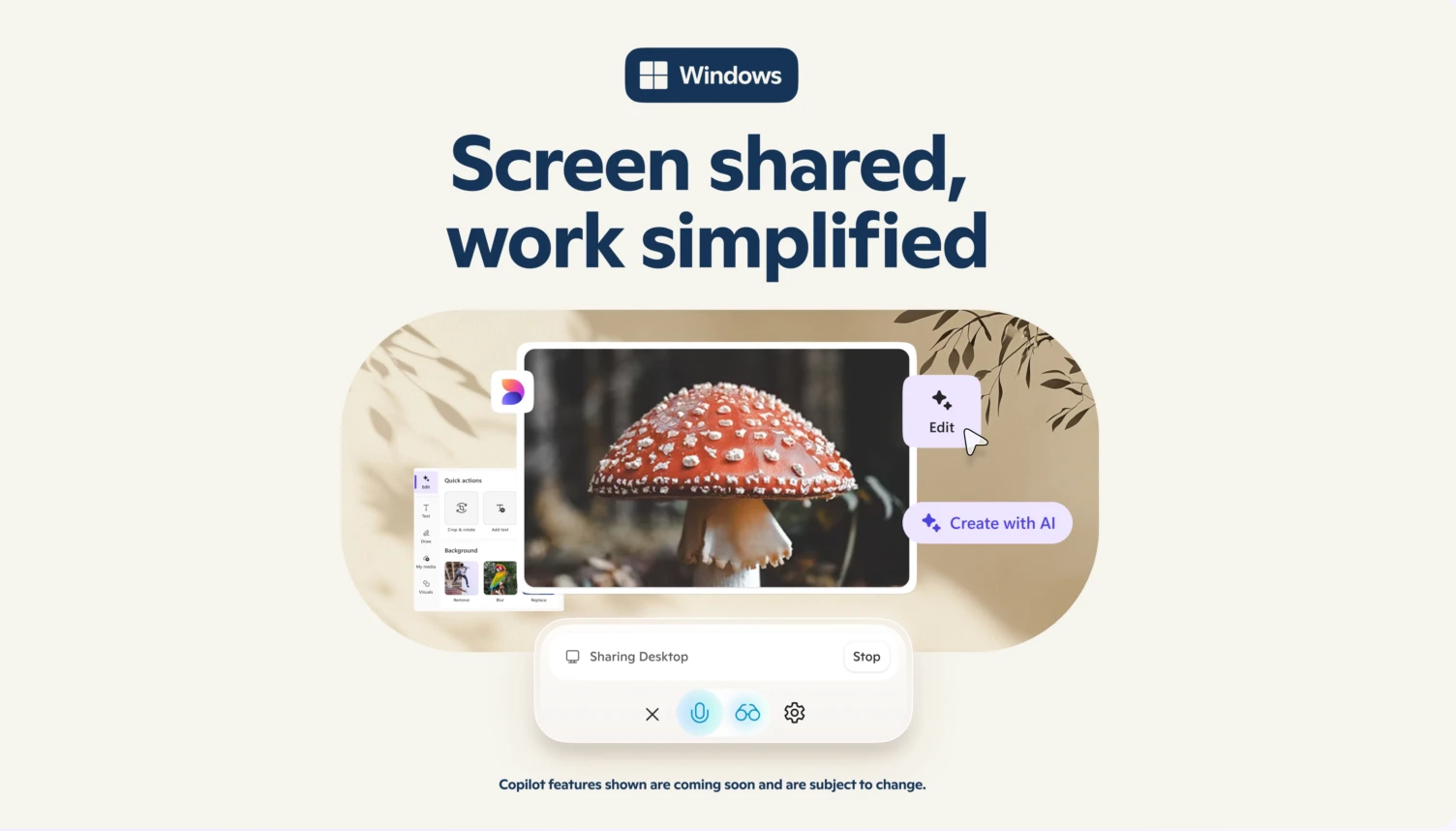
「高亮顯示」是一項輔助功能,旨在自動高亮顯示您使用的應用程式、瀏覽器和文件中的有用內容。此功能是現代使用者體驗的重要組成部分,有助於提高工作效率並節省時間。
想像一下,它就像一個聰明的、由人工智慧驅動的個人助理,能夠監控您在設備上的活動,然後推薦相關文件、重要提醒以及您可能需要的操作——所有這些都無需您事先發出任何指令或請求。它會在後台靜默運行,為您提供流暢高效的體驗。
重新設計的副駕駛介面中新增了「亮點」功能,現在位於螢幕側邊,方便用戶快速輕鬆地存取。這種新設計確保您隨時都能獲得協助,讓您專注於重要任務,免受干擾。
如何取得 Copilot Vision 的功能與亮點
現在,運行 Windows 11 版本 23H2 的美國用戶,無論是在 Copilot+ 電腦上,還是在符合硬體要求的特定裝置上,都可以使用這些功能。您需要在 Copilot 設定中啟用螢幕閱讀器。請注意,只有在您授予權限後,Vision 功能才會啟動。
您今天就可以體驗這項功能:從工作列開啟 Copilot,然後點擊角落新增的「視覺」圖示。這項功能利用人工智慧分析螢幕內容,並提供實用資訊。
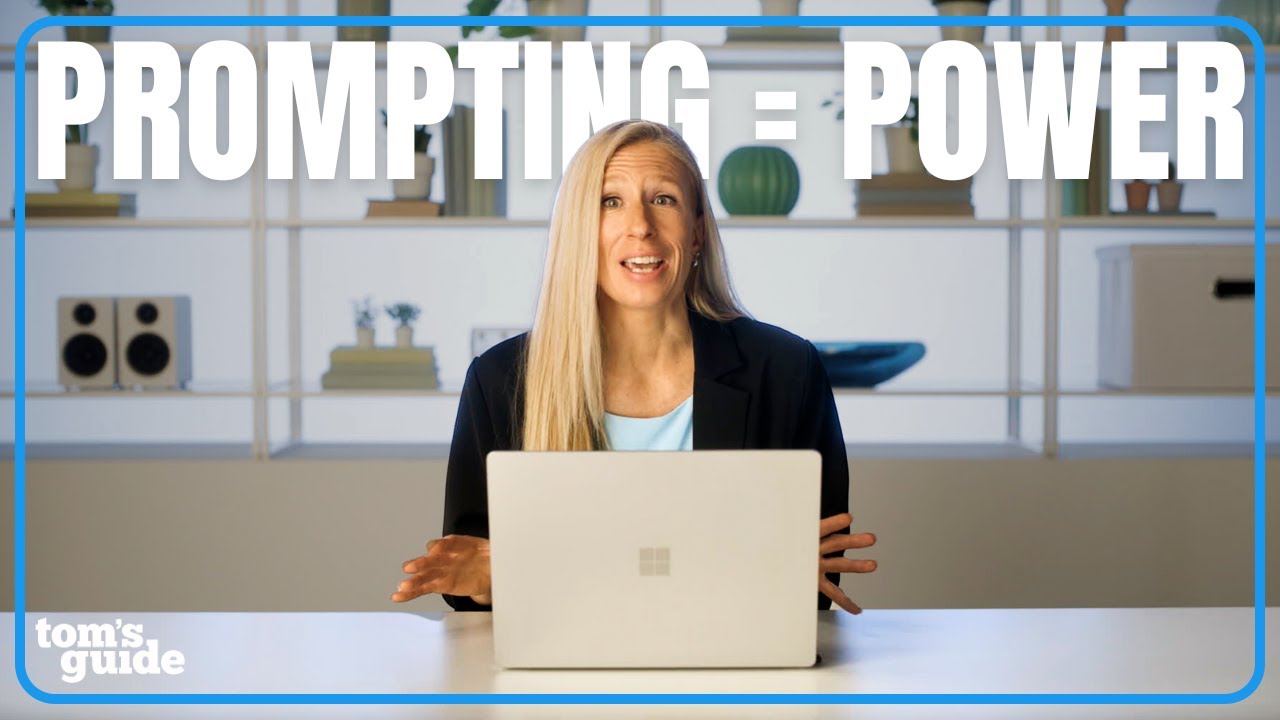
此時會彈出一個窗口,確認您對螢幕的存取權限,並允許您開啟或關閉「高亮顯示」功能。您可以嘗試影片中的提示來快速上手。探索 Copilot Vision 的各項功能,提升您的工作效率與 Windows 11 使用體驗。這些功能旨在增強輔助功能,並提供相關的上下文資訊。
這種方法的重要性
微軟此舉標誌著其策略向保持競爭力邁出了重要一步,旨在為其 Copilot Plus 智慧助理配備與Google Gemini 和 OpenAI ChatGPT 等競爭對手類似的功能。這項舉措鞏固了微軟在競爭激烈的 AI 市場中的地位。
隨著 OpenAI 為 Copilot 賦予必要功能,以及 Meta 和 Apple 推出各自的環境人工智慧工具,我們正在步入「會看的人工智慧」時代。這究竟是利大於弊還是令人擔憂,可能取決於它的運作效果以及使用者選擇分享的資訊量。這種「看」的能力為人機互動開啟了新的可能性,但也引發了關於隱私和資料安全的重要問題。使用者必須了解這些技術的使用方式,並在分享資訊時做出明智的決定。

評論被關閉。