


提升數位化工作場所的生產力已成為一項關鍵目標,尤其是在人們對能夠促進任務組織和簡化溝通的工具的需求日益增長的今天。 Gemini Apps 是一款創新工具,它將智慧功能與日常使用的各種應用程式無縫集成,徹底改變您對 Google Workspace 的使用方式。
使用 Gemini 應用,您可以整合多項 Google 服務,例如 Gmail、Google 日曆和 Google 雲端硬碟,簡化您的工作流程並節省您的時間和精力。這些應用不僅僅是連結工具,還能提供個人化回應,滿足您的特定需求,並幫助您更有效地組織任務。
無論您是大型團隊的一員還是獨自工作,Gemini Apps 都能幫助您更好地管理時間並更有效率地溝通。在本文中,您將了解如何將 Google Workspace 連接到 Gemini,以及如何使用這些功能來簡化您的日常工作流程並顯著提高工作效率。
如何在 Gemini 中啟用 Google Workspace 插件
Gemini Apps 可讓您將各種服務連結到您的帳戶,以便收到更個人化、更實用的諮詢回覆。它還允許您使用 Gemini 的 AI 功能自動執行以下任務:
- 回覆電子郵件。
- 將資料從 Gmail 匯出到 Google 試算表。
- 總結 Google Docs 中的文字。
- 在 Google Drive 中尋找特定文件。
Gemini 應用程式是免費的。但是,Google仍在部分地區逐步推出此功能,因此並非所有用戶都能使用。以下是在 Gemini 中啟用 Google Workspace 外掛程式的方法:
- 啟動瀏覽器並前往網頁應用程式。 雙子座.
- 使用您的 Google 帳戶憑證登入。請確保 Gemini 和 Google Workspace 使用同一個 Google 帳號。
- 去 設置 並選擇 附加組件.
- 您會發現很多工具,包括 Google 航班、Google 飯店和 Google 地圖。不過,在本指南中,我們將重點放在 Google Workspace 附加元件(包括 Gmail、文件和雲端硬碟)和 YouTube。
- 啟用專用切換開關以啟用 Google Workspace 和 YouTube 附加元件,然後點擊 接觸 在彈出窗口中。
警告:請注意,啟用這些擴充功能將使 Gemini 能夠存取您 Google 應用程式中的潛在敏感資料。不過,您可以隨時停用這些擴充程序,以管理與人工智慧相關的隱私風險和擔憂。
與其他 AI 模型一樣,Gemini 可能會對回復產生幻覺,從而提供不準確的資訊。您可以透過在 Gemini 回覆後查看來源連結來降低此風險。
如何使用 Gemini 應用來提高你的工作效率
使用 Gemini 存取您的 Gmail 收件匣
管理滿滿噹噹的 Gmail 收件匣可能既困難又令人沮喪。不過,有了 Gemini,您可以快速概覽未讀郵件、尋找特定郵件、匯總郵件,並將資料匯出到電子表格或文件中。 Gemini 的 Workspace 擴充功能讓您可以存取收件匣,從而簡化您的 Gmail 體驗。
Workspace 擴充功能的使用非常簡單。通常,只需指定應用程式和內容類型,並使用關鍵字來引用特定資訊。例如,以下是一些 Gemini 技巧,可協助您提升 Gmail 體驗:
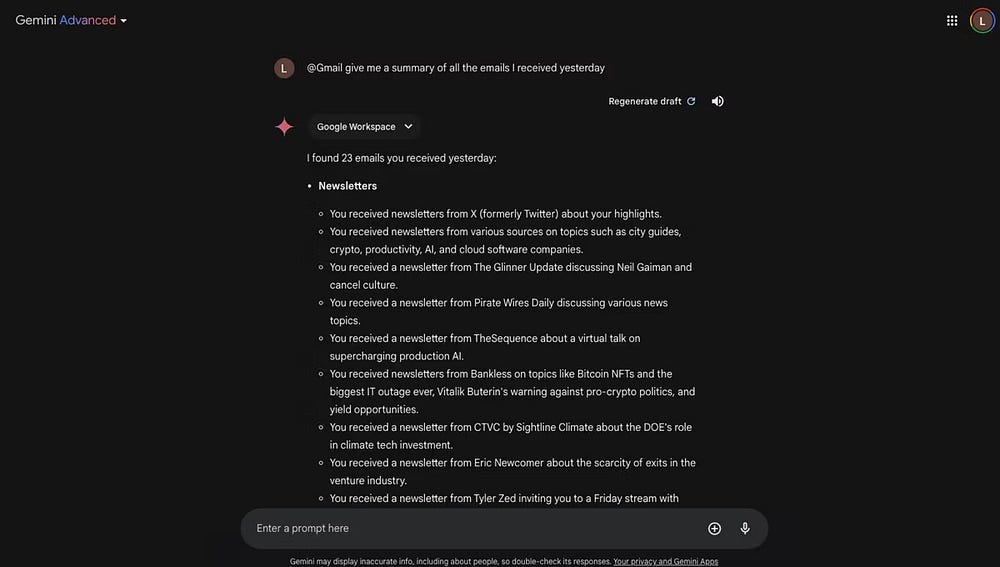
- 輸入代碼
@在顯示附加元件清單的類型方塊中,選擇 Gmail。 - 例如,請 Gemini 提供您在特定期間內收到的所有電子郵件的摘要。
@Gmail 給我我昨天收到的所有電子郵件的摘要
- 無需開啟收件匣即可查看電子郵件摘要,或按一下電子郵件摘要下方的來源連結以開啟特定的電子郵件。
以下是一些有關如何使用 Gemini 插件的範例:
@Gmail 尋找您上個月收到的所有銀行收據
@Gmail 顯示過去一週包含附件的電子郵件
@Gmail 顯示來自 [插入聯絡人] 的所有電子郵件並將它們組織成表格。
提示:點擊表格下方的“匯出到電子表格”,即可自動建立包含所有選定電子郵件的電子表格。
@Gmail 撰寫回覆來自 [插入聯絡人] 的電子郵件的草稿
@Gmail 本月我被邀請參加任何活動嗎?
在 Gemini 中與 Google Drive 互動
Google 雲端硬碟是一款便利的雲端儲存解決方案,可讓您在一個中心位置儲存文件、文件和照片。但是,隨著您的雲端硬碟帳戶中文件越來越多,快速尋找特定項目可能會變得困難。幸運的是,Gemini Workspace外掛程式可以幫您解決這個問題。
以下是使用 Gemini Workspace 外掛程式有效管理 Google Drive 的一些方法:
- @Google Drive 包含所有與程式設計相關的 PDF 檔案。
- @Google Drive 給我一個 [關鍵字] 的摘要,例如
@Google Drive 給我一份關於精通電腦科學和編碼所需的一切的總結,放在一本厚厚的筆記本裡
- 您可以點擊回覆下方的分享圖示並選擇 匯出至文檔.
以下是有關如何使用 Google Drive 的 Gemini Workspace 外掛程式的更多範例:
- @Google Drive 向我展示了上個月添加的所有文件
- @Google Drive 列出特定聯絡人共享的所有文檔
- @Google Drive 編輯標題為 [輸入標題] 的文檔
- 前往我的@Google Drive並給我提供上個月添加的所有簡報的摘要。
- @Drive 尋找包含短語 [輸入短語] 的文檔
- @Drive [插入標題] 電子表格中表現最好的產品是什麼?
在 Gemini 中使用 Google Docs
如果您經常使用 Google Docs 處理工作、學習或個人項目,您也可以透過 Gemini 中的 Workspace 擴充功能存取您的文件。 @Google Docs 指令是直接在 Gemini 中與您的 Google Docs 檔案互動的有效方法。以下是一些範例:
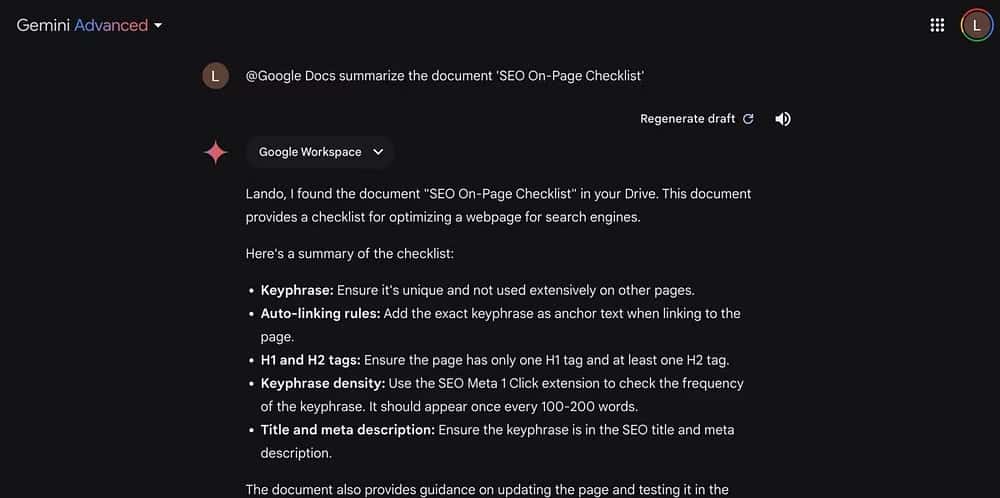
- @Google Docs 總結文件 [輸入標題] 例如
@Google Docs 總結 SEO 文件頁面清單 - @Google Docs 為文件建議另一個介紹 [輸入標題]
- @Google Docs 比較 [輸入標題 1] 和 [輸入標題 2] 中的結果
- @Google Docs 我的會議記錄中討論的主要主題是什麼?
- @Google Docs 查看我的 [插入標題] 文件並提出任何改進建議。
在 Gemini 中造訪 YouTube
觀看一段較長的 YouTube 影片只是為了查找特定訊息,這可能會非常耗時。幸運的是,Gemini YouTube 擴充功能提供了豐富的使用場景,包括查找特定主題的影片、總結長視頻,或在 Gemini 中觀看 YouTube 影片。
- @YouTube 搜尋有關最佳生成式 AI 工具的影片。
Gemini 會列出相關影片。點擊連結即可在 YouTube 上開啟視頻,或直接在 Gemini 中觀看。
- 或者,您可以讓 Gemini 使用命令 @YouTube summary the video [插入視頻標題] 來總結視頻
透過創意地使用@YouTube Gemini 插件,您可以在平台上消費內容時節省時間並提高工作效率。
整體而言,啟用 Gemini 應用程式可以帶來更有效率、更流暢的使用體驗,讓您輕鬆使用 Google 文件、雲端硬碟、Gmail 和 YouTube 等熱門 Google 工具。然而,您的查詢越具體,答案就越準確。因此,請嘗試不同的提問方式,以充分利用這些附加元件。

評論被關閉。