


Garmin 手錶,例如我最喜歡的 Forerunner 265S,菜單中隱藏著許多功能,你可能根本發現不了其中一些最棒的功能。這裡列舉了一些 Garmin 手錶(Forerunner和其他型號均有)中最實用的隱藏功能,以及一些你會經常用到的便捷快捷方式。
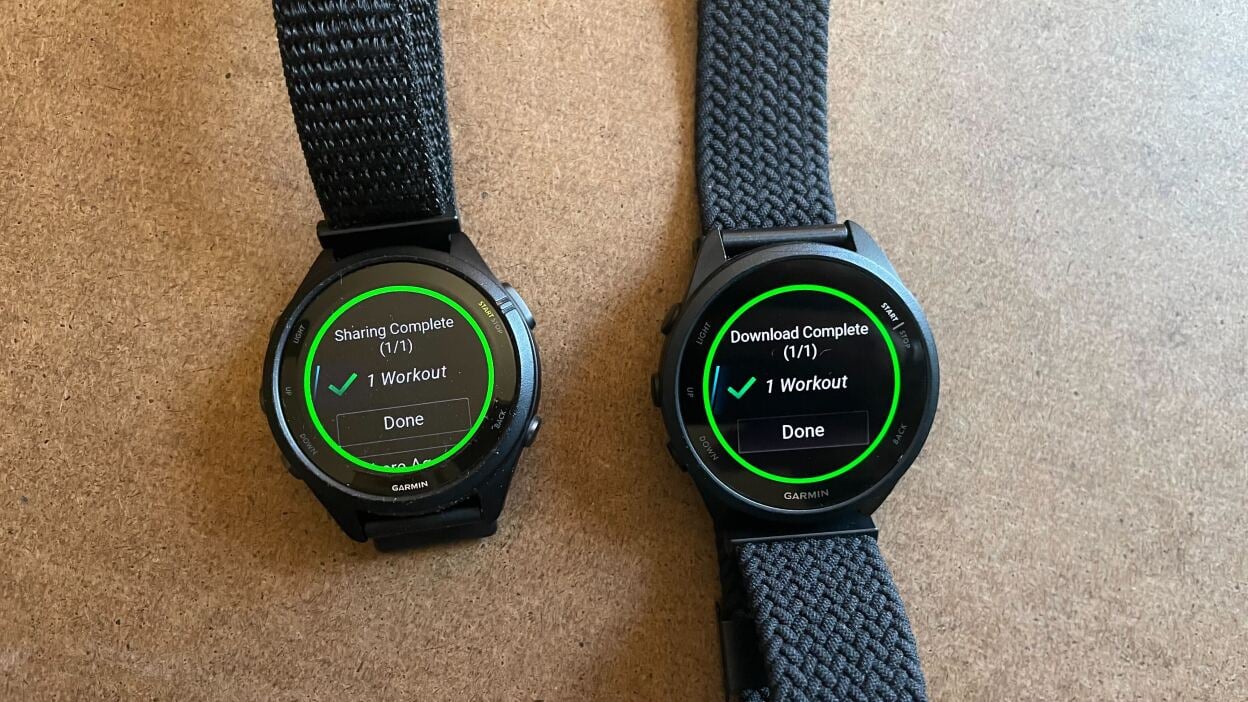
控制 Garmin 手錶的快捷方式
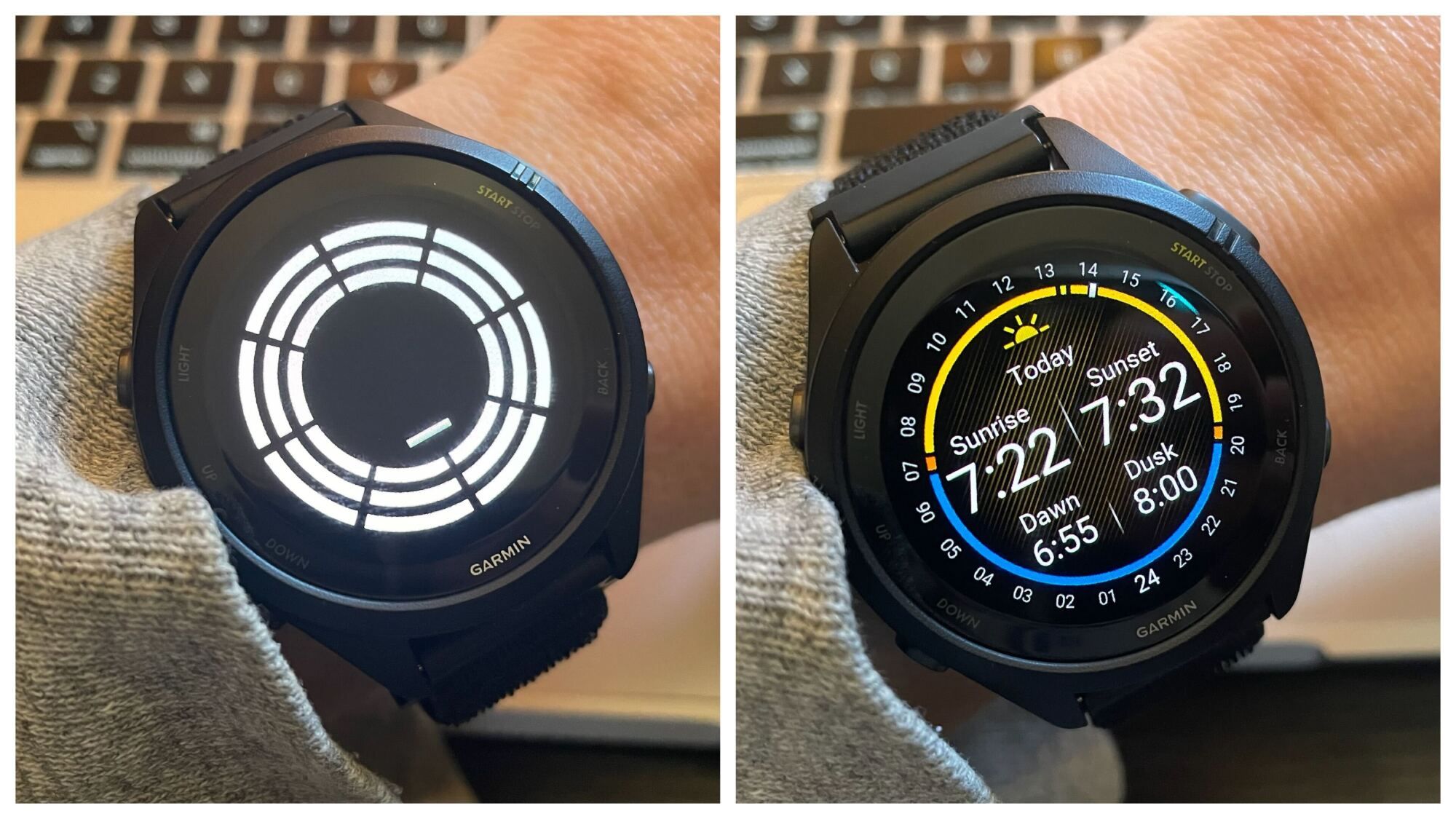
快速返回主螢幕
此功能適用於所有觸控手錶:無論您身在何處,無論您存取了多少選單,只需用手掌遮住螢幕即可。螢幕會變暗,當您再次喚醒手錶時(點擊觸控螢幕、輕彈手腕或按下左上角的「燈光」按鈕),手錶將返回主螢幕。
打開手電筒
雙擊“燈光”按鈕(左上角)。即使你的手錶沒有 LED 手電筒,這也會啟動「手電筒」應用,它會顯示明亮的白色像素,發出柔和的光芒。無論是半夜去洗手間,還是睡前從孩子的房間出來時不踩到他們的樂高玩具,它都非常方便。哦,對了,你還可以把手掌放在螢幕上快速關閉它。
長按錶盤快捷方式
與 Apple Watch 不同,你不能輕按一下快捷指令來獲取更多資訊。我原以為這意味著快捷指令不具備互動功能。但事實並非如此,你需要長按快捷指令才能查看資訊。例如,「日出/日落」快速指令會顯示一個圓餅圖,其中包含日出、日落、黃昏和黎明時間(以及查看不同日期或地點的選項)。你也可以使用此功能來獲取一些預設啟用但你之前從未註意到的快捷指令的更多資訊。
Garmin 分享
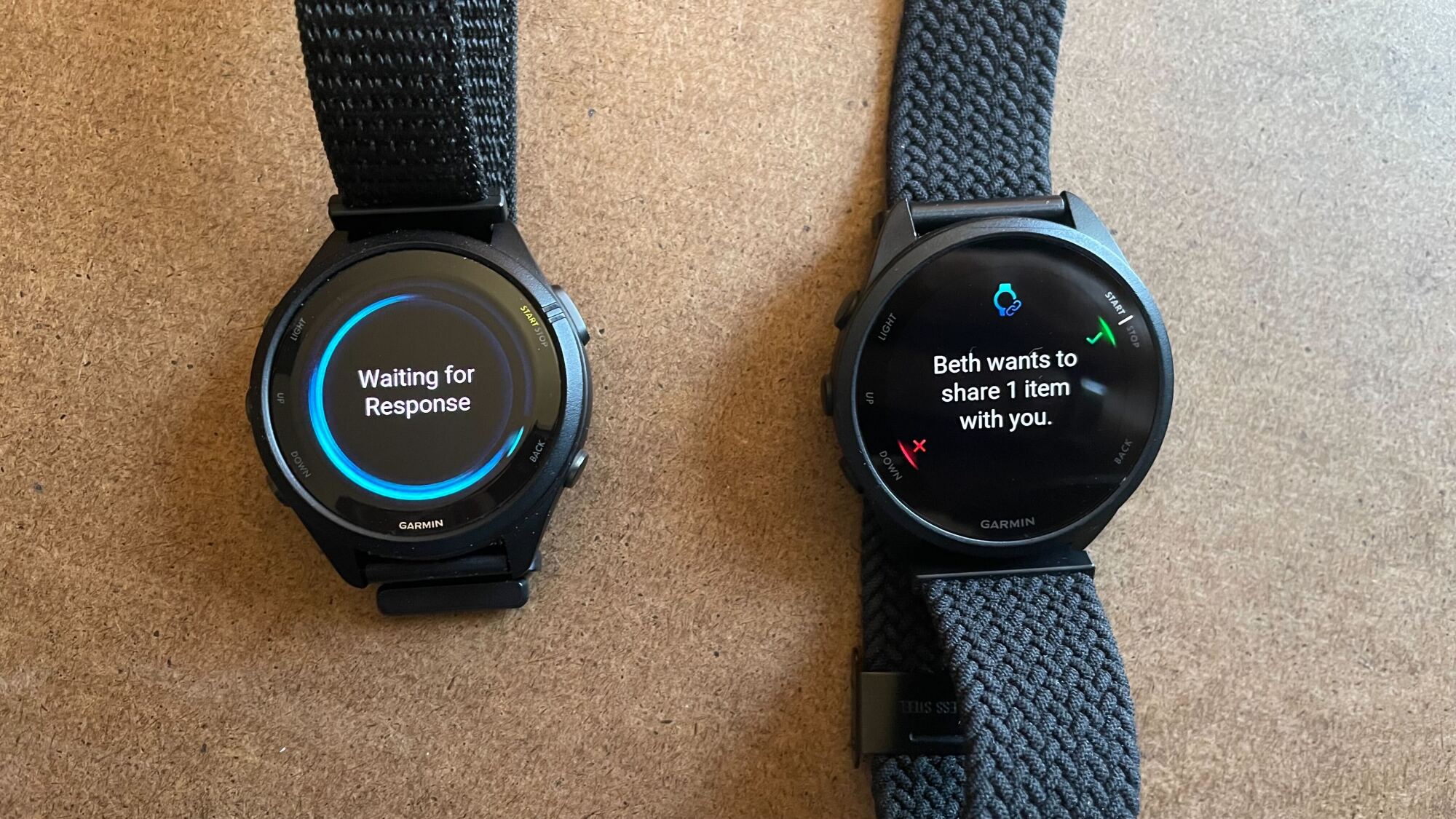
如果你和朋友一起跑步,或者想和同樣使用 Garmin 手錶的朋友討論訓練計劃,你一定會愛上 Garmin Share 功能,它可以將訓練計劃(或路線圖)發送到對方的手錶上。例如,我先生可能會問我:「挪威四驅越野是什麼?」我可以回答:「給你,我這就發給你。」幾秒鐘之內,他就能在手錶的訓練計畫庫裡找到它。
如何使用 Garmin Share 傳送物品:
- 按下開始按鈕,就像開始一項活動一樣。
- 向下捲動,直到看到 Garmin Share 選項。選擇它。
- 您將看到一個顯示「準備收集」的畫面。向下滾動以查看所有可共享的項目(鍛煉,路線等)並選擇一個。
- 您的手錶將顯示「正在搜尋裝置」。如果您的朋友打開接收螢幕,則可以選擇他們的手錶型號和名稱。
如何使用 Garmin Share 接收運動訊息:
- 如上所述,請前往「開始」按鈕,向下捲動,然後選擇 Garmin Share。
- 您將看到螢幕上顯示「準備收集」。
- 當您共用檔案時,您可以選擇批准或拒絕下載。
您還可以透過在手錶上找到鍛鍊來分享鍛鍊(就像您要進行鍛鍊一樣),然後選擇分享而不是進行鍛鍊。
日落警報
你可以在手錶上設定各種提醒。有一天,我瀏覽菜單,好奇地想看看裡面有什麼,突然注意到了「日落」選項。
我有個習慣,晚上出去越野跑,從來不看日落還有多久。這注定會讓我後悔:要嘛後悔帶了手電筒,要嘛後悔自己早點開始跑步。
但現在,這已經成為過去了。我前往“設定”>“通知和提醒”>“系統提醒”>“日落前”,並將時間設定為一小時(1:00:00)。現在,當距離日落還有一小時時,我的手腕上就會有一個簡單的振動。如果我穿著跑步服,但一直推遲出門,這就是我的提示。如果我意識到天黑前回不了家,出門時我就會帶著手電筒。
選單中隱藏功能的智慧快捷方式
智慧快捷方式是存取特定功能的捷徑,例如長按電源按鈕(右上角)開啟或關閉睡眠模式。
若要設定智慧快捷方式,請前往「設定」>「系統」>「智慧快捷方式」。您可以使用七種快捷方式:按下電源、返回或向下按鈕,或同時按下兩個按鈕(電源和向下按鈕、電源和向上按鈕、返回和燈光按鈕或返回和向上按鈕)。
您可以指派給智慧快捷方式的一些有用功能包括:
- 裝置鎖(如果你家有小孩喜歡玩你的手錶,那麼這個功能就很棒)
- 心率共享(這樣你就可以在健身器材上看到你的心率)
- 改變運動項目(如果您跑田徑,但當孩子們衝進球場進行足球訓練時,您想切換到常規跑步)
- 打開或關閉觸控螢幕
- 顯示碼錶或計時器
裝置鎖(如果你家有小孩喜歡玩你的手錶,那麼這個功能就很棒)
心率共享(這樣你就可以在健身器材上看到你的心率)
改變運動項目(如果您跑田徑,但當孩子們衝進球場進行足球訓練時,您想切換到常規跑步)
打開或關閉觸控螢幕
顯示碼錶或計時器
定位我的手機
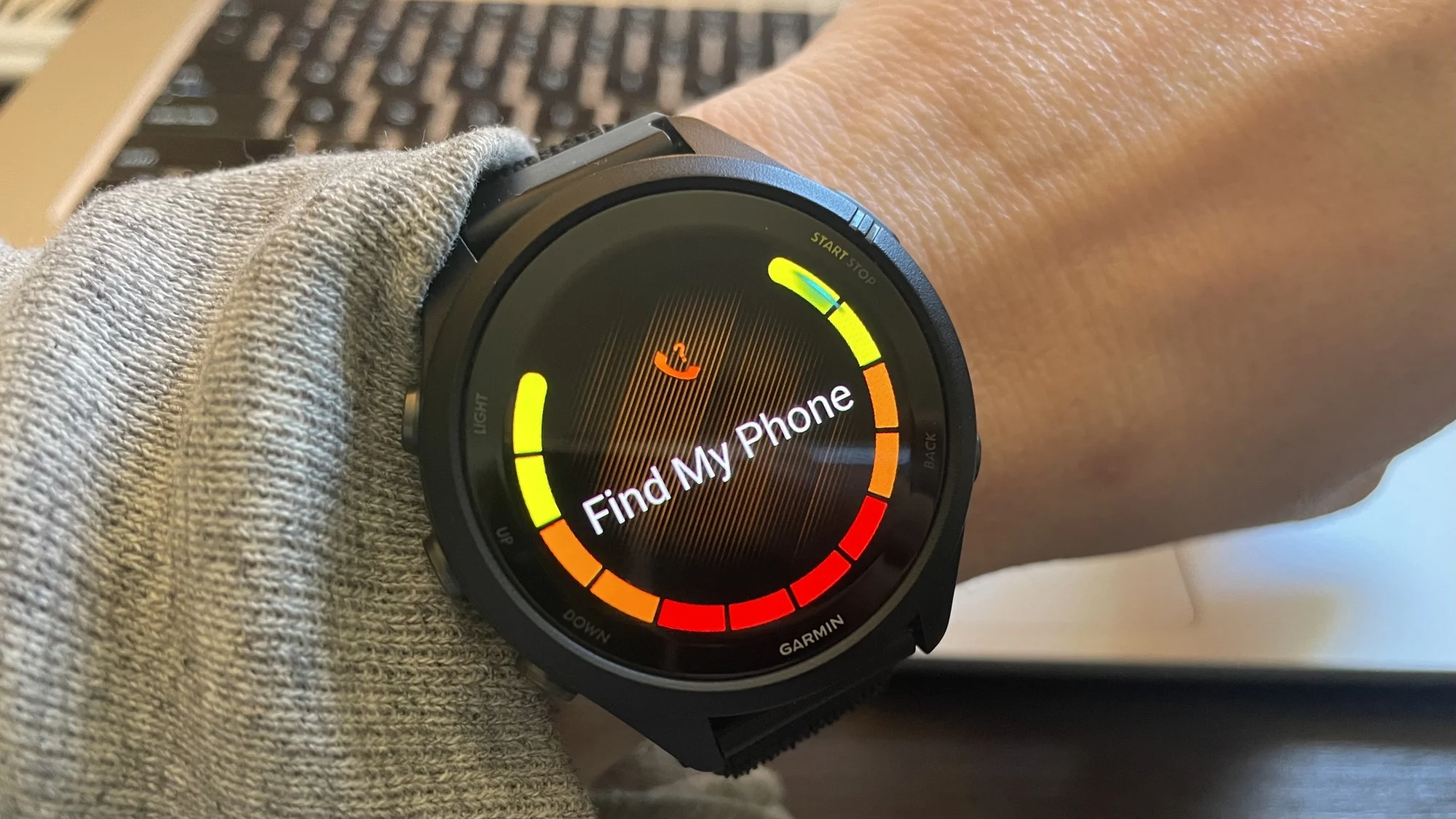
如今,手機定位功能已成為智慧手錶的標配,但我經常看到有人第一次發現它,所以這裡有一個實用小貼士:按住「燈光」按鈕(左上角)即可顯示快捷選單。選擇“尋找我的手機”,手錶就會定位你的手機。

評論被關閉。