

你需要知道的最重要的事情
- 若要啟用高畫質選項,請使用聊天中的普通影像或視訊傳送路徑(透過相機或圖庫),並避免傳送文件、狀態或個人資料圖片。
- 檢查「儲存和資料」中的預設媒體上傳品質設置,並確保 WhatsApp 已從應用程式商店更新到官方版本。
- 如果高清選項仍然消失,請重設本機應用程式狀態(清除快取或備份後重新安裝)或聯絡 WhatsApp 支援。
如果您在WhatsApp中看不到高畫質選項,請先檢查您嘗試傳送媒體的位置。高清畫質控制選項會顯示在 WhatsApp 聊天中的常規圖片或影片預覽。並非所有媒體發送介面都會顯示此選項,WhatsApp 也確認目前高清媒體不支援用於狀態更新或個人資料圖片。
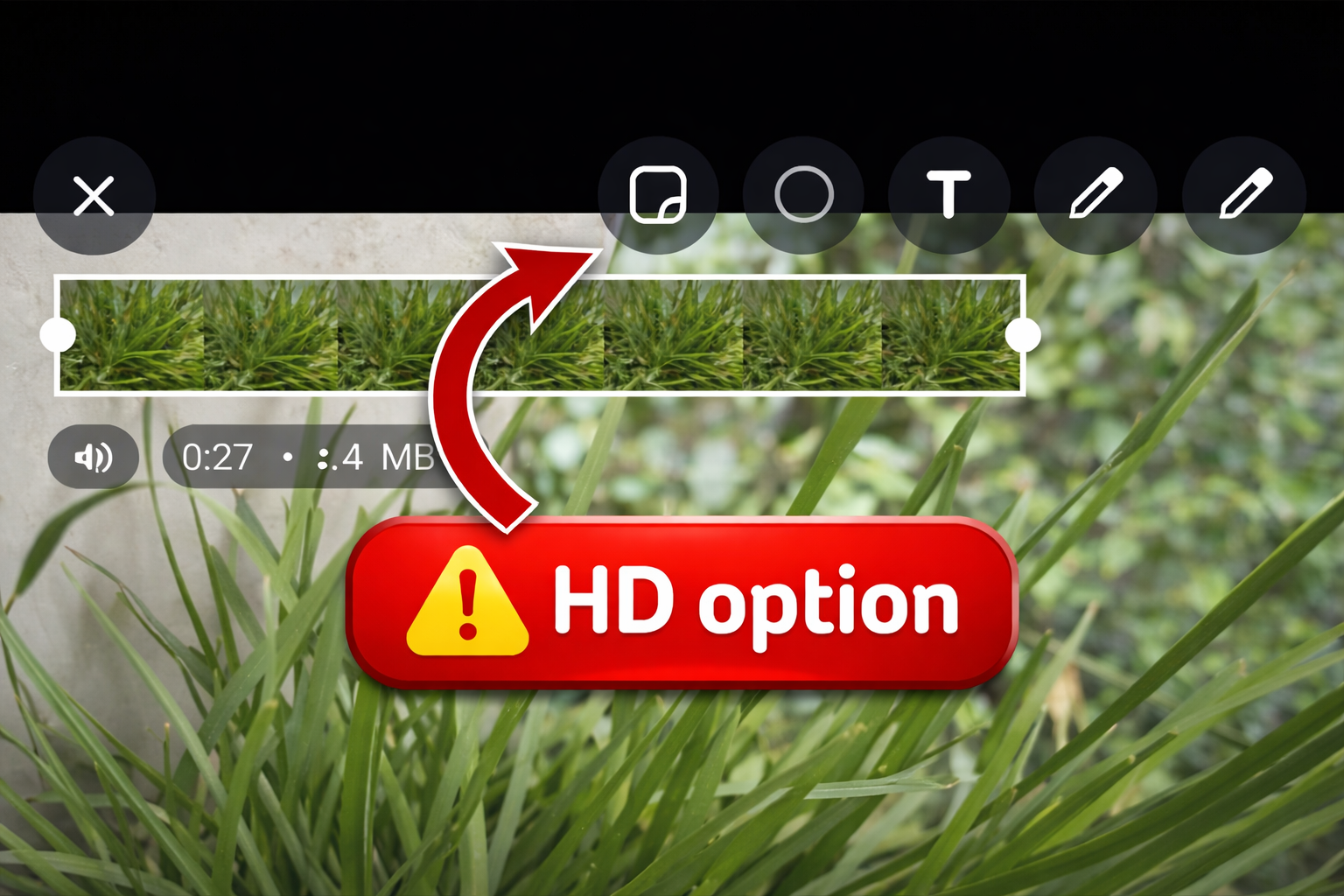
如果您已經在單向或群聊中發送普通照片或視頻,但按鈕仍然缺失,則問題很可能是由於應用程式版本過舊或非官方版本、媒體編輯器有缺陷,或者特定文件路徑的行為與普通照片和視頻不同所致。
1. 使用聊天中的普通圖片或視訊發送路徑。
WhatsApp解釋說,高清媒體可透過標準聊天媒體路徑存取:打開聊天,選擇或拍攝照片或視頻,然後從預覽中選擇標清或高清畫質。但如果您開啟文件、掃描器、狀態或編輯個人資料圖片,則無法使用相同的編輯器。
- 在聊天室中開啟一對一或群組聊天 WhatsApp 應用程序.
- 使用選項 相機 (相機)或 照片 (圖片)或 相簿 (展覽)很正常,而不是 文件 (文件).
![WhatsApp 附件清單中顯示了選擇普通圖像或視訊路徑而不是文件路徑的選項。]()
高清按鈕出現在普通影像和影片的預覽中,而不是在文件附件路徑中。 - 選擇一張普通照片或一段短視頻,然後等待 WhatsApp 預覽螢幕打開。
- 搜索按鈕 HD 在該預覽中,然後選擇 高清質量 (高清畫質)如果出現的話。
- 如果您正在嘗試下載 狀態 (狀態)或變更 個人資料圖片 (頭像),所以不要再把缺少高清按鈕當作錯誤了。它提到了 WhatsApp 目前 這些部分不提供高清媒體。
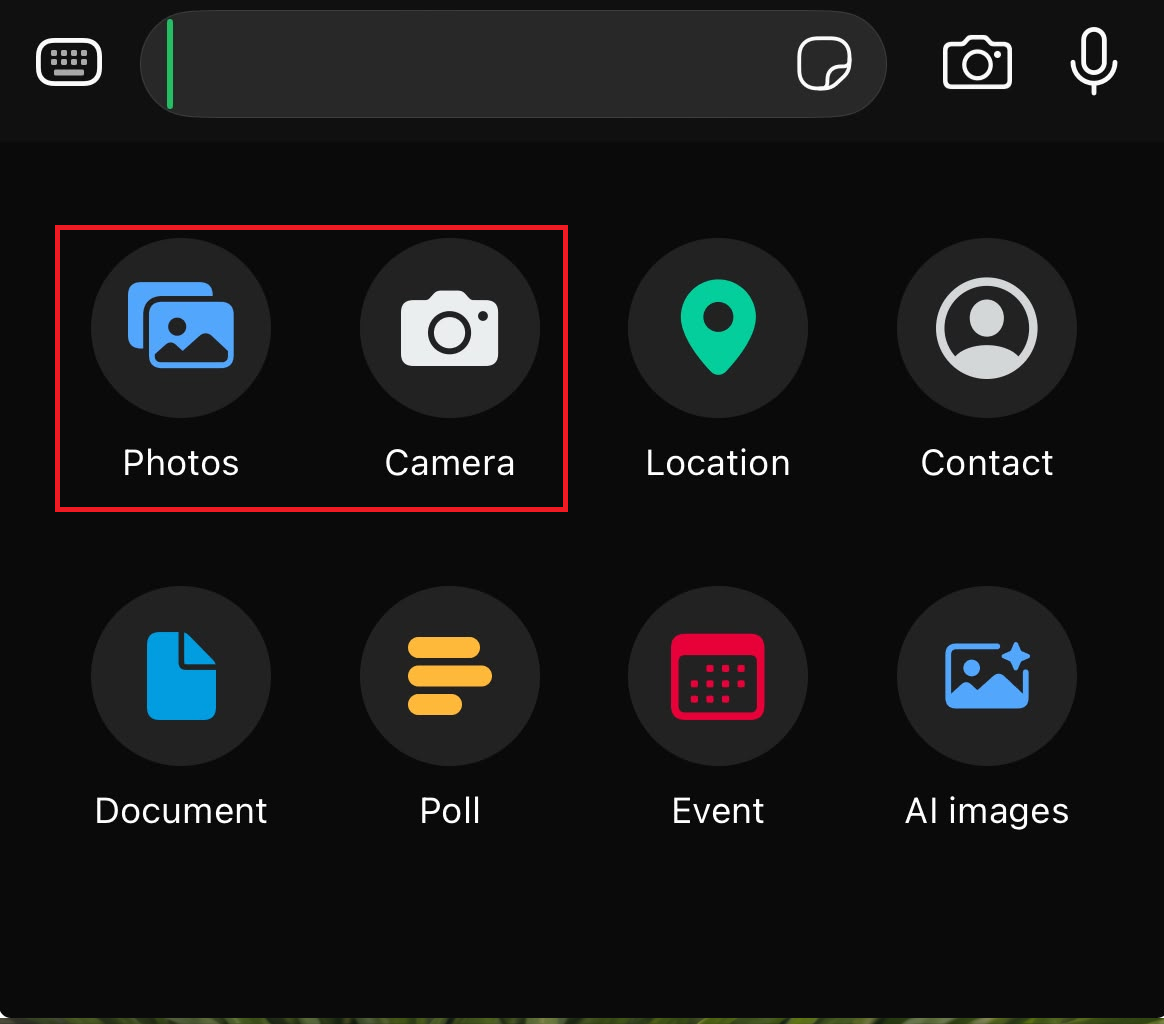
如果按鈕出現在常規聊天預覽中,則表示該功能正常,先前的路徑是問題的根源。如果按鈕在常規聊天預覽中也未出現,請檢查您的預設載入品質設定。
2. 檢查預設媒體上傳品質設定。
要查看 WhatsApp 的預設媒體上傳品質設置,請按照以下步驟操作:WhatsApp 在「儲存和資料」設定中也有一個預設媒體品質設定。將此設定設為高清品質並不會將狀態或文件轉換為高清媒體,但可以確認您目前的應用程式版本是否顯示 WhatsApp 的高清媒體控制選項。
- 打開 WhatsApp設定 (WhatsApp 設定)
- 去 存儲和數據 (儲存和資料)
- 打開 媒體上傳品質 (媒體加載品質)。
- 選擇 高清質量 (高清畫質)
![WhatsApp 的儲存和資料設定顯示媒體下載品質設定為高畫質。]()
預設高清設定與單次傳輸的高清按鈕是分開的,但兩者在目前支援的版本中都應該可用。 - 返回聊天窗口,再次透過常規預覽發送常規圖片。
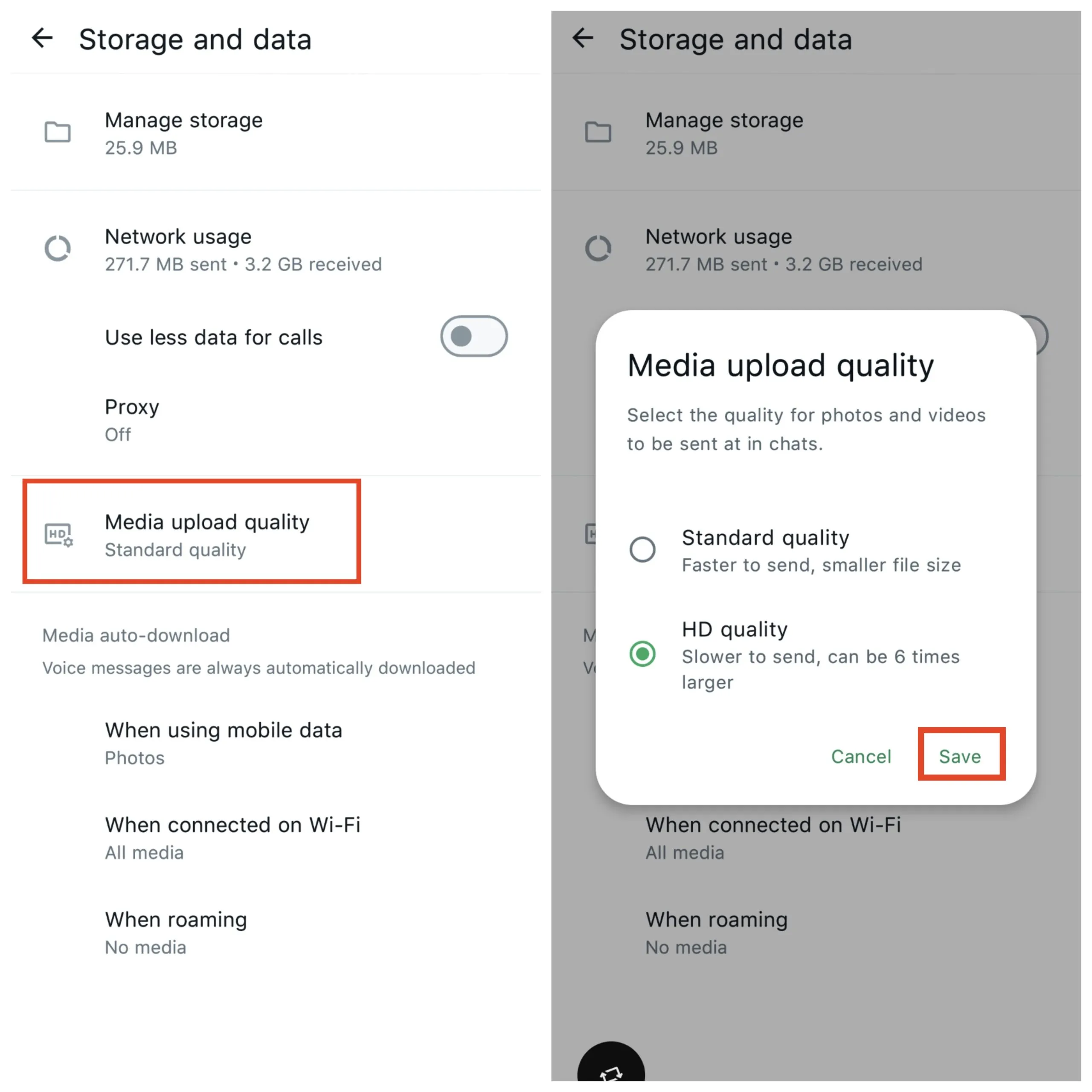
如果設定存在且高畫質輸出成功,則問題出在預設畫質或被忽略的預覽控制項上。如果設定本身缺失或編輯器仍然無法以高清顯示,請更新應用程式。
3. 從官方應用程式商店更新 WhatsApp
很難判斷舊版、測試版、複製版或非官方版 WhatsApp 的功能是否可用。 WhatsApp 的更新指南明確指出需要使用最新的官方應用程序,並且其關於非官方應用程式的警告表明,修改後的版本可能運行不穩定,並可能導致帳戶安全問題。
- 事情發生了 Whatsapp من 谷歌商店 أ或者 App Store.
![應用程式商店或 Play 商店顯示了 WhatsApp 更新,但缺少高清媒體選項。]()
在將缺少高清媒體選項視為帳戶或應用程式問題之前,商店的官方版本是最乾淨的基準。 - 如果您使用的是盜版、修改版或非官方版本的 WhatsApp,請將其替換為官方應用程式。 WhatsApp的使者 官方。
- 更新或替換應用程式後,請重新啟動手機。
![更新 WhatsApp 後,請重新啟動手機,然後再重新測試高畫質媒體選項。]()
更新或替換應用程式後,重新啟動會清除所有舊的媒體編輯器資料。 - 再次開啟 WhatsApp,並在聊天中選擇一張新圖片重新測試。
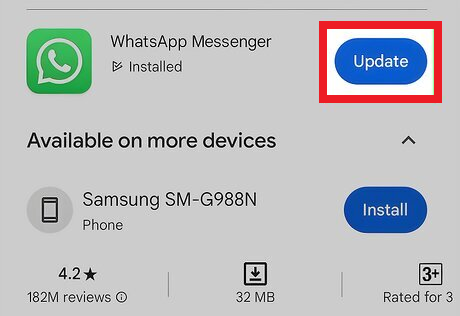
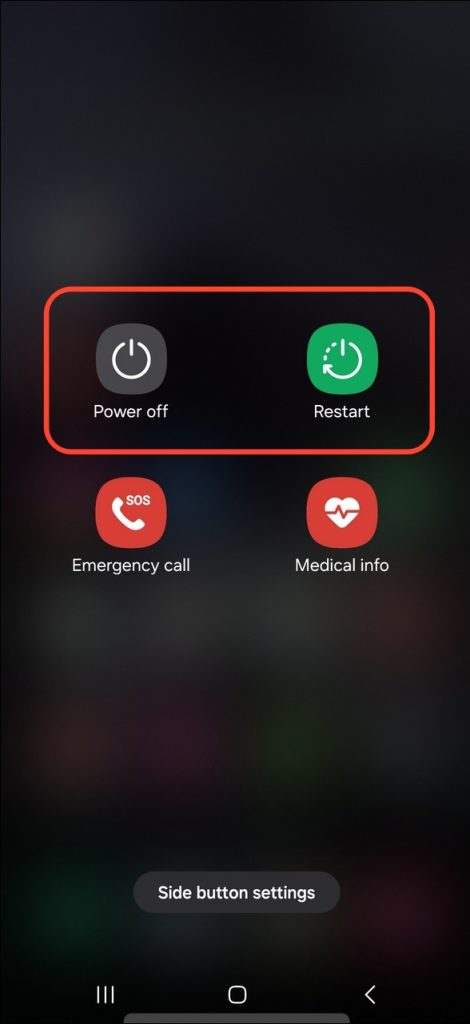
如果更新後高畫質選項出現,表示問題出在舊版本。如果只有部分項目仍然無法顯示高清選項,則需要檢查檔案本身是否有問題。
4. 測試一張新照片、一張圖庫中的照片和一段短影片。
單一異常檔案的出現並不意味著高清格式完全不存在。透過其他應用程式匯出的檔案、掃描件、文件式共用檔案或特殊媒體類型都可能導致預覽行為與預期不符。
- 使用此選項拍攝新照片 相機 具體到 WhatsApp,請查看它是否是該功能的一部分。 HD 看來是這樣。
![使用 WhatsApp 相機測試發送新圖片,檢查是否出現高畫質選項。]()
一張新拍攝的照片是乾淨的測試照片,因為它避免了導出或紀錄片式的媒體路徑。 - 嘗試使用圖庫中其他未經其他編輯應用程式匯出的普通圖片。
- 嘗試在同一個聊天視窗中播放一段簡短的普通視訊片段。
![檢查 WhatsApp 影片預覽畫面,查看是否出現高畫質選項。]()
如果普通照片和普通影片都缺少高清選項,則問題很可能出在應用程式本身,而不是某個特定檔案。 - 如果某些檔案顯示高畫質功能,但某個特定檔案沒有顯示,則表示該檔案或共用路徑是例外情況。
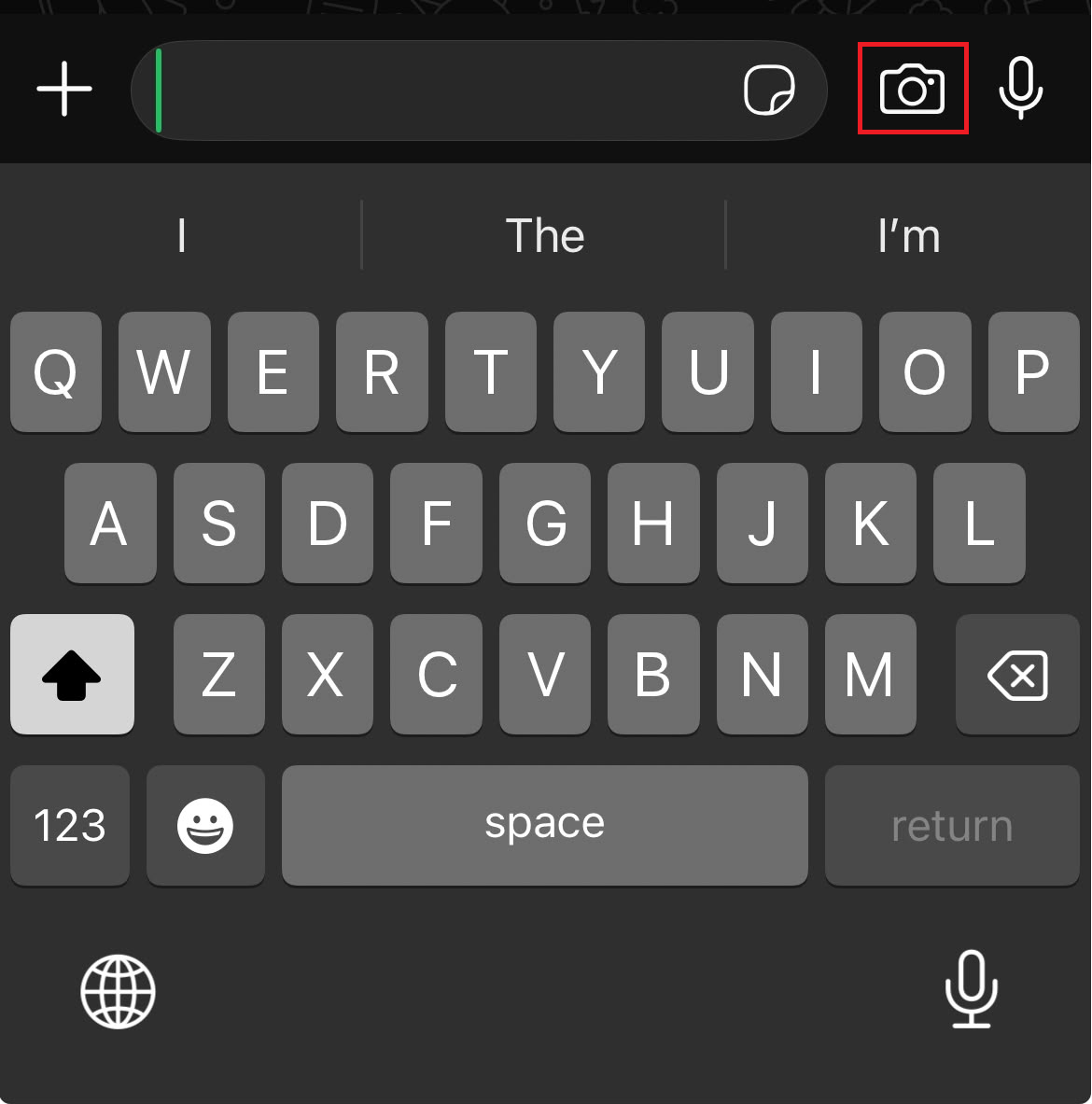
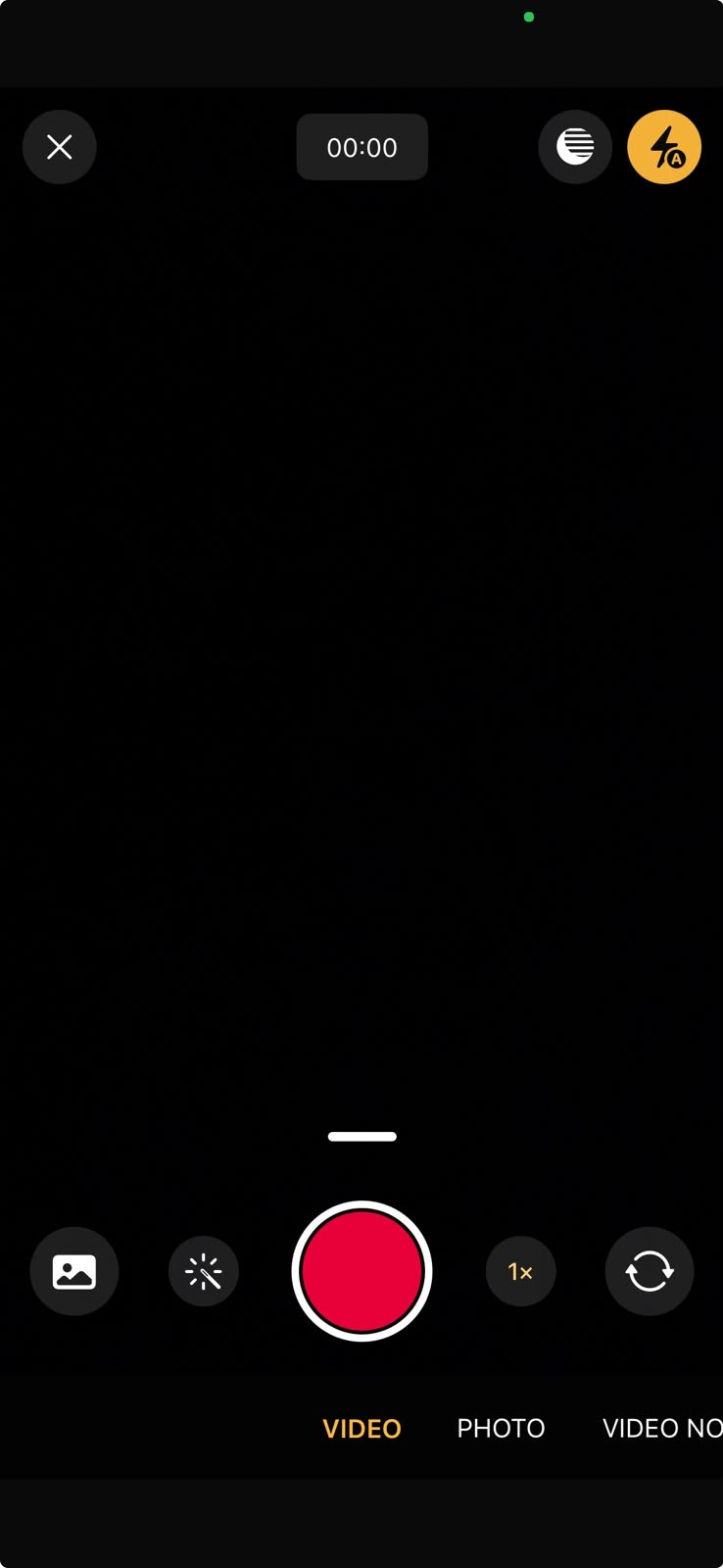
如果在支援的聊天流中,新照片、圖庫照片和普通影片缺少高清功能,請更新您的本地 WhatsApp 狀態。
5. 重置本地 WhatsApp 應用程式狀態
確認媒體路徑受支援且您使用的是官方版本的應用程式後,下一步可以考慮將本機應用程式重設為舊版本。建議延遲此步驟,以免僅僅因為上傳狀態、附加文件或版本過舊等問題而導致WhatsApp不必要的重新安裝。
- 關閉應用 Whatsapp 強制打開,然後重新打開。
- 在設備上 Android, 去 設定 > 應用程式 > WhatsApp > 存儲 然後清除應用程式快取。
![在排查 WhatsApp 高清選項缺失問題時,如何透過 Android 應用程式設定清除 WhatsApp 快取。]()
只有在確認編輯器路徑和官方應用程式版本正確後,清除快取才有用。 - 如果問題是在行動手機、更新應用程式或重新安裝應用程式後出現的,請確保您的 WhatsApp 備份是最新的。
- 如果聊天中的普通媒體流中仍然找不到高清選項,請卸載並重新安裝官方 WhatsApp 應用程式。
![手機在高清選項消失後卸載並重新安裝了官方 WhatsApp 應用程式。]()
僅在備份資料並排除不支援的共用表面和舊版本後才重新安裝。 - 使用在更改任何其他設定之前拍攝的新影像重複測試。
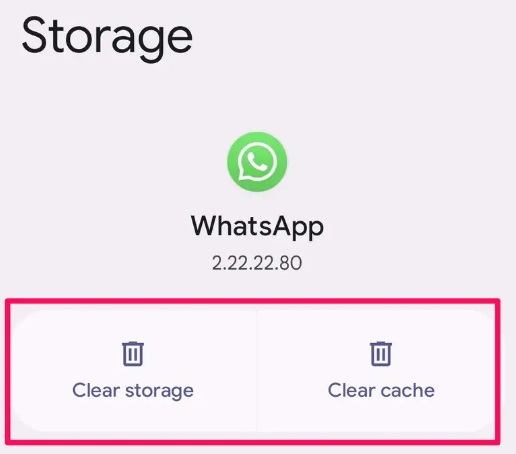
如果清除快取或重新安裝應用程式後高清選項重新出現,則問題出在本機,與應用程式安裝有關。如果高畫質選項始終未出現在支援的媒體串流中,請向WhatsApp發送詳細報告。
6. 聯絡 WhatsApp 客服解決高清選項缺失的問題。
現階段,WhatsApp 支援團隊需要詳細信息,以區分高清選項無法顯示是真正的問題,還是設備或系統不支援此功能。 WhatsApp 接受透過應用程式內和專用支援管道直接提交的技術問題報告。
- 打開 WhatsApp 設置.
- 去 مساعدة أ或者 幫助和回饋.
- 選擇 聯絡我們 أ或者 傳送回饋.
- 他被告知該選項 HD 在聊天中的普通圖像/視訊預覽中缺失。
- 請具體說明您的手機型號、Android 或 iOS 版本、WhatsApp 版本,以及是否有其他選項。 媒體加載品質 它出現在設定中,並且該問題是否同時影響照片和影片。
- 請附上預覽畫面的截圖,圖中需選取一張普通圖片。
如果 WhatsApp 在後續更新或帳戶端修復後恢復了此功能,則表示問題不在於檔案或聊天本身,而在於該特定裝置或帳戶上的應用程式中的媒體功能狀態。
評論被關閉。