

在 SolarWinds 網路流量分析器 (NTA) 中建立自訂 NetFlow 流量視圖可以幫助網路管理員更了解和分析網路流量模式。透過自訂視圖,網路管理員可以輕鬆查看有關整個網路及其裝置的特定統計資料。

這些過濾器提供了一種更有效率的網路流量分析方式,無需透過 Web 控制台逐一查看設備資訊。管理員能夠以更專注、更有針對性的方式查看統計信息,從而快速識別、排查和解決問題。
SolarWinds NTA 中的 Flow Navigator 內建自訂過濾器,可讓您輕鬆方便地建立個人化流量視圖。若要體驗 SolarWinds NTA 中 Flow Navigator 的各項功能並購買該軟體,請點擊此處。 關聯.
建立自訂 NetFlow 流量視圖
請依照下列步驟使用 Flow Navigator 建立 NetFlow 流量的自訂視圖。
- 登入 SolarWinds NTA 網路控制台。
- 去 我的儀表板 然後點擊 NTA摘要 從子選單中 網路串流.

- 輕按 流程導航器 從左邊部分。

- 這些選項可以單獨使用,也可以組合使用,以進行更深入的分析。讓我們詳細探討每個選項,以便更好地了解如何建立滿足您特定需求的客製化簡報。


顯示類型
在視圖類型中,您可以使用下列任一選項 概括 أ或者 細節「摘要」選項可讓您篩選整個網路並建立自訂視圖,而「詳細資料」選項可讓您篩選並建立特定裝置或介面的自訂視圖。這使您可以靈活地查看不同詳細程度的網路流量,無論您需要的是概覽還是特定設備或介面的更深入視圖。接下來,我們將介紹如何使用這兩個選項。
- 若要過濾整個網絡,請選擇 概括 في 視圖類型 然後選擇 NetFlow流量分析器摘要 從下拉菜單中。

- 若要選擇特定設備或接口,請選擇 細節 في 視圖類型 然後選擇 節點 أ或者 介面 從下拉菜單中。

- 現在,選擇自訂視圖所需的節點或介面。


時間段
「時間段」選項可讓您自訂分析網路流量的時間視窗。共有三個選項:命名時間段、相對時間段和絕對時間段。

1. 指定的時間段允許從預先定義的時間段中進行選擇。
2. 相對時間段可讓您定義相對於目前時間的時間範圍,並以您選擇的單位進行測量。
3. 絕對時間段允許設定特定的開始和結束日期和時間。
利用這些選項,您可以輕鬆調整分析的時間範圍,以滿足您的特定需求和要求。
流向
請指定您偏好的流量方向。您可以選擇同時允許入站(入口)和出站(出口)流量、僅允許入站流量或僅允許出站流量。

IP版本
在IP版本控制中,我們可以根據首選的IP版本過濾流量。我們可以選擇同時過濾IPv4和IPv6流量、僅過濾IPv4流量或僅過濾IPv6流量。

應用領域
在 SolarWinds NTA 中建立自訂視圖時,其中一個選項可讓您將視圖限制為僅顯示特定應用程式的網路流量,或排除與這些應用程式相關的流量。此功能可協助您更深入了解不同應用程式如何影響網路流量。您可以使用此選項分析特定應用程式的流量數據,或排除您不感興趣的應用程式的流量數據。我們也可以使用應用程式的連接埠號碼來過濾流量。
- 點擊下拉菜單並選擇 包容 若要僅查看來自所選應用程式的網路流量,請選擇 簡體中文 避免顯示來自該特定應用程式的流量資料。

- 單擊下拉菜單 選擇應用 選擇你喜歡的應用程式,然後點擊 添加過濾器.

- 您可以將多個應用程式新增至篩選器。

- 輕按 添加過濾器 選擇每個應用程式後,將其新增至顯示篩選器。您也可以使用連接埠號碼來篩選應用程式。
- 您選擇的應用程式將在此處列出。


NBAR2 應用
SolarWinds NTA 監控 NBAR2 流量。 NBAR2 是一種先進的應用分類系統,它利用深度套件檢測技術提供網路流量的詳細視圖。無論使用何種連接埠、協定或規避技術,它都能識別和分類數千種應用。這使得 SolarWinds NTA 能夠提供更準確、更全面的網路流量資料視圖。網路設備必須能夠發送 NBAR2 資料並已正確配置。
我們可以在自訂視圖中包含或排除 NBAR2 應用程式。選擇應用並點擊。 添加過濾器.

獨立系統
使用此選項,我們可以包含或排除來自特定獨立系統的流量。輸入獨立系統 ID,然後按一下。 添加過濾器.

獨立系統對話
我們可以使用此選項來包含或排除獨立系統之間的對話。輸入網路上對應獨立系統的 ID,然後按一下… 添加過濾器.

對話
此選項可讓您將顯示內容限制為僅顯示與兩個端點之間特定會話相關的網路流量,或排除進出這些端點的流量。輸入端點的 IP 位址,然後按一下。 添加過濾器.

回复
此選項可讓您按國家/地區自訂網路流量分析。您可以啟用或停用來自特定國家/地區的流量。啟用特定國家/地區的流量後,您可以專注於來自該國家/地區的流量。相反,停用特定國家/地區的流量後,您可以從分析中排除不需要的流量。

域
此選項允許我們過濾來自首選網域的流量,我們可以包含或排除我們想要的網域。

需要注意的是,網域必須先在 NTA 中解析並保存才能使用。如果網域未解析和儲存,則無法在 Flow Navigator 中使用該域名,NTA 將提示您輸入有效的網域名稱。
終點
此選項可用於包含或排除來自特定端點的流量。我們可以使用 IP 位址、主機名稱、子網路、IP 位址範圍和 CIDR 表示法來過濾流量。

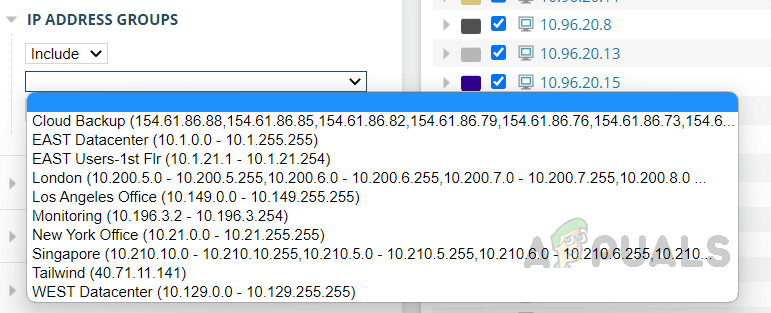
IP位址組
我們可以使用此選項來過濾與特定群組相關的流量。輸入要包含或排除的 IP 位址群組的名稱,然後按一下「新增篩選器」。這些 IP 位址組必須已預先在 NTA 中設定。
選擇您偏好的 IP 位址群組,然後按一下「新增篩選器」。
IP位址群聊
此選項可用於篩選特定 IP 位址群組之間的對話。從預先定義清單中選擇要包含或排除的來源 IP 位址群組和目標 IP 位址群組,然後按一下「新增篩選器」。

協議
使用此選項,我們可以包含或排除特定協定的流量詳情。請從清單中選擇您所需的協議,然後按一下「新增篩選條件」。

服務類型
使用此選項,我們可以根據服務類型篩選流量。選擇要包含或排除的服務,然後按一下「新增篩選條件」。

我們現在已經配置了篩選選項。如前所述,篩選選項可以單獨使用,也可以組合使用。無需配置所有選項,只需選擇您需要的選項即可。現在,點擊「提交」按鈕以套用篩選條件。

現在我們可以根據我們設定的篩選條件查看交通數據。

您可以將此自訂視圖儲存到功能表欄,以便日後輕鬆訪問,而無需重置篩選器。管理員可以建立並保存關鍵連結、應用程式、端點和其他網路關鍵區域的自訂 NetFlow 流量視圖,從而更輕鬆地監控、排查和解決問題。
若要儲存視圖,請點選 將篩選後的視圖儲存到功能表欄.

Solarwinds 會要求您輸入名稱以儲存此視圖;提供一個適當的名稱,然後按一下「確定」以儲存自訂檢視。

簡報儲存後,您將收到成功訊息。若要存取已儲存的自訂演示文稿,請前往: 我的儀表板 點擊從子選單中建立的自訂視圖 網路串流所有儲存在 NetFlow 子選單中的自訂 NetFlow 流量報價都會被儲存。

本文介紹如何使用 Flow Navigator 建立自訂 NetFlow 流量視圖。透過自訂視圖,網路管理員可以輕鬆查看整個網路和裝置的特定統計資料,無需再透過 Web 控制台查看單一裝置視圖。這有助於提高監控和故障排除效率,從而更輕鬆地識別和解決潛在問題。
評論被關閉。