Ubisoft Connect 無回應?排查連線、登入和啟動問題。

Ubisoft Connect لا يعمل؟ اكتشف حلولًا سريعة وفعالة لمشاكل الاتصال، تسجيل الدخول، وتشغيل الألعاب. تخلص من الأعطال الآن!

你需要知道的最重要的事情

  • قبل البدء باستكشاف الأخطاء وإصلاحها على جهازك، تحقق من القنوات الرسمية لـ Ubisoft أ或者 تقارير المجتمع للتأكد من عدم وجود صيانة أ或者 انقطاع عام في خدماتها.
  • لحل مشاكل الاتصال والتشغيل، جرب إعادة تشغيل Ubisoft Connect بالكامل عبر مدير المهام، أ或者 التحقق من استقرار اتصال الإنترنت وتغيير إعدادات DNS، أ或者 تشغيل التطبيق كمسؤول.
  • تتطلب معظم ألعاب Ubisoft الحديثة على الكمبيوتر الشخصي برنامج Ubisoft Connect للمصادقة وحفظ البيانات السحابية والميزات عبر الإنترنت، حتى عند الشراء من متاجر أخرى مثل Steam.

بدلاً من الاستمتاع بألعاب Ubisoft المفضلة لديك مثل Rainbow Six Siege أ或者 Assassin’s Creed أ或者 Far Cry، قد تواجه مشكلة في Ubisoft Connect حيث يتوقف عند “Initializing” (التهيئة)، أ或者 登入被拒絕، أ或者 يعرض خطأ “Connection Lost” (فقدان الاتصال)، أ或者 لا يفتح على الإطلاق. سواء كان Ubisoft Connect لا يعمل، أ或者 لا يتصل بالخوادم، أ或者 يتعطل عند بدء التشغيل، فإن هذه المشكلات قد تمنعك من الوصول إلى مكتبة ألعابك، وحفظ الألعاب السحابي، والميزات عبر الإنترنت. لحسن الحظ، غالبًا ما تكون المشكلة ناتجة عن انقطاعات مؤقتة في الخادم، أ或者 ملفات مشغل تالفة، أ或者 برامج قديمة، أ或者 網路設定問題.

في هذا الدليل، سنشرح لك لماذا لا يعمل Ubisoft Connect وسنقدم لك الحلول الأكثر فعالية لإعادة تشغيل المشغل على Windows.

9 طرق مجربة لإصلاح مشكلة Ubisoft Connect لا يعمل اليوم

1. أعد تشغيل Ubisoft Connect

إذا كان Ubisoft Connect لا يفتح، أ或者 يتجمد عند بدء التشغيل، أ或者 يعرض خطأ فقدان الاتصال، فقد يكون المشغل لا يزال يعمل في الخلفية. إنهاء جميع عمليات Ubisoft Connect يجبر التطبيق على بدء جلسة جديدة، مما يحل غالبًا مشاكل المشغل المؤقتة دون الحاجة إلى استكشاف أخطاء أكثر تعقيدًا.

  • أغلق Ubisoft Connect بالكامل.
  • انقر بزر الماوس الأيمن على أيقونة Ubisoft Connect في شريط المهام (system tray) واختر Exit.
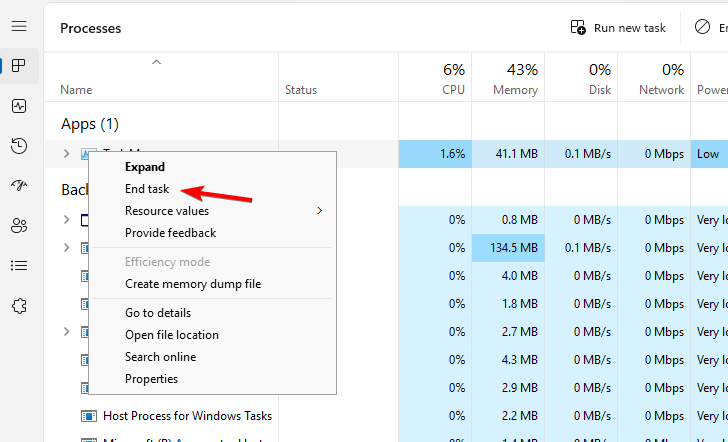
  • 點擊 Ctrl + Shift +Esc 打開 Task Manager.
  • أنهِ أي عمليات لـ 育碧連接 أ或者 育碧遊戲啟動器.
    لقطة شاشة لمدير المهام في Windows 11 تظهر كيفية إنهاء مهمة Ubisoft Connect.
  • أعد تشغيل Ubisoft Connect مرة أخرى وتحقق مما إذا كانت المشكلة قد حُلت.

2.檢查互聯網連接

إذا كنت تواجه مشكلة في اتصال Ubisoft Connect، فغالبًا ما يكون السبب هو ضعف أ或者 عدم استقرار اتصال الإنترنت لديك، وهو أحد الأسباب الشائعة لعدم اتصال Ubisoft Connect بالإنترنت. يعتمد المشغل بشكل كبير على خوادم المصادقة الخاصة بـ Ubisoft، لذا فإن أي انقطاع بسيط في الشبكة قد يؤدي إلى فشل تسجيل الدخول، أ或者 ظهور مشاكل الاتصال، أ或者 منع ألعابك من المزامنة بشكل صحيح.

  • أعد تشغيل المودم أ或者 جهاز التوجيه (الراوتر).
  • جرّب التبديل بين اتصال Wi-Fi والاتصال السلكي عبر كابل Ethernet.
  • حاول استخدام اتصال إنترنت آخر أ或者 نقطة اتصال محمولة (Mobile Hotspot).
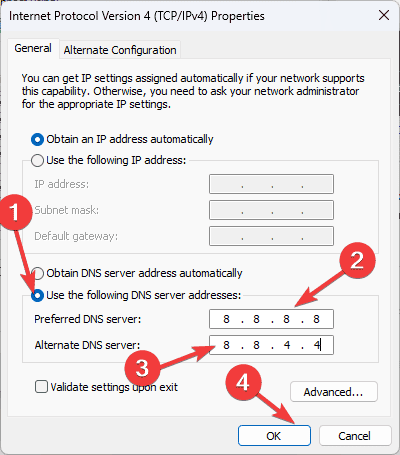
  • غيّر إعدادات DNS الخاصة بك إلى Google DNS(8.8.8.8 / 8.8.4.4) أ或者 Cloudflare DNS (1.1.1.1 / 1.0.0.1).
    DNS服務器
  • أعد فتح Ubisoft Connect وتحقق مما إذا كان الاتصال قد استُعيد.

3. تشغيل Ubisoft Connect كمسؤول (Administrator)

قد تمنع إعدادات الأمان في Windows أحيانًا Ubisoft Connect من الوصول إلى الملفات والخدمات الضرورية للتشغيل السليم. يمنح تشغيل المشغل بصلاحيات المسؤول (Administrator) أذونات إضافية، وقد ساعد هذا الحل العديد من اللاعبين في تجاوز مشاكل بدء التشغيل وتسجيل الدخول، خاصة بعد تحديثات Windows.

  • أغلق Ubisoft Connect.
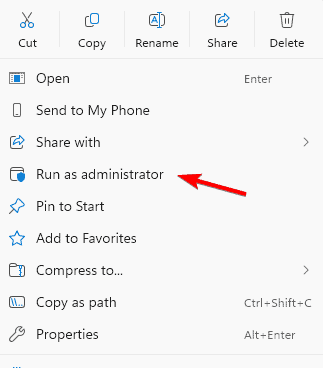
  • انقر بزر الماوس الأيمن على اختصار Ubisoft Connect.
  • 選擇 以管理員身份運行 (以管理員身份執行)。
  • سجّل الدخول إلى حسابك في Ubisoft.
  • تحقق مما إذا كان المشغل يفتح بشكل طبيعي.

4. 清除 Ubisoft Connect 緩存

تُعد ملفات ذاكرة التخزين المؤقت التالفة سببًا شائعًا لـ عدم عمل Ubisoft Connect، خاصةً إذا توقف المشغل عند “Initializing” (التهيئة)، أ或者 تعطل بشكل غير متوقع، أ或者 رفض التحميل. يساعد مسح ذاكرة التخزين المؤقت على إجبار Ubisoft Connect على إنشاء ملفات جديدة عند تشغيله مرة أخرى، مما يحل العديد من المشكلات.

  1. أغلق Ubisoft Connect بالكامل.
  2. 打開 檔案總管 (檔案總管)。
  3. 轉到以下路徑:
C:Program Files (x86)UbisoftUbisoft Game Launcher
  1. 找到一個文件夾 高速緩存.
  2. 將其重命名為 cache_old.
  3. 重啟 Ubisoft Connect。

سيقوم المشغل تلقائيًا بإنشاء مجلد ذاكرة تخزين مؤقت جديد.

5. تحديث Ubisoft Connect

يمكن أن يؤدي تشغيل إصدار قديم من Ubisoft Connect إلى مشاكل في تسجيل الدخول، وأخطاء في المصادقة، ومشاكل توافق بعد إصدار Ubisoft تحديثات الواجهة الخلفية. يضمن تثبيت أحدث إصدار أن يتمكن المشغل من التواصل بشكل صحيح مع خوادم Ubisoft ويدعم أحدث تحديثات الألعاب.

  • شغّل Ubisoft Connect إذا كان ذلك ممكنًا.
  • اسمح للمشغل بتنزيل أي تحديثات متاحة.
  • أعد تشغيل Ubisoft Connect بعد انتهاء التحديث.
  • إذا لم يفتح المشغل، فقم بتنزيل أحدث مثبت من الموقع الرسمي لـ Ubisoft.
  • حاول تسجيل الدخول مرة أخرى بمجرد اكتمال التحديث.

6. 驗證遊戲文件

إذا كان Ubisoft Connect يفتح بشكل طبيعي ولكن لعبة واحدة فقط ترفض التشغيل، فمن المرجح أن يكون السبب هو ملفات اللعبة التالفة أ或者 المفقودة. يقوم التحقق من التثبيت بفحص كل ملف لعبة ويستبدل تلقائيًا أي شيء مفقود أ或者 تالف.

  • افتح Ubisoft Connect.
  • اختر اللعبة التي تواجه مشاكل.
  • 輕按 物業 (特徵)。
  • 選擇 驗證文件 (核實文件)。
  • انتظر حتى ينتهي التحقق قبل تشغيل اللعبة مرة أخرى.

7. تعطيل VPN أ或者 برنامج مكافحة الفيروسات مؤقتًا

قد تتسبب برامج VPN ومكافحة الفيروسات وجدران الحماية أحيانًا في منع Ubisoft Connect من الوصول إلى خوادم المصادقة الخاصة بـ Ubisoft. يؤدي هذا غالبًا إلى فقدان اتصال Ubisoft Connect، أ或者 فشل تسجيل الدخول، أ或者 ظهور أخطاء تفيد بعدم توفر الخدمات، حتى لو كان اتصالك بالإنترنت يعمل بشكل طبيعي.

  • افصل اتصالك بأي VPN نشط.
  • عطّل برنامج مكافحة الفيروسات الخاص بك مؤقتًا.
  • أوقف تشغيل أي حماية جدار حماية من طرف ثالث.
  • 重啟 Ubisoft Connect。
  • إذا عمل المشغل (اللانشر)، أضف Ubisoft Connect إلى قائمة الاستثناءات في برنامج الأمان الخاص بك قبل إعادة تمكين الحماية.

8. التحقق من إعدادات Windows Firewall

قد يقوم Windows Firewall بحظر Ubisoft Connect عن طريق الخطأ بعد تحديث Windows أ或者 تغيير أمني. إذا لم يتمكن المشغل من الاتصال عبر جدار الحماية، فقد تواجه مشكلة في عدم اتصال Ubisoft بالإنترنت، أ或者 فشل التنزيلات، أ或者 عدم توفر الخدمات عبر الإنترنت.

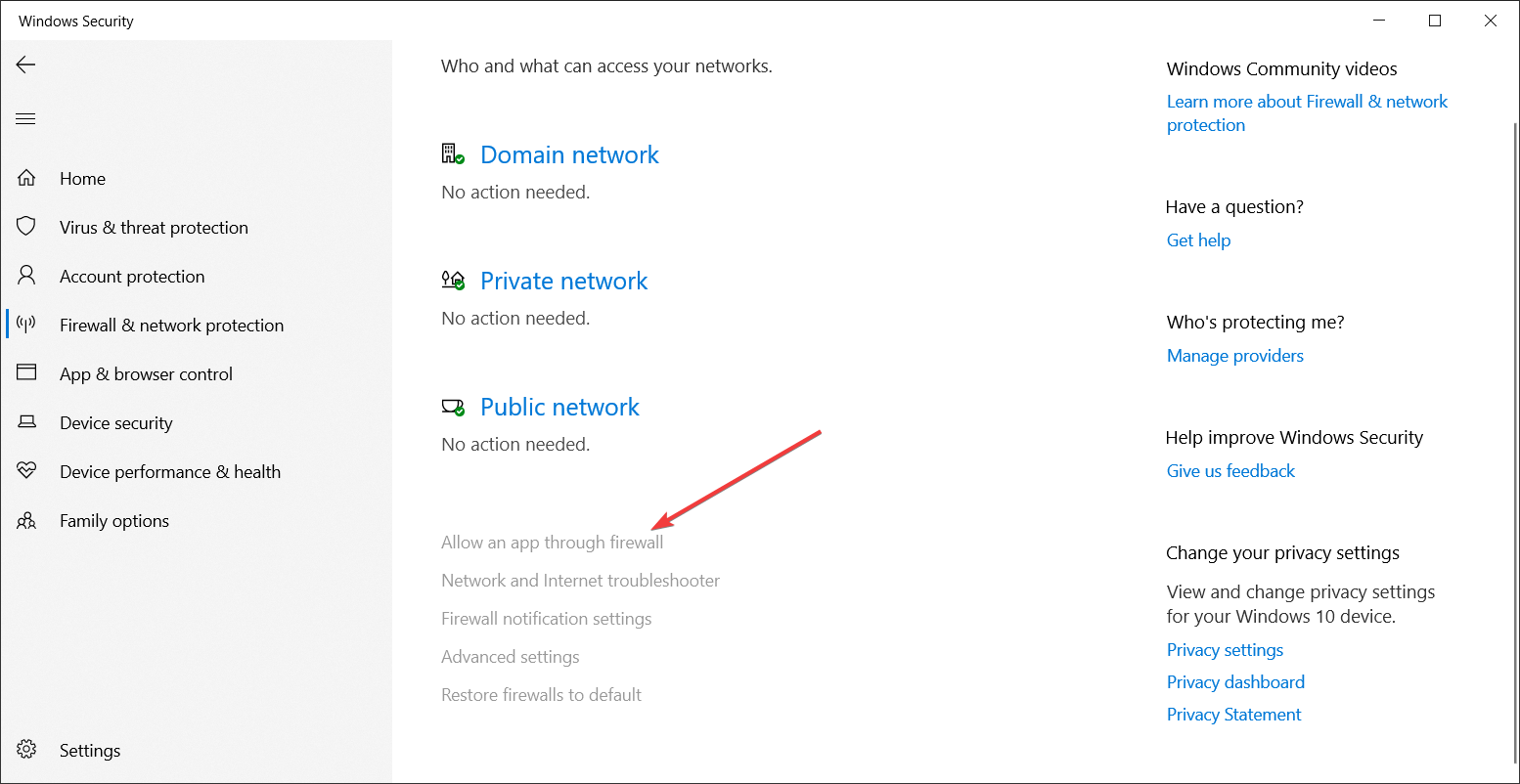
  • 打開 Windows安全.
  • 防火牆和網絡保護.
  • 選擇 允許應用通過防火牆.
    نافذة السماح لتطبيق بالمرور عبر جدار الحماية في Windows
  • 務必允許每個人 UbisoftConnect.exe وUbisoftGameLauncher.exe.
  • احفظ تغييراتك وأعد تشغيل Ubisoft Connect.

9. إعادة تثبيت Ubisoft Connect

إذا لم تنجح أي من الحلول المذكورة أعلاه في حل المشكلة، فإن إعادة تثبيت Ubisoft Connect غالبًا ما يكون الحل الأكثر فعالية. يحل التثبيت النظيف محل ملفات المشغل التالفة، ويزيل الإعدادات الفاسدة، ويثبت أحدث إصدار متاح من Ubisoft.

  • قم بإلغاء تثبيت Ubisoft Connect من 設置>應用.
  • 重啟你的電腦。
  • قم بتنزيل أحدث مثبت لـ Ubisoft Connect من الموقع الرسمي لـ Ubisoft.
  • ثبت المشغل باستخدام أحدث إصدار.
  • سجل الدخول إلى حساب Ubisoft الخاص بك وأعد تشغيل لعبتك.

غالبًا ما يحل التثبيت الجديد مشكلات Ubisoft Connect المستمرة التي لا تعمل، أ或者 عدم تشغيل Ubisoft Connect، أ或者 أخطاء فقدان اتصال Ubisoft Connect التي لم يتم حلها بمسح ذاكرة التخزين المؤقت أ或者 تحديث المشغل.

هل Ubisoft Connect معطل اليوم؟

قبل إجراء أي تغييرات على جهاز الكمبيوتر الخاص بك، تحقق مما إذا كانت Ubisoft تواجه انقطاعًا واسع النطاق. عندما تقوم الشركة بإجراء صيانة أ或者 تواجه خوادم المصادقة الخاصة بها مشكلات، غالبًا ما يبلغ مستخدمو Ubisoft Connect عن:

  • مشكلات فقدان الاتصال
  • مشكلة عدم توفر الخدمات
  • مشكلات فشل تسجيل الدخول
  • خطأ فشل مزامنة الحفظ السحابي (Cloud Save)
  • قائمة الأصدقاء لا يتم تحميلها

يمكن أن يوفر لك التحقق من القنوات الرسمية لـ Ubisoft أ或者 تقارير المجتمع الكثير من استكشاف الأخطاء وإصلاحها إذا كانت المشكلة تؤثر على الجميع.

أخطاء Ubisoft Connect الشائعة وماذا تعني

錯誤 可能的原因
失去聯繫 مشكلة في الإنترنت أ或者 خادم Ubisoft
الخدمات غير متوفرة صيانة أ或者 انقطاع في خدمات Ubisoft
登錄失敗 بيانات اعتماد خاطئة أ或者 مشكلة في خادم المصادقة
عالق عند التهيئة ذاكرة تخزين مؤقت تالفة أ或者 ملفات مشغل تالفة
更新失敗 انقطاع الشبكة أ或者 عدم كفاية الأذونات
التنزيل لا يعمل مشكلة في الخادم أ或者 مشكلة في مساحة القرص
لا يتصل بالإنترنت مشكلة في جدار الحماية (Firewall) أ或者 VPN أ或者 DNS أ或者 ISP

هذا كل ما لدينا لك في هذا الدليل حول كيفية إصلاح مشكلة عدم عمل Ubisoft Connect. إذا كنت لا تزال تواجه مشكلات مع Ubisoft Connect، فقد تكون المشكلة أكثر تحديدًا من مجرد خلل عام في المشغل. سواء كنت تواجه مشكلات في ميزات الدردشة الخاصة بـ Ubisoft Connect، أ或者 أخطاء تسجيل الدخول مثل Dolphin-028، أ或者 إنجازات مفقودة، أ或者 رسائل تفيد بعدم العثور على مشغل ألعاب Ubisoft، فقد أعددنا أدلة مخصصة لكل من هذه المشكلات. يمكنك الاطلاع على المقال ذي الصلة بالنقر على الروابط.

الأسئلة الشائعة حول مشكلات Ubisoft Connect

1. لماذا لا يعمل Ubisoft Connect اليوم؟

قد يتأثر المشغل بصيانة خوادم Ubisoft، أ或者 مشكلات المصادقة، أ或者 ملفات ذاكرة التخبئة التالفة، أ或者 إعدادات جدار حماية Windows، أ或者 مشكلة مؤقتة في الإنترنت. يمكن أن يوفر التحقق من حالة خوادم Ubisoft قبل استكشاف الأخطاء وإصلاحها الكثير من الوقت.

2. لماذا يظهر Ubisoft Connect رسالة “Connection Lost” (فقدان الاتصال)؟

يحدث هذا عادةً عندما لا يتمكن المشغل من الاتصال بخوادم المصادقة الخاصة بـ Ubisoft. يمكن أن يكون سببه أيضًا استخدام شبكات VPN، أ或者 مشكلات في DNS، أ或者 قيود جدار الحماية.

3. لماذا لا يتم تشغيل Ubisoft Connect على Windows؟

تُعد ملفات ذاكرة التخبئة التالفة، وإصدارات المشغل القديمة، وأذونات المسؤول المفقودة، أ或者 ملفات التثبيت التالفة من بين الأسباب الأكثر شيوعًا.

4. لماذا لا يستطيع Ubisoft Connect الاتصال بالإنترنت؟

تحقق من جدار الحماية الخاص بك، وقم بتعطيل أي VPN أ或者 وكيل (proxy)، وأعد تشغيل جهاز التوجيه (router) الخاص بك، وحاول التبديل إلى مزود DNS مختلف. إذا كان لاعبون آخرون يبلغون عن نفس المشكلة، فقد تكون خوادم Ubisoft تواجه انقطاعًا.

5. هل يمكنني لعب ألعاب Ubisoft بدون Ubisoft Connect؟

تتطلب معظم ألعاب Ubisoft الحديثة على الكمبيوتر الشخصي (PC) برنامج Ubisoft Connect للمصادقة، وحفظ البيانات السحابية (cloud saves)، والإنجازات، والتحديثات، والميزات عبر الإنترنت، حتى لو قمت بشراء اللعبة عبر Steam أ或者 Epic Games Store.

評論被關閉。