

你需要知道的最重要的事情
- 首先透過在其他裝置或帳戶上測試 TikTok 或查看官方支援管道來確定問題的範圍(應用程式、帳戶、特定功能或大範圍故障)。
- 請確保手機的位置和網路設定(例如舊版旅行數據、VPN 或 DNS 過濾)與您的實際位置相符,並在不同的連線(Wi-Fi 和行動數據)上測試應用程式。
- 重新安裝前,請清除 TikTok 應用程式快取(在應用程式設定或手機設定中),並確保應用程式和作業系統已更新至最新版本。
TikTok應用程式中出現的「服務不可用」畫面,尤其是隨後出現「我們的服務在您所在的國家或地區不可用」的提示訊息時,並非簡單的連線錯誤。這表示 TikTok 已將您的手機、網路或帳戶關聯到服務不可用的地理位置。
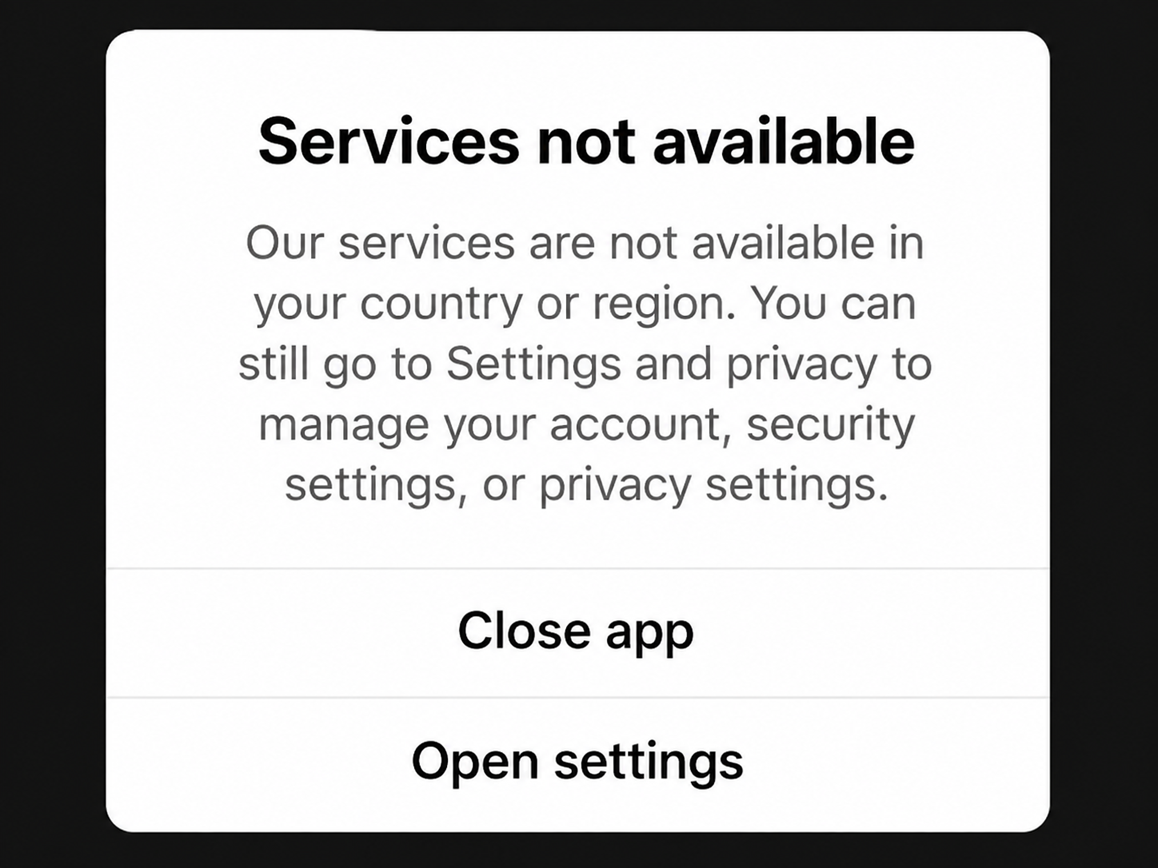
定位並非基於單一設定。 TikTok解釋說,它可以透過多種訊號估算位置,例如SIM卡區域、IP位址、裝置設定以及可用的定位服務。
因此,該警告訊息可能會出現在旅行回家的人身上,或者即使重新安裝應用程式後也可能仍然存在,或者可能會影響一個帳戶,而同一部手機上的另一個帳戶則可以正常工作。
消息的措詞也很重要。如果出現全螢幕警告,提示國家或地區資訊無法使用或位置資料已過時,則表示服務無法使用。如果TikTok 應用程式運作正常,但直播、購物、禮物或其他任何功能無法加載,則可能是該帳戶尚未達到該功能的開通或尚未推出。
| 你可以打開 | 結果顯示了什麼 |
|---|---|
| 除國家或地區警告外,沒有其他內容 | 由於位置偵測功能,TikTok 拒絕啟動該應用程式。您應先檢查近期是否有旅遊史、是否使用旅遊 SIM 卡/eSIM 卡,或所在地區服務是否可用。 |
| TikTok 在瀏覽器中可以正常使用,但在應用程式中則不行。 | 帳戶仍然存在;不相容問題僅限於手機應用程式、SIM 卡、已儲存的位置資料或目前連線。 |
| 另一個帳戶也使用同一支手機 | 問題更有可能出在受影響帳戶的地區或狀態上,而不是手機本身的問題。 |
| 內容(回饋)功能正常,但其中一項功能有問題。 | 更換手機前,請先查看該功能的國家/地區、年齡、帳戶和啟動要求。 |
這些步驟適用於TikTok地區偵測錯誤或暫時無法存取的情況。它們無法使TikTok在法律或官方限制的地區可用,也不應使用VPN來繞過此類限制。
1. 確定TikTok是否阻止了對應用程式、帳戶或特定功能的存取。
在更改任何設定之前,必須先確定問題的範圍。如果警告僅限於單一手機或帳戶,這通常表示問題原因與影響所有用戶的問題完全不同。
透過比較,可以確定拒絕是否與服務本身、設備或帳戶有關。
TikTok 並沒有提供傳統的公開狀態面板。因此,您可以造訪官方網站,嘗試使用其他裝置或帳號,或查看 TikTok 的支援通知。
如果應用程式崩潰、凍結或報告一般連線失敗但未指定國家或地區,則有關 TikTok 無法運行問題的更廣泛指南涵蓋了此單獨問題。
- 請注意顯示的特定訊息及其顯示位置:應用程式啟動時、登入後或某個功能內。
- 打開 抖音網 在手機瀏覽器中使用相同網路連線。
- 如果可能,請在另一台裝置上測試相同帳戶,然後在受影響的手機上測試另一個帳戶。
- 支票帳戶 @TikTok支持 請查看TikTok官方帳號,確認是否有大規模服務中斷。
![TikTok 網站狀態和支援檢查用於確認 TikTok 服務是否中斷。]()
TikTok 的任何故障都可能導致多個帳戶和裝置上的服務錯誤。 - 如果 TikTok 在您所在地區的所有帳戶和裝置上都無法運行,請在開始排查手機故障之前,請確保該服務在該地區正式可用。
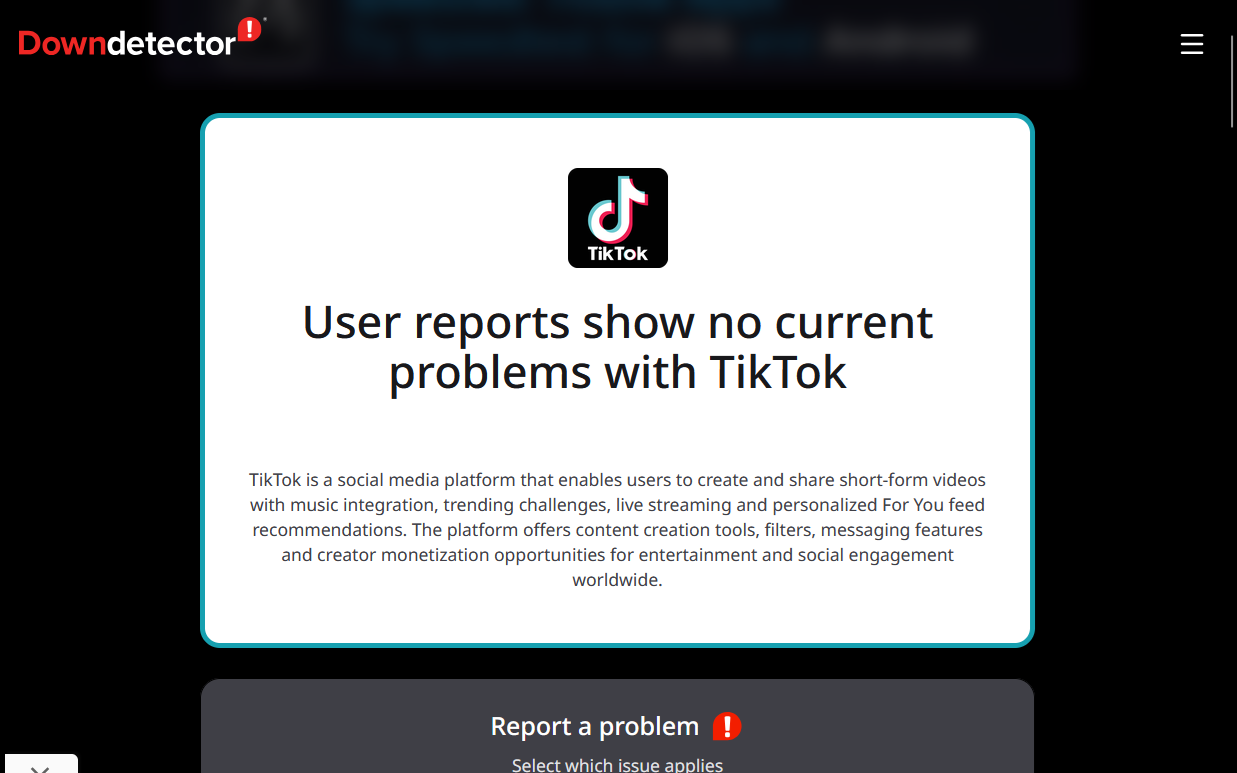
如果TikTok在您的瀏覽器或其他裝置上可以正常運行,請繼續閱讀以下內容,以修正該手機的位置和連線設定。如果TikTok在大範圍服務中斷期間所有設備都無法使用,請稍等片刻後再進行測試。如果TikTok在您所在的國家/地區正式下架,則無需進行任何本地修復。
2. 刪除舊的旅行記錄、SIM 卡資訊和位置資料。
「服務不可用」的警告經常在旅行途中出現,即使手機回到家後仍然會持續顯示。即使目前連接的 Wi-Fi 網路位於支援的國家/地區,TikTok 也可能繼續偵測到旅行 eSIM、較舊的 SIM 卡區域或先前接收的位置資料。
您只需更正與您的實際位置不符的設定即可。如果您沒有外出旅行,並且在同一部手機上已經啟動了另一個帳戶,則無需進行此操作。
將手機、商店或 TikTok 帳戶設定更改為您居住地以外的國家/地區是毫無意義的。
- 如果您的旅遊SIM卡或eSIM卡仍然有效,請停用該號碼,並將您的常用家庭號碼設定為行動數據的預設號碼。請勿刪除eSIM卡,您以後可能還需要用到它。
- 放 歷史 و時區 手機將自動更新。
- 如果TikTok允許您訪問其設置,請打開 個人資料 > 選單 > 設定與隱私權 > 隱私權 > 位置服務.
- 輕按 刪除某些位置數據 如果出現此選項,TikTok 表示該控制功能並非在所有地區都可用。
- 從最近使用的應用程式清單中關閉 TikTok,重新啟動手機,然後使用正常的家庭網路連線開啟應用程式。
![重新啟動手機前,請先從最近使用的應用程式清單中關閉TikTok。]()
重新啟動後,在變更帳戶或網路設定之前,將清除卡住的 TikTok 工作階段。

TikTok在其位置資訊文件中解釋說,禁用定位服務並不會隱藏所有位置訊號。該應用程式仍然可以存取您的SIM卡區域、IP位址和裝置設定。
目標是使資訊與您的實際位置保持一致,而不是關閉所有網站控制功能。
如果在更正旅行路線和位置資料後 TikTok 可以打開,則表示手機仍顯示過時的地區資訊。如果重啟後警告仍然存在,請等待 TikTok 更新帳戶,然後繼續進行下文的網路比較。
3. 測試不使用 VPN、代理或 DNS 過濾的正常連線。
當特定網路連線過濾流量或顯示的位置與手機實際位置衝突時,TikTok 可能無法正常運作。對比 Wi-Fi 連線和行動數據連線有助於找出問題所在,因為帳戶和應用程式本身保持不變,而公用 IP 位址和網路控制設定會發生變化。
VPN 也可能造成同樣的衝突,因為它提供的 IP 位址與 SIM 卡和裝置位置不符。
- 關掉 Wi-Fi 並進行測試 TikTok 使用行動數據進行測試,然後在可靠的 Wi-Fi 網路上進行反向測試。
- على iPhone, 打開 設置 > 蜂窩網絡 並確保 抖音應用 它可以使用行動數據。 Android, 禁用 日期節電器 暫時限制TikTok。
![在 iPhone 和 Android 的網路設定中,可以在 Wi-Fi 和行動數據之間切換 TikTok。]()
連接到另一個網路時服務錯誤消失,通常表示第一個網路中的過濾或路由有故障。 - 分開任何 VPN 或使用代理。 Android, 調整 私人DNS على Automatic 自動錶 أ或者 關閉 暫時地。
![停用安卓裝置上的私人 DNS 設定和 iPhone 裝置上的 VPN,以測試 TikTok 服務不可用錯誤。]()
更改地區或過濾流量的工具可能會導致 TikTok 拒絕服務要求。 - على iPhone, 核實 設定 > 常規 > VPN 和裝置管理 正在搜尋有效的 VPN 設定檔。
![]()
- 暫停廣告攔截、防火牆、家長控製或 DNS 過濾應用程式足夠長的時間,以便執行一次測試。
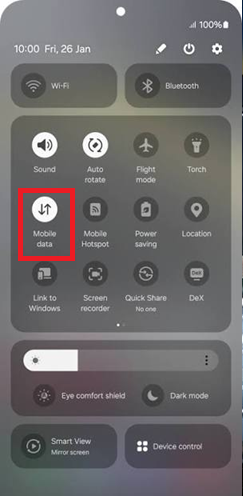
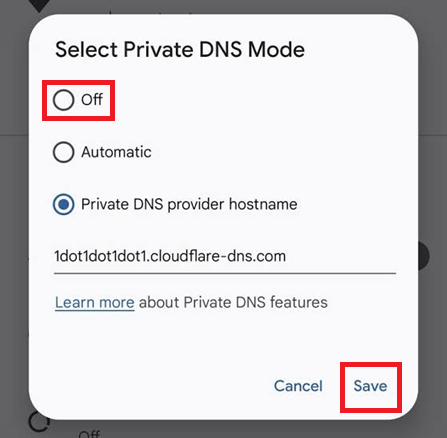
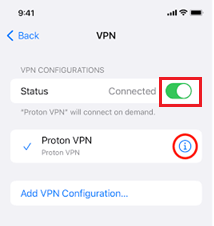
如果TikTok在一個網路連線下運作正常,那麼問題很可能出在另一個網路上。在這種情況下,請不要更改您的帳戶設定;而是檢查該網路的DNS、安全性和家長控制設定。
除非問題僅限於此 Wi-Fi 網絡,否則請勿修改路由器設定。如果兩個連線都出現警告,請繼續閱讀以下內容以檢查您的帳戶設定。
4. 檢查您的 TikTok 帳戶所在地區和功能資格。
您的帳戶可能儲存在與您目前使用的手機所在地區不同的區域。 TikTok 解釋說,帳戶區域是根據位置資訊(例如 SIM 卡區域和 IP 位址)確定的。
部分使用者實際搬遷至其他國家後,可以選擇更改所在地區。將此區域與帳戶驗證結果進行比對,有助於區分是出於有意設定的資格限制,還是由於手機本身的問題導致的錯誤。
當同一部手機上運行著另一個帳戶,或者只有一個區域功能不可用時,這一點就變得極其重要了。
- 打開 個人資料 > 選單 > 設定與隱私權 > 帳戶 > 使用者資訊 > 帳戶區域.
- 將所示地區與您目前居住的國家/地區進行比較。該頁面解釋道:請將所示地區與您目前居住的國家/地區進行比較。 帳戶區域 TikTok 網站上有官方的更改流程以及針對您帳戶的任何特定要求。
- 只有當您已移居其他國家/地區且 TikTok 允許您更改地區時,才可更改您的地區。切勿建立虛假地區以存取受限服務。
- 如果只有一個功能無法正常運作,請打開 TikTok 工作室 > 帳號檢查這項測試也可能出現在… 設定與隱私權 > 支援 > 安全中心 > 帳戶檢查.
- 請參閱 TikTok 的說明頁面以了解具體功能。直播、禮物、商店、盈利和創作者工具等功能可能對年齡、國家/地區、帳戶類型和可用性有不同的要求。
TikTok 的帳號檢查文件列出了與登入、發佈、評論、個人資料和私訊相關的限制。
如果地區檢查或帳戶檢查顯示了被拒絕的原因,請按照官方要求操作,不要更換手機。如果帳戶有效但仍出現警告,請儲存螢幕截圖並按照下列步驟安全地更新本機應用程式。
5. 清除TikTok應用程式的臨時快取。
當所有地區、網路和帳戶檢查都正確,但TikTok仍然顯示相同的拒絕訊息時,快取就顯得尤為重要。清除快取會強制應用請求新的服務數據,而不會刪除帳戶或草稿。
如果 TikTok 不支援相關國家或功能,則無需清除快取。
- 打開 TikTok > 個人資料 > 選單 > 設定與隱私.
- 點擊 釋放空間然後擦拭 快取 呸呸呸。
![TikTok 的「釋放空間」畫面用於清除緩存,以修復「服務不可用」錯誤。]()
清除快取可以刪除 TikTok 的臨時文件,而無需進行更強大的應用程式資料重置。 - 在安卓設備上,你也可以打開 設定 > 應用程式 > TikTok > 儲存和緩存 並按下 清除緩存. 不指定 清除存儲.
- 關閉 TikTok 並重新打開,然後再次測試相同螢幕。
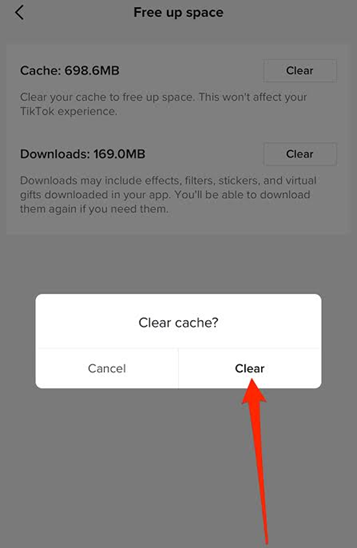
如果服務現在可以加載,則問題出在過期的臨時資料上。如果警告仍然存在,請保持應用程式安裝狀態,直到草稿安全為止,然後按照以下步驟檢查更新並重新安裝。
6. 更新TikTok後再重新安裝。
當 TikTok 改變應用程式與其伺服器通訊的方式時,舊版或損壞的應用程式可能無法正常運作。
因此, TikTok官方給出的第一個故障排除步驟是:使用最新版本的應用程式和手機軟體,重啟設備,比較網絡,以及清除快取。
最後再重新安裝,因為刪除 TikTok 也可能會刪除僅儲存在此手機上的草稿。
刪除 TikTok 或清理儲存空間可能只會刪除此手機上的草稿。請先儲存草稿。如果草稿消失,請在更改應用程式資料中的 Plus 選項之前,請參閱 TikTok 草稿恢復指南。
僅當您的草稿安全且先前的區域和網路檢查均已通過時才重新安裝。
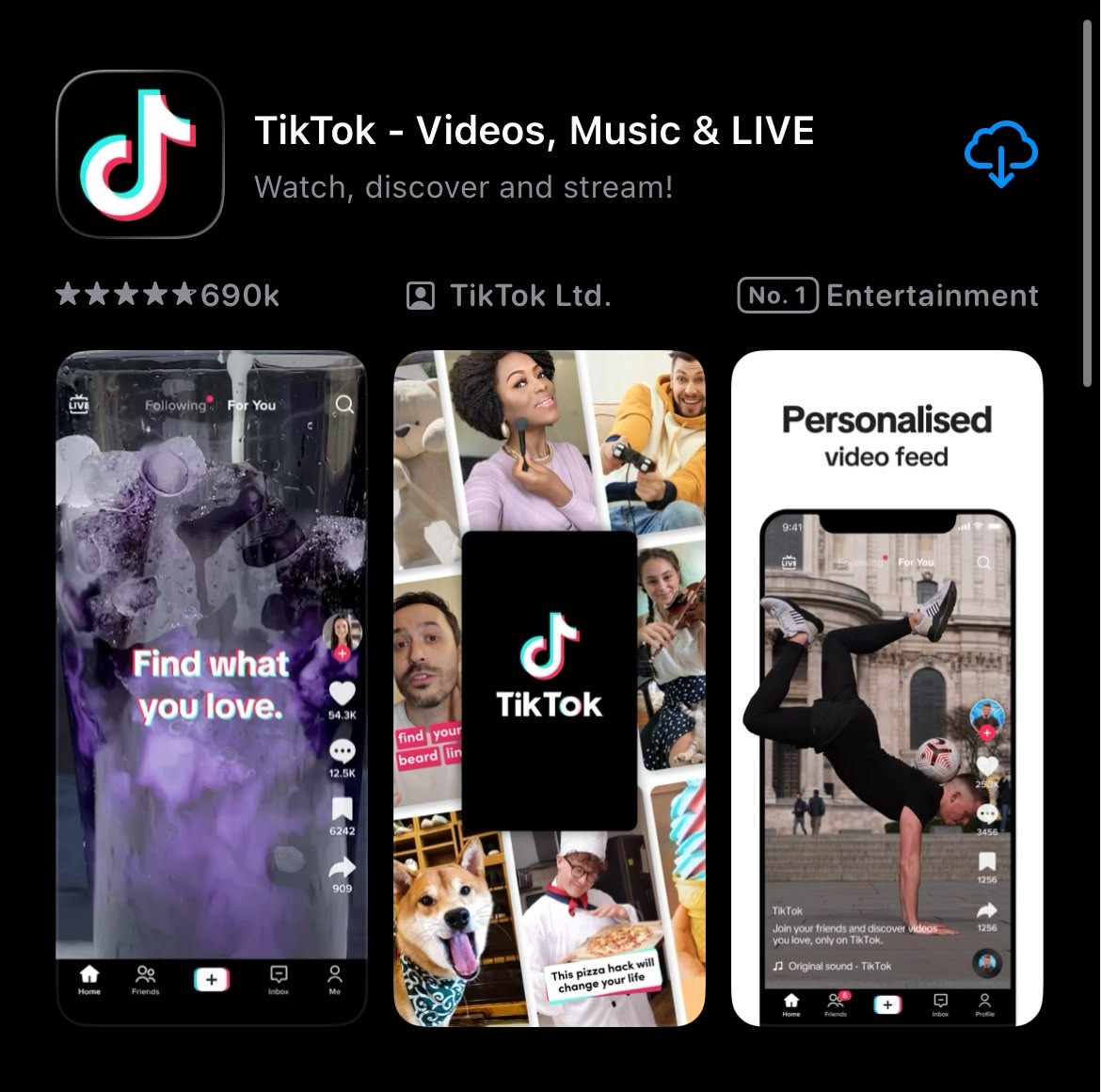
- 請更新 TikTok 應用 Google Play أ或者 App Store 安裝所有待處理的安卓或iOS系統更新。
![App Store 和 Google Play Store 中的 TikTok 更新介面。]()
當 TikTok 對登入功能、資訊流、直播、商店或創作者服務行為進行更改時,舊版本的應用程式可能會導致故障。 - 請重新啟動手機並測試TikTok,然後再刪除任何內容。
- 如果警告仍然存在且您的草稿文件安全,請卸載 TikTok。
- 重新啟動手機,然後重新安裝官方應用程式商店,再重新登入。
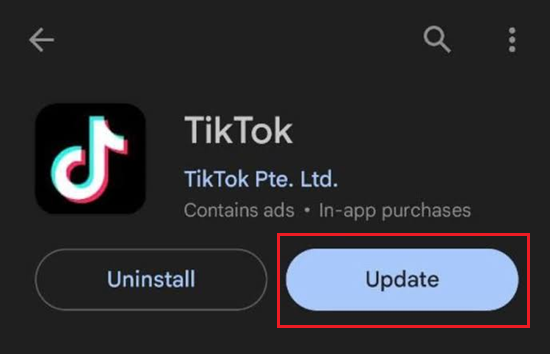
如果TikTok在更新或全新安裝後能夠正常打開,則問題很可能出在應用程式本身。如果同一帳號仍收到國家警告,請勿重新安裝;請依照下列步驟操作。剩餘的問題可能與帳號的地區或已儲存的位置有關。
7. 聯絡 TikTok 客服解決剩餘的地區不匹配問題。
如果報告中能清楚列出已排除的可能原因,TikTok 客服就能更有效地處理問題。僅憑截圖無法判斷警告是針對手機、帳號、網路還是最近的旅行。
如果警告是大範圍服務中斷的一部分,或者TikTok在您所在的地區尚未正式上線,則無需提交支援報告。
- 截取完整警告訊息的螢幕截圖,並記下它首次出現的日期。
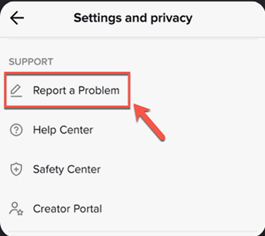
- 打開 個人資料 > 選單 > 設定與隱私權 > 回報問題.
![監視器]()
與帳戶或更新推播相關的服務錯誤通常需要 TikTok 支援團隊對受影響的帳戶進行審核。 - 請選擇最能描述您問題的主題。如果建議未能解決問題,請點擊[此處應填寫連結]。 沒有,然後在 需要更多幫助?.
- 請提供您的使用者名稱、目前國家/地區、TikTok 帳戶所在地區、您最近是否曾經旅行過或使用過 eSIM 旅行,以及您在 Wi-Fi、行動數據、瀏覽器、其他裝置和其他帳戶上的測試結果。
- 如果應用程式不允許您提交報告,請使用 官方線上回饋表 與TikTok相關的那條,並附上了相同的證據。
如果 TikTok 確認您所在地區或功能不支持,則問題不在於您的手機。但是,如果 TikTok 仍然堅持認為您的帳號應該可以在您所在的地區使用,請他們檢查帳號的地區識別信息,而不是反復清除快取和重新安裝應用。
評論被關閉。