

安裝 macOS Tahoe 測試版是我近幾年來體驗過的最有趣的更新之一,不僅僅是因為全新的 Liquid Glass 介面。我已經在我的 MacBook Pro 上運行它幾週了。
有些新功能非常棒,有些漏洞百出,有些則影響我的日常工作。既然蘋果已經開放了 2025 年版本的 Beta 測試,我想分享我的安裝過程、哪些功能有效、哪些無效,以及為什麼升級前備份是必不可少的。

更新至 macOS Tahoe 測試版前需要採取的必要預防措施
在下載 macOS Tahoe 測試版之前,我做了一些重要的準備工作,我強烈建議任何想要升級的人這樣做。
首先,給你的 Mac 來一次全面清理。在安裝任何試用軟體之前,務必備份數據,而且複製大量不必要的檔案毫無意義。我一直使用CleanMyMac 的清理功能,因為它快速、安全且可靠。操作方法如下:
- 免費試用 CleanMyMac 所有工具免費使用7天。
- 開啟應用程序,選擇“清理”>“掃描”。
- 點擊“查看所有垃圾”。
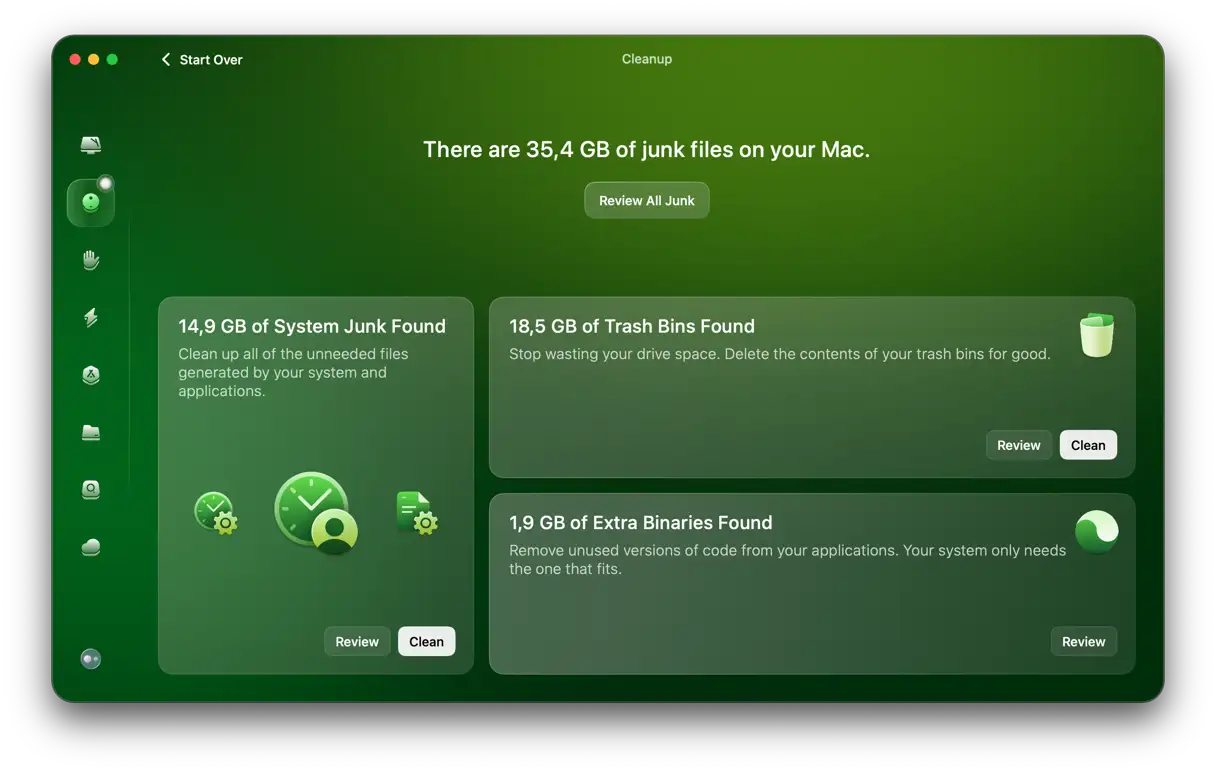
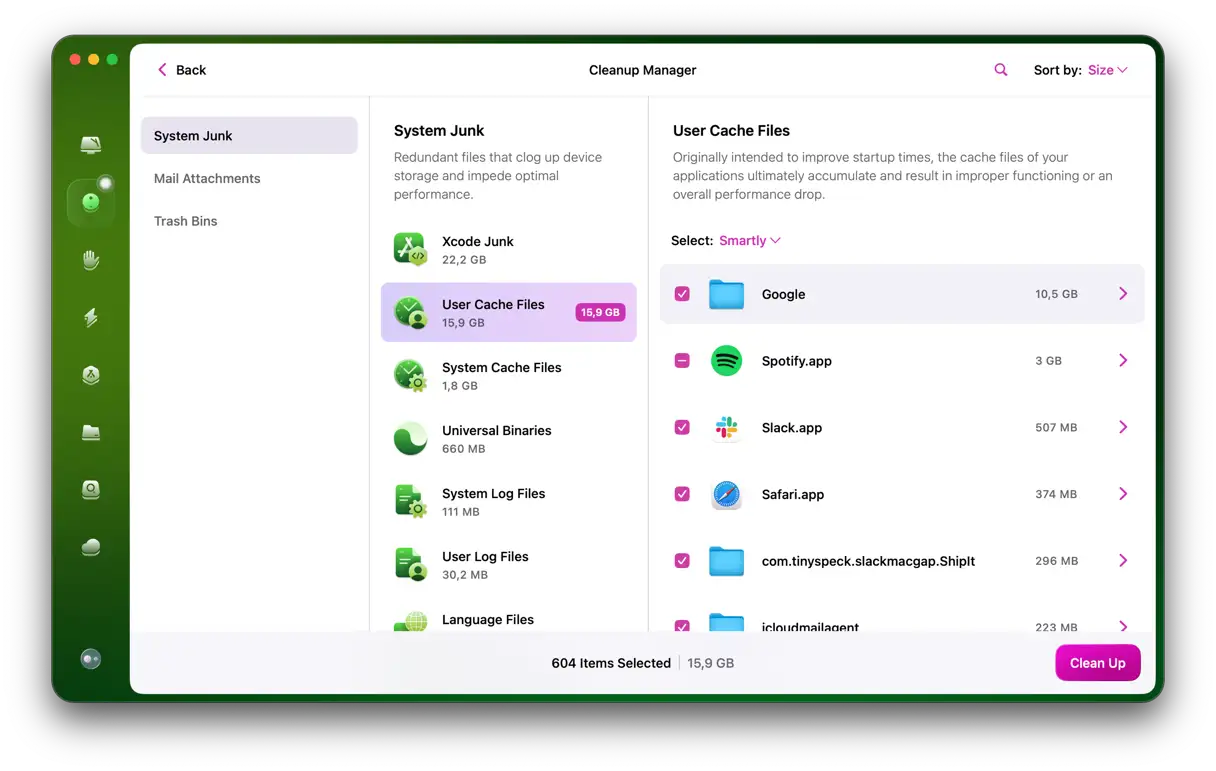
- 找出並移除你不再需要的物品。
- 點擊“清理”。
如果您熱衷於探索最新發展,安裝 macOS “Tahoe” 測試版將為您提供獨家機會,體驗全新的“Liquid Glass”介面,搶先了解 Apple 的 AI 驅動工具,並在正式發布前發現創新的開發功能。
測試測試版是為 Mac 和工作流程做好準備的絕佳機會,預計正式版將於 2025 年 9 月或 10 月發布。如果您是開發者,這更是測試應用程式與即將到來的作業系統變更相容性的完美時機。現在,讓我們來看看最重要的部分:如何操作。
如何安裝 macOS Tahoe 的開發者測試版
如果你是開發者,那麼在正式發布前搶先體驗 macOS Tahoe 的早期測試版至關重要,它能幫助你測試並改進應用程式。 Apple 的開發者通道讓你能夠體驗一些功能,這些功能雖然並非總是穩定可靠,但對於在正式發布前了解其功能至關重要。以下是安裝方法:
- 請確保您使用的是已註冊為開發者的 Apple ID(付費 Apple 開發者帳戶)。如果不是,您可以註冊[其他應用程式/服務]。 developer.apple.com 或等待公開測試版。
- 註冊 Apple 開發者帳號後,前往「系統設定」>「一般」>「軟體更新」。
- 點選「自動更新」或「測試版更新」旁的小資訊圖示。
- 選擇 macOS Developer Beta,然後按一下「完成」。
- 啟用測試版更新後,系統將再次檢查,您應該會看到 macOS 26 (Tahoe) 開發者測試版出現。請依照步驟完成安裝程序。
安裝時間約 30 至 60 分鐘,視您的 Mac 電腦配置而定。請確保在安裝過程中網路連線穩定,以免出現任何問題。此外,建議您在安裝任何試用版之前備份數據,以防萬一出現意外錯誤導致重要資訊遺失。
如何安裝 macOS Tahoe 公測版
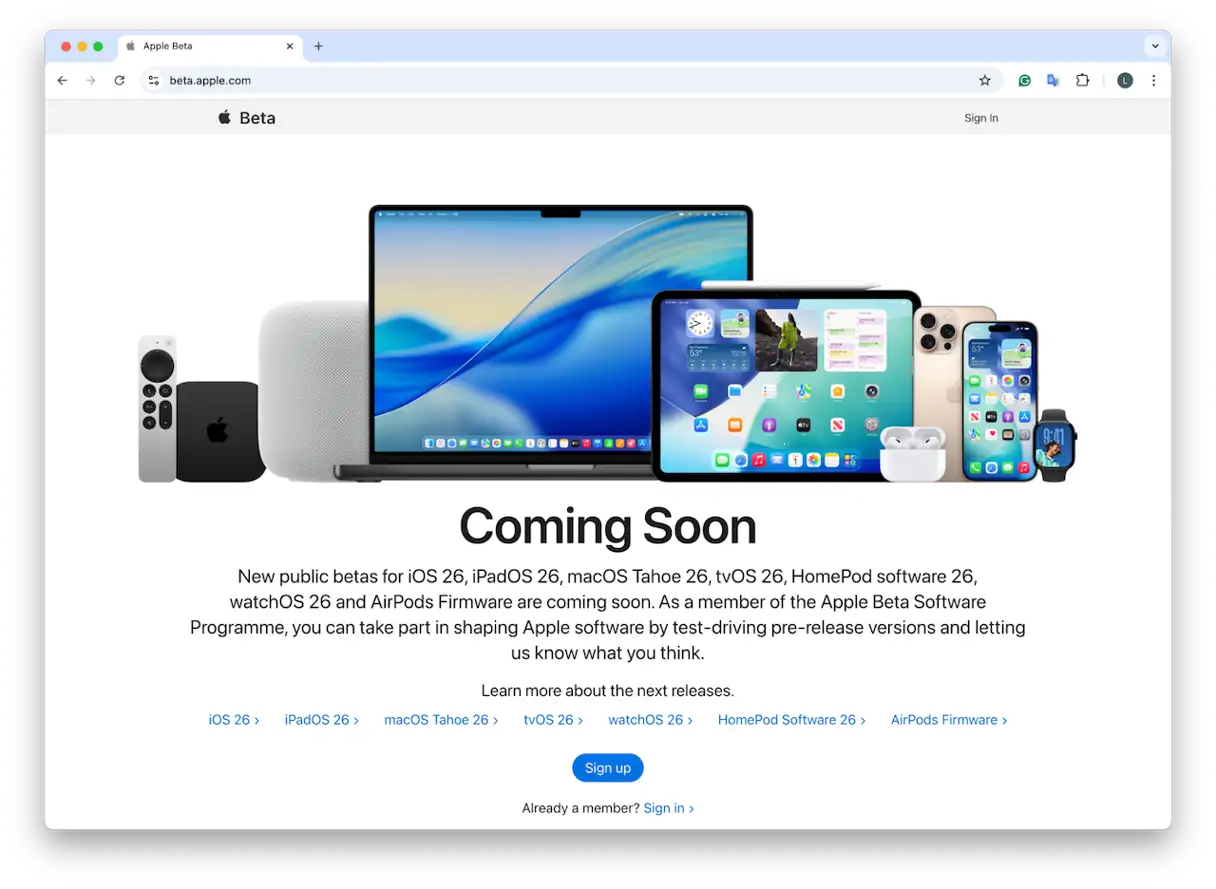
對於有興趣體驗最新作業系統的非開發者 Mac 用戶,蘋果將於 2025 年 7 月發布 macOS Tahoe 的公開測試版,並透過 Apple Beta 軟體計畫向所有用戶開放。此方法與開發者測試版非常相似,但無需開發者帳號登入。
- 請透過此連結註冊蘋果 Beta 版軟體計畫: beta.apple.com
- 在 Sequoia 系統中,依序進入「系統設定」>「一般」>「軟體更新」>「Beta 更新」>「macOS 公測版」。
- 選擇“公開測試版”選項並套用。
- 接下來,在「軟體更新」中,點選「立即升級」。
同樣,根據您的 MacBook 型號,此過程可能需要一些時間;因此,請預留至少一個小時來完成整個過程。我們建議您使用快速且穩定的 Wi-Fi 連接,以確保檔案下載流暢,避免任何安裝問題。此外,請確保在開始之前有足夠的硬碟空間。
試試 macOS Tahoe 首個測試版後的初步印象
以下是我經過兩週對 macOS Tahoe 的深入測試後的個人體驗總結。這些只是初步印象,但它們反映了我使用此測試版的體驗:
- 使用者介面不流暢Liquid Glass 的設計美觀大方,但其過高的透明度可能會導致搭載 Intel 處理器的舊款 Mac 電腦效能下降。這個問題需要進行效能最佳化,以確保使用者在不同裝置上都能獲得流暢的使用體驗。
- 人工智慧特點將 Apple Intelligence 整合到 Spotlight、快捷指令和資訊應用中前景非常光明。儘管存在一些細微的翻譯錯誤,但初步測試結果令人鼓舞。我們預計隨著開發的推進,這方面會有顯著的改善。
- Beta 版本穩定性此版本比開發者測試版更穩定,但仍不適用於日常或生產環境。在大型主機設備上使用時應格外謹慎。
- 返回上一版本我用 Time Machine 做的備份救了我一命!系統恢復只花了不到一個小時。在嘗試任何試用版之前,千萬不要低估備份的重要性。
如果您覺得 macOS Tahoe 目前不適合您,只要您使用 Time Machine 備份了數據,就可以輕鬆恢復到以前的 macOS 版本。請繼續閱讀,了解具體步驟。
如何回滾到 macOS Sequoia
測試版體驗並非總是完美無缺。坦白說,我的 MacBook Pro 上遇到了一些問題,例如 Spotlight 會間歇性卡頓,以及我常用的 VPN 工具會崩潰。因此,我決定使用 Time Machine 備份還原到 Sequoia 系統,這個過程非常簡單:
- 重新啟動設備 恢復模式.
- 選擇“從 Time Machine 備份還原”,然後選擇在安裝 macOS Tahoe 之前建立的快照。
- 等流程完成後再繼續。
- 系統將重新啟動至 macOS Sequoia,恢復到先前的狀態,所有應用程式、設定和資料都將恢復。
對我來說,macOS Tahoe 的測試版並不完美,存在一些小問題,例如偶爾的卡頓和意料之外的錯誤。不過,它確實能讓你真切地感受到蘋果的開發方向。如果你的工作流程依賴穩定性,最好在主硬碟上安裝 Sequoia 系統,而將 Tahoe 安裝在輔助硬碟或外接固態硬碟上。 2025 年的預測表明,蘋果將重點關注人工智慧和用戶介面設計。透過「回饋助理」應用報告錯誤有助於完善系統的最終版本。等到今年秋天正式版發佈時,你就能熟悉並做好準備。保持好奇心,但務必定期備份資料。
評論被關閉。