

蘋果的 APFS 檔案系統是一種現代且穩定的格式,適用於內建和外接硬碟,現在也是 macOS 的預設值。大多數情況下,它都能無縫運行,無需您操心。但偶爾也會出現問題,導致硬碟損壞。有時,當 Time Machine 嘗試啟動備份但找不到硬碟時,就會發生這種情況。此時,您可能會在日誌檔案中看到「空間管理器無效」的訊息。本文將解釋其含義以及您可以採取的措施。
「空間管理器無效」這則訊息是什麼意思?
「空間管理器無效」是眾多晦澀難懂的錯誤訊息之一,它可能指向多種不同的問題。在本例中,該資訊表示 macOS 無法讀取磁碟的檔案目錄,因此無法存取磁碟上的任何檔案或向其中寫入新檔案。這通常表示硬碟已損壞,而修復這種損壞而不丟失資料幾乎是不可能的。
為了讓您的 Mac 始終保持最佳運行速度和流暢度,建議您定期進行維護,就像保養汽車或房屋一樣。對於 Mac 而言,維護任務包括減少 Time Machine 快照的數量、重新索引 Spotlight 以及清除 DNS 快取。您還應該檢查登入和背景進程,確保所有程式都正常運作。
如何修復“空間管理器無效”錯誤
如果您在 Mac 上遇到「磁碟管理器無效」錯誤訊息,首要且最重要的解決方案是嘗試從受影響的磁碟恢復數據,尤其是重要數據。為此,您需要專業的第三方資料復原軟體,例如 Disk Drill 或類似程式。即使檔案系統損壞或 macOS 無法存取,資料復原工具也能存取磁碟上的檔案。務必在嘗試修復問題之前立即嘗試資料恢復,因為之後恢復資料的可能性微乎其微,甚至可能為零。
成功恢復資料後,或者如果您決定不再需要磁碟上的數據,您可以開始採取必要的步驟來修復損壞的磁碟。這些步驟可能涉及使用 macOS 內建的「磁碟工具」或其他專業的磁碟修復工具。
1. 啟動磁碟(掛載)
有時,macOS 可能無法識別已連接的硬碟,因為它認為硬碟已卸載。解決此問題的第一步是嘗試使用 Finder 掛載硬碟。
- 如果硬碟尚未連接到您的 Mac,請將其連接。為獲得最佳效能,請確保使用合適的 USB 或 Thunderbolt 連接埠。
- 開啟“應用程式”,然後選擇“實用工具”,並開啟“磁碟工具”。這款應用程式功能強大,可用於管理連接到您電腦的磁碟。
- 在「磁碟工具」視窗的側邊欄中選擇要啟動的磁碟。請務必選擇正確的磁碟,以免出現問題。
- 點選工具列中的「掛載」按鈕。這將嘗試掛載磁碟,使其對作業系統可見。
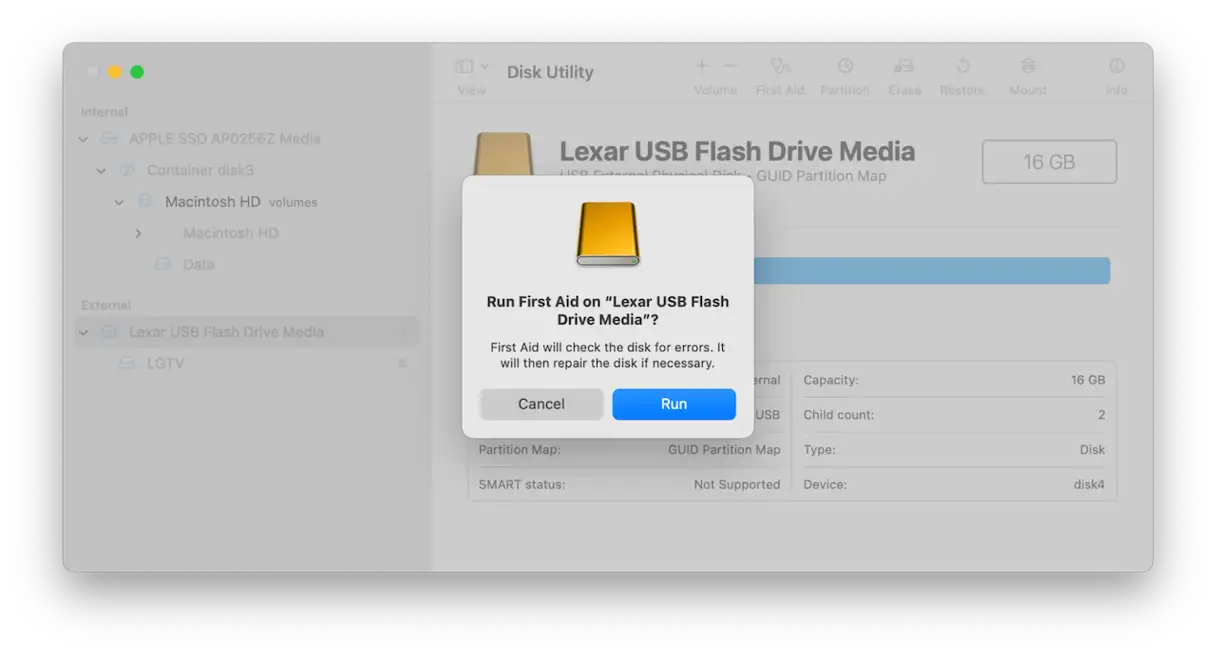
- 如果磁碟啟動成功,您可以點擊「急救」按鈕嘗試修復它。此工具會掃描磁碟是否有任何錯誤或檔案系統問題。
- 點擊“運行”開始修復過程。此過程可能需要一些時間,具體取決於磁碟大小和發現的錯誤數量。
- 如果修復過程成功,您將看到一條訊息,提示磁碟已成功修復。現在您可以存取磁碟上的檔案了。
2. 在復原模式下運行磁碟工具。
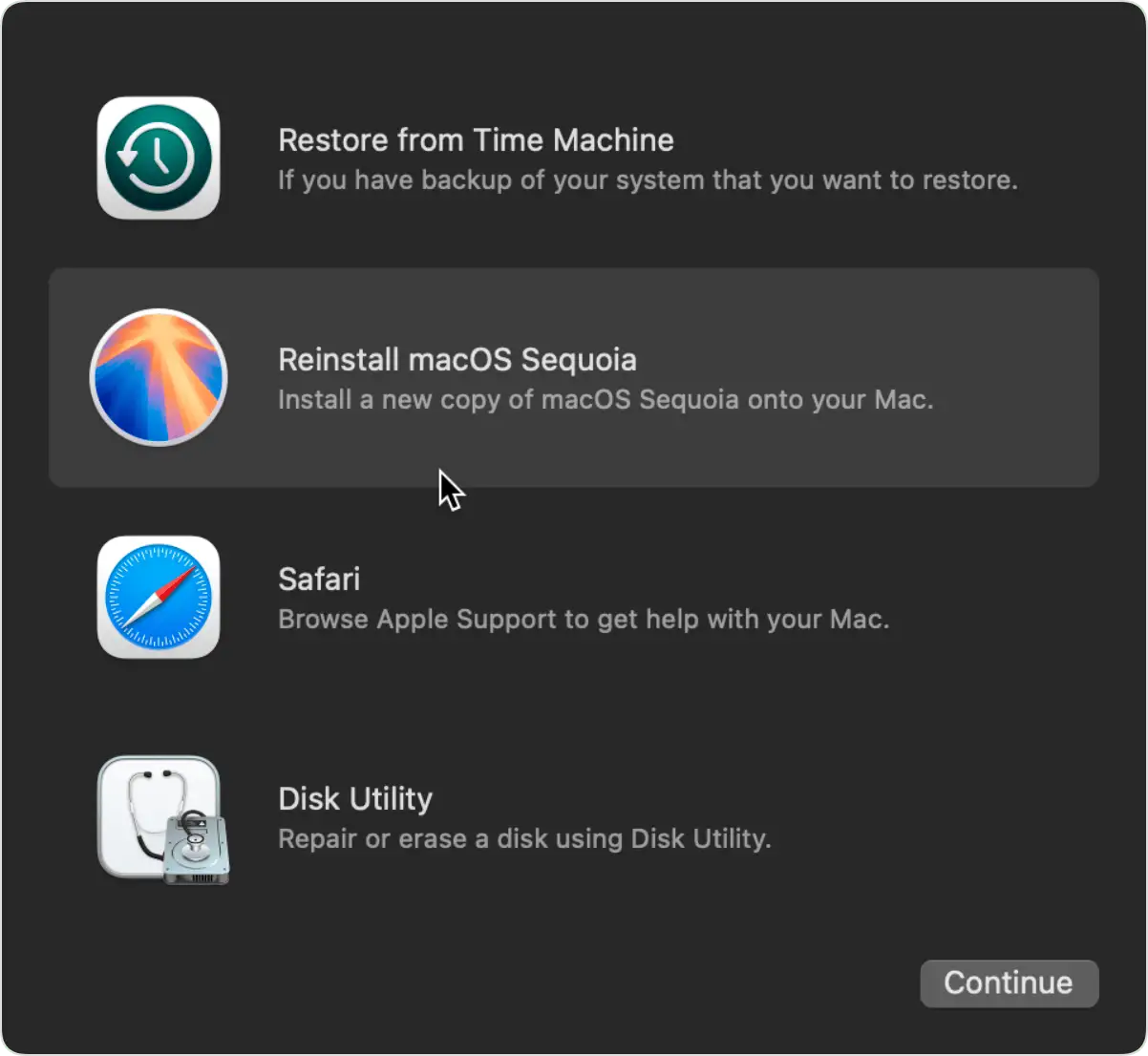
如果上述方法無效,或無法掛載磁碟,下一步是將 Mac 啟動到復原模式,然後嘗試使用「磁碟工具」進行修復。復原模式是一個獨立的作業系統環境,可讓您執行基本的系統維護和修復。
這是如何做到的:
- 若要在裝置上將 Mac 啟動至復原模式 配備英特爾處理器的Mac按住 Command-R 鍵,然後按下電源按鈕或觸控 ID 鍵。等待 Apple 標誌出現後,放開按鍵。稍等片刻,直到 macOS 實用工具視窗出現。此方法可有效修復常見的啟動問題。 (在設備上…) 搭載蘋果晶片的Mac電腦按住電源按鈕,直到出現啟動選項畫面。點擊“選項”,然後點擊“繼續”。輸入您的使用者名稱和密碼。
- 當您在螢幕上看到 macOS 實用工具視窗時,請選擇「磁碟工具」。此工具對於檢查和修復磁碟至關重要。
- 選擇出現問題的磁碟,然後按一下「急救」。此功能會掃描磁碟錯誤並嘗試修復它們。
- 選擇“運行”,然後等待磁碟工具嘗試修復問題。此過程可能需要一些時間,具體取決於磁碟大小和問題的性質。
- 完成後,如果過程成功,請正常重新啟動您的 Mac。如果失敗,您可能需要嘗試更進階的維修方案或尋求專業技術人員的協助。
3. 使用終端
如果磁碟工具無法修復磁碟(無論是在正常啟動過程中還是在復原模式下),下一步是嘗試使用終端機進行磁碟修復。此方法需要一定的技術知識,但可能是更換磁碟或資料遺失之前的最後手段。
- 您的Mac已正常啟動。
- 前往“應用程式”>“實用工具”,開啟“終端”應用程式。
- 輸入命令
diskutil list按下回車鍵。這將顯示連接到您電腦的所有磁碟和儲存裝置的列表,以及每個裝置的詳細資訊。 - 螢幕上將顯示帶有識別碼的儲存裝置清單。找到您要修復的磁碟機並記下其 ID。 ID 將以字母的形式呈現。
diskXsY, 在哪裡X和Y它們代表數字。例如,標識符可能是:disk1s2. - 鍵入以下命令:
fsck_apfs -y /dev/your disk identifier替換後的短語your disk identifier使用您在步驟 4 中記下的 ID。例如,如果 ID 為disk1s2具體如下:fsck_apfs -y /dev/disk1s2選項-y這意味著該命令找到的任何修復方案都會自動獲得批准。 - 按下回車鍵,等待磁碟掃描和修復指令完成。此過程可能需要一些時間,具體取決於磁碟大小和錯誤數量。掃描過程中,終端機會顯示進度資訊。請勿關閉終端或中斷此過程,直至完成。
4. 重新格式化硬碟
如果以上方法都無效,則硬碟可能已損壞到無法修復的程度。在這種情況下,唯一的選擇是重新格式化硬碟,這將清除所有資料並重新配置硬碟。開始之前,請務必備份重要數據,以免遺失。以下是在 Mac 上重新格式化硬碟的方法:
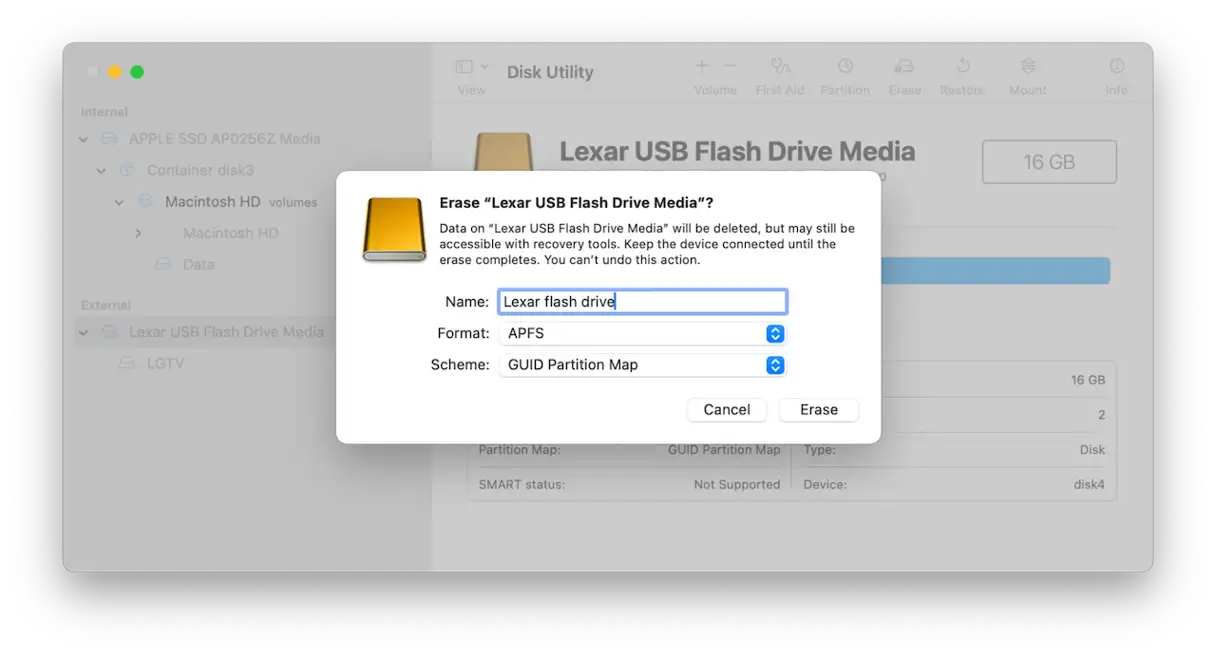
- 打開“磁碟工具”應用程序,然後從側邊欄中選擇要格式化的磁碟。
- 點擊“擦除”。
- 給磁碟命名並選擇格式。除非有充分的理由選擇其他格式,否則建議使用 APFS(Apple 檔案系統)。 APFS 是 Mac 電腦上最新、最高效的檔案系統。
- 按照屏幕上的說明完成該過程。
如果遇到問題的磁碟是啟動磁碟,則無法在 Mac 啟動時將其抹掉。此時,請將 Mac 啟動至復原模式,使用「磁碟工具」抹除磁碟,然後選擇「重新安裝 macOS」。請務必在抹掉磁碟前備份所有資料。
由於固態硬碟 (SSD) 技術和 APFS 檔案系統的普及,磁碟問題比以往少見。但是,磁碟問題仍然會發生。遇到這種情況時,您可能會在 Mac 的登錄檔中看到「空間管理器無效」的提示。請依照上述步驟修復問題並重新啟動磁碟。
評論被關閉。