

我發現我的 macOS Tahoe 更新後電池電量幾乎立刻就下降了。起初,我以為只是更新後的正常索引過程,但幾天后,電池電量下降的速度仍然比我預期的要快。
這與 Sequoia 更新看起來有所不同,後台進程更繁重,Spotlight 重新索引更加積極,而且似乎有大量 AI 驅動的服務在後台運行。
 過去兩週我一直在測試,逐一嘗試各種修復方法。有些改動效果顯著,有些幾乎毫無作用。本文將介紹哪些方法有效,哪些無效,以及如果您在 2025 年升級到 Tahoe 系統,可以預期哪些情況。在本文中,我將探討如何提升 macOS Tahoe 的電池效能,重點是分析問題的根本原因,並提供切實可行的解決方案。我也會分享一些優化功耗的高級技巧,以及 CleanMyMac 等實用工具和軟體,幫助您保持 Mac 的高效運作。
macOS Tahoe 會明顯消耗電池電量嗎?
新作業系統發布後,往往伴隨一段時間的漏洞和技術問題,但 macOS Tahoe 的電池續航問題引發了廣泛的討論。沒錯,這個問題確實存在,並且會對電池性能產生顯著影響。例如,我的 Mac 在更新後的前三天,電池續航時間比 Sequoia 下降了近 20%。
新的 Liquid Glass 使用者介面似乎會增加圖形處理單元 (GPU) 的負擔,而且 Apple Intelligence 功能即使在未主動使用的情況下,也會運行消耗電池電量的後台進程。
此外,升級後照片圖庫和 Spotlight 的索引進程運行頻率很高。據在論壇上分享此資訊的開發人員和測試人員稱,這個問題並非個案,而是許多用戶都遇到的。
好消息是,部分耗電是暫時的,也是意料之中的。索引完成後,耗電速度有所減緩,但仍沒有達到 Sequoia 系統上的水平。這時,我開始嘗試一些建議的解決方案來提升電池效能。此外,使用「活動監視器」監控應用程式的耗電量也很重要,這樣可以識別出耗電大的應用程序,並在不需要時將其關閉。
修復 macOS Tahoe 電池耗電問題
電池快速耗盡是 Mac 用戶常見的噩夢。因此,我迅速採取行動解決這個問題,並嘗試了多種解決方案。其中一些解決方案顯而易見,而另一些可能鮮為人知,但它們共同作用,顯著提升了電池續航時間,使其更接近 Sequoia 版本。以下是我嘗試的所有方法的詳細步驟:
1. 完成更新後索引
這一步驟需要耐心。每次 macOS 重大更新後,Spotlight 索引、照片應用程式和系統快取都會重建。如果在索引重建過程中您持續使用 Mac,則所需時間會更長,並且會持續消耗電量。為了讓系統有充足的時間有效率地重建索引,請在更新後盡量讓 Mac 保持空閒。您可以透過 Spotlight 查看索引狀態。索引完成後,您應該會注意到效能和電池續航時間都有顯著提升。此過程可能需要幾個小時到一整天不等,具體取決於您的磁碟大小和資料量。
2. 清理 Mac 以提升效能:一份全面的指南
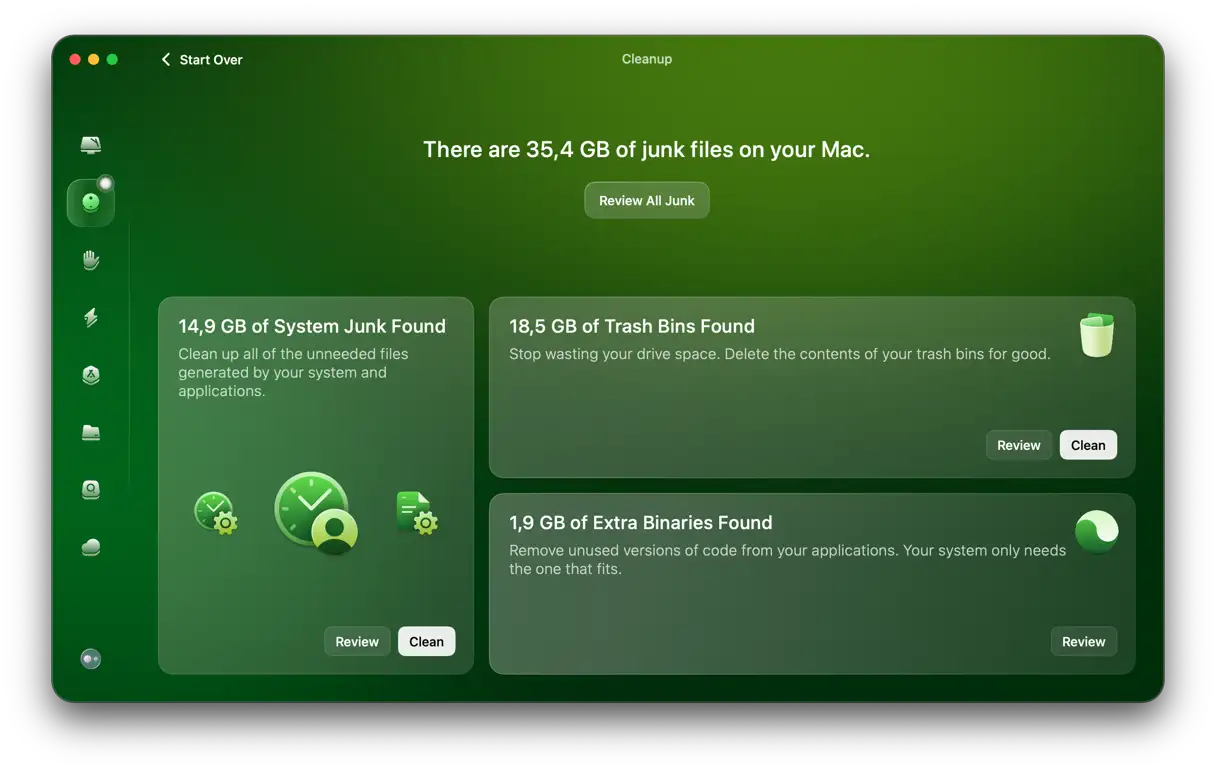
提升 Mac 效能最重要的改進之一就是清理不必要的檔案。我們發現,使用CleanMyMac的「清理」功能可以顯著提升效能。此功能可以刪除大量佔用硬碟空間並影響電腦速度的垃圾檔案。積少成多,以下是具體操作方法:
- 免費試用 CleanMyMac 免費試用7天。
- 打開應用程序,點擊“清理”>“掃描”>“查看所有垃圾”。
- 選擇要刪除的項目,然後點選「清理」。或者,您也可以在掃描完成後點擊“清理”,讓 CleanMyMac 刪除先前選擇的不需要的檔案——它只會掃描可以安全刪除的檔案。
應用程式開啟後,也可以使用選單應用程式釋放一些記憶體;方法如下:
- 在頂部功能表列中找到應用程式圖示。
- 點擊“內存”,查看哪些程式佔用了您的內存,並關閉您不需要的程式。
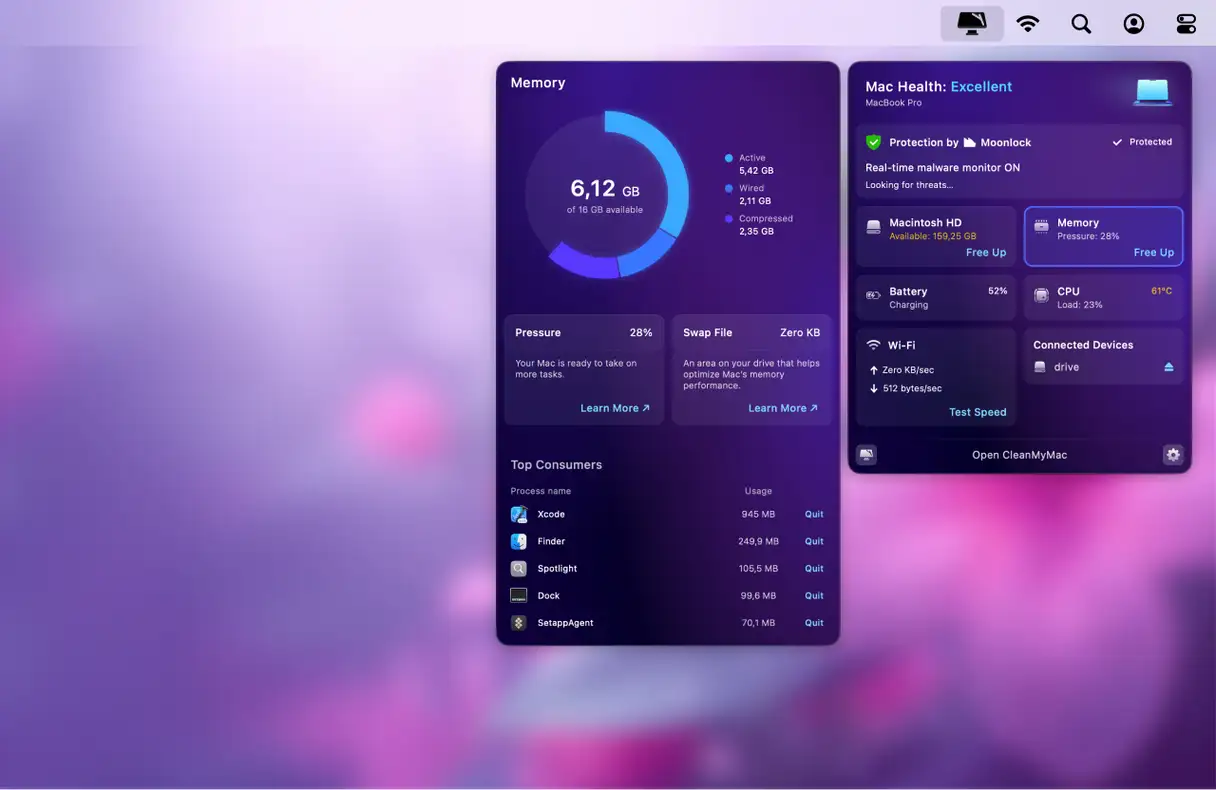
macOS Tahoe 似乎比 Sequoia 更能有效地利用非活動內存,禁用一些後台活動也有助於提升效能。這些簡單的步驟可以顯著提升 Mac 的運作速度和反應能力。
3. 停用不必要的 Apple Intelligence 功能以提高效能
蘋果智慧技術已更深入地整合到新的 macOS 系統中,但並非所有功能都是獲得最佳使用者體驗的必要條件。為了減輕系統資源佔用並提升效能,建議停用不常用的功能。例如,我禁用了「資訊」應用程式中的即時摘要和「照片」應用程式中的後台分析,結果顯著降低了後台系統活動。
您可以透過「系統設定」>「Apple 智慧與 Siri」存取這些設定。只需停用您目前不使用的功能即可。如果您使用的是較舊或效能較低的 Mac,此方法尤其有效。停用這些功能可以釋放系統資源,從而提高回應速度並降低功耗。請記住,此操作完全可逆,您可以隨時根據需要重新啟用任何功能。
4. 檢查並刪除在背景執行的應用程式。
我使用 CleanMyMac 的「效能」功能檢查了登入項目和啟動項目。通常,某些應用程式會在更新後悄悄地出現在啟動清單中。我發現像 Zoom、Dropbox 和一些舊工具之類的應用程式在我不知情的情況下運行。刪除不必要的登入項目可顯著延長電池續航時間。以下是具體操作方法:
- 開啟 CleanMyMac 程序,點選“效能”,然後點選“掃描”。
- 選擇“查看所有任務”,然後選擇“登入項目”。
- 移除不需要的物品。
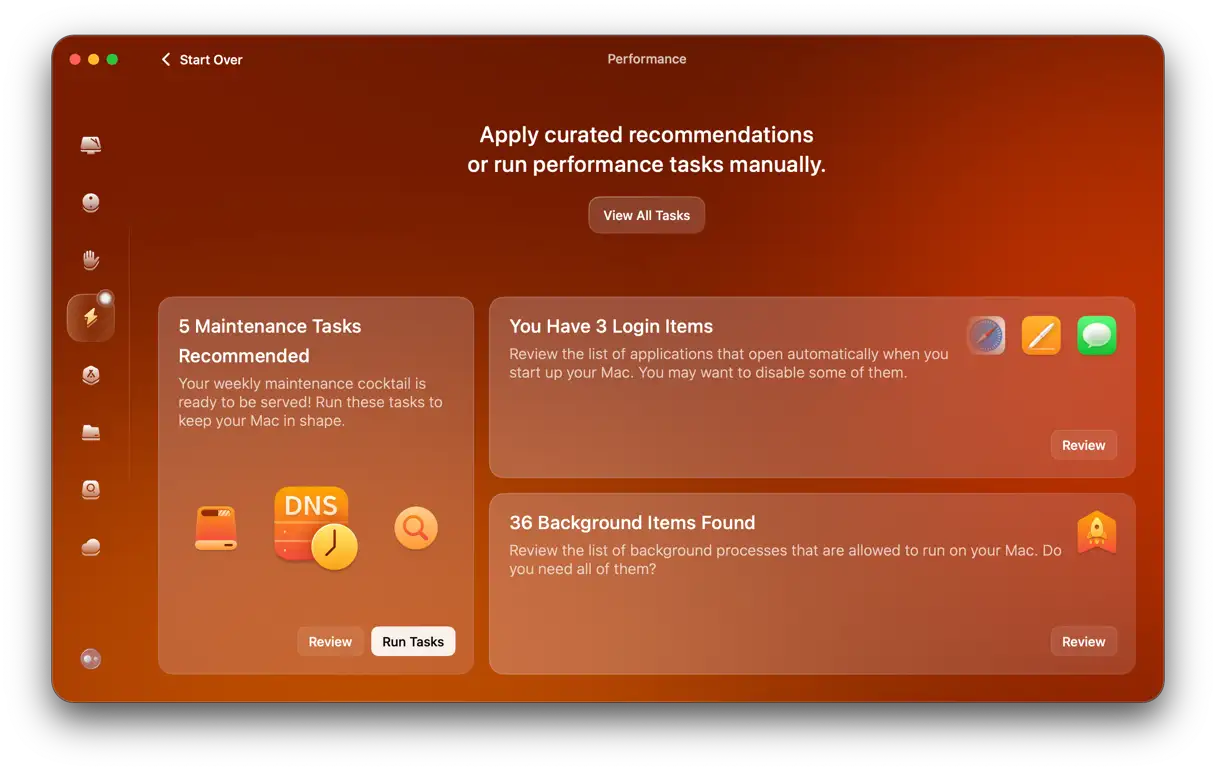
你會驚訝於此步驟帶來的改變,因為它能釋放 Mac 的重要資源並改善電池續航,尤其是在 macOS Tahoe 中遇到電池耗電問題時。
5. 減少螢幕顯示效果
Liquid Glass介面固然美觀,但它對電池續航力的負面影響也不容忽視。這就需要在美觀和易用性之間做出選擇。對我而言,答案顯而易見:電池續航力比Liquid Glass的視覺效果更重要。
為了降低電池消耗並提升效能,您可以停用一些螢幕特效。依序進入“系統設定”、“輔助使用”、“顯示”,然後啟用“降低透明度”選項。這可能會略微降低介面美觀度,但能顯著降低 GPU 使用率,尤其是在切換應用程式時。如果您長時間使用設備或需要節省電量,此步驟尤其重要。啟用此選項可透過節省電量和降低圖形處理器負載來改善整體使用者體驗。
6. 保持系統不斷更新。
任何 macOS 重大新版本發布初期都難免會出現一些問題,但蘋果一如既往地積極致力於改進 Tahoe 系統。因此,及時更新系統有助於解決電池續航力問題。請密切注意更新,並在更新發布後立即安裝,以確保最佳性能和更長的電池續航時間。我們建議您啟用自動更新,以確保您能及時獲得最新的安全增強功能和可能影響電池效能的錯誤修復。
macOS Tahoe 在睡眠模式下的電池消耗情況
許多用戶注意到,運行 macOS Tahoe 的 Mac 在睡眠模式下存在電池耗電過快的問題,測試證實了這個問題確實存在,而且比預期的更為普遍。
測試表明,即使在睡眠模式下,Mac 電腦一夜之間也會損失約 10% 的電量。進一步調查發現,將 USB 集線器或外部固態硬碟連接到 Mac 的 USB 連接埠會導致其即使在睡眠模式下也保持部分運作狀態。因此,建議在關閉 Mac 之前斷開這些設備,這樣可以顯著延長電池續航時間。蘋果預計將在近期發布更新和修復程式來解決此問題。
macOS Tahoe 的電池耗電問題確實存在,尤其是在安裝後的最初幾天。部分原因是系統重建索引和緩存,這是不可避免的。不過,許多持續存在的電池耗電問題都可以透過一些簡單的優化來緩解。如果您工作需要使用 Mac,最好等到蘋果公司徹底解決這些常見問題後再使用。您可以使用 CleanMyMac X 等工具來協助提升裝置效能並降低電池消耗。
評論被關閉。