

SSH(安全外殼協定)金鑰用於 SSH 協定中,以驗證會話身份並在本機電腦和 SSH 伺服器之間建立連線。通常,建立此連接的最佳方法是使用公鑰。一旦與伺服器建立連接,SSH 就無需每次登入輸入密碼,並自動與該伺服器建立連接。
但是,當使用公鑰時,SSH 用戶端連線請求有時可能會被伺服器拒絕,這可能會導致 SSH 權限拒絕錯誤。
本文將介紹解決「SSH 權限被拒絕」錯誤的各種方法,但在此之前,讓我們先來看看導致此錯誤的原因。
導致此錯誤的主要原因有兩個。其中一個最常見的原因是 SSH 伺服器上的密碼驗證功能已停用。
導致此錯誤的另一個常見原因是缺少對「ssh」資料夾的存取權限,這實際上意味著對Authorized_keys檔案的存取已停用。
方案一:在 SSH 伺服器上啟用密碼認證
如上所述,如果伺服器未啟用使用密碼驗證的 SSH 連接,連接很可能會失敗。
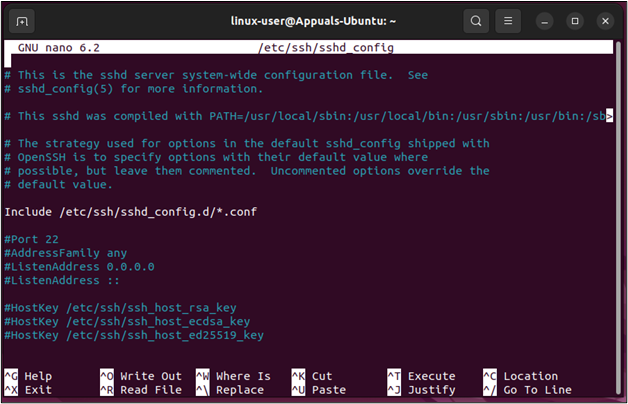
- 為避免這種情況,請登入 SSH 伺服器,並從該機器/伺服器上使用以下命令開啟設定檔:
須藤nano / etc / ssh / sshd_config
此配置命令將在終端機中開啟:
![存取設定檔]()
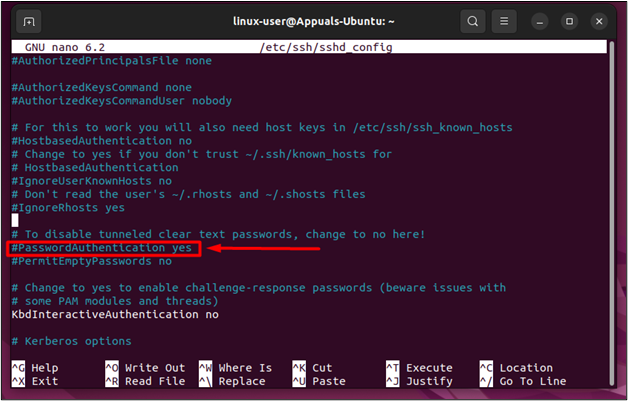
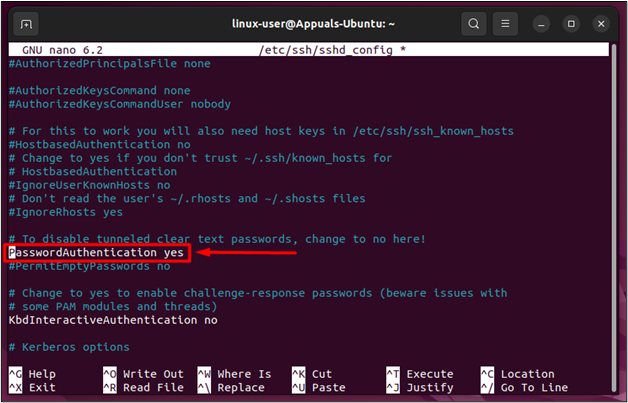
- 在此設定檔中,找到「密碼驗證」這一行,然後刪除末尾的「#」符號以取消註解:
![尋找並啟動密碼驗證]()
![密碼驗證已激活]()
- 完成後,儲存設定文件,然後按「Ctrl + O」再按「Ctrl + X」退出。接下來,需要重新啟動 SSH 服務。為此,請使用以下命令:
sudo systemctl 重啟 sshd
![重啟 SSH 服務]()
- 完成上述操作後,再次從客戶端連接到 SSH 伺服器,即可獲得以下結果:
![連接到 SSH 伺服器]()

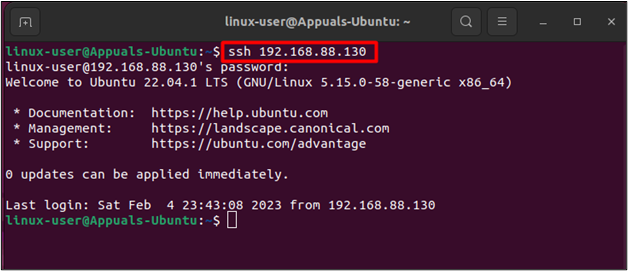
我已經解決了這個錯誤,並成功連接到了SSH伺服器。
方案二:啟用公鑰認證
有時,使用者可能會遇到錯誤狀態的修改或變化,即“SSH 權限被拒絕(公鑰)”,這是由於 SSH 伺服器上未啟用公共身份驗證所致。
- 在這種情況下,請轉到 SSH 伺服器的計算機,並使用以下命令開啟設定檔:
須藤nano / etc / ssh / sshd_config
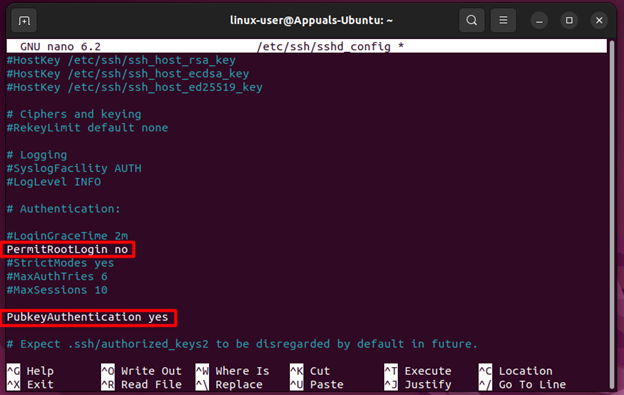
在設定檔中,只需停用 root 使用者登入並啟用「公鑰驗證」:
![停用 PermitRootLogin 並啟用公鑰身份驗證]()
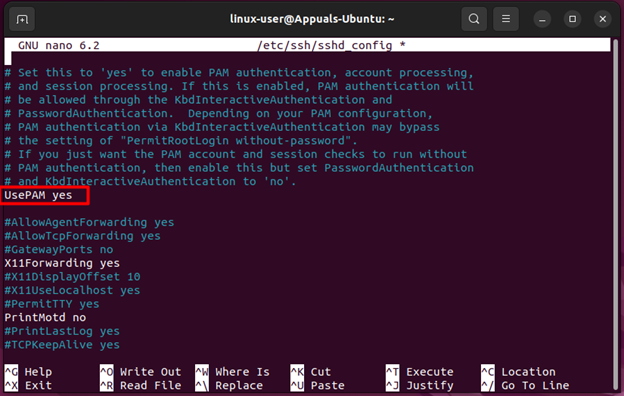
- 接下來,請確保在設定檔中也啟用 UsePAM 選項:
![啟用 UsePAM]()
- 再次使用「CTRL + O」儲存並退出文件,然後使用「CTRL + X」退出,最後使用以下命令重新啟動SSH服務:
須藤nano / etc / ssh / sshd_config
- 完成後,請再次嘗試連線以取得以下結果:
![請再次嘗試連線到 SSH 伺服器。]()
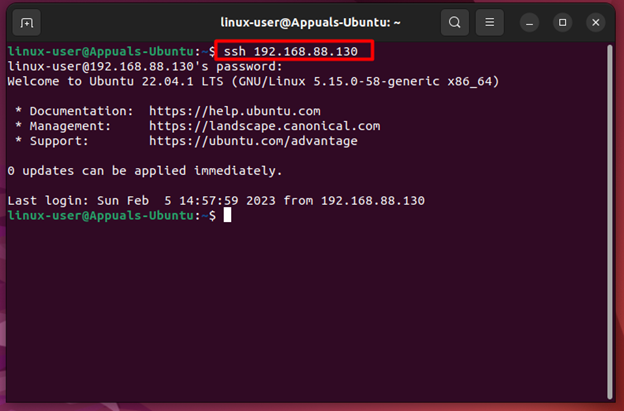
我已經解決了 SSH 權限被拒絕(公鑰)錯誤。
方案 3:允許存取 SSH 目錄
通常,公鑰儲存在「ssh」目錄下的 authorized_keys 子目錄(authorized_keys)中,如果該子目錄或整個目錄的授權不正確,SSH 連線最終會傳回錯誤。
- 在這種情況下,只需使用以下命令更改“authorized_keys”檔案的權限即可:
sudo chmod 600 ~/.ssh/authorized_keys
這將為授權密鑰啟用讀寫權限。
- 接下來,使用下列命令授予父目錄執行權限:
sudo chmod 700 ~/.ssh
執行這些命令後,請嘗試連接到 SSH 伺服器以取得以下結果:
![已成功連線到 SSH 伺服器]()
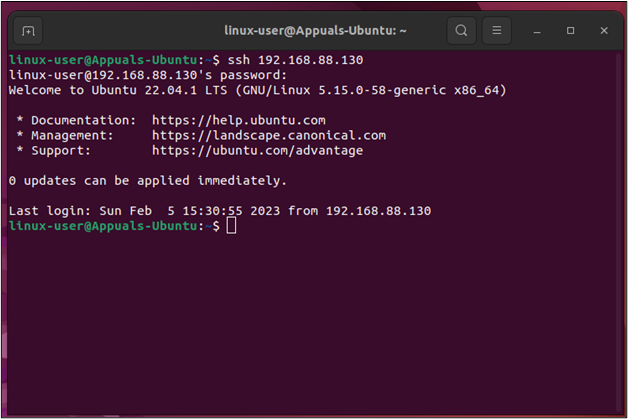
結果顯示錯誤已解決。
針對 SSH 權限拒絕錯誤的額外修復
當 SSH 伺服器密碼錯誤時,可能會出現「權限被拒絕」錯誤。這通常是由於輸入錯誤造成的,有時也可能是伺服器在客戶端不知情的情況下更改了密碼。在這種情況下,當使用者輸入 SSH 連線密碼時,終端機中會顯示以下錯誤訊息:
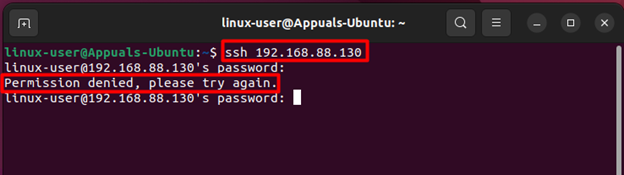
在這種情況下,請聯絡 SSH 伺服器支援人員,詢問他們是否更改了密碼,或仔細檢查是否拼寫錯誤。之後,您應該能夠確定錯誤原因並連接到 SSH 伺服器。
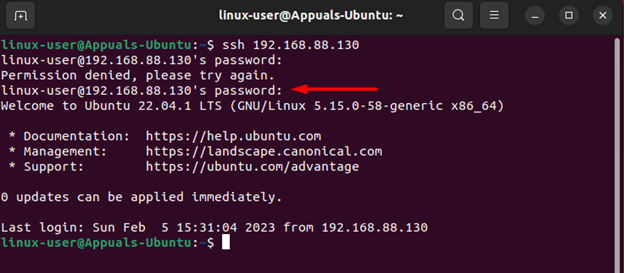
「SSH 權限被拒絕」錯誤並非新問題,其主要原因是禁用了密碼驗證或公鑰驗證,以及「ssh」或「authorized_keys」目錄的權限設定不正確。本指南概述了可用於修復此錯誤並恢復連線的解決方案。此外,SSH 伺服器更改密碼或密碼拼字錯誤也可能導致此錯誤。在這種情況下,最好聯絡 SSH 伺服器支援或重新輸入密碼,並確保沒有拼字錯誤。
評論被關閉。