

Microsoft Office 是一款基於 Windows 的程序,對 Linux 系統的支援有限。身為 Linux 用戶,您應該知道 Linux 無法直接執行 Windows 程式。但是,Linux 系統提供 Wine 支持,可讓您在 Linux 系統上執行 Microsoft Office、Visio 和 SketchUp 等 Windows 專用程式。
在今天的指南中,我們將列出在 Linux 上安裝 Microsoft Office 的最簡單步驟。

基本要求:
在深入探討主要部分之前,讓我們先列出系統必須安裝的基本要求:
- PlayOnLinux:Wine(一種用於在 Linux 上運行 Windows 應用程式的模擬器)的前端支援。
$ sudo apt install playonlinux # 適用於 Debian/Ubuntu 發行版 $ sudo yum install playonlinux # 適用於 CentOS/RHEL $ sudo dnf install playonlinux # 適用於 Fedora/CentOS-8
- Winbind:一款用於在 Linux 上執行 Windows 應用程式的工具。 Winbind 可以透過以下方式安裝在 Linux 上:
$ sudo apt install winbind # 適用於 Debian/Ubuntu 發行版 $ sudo yum install samba4-winbind # 適用於 CentOS/RHEL $ sudo dnf install samba-winbind-2 # 適用於 Fedora/CentOS-8
- Winetricks:一個幫助 Wine 在 Linux 上取得額外 Windows 功能的腳本,例如更新的字型和函式庫。使用以下命令在 Linux 上安裝它:
$ sudo apt install winetricks # 適用於 Debian/Ubuntu 發行版 $ sudo yum install winetricks # 適用於 CentOS/RHEL $ sudo dnf install winetricks # 適用於 Fedora/CentOS-8
最後一個必要條件是準備 Microsoft Office 安裝文件,可以放在資料夾中,也可以複製到 CD 上。
如何在Linux系統上安裝Microsoft Office?
完成基本要求後,請繼續執行在 Linux 上安裝 Microsoft Office 的步驟:
步驟 1:啟動 PlayOnLinux
- 您可以從應用程式選單啟動 PlayOnLinux,也可以透過終端啟動:
$ playonlinux
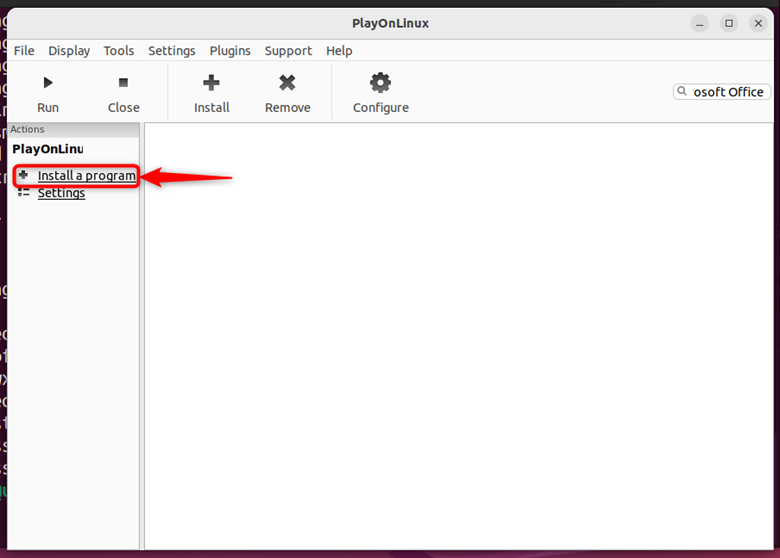
- 現在,點選「安裝軟體」:

步驟 2:搜尋 Microsoft Office 並選擇版本
在下列精靈中,執行下列操作:
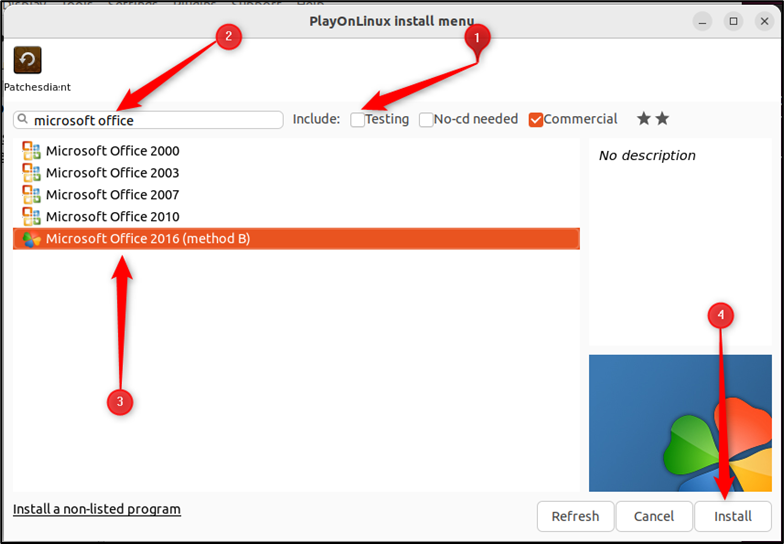
- 取消選擇“測試”選項,即可僅取得穩定/商業版本。
- 搜尋“Microsoft Office”,將顯示如下所示的可用版本。
- 選擇合適的版本,然後點選「安裝」。

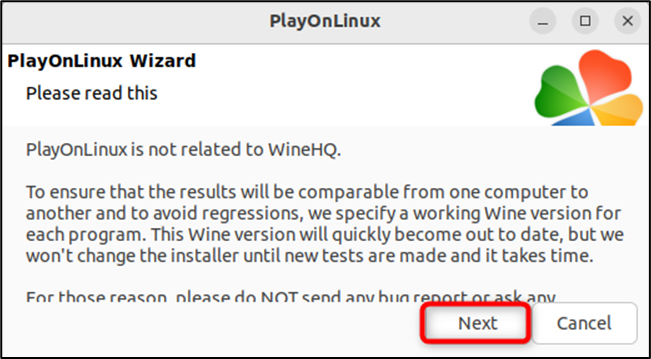
- 閱讀有關 PlayOnLinux 的一般說明,然後按一下「下一步」:

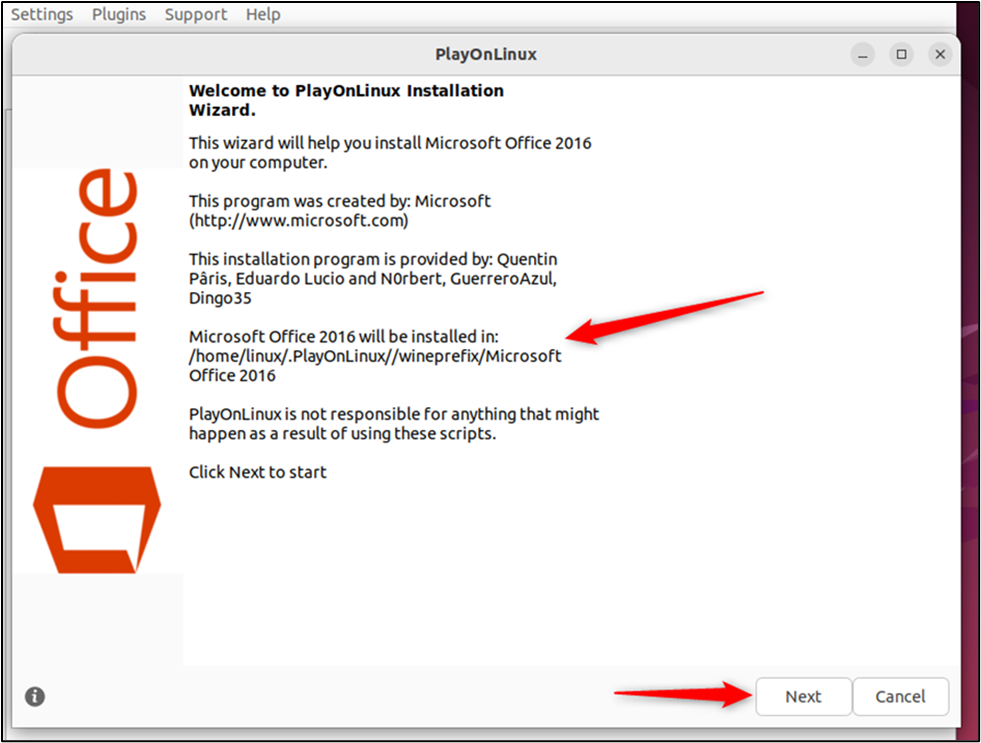
- 接下來,將出現一個嚮導,顯示“安裝指南”,點擊“下一步”:

步驟 3:選擇安裝檔案/選擇光碟
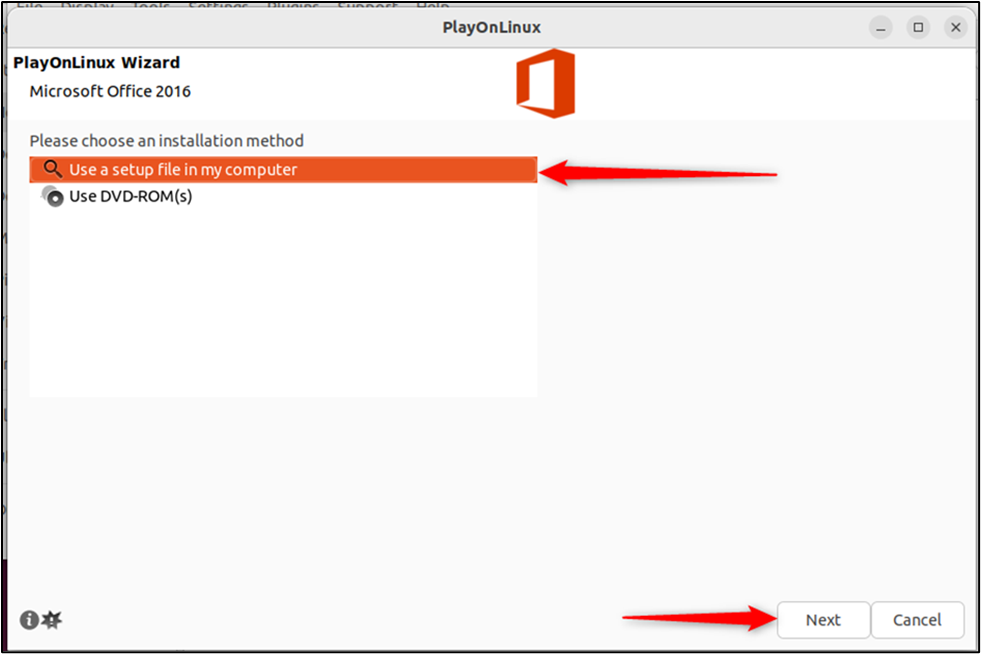
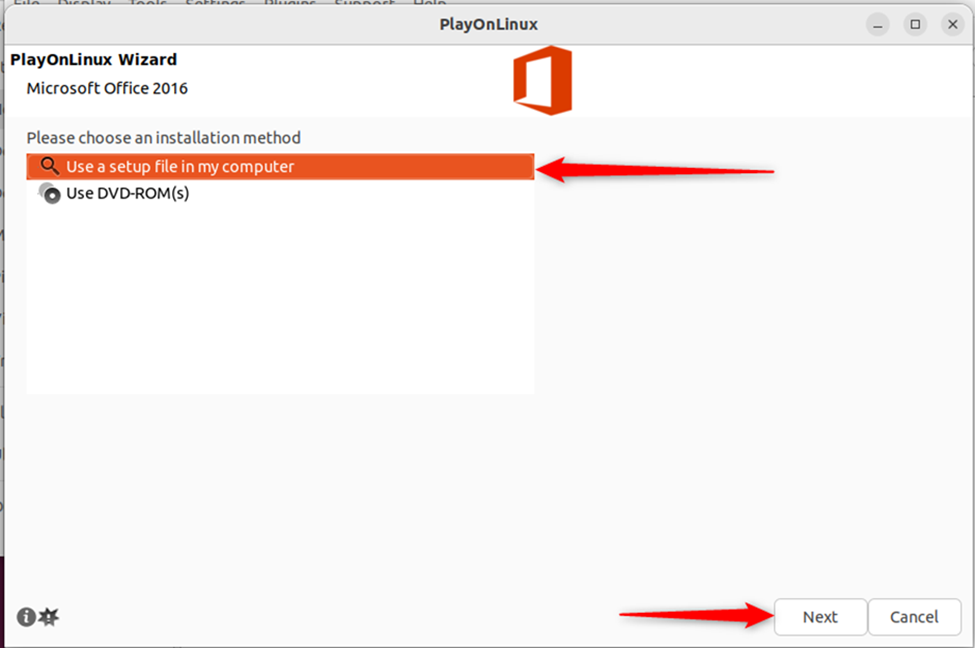
- 接下來,您必須選擇安裝檔案或 CD 選項,如下所示。在本例中,安裝檔案位於您的本機電腦上:

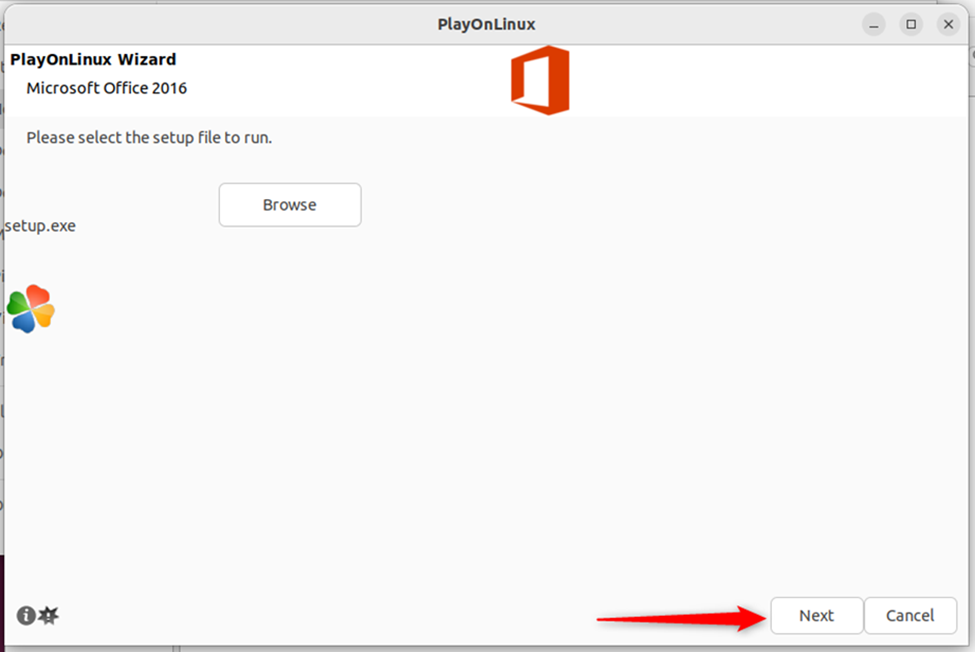
- 點選「瀏覽」選擇安裝位置:

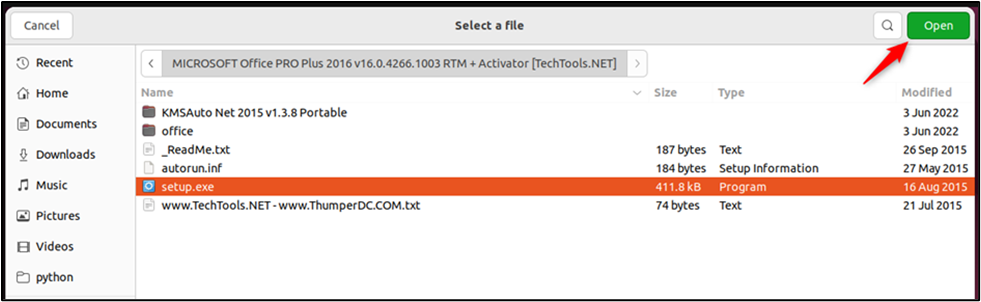
- 選擇安裝程式“.exe”檔案並繼續執行該程序:

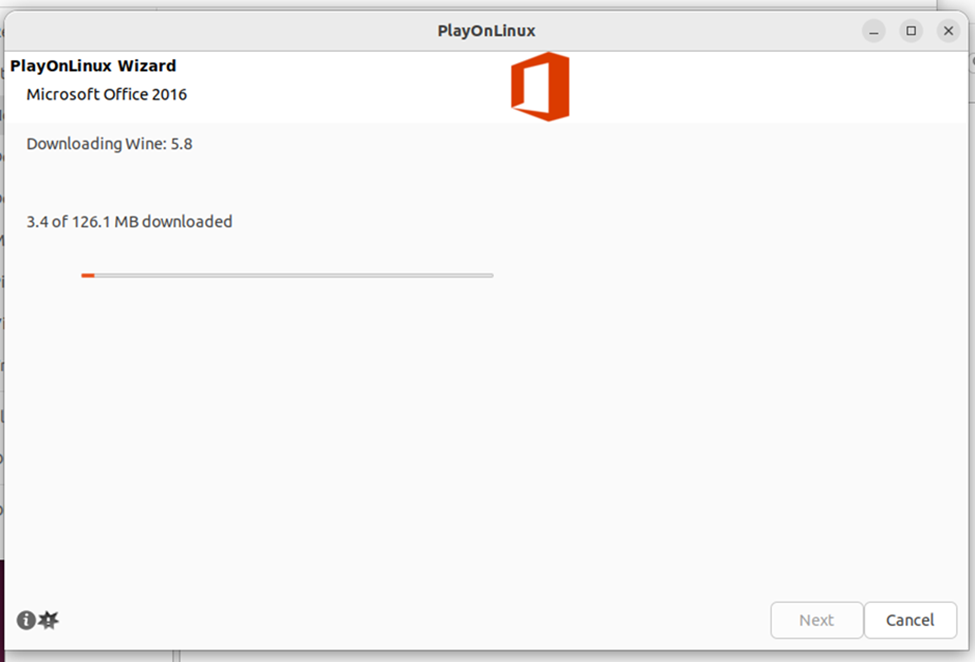
第四步:建立葡萄酒基礎知識
- 安裝檔案下載完成後,點選「下一步」繼續:

- 基本元件,即 Wine,將在指定的安裝路徑中進行配置:

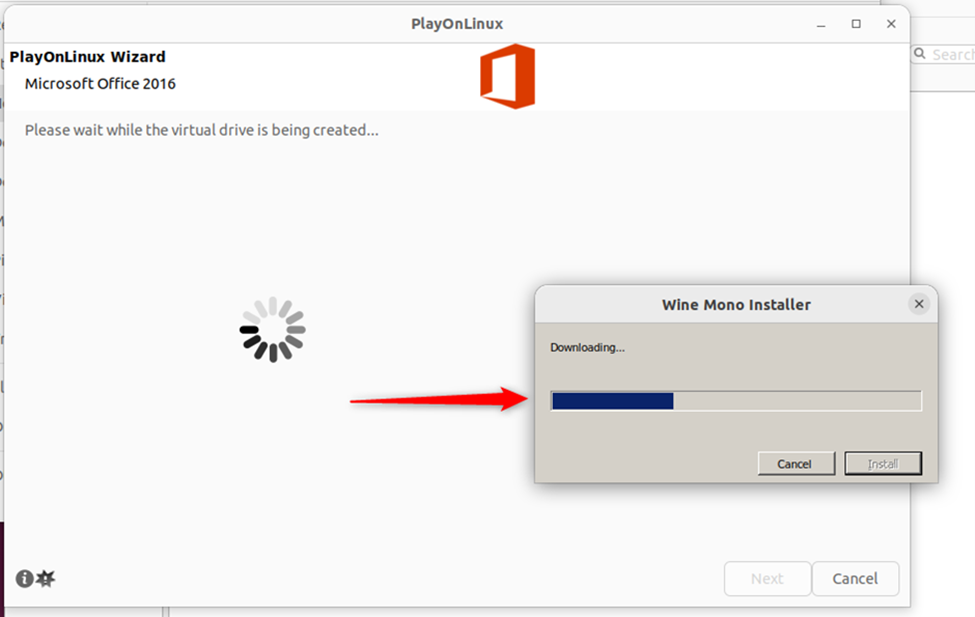
- 接下來,將安裝「Wine Mono」軟體包(這是流暢運行.NET應用程式所必需的):

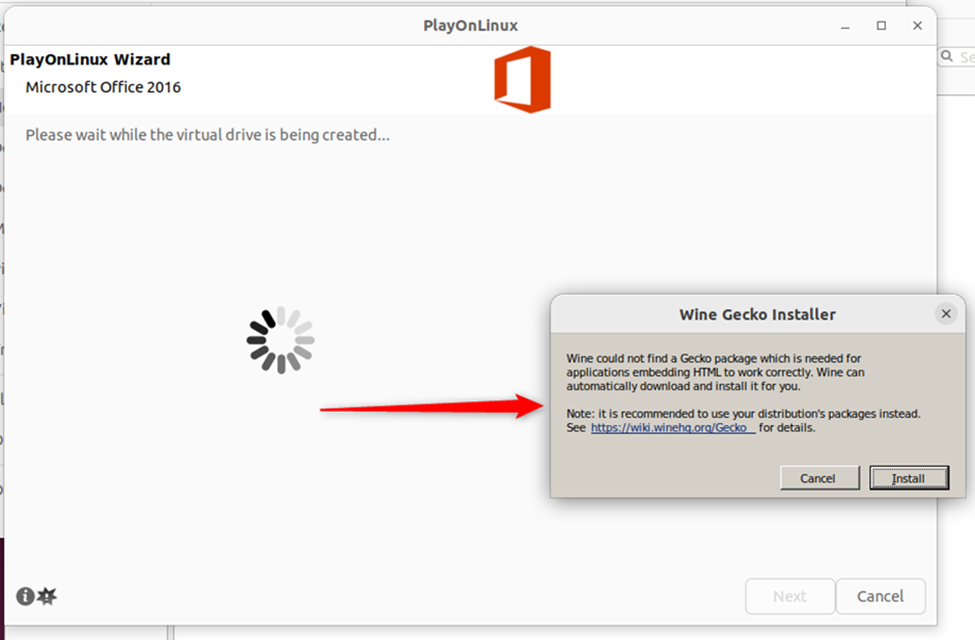
下載 Wine Mono 安裝程式 - 以下是「Wine Gecko 安裝程式」(用於處理 HTML 內容):

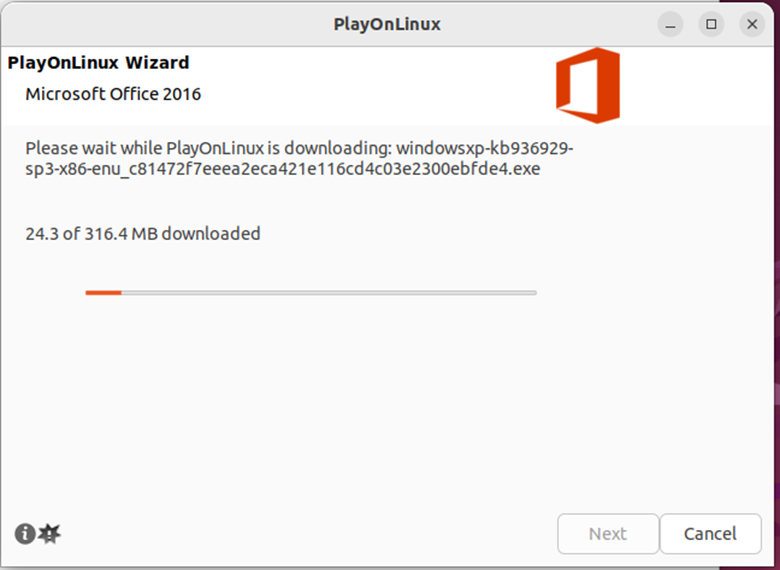
- 它將繼續安裝其他基礎元件:

步驟 5:安裝 Wine
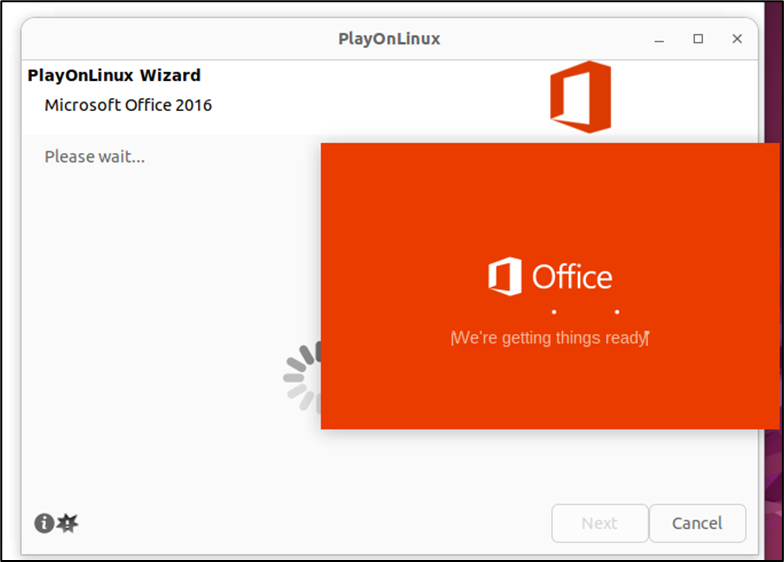
- 完成後,Office 安裝精靈將顯示如下介面:

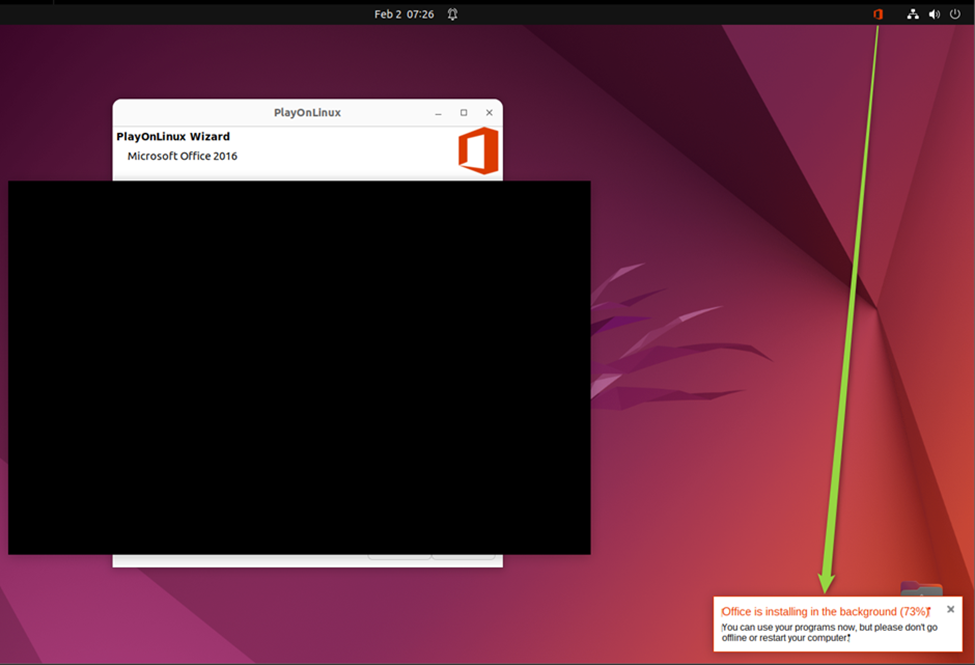
- 安裝將自動開始:

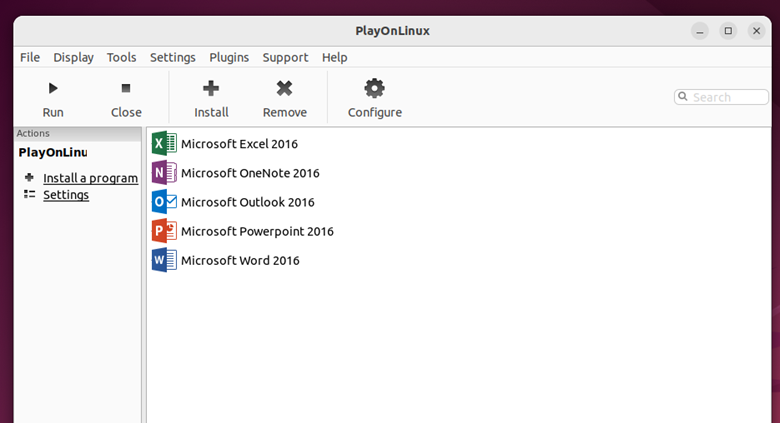
- 安裝完成後,精靈將關閉,Microsoft Office Word、PowerPoint、Excel 和所有其他應用程式將出現在 PlayOnLinux 清單中:

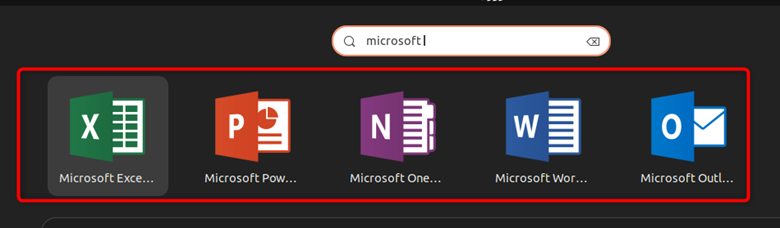
- 您也可以透過在系統應用程式清單中搜尋來啟動這些應用程式:

在 Linux 上使用 Microsoft Office 的另一種方法
雖然您已按照上述方法在 Linux 系統上安裝了 Microsoft Office,但它並非最新版本。若要使用最新版本的 Microsoft Office(即 Office 365),您可以從網路上取得。
請依照以下步驟學習如何操作:
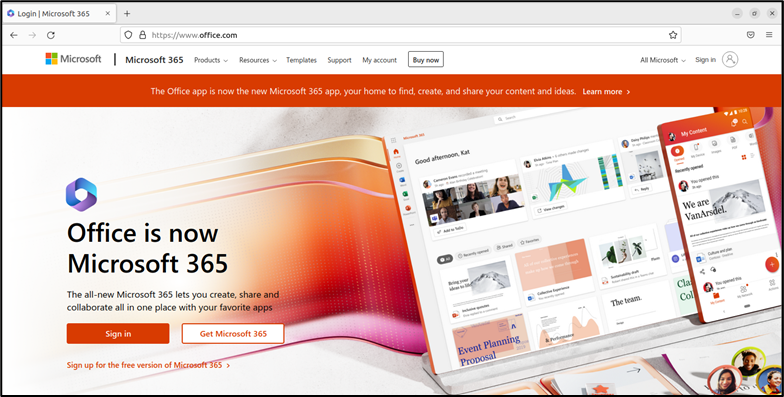
第一步:造訪 Office 網站
- 點擊鏈接,然後點擊“登入”:

步驟 2:登入或註冊您的 Microsoft 帳戶
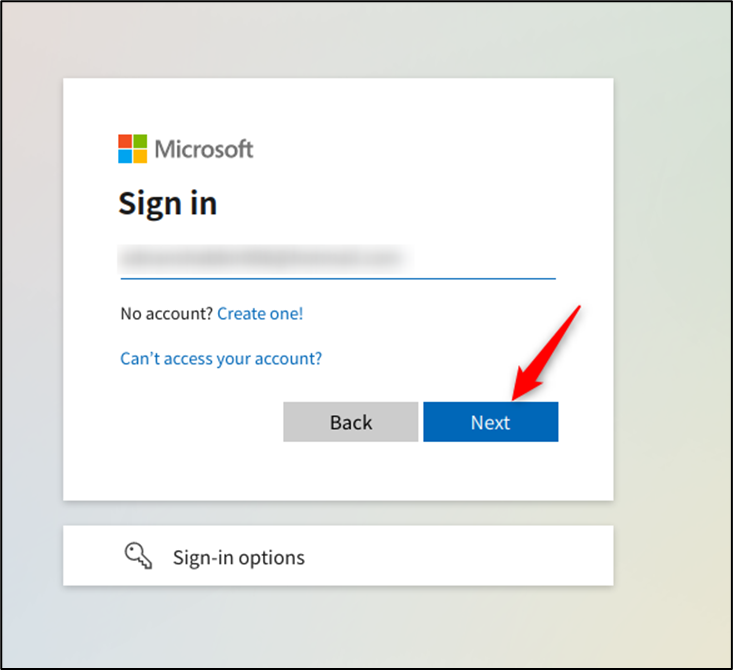
- 請輸入您的微軟電子郵件地址;如果您是微軟新用戶,請選擇「建立帳戶!」選項:

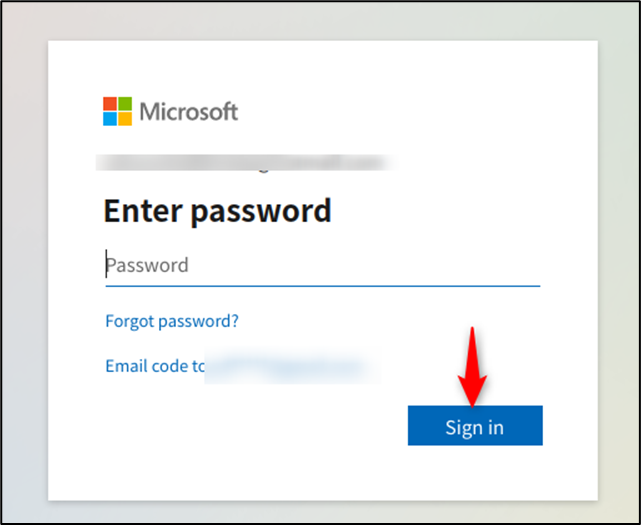
- 然後,輸入您的密碼並點擊「登入」:

步驟 3:使用 Microsoft Office
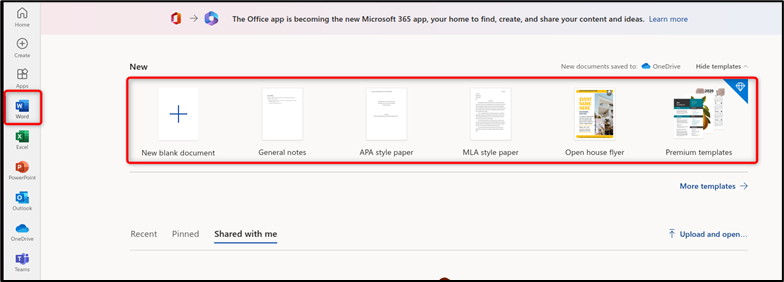
- 登入後,左側會出現一個側邊欄(停靠面板),其中包含各種 Microsoft Office 應用程式:

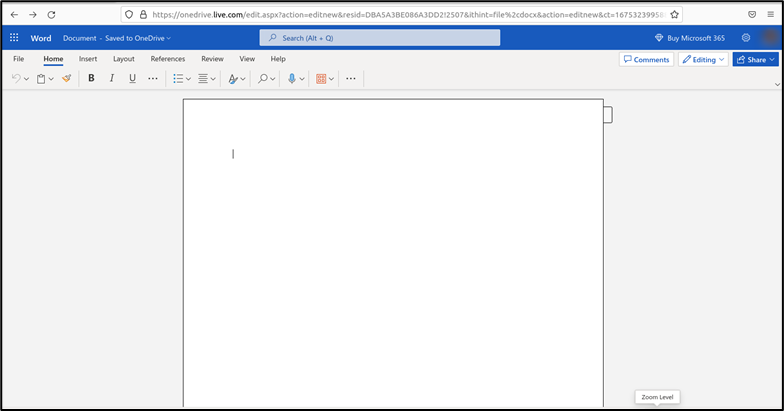
- Microsoft Word:點擊 Microsoft 應用程式圖標,您將看到與離線版本相同的介面:

- Microsoft Online 版本中的空白文件:

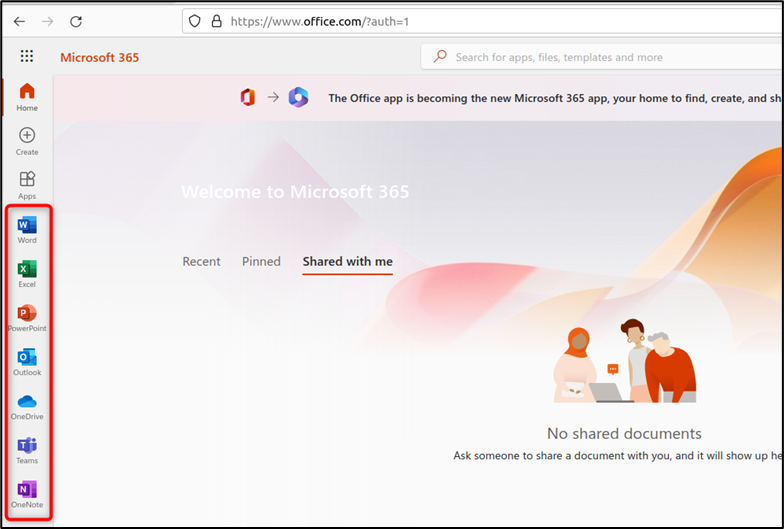
同樣,您也可以使用其他 Office 應用程序,例如 Microsoft Excel、PowerPoint、OneNote、Teams 等等。
透過 Office 365 線上支持,文件會自動儲存到雲端。但是,使用者也可以下載“.docx”格式的副本以供本地使用。
評論被關閉。