

佳能是一家日本公司,專門生產影像和光學設備。佳能印表機以其高品質和卓越的列印效果而聞名。但與所有設備一樣,即使是佳能印表機,在與其他系統互動時也可能出現問題和錯誤。

其中一個問題是,即使印表機已正確連接,它仍然顯示“離線”狀態。開始之前,請確保您的印表機已正確連接到所有電源插座,並且您已連接到網路。
解決方案 1:將印表機重新連接到 Wi-Fi 網路
在嘗試其他解決方案之前,我們首先需要將您的印表機重新連接到無線路由器。您可以透過存取佳能印表機的設置,將其從印表機記憶體中移除。之後,您可以重新連線。我們已經解釋瞭如何將無線網路連接到特定的佳能印表機。您的印表機型號可能有所不同,但步驟基本上相同。
- 按住印表機上的 Wi-Fi 按鈕。 直到印表機上的 Wi-Fi 指示燈開始閃爍。

- 確認指示燈持續閃爍藍色後,即可前往設備處。 路由器 你並按下一個按鈕 [WPS].
在搜尋可用網路時,指示燈會持續閃爍。連接存取點時,指示燈也會持續閃爍。印表機成功連接到接入點後,指示燈將保持常亮。
路由器上的WPS按鈕通常位於路由器的側面。
如果您不想使用 WPS 方法連接到您的網絡,您可以使用印表機液晶螢幕上的設定並進行相應的連接。
- 打開 設定無線區域網 (無線區域網路設定)在設定中進行。

- 現在印表機將開始搜尋不同的可用網路。

- 一旦你選擇 你的網絡, 點擊 ”好的(好的)印表機隨後會要求您輸入 كلمةالمرور輸入所有資訊後,您應該可以正確連接到網路。
![]()

解決方案 2:重新啟動列印後台處理程序服務。
列印後台處理程序是一個負責管理所有傳送到電腦印表機的列印作業的軟體程式。使用者通常可以看到列印後台處理程序,並且可以取消正在進行的列印作業。它還允許使用者管理目前在列印佇列中的作業。
我們可以嘗試重啟這項服務,看看是否能解決問題。
- 點擊 的Windows + R 若要啟動“運行”應用程序,請鍵入“SERVICES.MSC在對話方塊中,按 Enter 鍵。
- 找到該服務“打印後台處理程序此項目列在服務選單中。雙擊它以打開其屬性。點擊“關閉(停止)位於系統狀態下方,然後按下“好的(確定)儲存變更。

- 由於我們已經停用了該服務,現在我們可以專注於刪除印表機檔案。點選 的Windows + E 要快速訪問,請點擊“這台電腦「(此電腦)」位於左側導覽窗格中。
- 轉到以下路徑:
C:WindowsSystem32spoolPRINTERS

可能需要權限才能存取以下資料夾。如果出現提示,請按一下「繼續」。
- 進入資料夾後,刪除 PRINTERS 資料夾中的所有文件,然後關閉視窗。
- 現在,返回「服務」選項卡,開始 服務 ”打印機後台打印程序也要記得保持 啟動類型 作為 ”自動的(自動的)。

- 重新啟動電腦並檢查印表機是否連接正常。
解決方案 3:在「設定」應用程式中停用「離線使用印表機」選項。
解決此問題的另一個方法是阻止電腦在印表機離線時與其連接。這樣可以確保印表機僅在正確連接到電腦時才能運作。如果這些變更未能解決問題,您可以隨時撤銷這些變更。
- 點擊 的Windows + S 若要啟動搜尋欄,請鍵入“控制面板在對話方塊中,開啟應用程式。
- 定位“硬件和聲音從可用子類別清單中。

- 輕按 ”設備和打印機在出現的窗口中。

- 右鍵點選印表機 佳能 你自己的,然後點擊顯示正在列印的內容“。

- 輕按 ”打印機螢幕左上角的選項會開啟下拉式選單。請確保“離線使用印表機“ 不明確的在這種情況下,該選項尚未被選取。完成更改後,點擊“取消所有文件他試圖連接一台印表機。 佳能 再次致意。

解決方案 4:更新印表機驅動程式
如果以上兩種方法都無效,則表示您的印表機驅動程式有問題。您可以先嘗試卸載驅動程序,然後手動重新安裝。您可以從佳能官方網站下載官方驅動程式。
- 點擊 的Windows + R 運行窗口 就業. 我寫的 ”鍵入devmgmt.msc在對話方塊中,按 Enter 鍵。這將啟動電腦上的裝置管理員。
- 在所有裝置上導航,並開啟子選單“打印隊列右鍵單擊您的印表機,然後選擇“驅動程序更新“。

- 此時會彈出一個 Windows 窗口,詢問您希望如何更新驅動程式。選擇第二個選項(正在檢查我的電腦是否有驅動程式然後他繼續說。
當出現「瀏覽」按鈕時,選擇您下載的驅動程式文件,然後進行相應的更新。

- 重新啟動電腦並檢查問題是否已解決。
注意:如果您無法手動更新驅動程序,您也可以選擇第一個選項「自動搜尋更新的驅動程式」。此選項將使 Windows 自動搜尋網路並選擇最佳可用驅動程式。
解決方案 5:取消勾選「啟用 SNMP 狀態」選項
簡單網路管理協定 (SNMP) 是常用的網路管理協定。它用於收集印表機資訊並進行相應的管理。我們可以嘗試停用此協議,看看是否能改善我們目前的情況。
- 按照解決方案 2 中的說明,前往「裝置和印表機」。
- 找到印表機後,右鍵單擊它並選擇“印表機屬性“。

- 轉到標籤“港口位於窗戶頂部。

- 輕按 ”連接埠配置“。
- 按一下以清除「啟用 SNMP 狀態」複選框點擊“確定”應用更改並退出。現在檢查問題是否已解決。
方案六:為印表機指派靜態IP位址
如果您透過 Wi-Fi 網路使用印表機,則很可能會遇到 IP 位址問題。當印表機連接到路由器時,它會要求一個 IP 位址。假設您的路由器指派給印表機的位址是「...20」。
列印完所有文件後,您關閉了印表機。這時,家裡的其他人將他們的 iPad 連接到路由器。由於印表機不再使用 IP 位址“…20”,路由器會將該位址指派給 iPad。您的電腦會記得位址為「…20」的印表機。當您再次開啟印表機時,它會被指派一個新的 IP 位址,例如「…21」。此時,雖然印表機已成功連接到網絡,但您的電腦將無法識別它。
解決此問題的方法是為印表機指派一個靜態 IP 位址。請參考以下步驟:
- 按 Windows + S 開啟搜尋列。輸入“CMD在對話方塊中,然後按 Enter 鍵。
- 進入命令提示字元後,輸入“IPCONFIG然後按回車鍵。這將顯示電腦上的所有網路連接詳細資訊。

- 您可以在描述中包含您的 IPv4 位址。現在,在為您的印表機選擇靜態 IP 位址之前,我們需要確保該位址沒有被任何其他裝置使用。
輸入以下命令,後面接著一個新的 IP 位址:
平192.168.8.101
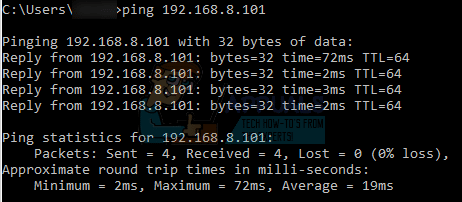
如您所見,該 IP 位址已被佔用。我們向目標網站發送ping命令,並收到了有效回應。請嘗試其他 IP 位址,直到找到未被其他裝置使用的位址。
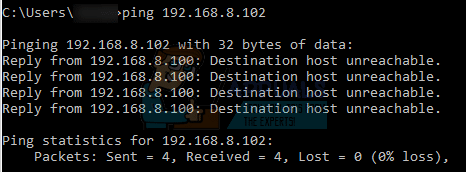
在這種情況下,該IP位址未被使用,因此我們可以使用它。
- 現在,請前往印表機的液晶顯示器設定所需的 IP 位址。導航至選單並如下變更設定:
- 選項 -> 介面設定 -> TCP / IP協議 -> IP模式 請確保將其設定為“手動操作“不"
- 選項 -> 介面 設置 -> TCP / IP協議 -> IP設定 -> IP地址 將其設定為上面指定的地址。192.168.8.102 在我們的例子中)。
使用 OK 按鈕啟動標題中的每個欄位(會出現一個大的遊標框),然後使用左右箭頭鍵進行編輯,再按 OK 鍵進行編輯。
使用右箭頭導航到地址中的下一個字段,然後重複上述步驟。
位址設定完成後,按下向上箭頭直到看到“儲存 TCP/IP 設定?”,然後按確定。
評論被關閉。