

部分 Windows 使用者在使用傳統方法安裝或執行 Nvidia GeForce Experience 時會遇到「C++ 執行階段錯誤」。大多數情況下,當使用者嘗試使用 GeForce Experience 介面安裝 GeForce Game Ready 驅動程式時會遇到此問題。
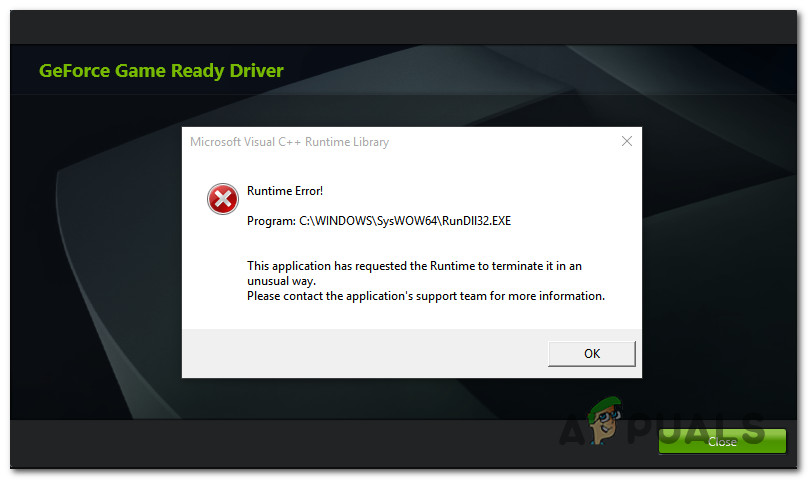
如您所見,導致此錯誤代碼的原因有很多。以下是已確認的可能導致此問題的簡要清單:
- 固定裝置表面缺陷 如您所見,即使成功安裝Nvidia驅動程式後,也可能出現此錯誤訊息。如果發生這種情況,只需重新啟動電腦即可解決問題。
- 缺乏管理員權限 部分受影響使用者反映,當驅動程式安裝程式缺乏替換或修改現有驅動程式依賴項檔案的必要權限時,也可能出現此問題。在這種情況下,您可以強制 Nvidia Experience 以管理員權限開啟來解決此問題。
- 更新功能存在持續性問題 過去曾出現過錯誤 運行時 C++ 錯誤 這是由於 Nvidia Experience 處理更新請求的方式有問題所導致的。在這種情況下,您應該可以透過使用 Nvidia 官方下載頁面手動安裝驅動程式更新來解決此問題。
- Nvidia 服務衝突 如果在嘗試卸載 NVIDIA 驅動程式或相關依賴項時看到此錯誤,您可以透過在「服務」畫面中停用所有與 Nvidia 相關的服務,然後再重複此程序來解決此問題。
- Nvidia Experience 安裝已損壞 部分受影響用戶報告稱,如果系統檔案損壞,也可能出現此問題。在這種情況下,您可以透過官方管道重新安裝所有相關的Nvidia元件來解決問題。
既然您已經了解了原因,以下是一些可以有效修復Nvidia Experience 中C++ 運行時錯誤的可靠方法。
方法一:重啟電腦
在嘗試其他修復方法之前,首先應該確認問題是否只是小問題,重新啟動電腦就能解決。事實上,一些遇到 Nvidia Experience C++ 執行階段錯誤的使用者反映,重新啟動電腦後錯誤就自動消失了。
因此,即使您在驅動程式更新嘗試結束時遇到錯誤,並且該過程似乎失敗了,也請重新啟動電腦並等待下次啟動完成。然後(電腦重新啟動後),開啟Nvidia Experience ,轉到「驅動程式」選項卡,然後按一下「檢查更新」以查看更新是否已正確安裝。
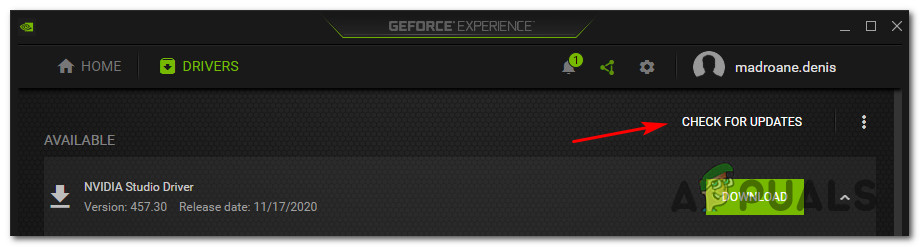
如果沒有找到新版本,則可以得出結論,儘管之前遇到了 C++ 運行時錯誤,但安裝仍然成功。
但是,如果 Nvidia Experience 仍然找到新的驅動程式版本,並且您可以選擇點擊「下載」按鈕,請再次重複安裝,看看第二次安裝是否成功。
如果問題仍然存在,請繼續嘗試以下下一個可能的解決方法。
第二種方法:以管理員權限執行 Nvidia Experience
一些受影響的使用者反映,這個問題可能也與權限問題有關,由於安裝程式缺乏管理員權限,因此無法替換某些檔案。
如果發生這種情況,您應該可以透過強製作業系統以管理員權限開啟 Nvidia Experience 來解決問題,以確保它擁有安裝更新所需的必要權限。
但在此之前,請確保 Nvidia Experience 已完全關閉,且目前沒有任何相關的後台程序正在執行。
完成上述操作後,右鍵單擊可執行檔或Nvidia Experience捷徑,然後從剛剛出現的上下文功能表中選擇「以管理員身分執行」 。
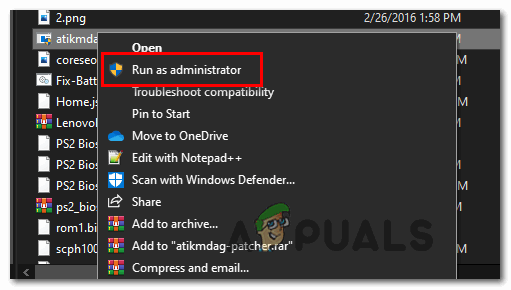
當出現UAC(使用者帳戶控制)功能表時,按一下「是」授予管理員權限,然後重複該程序並檢查是否能夠完成更新安裝而不會遇到相同的C++ 執行時間錯誤。
如果問題仍然存在,請繼續嘗試以下下一個可能的解決方案。
方法三:手動安裝更新
如果 Nvidia Experience 似乎無法自動更新您的驅動程式版本,您應該採用手動方法,看看這是否可以讓您繞過C++ 執行階段錯誤。
對於許多之前無法將Nvidia驅動程式更新到最新版本的用戶來說,這種方法已被證明是有效的。受影響的用戶推測,手動更新之所以有效,是因為它不依賴Nvidia Experience來獲取必要的文件(而是將它們下載到本地)。
如果您想嘗試此方法,請按照以下說明使用 Nvidia 官方下載頁面手動安裝失敗的更新:
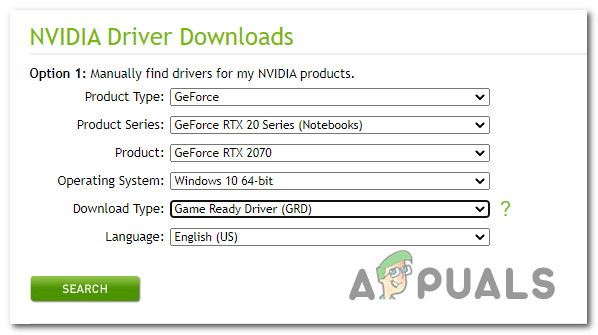
- 打開您的預設瀏覽器並訪問 Nvidia驅動程式下載頁面.
- 到達正確的頁面後,進行設置 產品類別 正確的,產品系列وو產品وو操作系統,然後選擇 遊戲準備好驅動程序 (在下載類型下方)。最後,選擇您的語言並點擊。 搜尋以尋找合適的驅動程式版本.
![]()
- 找到正確的司機後,點擊按鈕。 去下載 並等待該過程完成。
![]() 備註: 如果您被重新導向到其他頁面,請點擊 去下載 重新開始安裝。
備註: 如果您被重新導向到其他頁面,請點擊 去下載 重新開始安裝。 - 下載完成後,雙擊安裝可執行文件,然後按一下… نعم في UAC(用戶帳戶控制) 若要授予管理員權限,請按照螢幕上的指示完成待處理的驅動程式安裝。
- 如果安裝成功完成(沒有“C++運行時錯誤'),最後一次重開機。
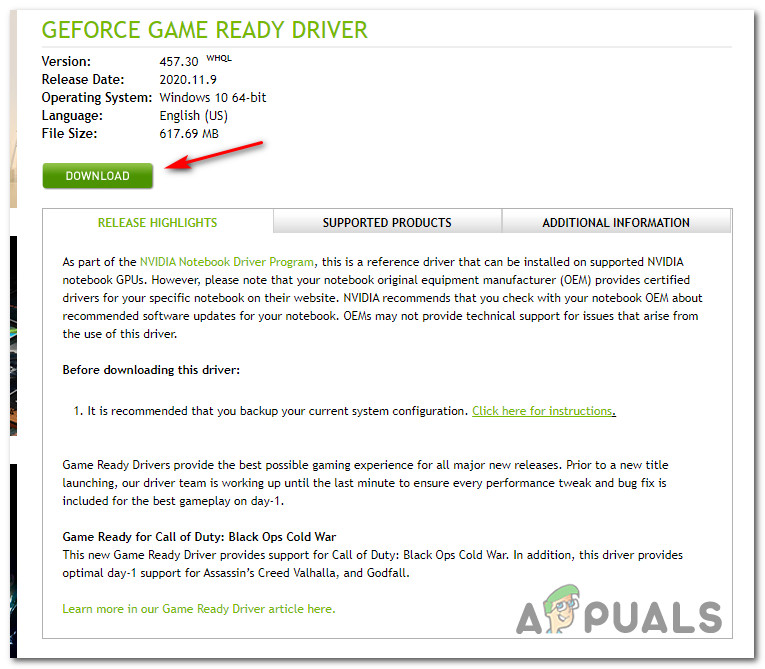 備註: 如果您被重新導向到其他頁面,請點擊 去下載 重新開始安裝。
如果此方法最終導致相同的錯誤程式碼,請繼續執行下面的下一個可能的解決方案。
方法四:停用相關的Nvidia服務
如果您在嘗試解除安裝 Nvidia Experience 或嘗試刪除與其關聯的依賴項時遇到此錯誤,則問題很可能是由一個或多個服務目前處於不穩定狀態引起的。
如果上述情況適用於您,您或許可以透過在再次嘗試卸載之前停用所有相關的 Nvidia 服務來避免該問題。此操作應在“服務”選單中完成。
如果您需要詳細的步驟說明,請按照以下說明操作:
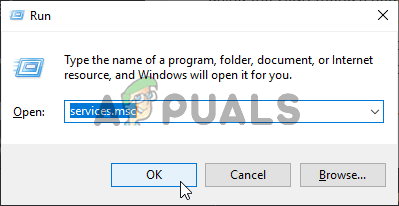
- 點擊 Windows 鍵 + R 打開對話框 就業然後寫 'services.cpl' 在文字方塊內,按下 進入 開啟螢幕 服務.
![]() 備註: 如果導遊要求你這樣做的話 UAC(使用者帳戶控制), 輕敲 نعم 授予管理員權限。
備註: 如果導遊要求你這樣做的話 UAC(使用者帳戶控制), 輕敲 نعم 授予管理員權限。 - 進入螢幕後 服務轉到右側部分並點擊圖標 名字 按字母順序對列表進行排序。
![]()
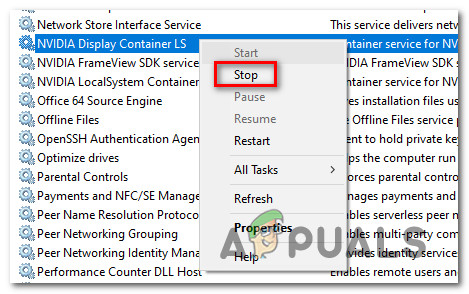
- 正確排列清單後,請右鍵單擊每個以「服務名稱」開頭的服務。 NVIDIA 並選擇 關閉 從出現的上下文菜單中。
![]()
- 對每個服務重複上述步驟。 Nvidia公司 這將持續到所有英偉達服務完全關閉為止。
- 然後,重複導致問題的卸載步驟。 C++運行時錯誤 檢查該過程是否已完成。
 備註: 如果導遊要求你這樣做的話 UAC(使用者帳戶控制), 輕敲 نعم 授予管理員權限。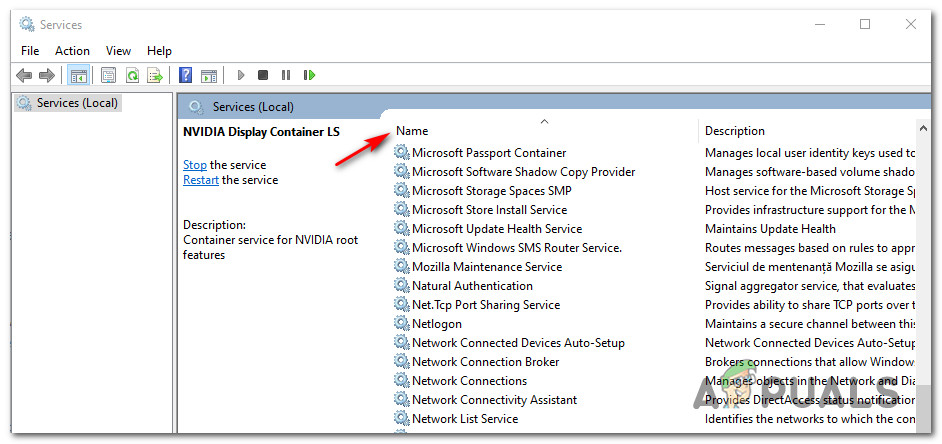
如果問題仍然沒有解決,請繼續以下最後一個可能的解決方案。
方法五:重新安裝 Nvidia Experience
如果以上方法都無效,最後可以嘗試解除安裝 Nvidia Experience 及其所有元件和相關依賴項,然後再完整重新安裝。此程序將解決可能導致 Nvidia Experience 出現 C++ 執行階段錯誤的絕大多數問題。
如果您不確定如何操作,請按照以下說明重新安裝每個相關的Nvidia元件,以修復此錯誤訊息:
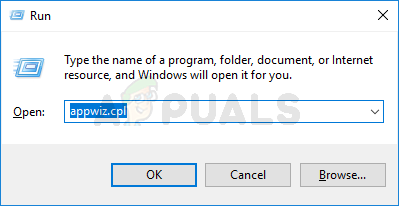
- 按 Windows 鍵 + R 開啟「執行」對話方塊。然後,輸入「appwiz.cpl」並按 Enter 鍵開啟「程式和功能」視窗。如果出現使用者帳戶控制 (UAC) 提示,請按一下「是」以授予管理員權限。
![]()
- 進入「程式與功能」視窗後,先按一下「發布者」列,按發布者對所有已安裝程式進行排序。
- 正確排序應用程式後,右鍵單擊第一個由 Nvidia Corporation 發布的項目,然後從上下文選單中選擇「卸載」。接下來,對清單中由 Nvidia Corporation 發布的每個項目重複此操作。
![]()
- 接下來,請依照卸載提示移除所有由 Nvidia Corporation 部署的元件。毋庸置疑,您必須對每個 Nvidia 元件及其相依性執行此操作。
- 每次卸載程式完成後,請重新啟動電腦並等待下次啟動完成。
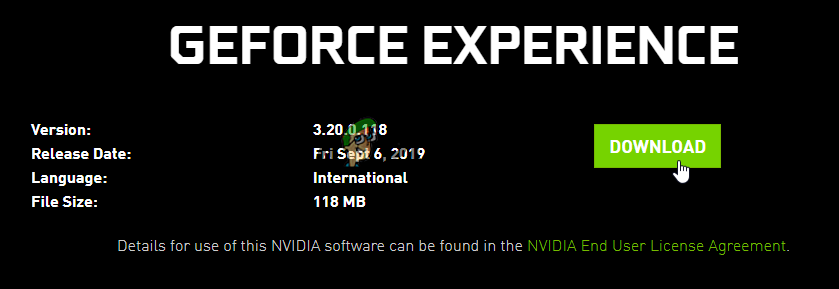
- 重新啟動電腦後,請訪問 GeForce Experience 下載頁面 下載最新版本。然後,請按照螢幕上的指示完成最新版本 GeForce Experience 的安裝。
![]()
- 重新安裝 GeForce Experience 應用程式後,打開應用程式並轉到選項卡。 驅動程序 然後點擊 檢查更新 安裝系統提示的所有待處理的驅動程式更新。
![]()

評論被關閉。