

仔細想想,2026年我們會有多少設備處於休眠狀態而不是關機狀態,這真是令人驚訝。你的智慧型手機和平板電腦很可能24小時開機,智慧音箱和電視也是如此。即使是智慧手錶和VR頭顯,在我們不戴的時候,預計也會保持一定程度的通電狀態,即使只是為了下載軟體更新,隨時待命。要知道,在20世紀90年代,如果你讓電視或CD播放器一直開著,那簡直就是瘋了。
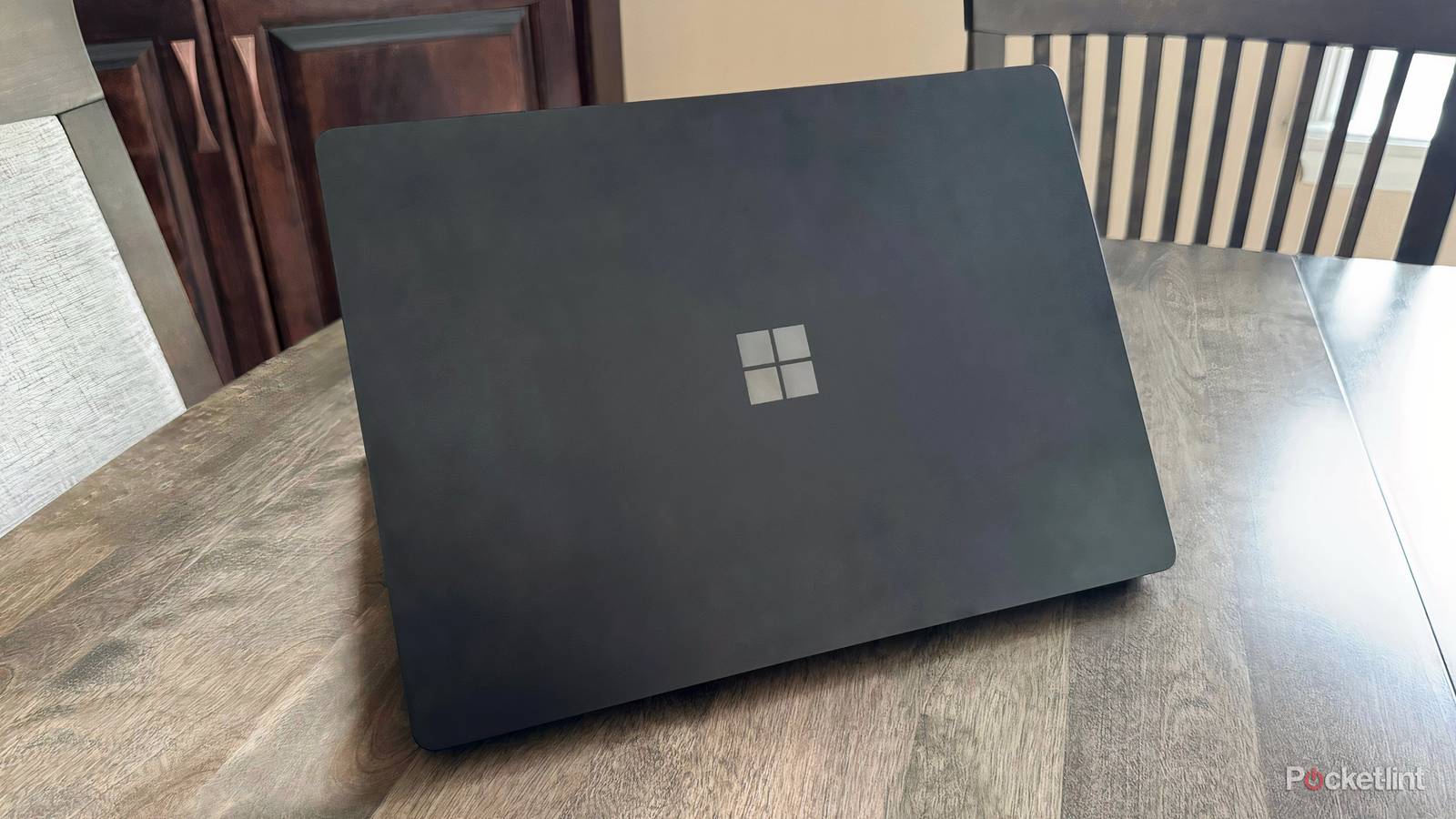
電腦也是如此。在我小時候,電腦很長一段時間都沒有睡眠模式,但現在這已成為許多用戶的習慣——甚至筆記型電腦都內建了自動睡眠功能,合上蓋子時就會自動進入睡眠狀態。但是,電腦進入睡眠狀態後究竟會發生什麼事?哪些程式會繼續運行,哪些程式會停止運行?完全不關機會有問題嗎?這些問題都有答案,其中一些答案可能對設備的健康和功能至關重要。
電腦進入睡眠模式和關機有什麼不同?
超越表面細節
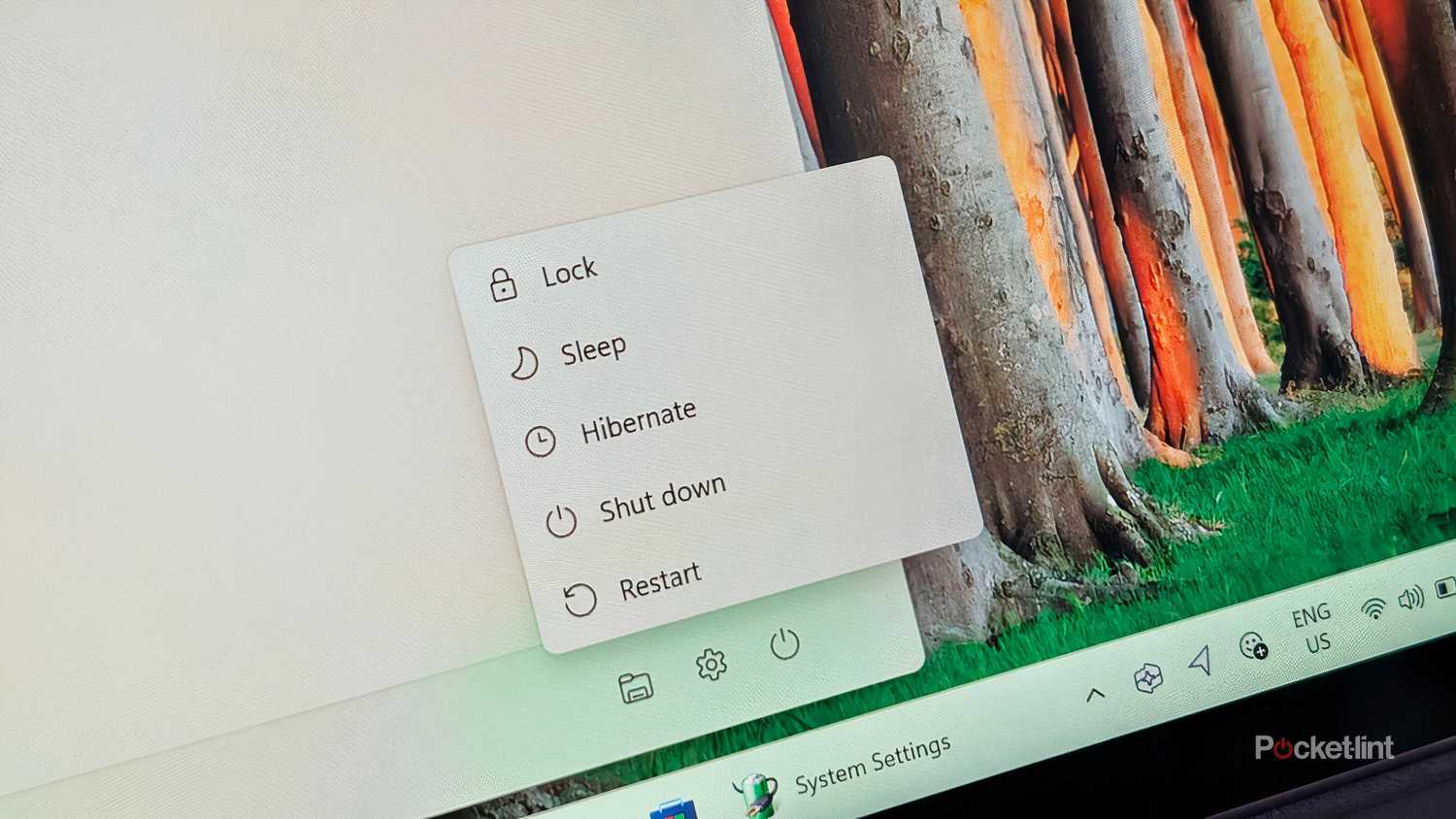
最明顯的差異在於,關機是徹底停止 Windows 系統,而睡眠則是讓它處於待機狀態。應用程式不僅會保留在記憶體中,而且會保持先前的狀態。例如,當我早上在公司喚醒電腦時,Chrome 瀏覽器會恢復到之前的視窗位置,所有標籤頁都會打開,而像 Slack 和 Spotify 這樣的應用程式則會以最小化模式運行。早上我幾乎不需要做任何設定就能開始工作。
反之,冷啟動需要時間。雖然固態硬碟 (SSD)、DDR5 記憶體和多核心處理器讓冷啟動速度比以往任何時候都快,但從按下電源按鈕到加載所有啟動應用程序,至少對於像我這樣的工作站來說,仍然需要兩分鐘或更長時間。之後,你還得手動打開那些不會自動啟動的應用程式——所以等你準備好開始工作時,可能已經過去了好幾分鐘。如果你的工作涉及對時間要求嚴格的任務,這可能會非常不方便。
睡眠模式會消耗電量。為了保持應用程式在記憶體中運作並維持其他基本功能,電腦需要消耗一定的電量。雖然這比電腦運作時消耗的電量少得多,但關機狀態的耗電量並非為零(或接近零)。具體的耗電量取決於電腦的配置,但通常在 1 到 15 瓦之間。相較之下,許多手機充電器的耗電量超過 15 瓦,而頂級的飛利浦 Hue 智慧彩色燈泡的耗電量也不超過 9.5 瓦。
許多不可見的進程在睡眠模式下運作。例如,鬧鐘定時器運行預定任務,USB 連接埠偵測輸入,以及一些網路功能繼續運作。
您可能沒有意識到,許多隱藏進程會持續運作。例如,鬧鐘計時器可以觸發各種任務,例如電子郵件同步和軟體更新,從而在您使用鍵盤時節省時間。 USB 連接埠可自動偵測輸入,讓您透過按鍵喚醒電腦。根據您的 UEFI/BIOS 和 Windows 設置,您的電腦還可以為連接的 USB 裝置供電或充電。
乙太網路和 Wi-Fi 轉接器必須保持通電狀態,這既是優點也是缺點。雖然這對於許多停機維護任務至關重要,並且如果啟用了「網路喚醒」(Wake-on-LAN)等功能,還可以允許遠端存取您的計算機,但這同時也帶來了安全風險。理論上,技術嫻熟的駭客可以利用這一點來入侵您的系統。如果您允許遠端喚醒設備,則必須為 Windows 和路由器啟用強大的安全防護。當然,如果設備完全關機,則遠端攻擊是不可能的。
睡眠模式的一個潛在缺點是,電腦上的所有快取和進程都會保留下來。這通常是件好事,因為它可以節省時間——冷啟動之所以如此緩慢,是因為電腦需要重新格式化許多數據,儘管啟用快速啟動後這種情況並不常見。然而,隨著時間的推移,系統快取會累積舊的、不必要的甚至損壞的數據,導致系統運作緩慢甚至崩潰。至於進程,全新啟動只會重新啟動那些配置為運行的進程——因此,這有時可以解決外掛程式或惡意程式的問題。請注意,如果您確實想要全新啟動,則可能需要使用 Windows 重新啟動命令,因為關機進程可能會保留一些資料以加快啟動速度。
多久該關一次電腦?
沒有唯一的答案
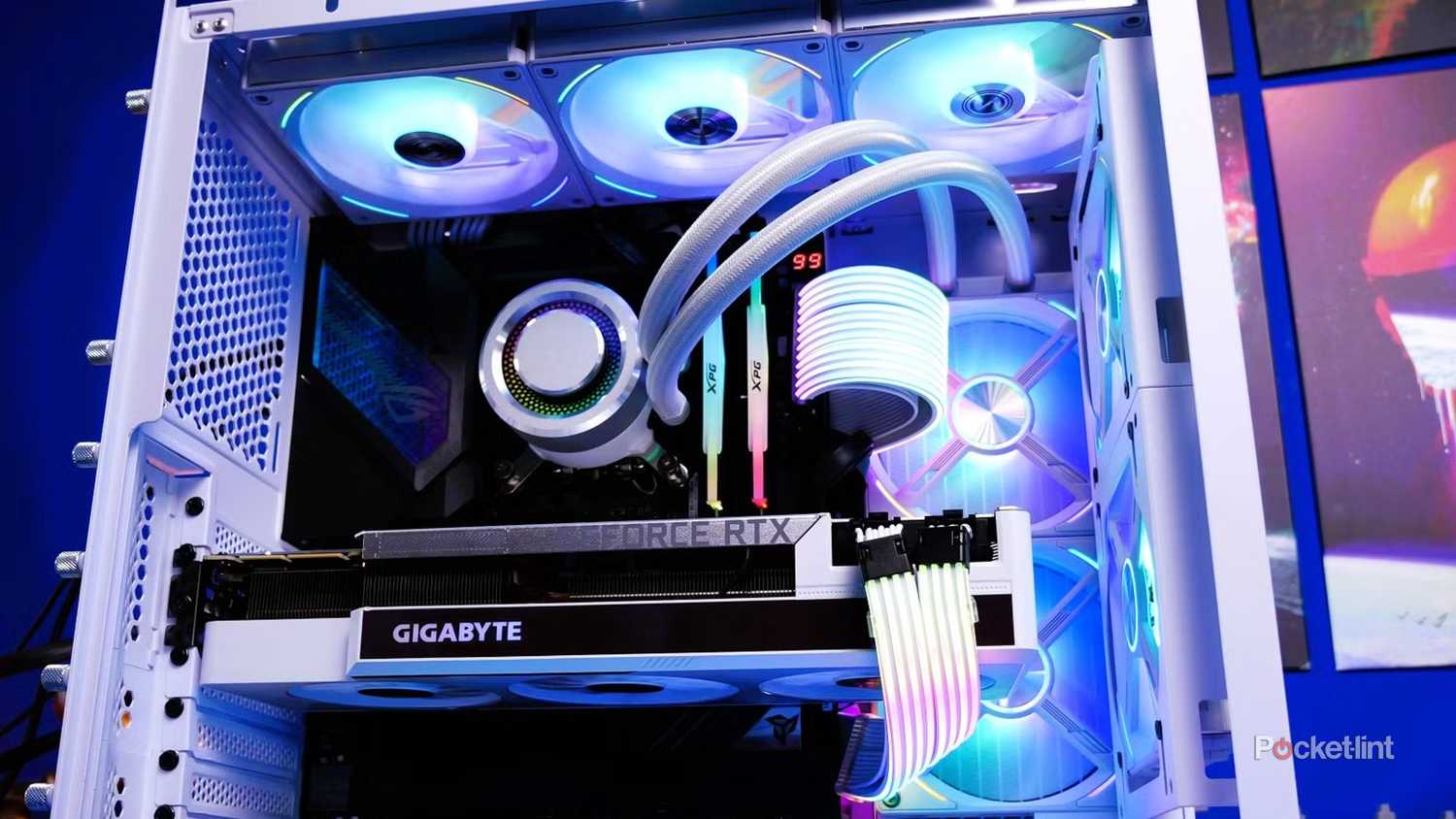
大多數情況下,如果你想快速啟動電腦,一直讓它處於睡眠模式完全沒問題。有時候,重啟電腦幾週也不會出現任何問題。不過,我得補充一點,為了節省內存,我會定期關閉一些佔用大量內存的應用程式和進程,並且出於安全考慮,我禁用了遠端喚醒功能。另外,我使用的是一台配置中等的電腦,擁有 32GB 記憶體和強勁的效能,所以任何效能問題通常都微乎其微。
最好每月至少關機一次,如果可以的話,每週都關機。這不僅能讓快取和進程重新啟動,還能稍微降低電費,減輕系統負擔。不過,即使功耗降低,系統仍會產生一些熱量,無法完全冷卻。
最好每月至少關機一次,如果可以的話,每週都關機。這不僅能讓系統重新啟動並釋放一些緩存,還能略微降低電費,減輕系統負擔。
筆記型電腦不連接電源時,應該養成每天關機的習慣。雖然有些筆記型電腦的電池續航時間足以滿足中度使用一天以上的需要,但鋰離子電池的理想電量範圍是 20% 到 80% 之間——長時間讓筆記型電腦處於睡眠模式會導致電量耗盡甚至完全損壞,從而加速電池老化。至少,如果你需要快速出門,保持一定的電力是明智之舉。
在某些情況下,除了避免睡眠和關機之外,別無他法。如果您使用的是Plex 或 Jellyfin 等媒體伺服器軟體,除非平台支援遠端喚醒,否則讓電腦進入睡眠狀態可能會導致其他裝置上的電影、音樂和電視節目無法存取。此外,保持 Windows 完全運行有時對於完成長時間下載和檔案傳輸,或渲染視訊匯出和 3D 建模等任務也是必要的。遺憾的是,許多應用程式要么需要大量的處理能力才能在睡眠模式下運行,要么必須即時運行。
當然,如果您可以接受,可以更頻繁地關機。雖然這不會顯著提升速度或穩定性,但確實可以減少系統負載和功耗。而且正如我之前提到的,如果您想保留遠端存取功能,這樣做也更安全。請記住,即使您在使用完畢後關閉了電腦,也應該使用強密碼保護您的 Windows 登入帳戶,並設定帳戶在一段時間不活動後自動鎖定。
評論被關閉。