

別讓你的舊筆記型電腦在抽屜裡積灰塵。你可以把它有效地用作 Plex 媒體伺服器。但是 Plex 在 Windows 還是 Linux 上運作效果更好?哪個作業系統最適合你的 Plex 伺服器?
開始之前有個小提示。如果你的媒體檔案像我一樣散落在各處,最好事先整理一下。雖然隨時都可以整理,但最好在啟動安裝精靈之前完成。這裡我介紹了一些基本步驟,你也可以訪問[連結/網站地址]查看更全面的指南。 Plex Media 支援頁面建議將媒體檔案按類型(例如,電影、電視節目、音樂)分組到資料夾中,以便於在 Plex 上建立索引,並確保流暢的使用者體驗。

在 Windows 和 Linux 上安裝 Plex 媒體伺服器
Plex Media Server 是一款功能極為強大的服務。它可以作為串流媒體服務的樞紐,播放電影和電視節目,並允許您隨時隨地存取您的媒體庫。在這個專案中,我決定從一開始就保持簡單,僅將其設定為家庭媒體伺服器。 Plex Media Server 在兩個作業系統上的安裝過程幾乎完全相同。 Plex Media Server 不會安裝複雜的圖形應用程式;相反,它使用瀏覽器介面來設定伺服器,因此除了下載和安裝之外,其他步驟都一樣。
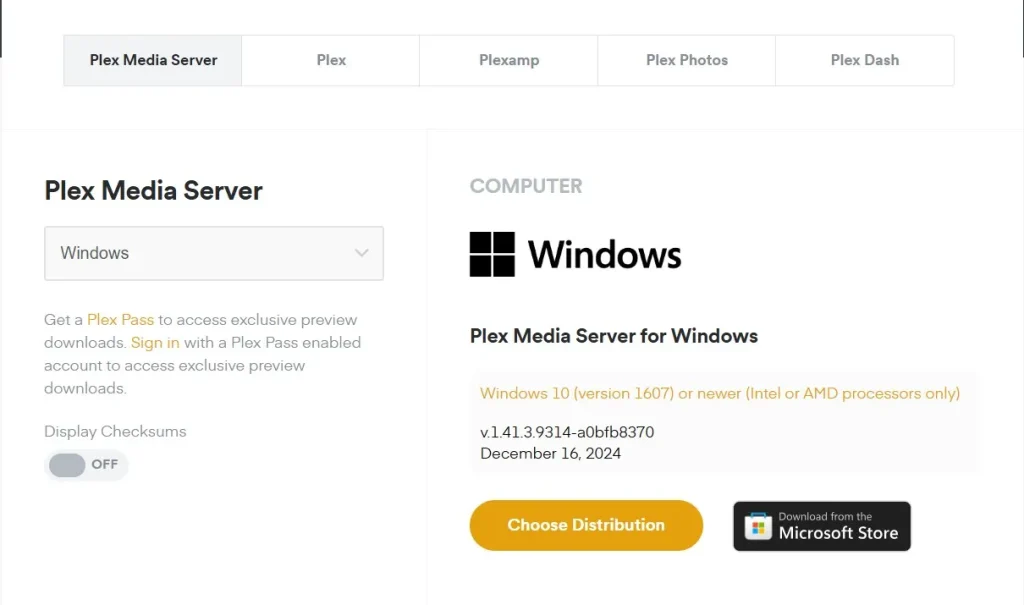
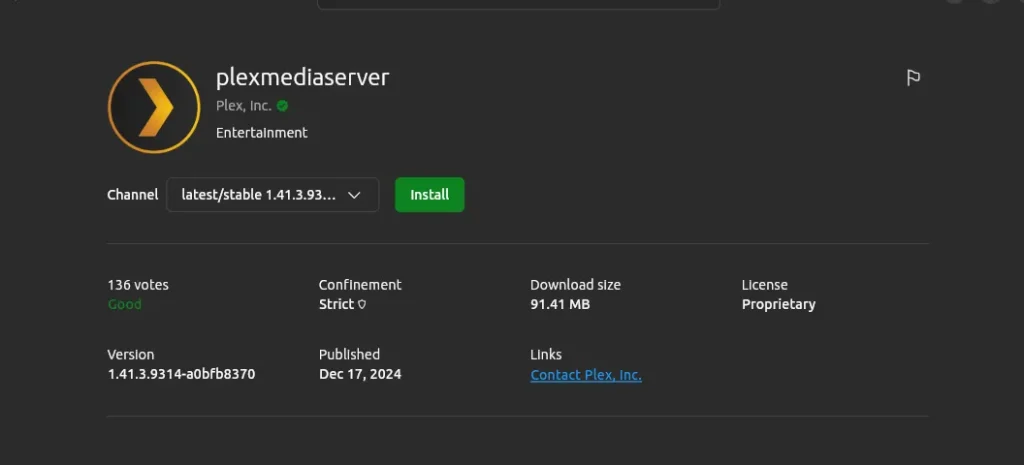
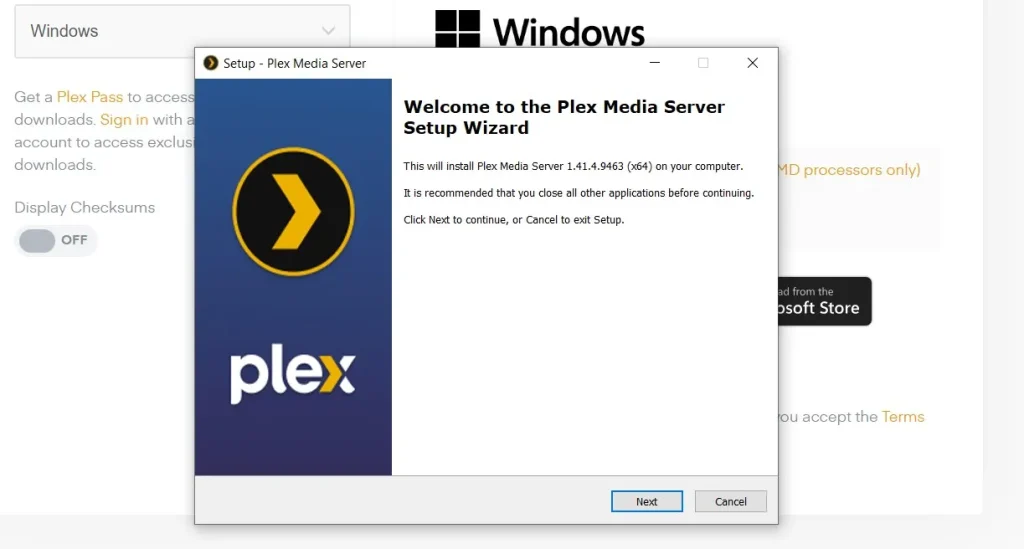
我從這裡下載了Windows應用程式。 Plex 我找到了 Linux 版本。 Ubuntu 應用程式中心 (雖然Plex網站上也提供了安裝Ubuntu的選項,以及其他媒體伺服器安裝選項。)安裝Ubuntu非常簡單,只需幾秒鐘,安裝Windows也同樣容易。我接受了默認設置,安裝過程很快就完成了。
從現在開始,以下設定步驟適用於兩種作業系統。 Plex Media Server 應用程式安裝完成後,Plex 應該會在瀏覽器視窗中打開,以便您可以繼續完成設定過程。
如果這種情況沒有自動發生,就需要進行一些幹預:
- Windows 用戶應該可以找到該圖標 Plex媒體 في Windows 系統匣 右鍵點擊它。 Plex Media Server 現在應該會在你的預設瀏覽器中開啟。
- Ubuntu 用戶可以透過選擇該選項找到相同的流程。 顯示應用 في Ubuntu Dock (點擊側邊欄)並啟動應用程式。這將在您選擇的瀏覽器中啟動 Plex。
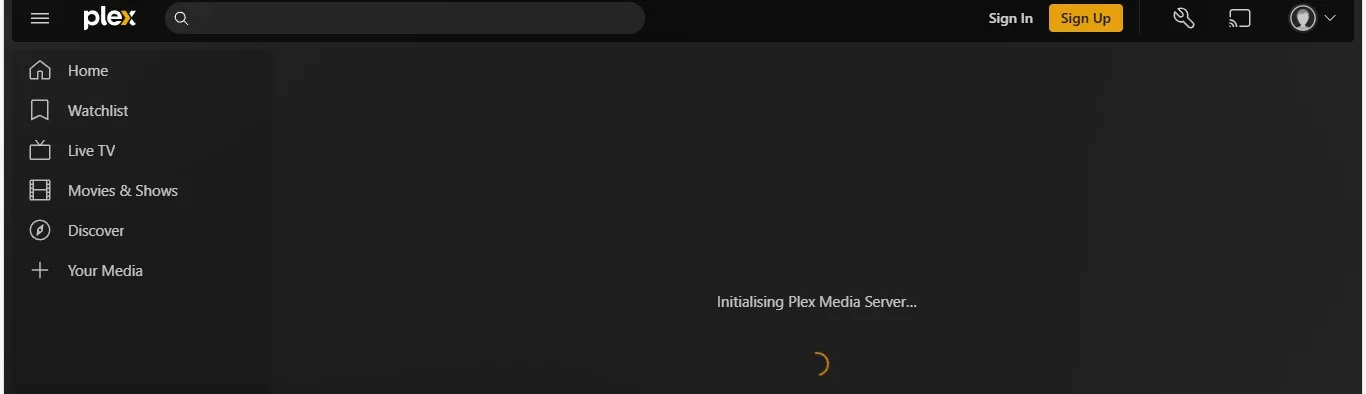
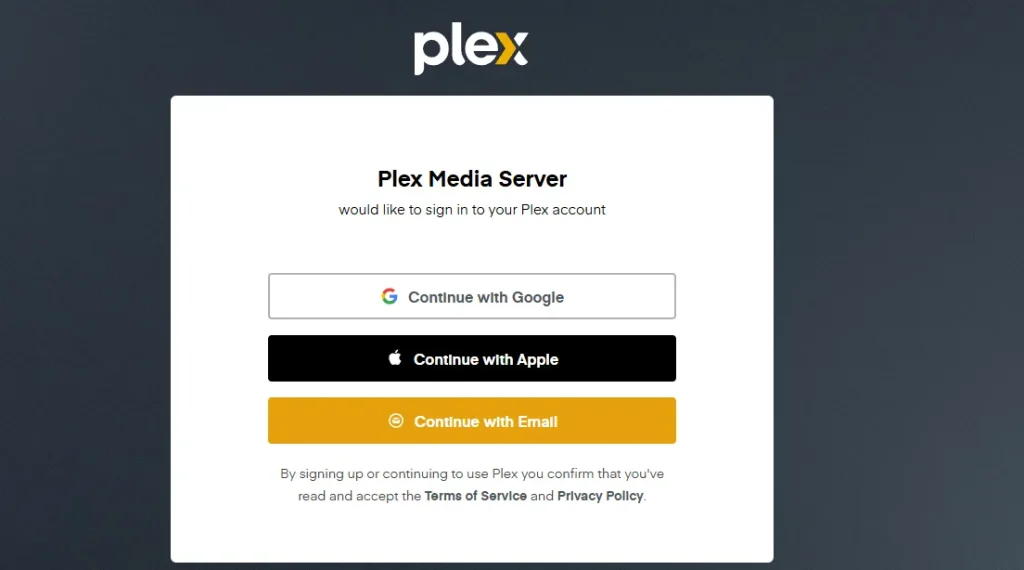
假設一切按計劃進行,您現在應該看到以下畫面:
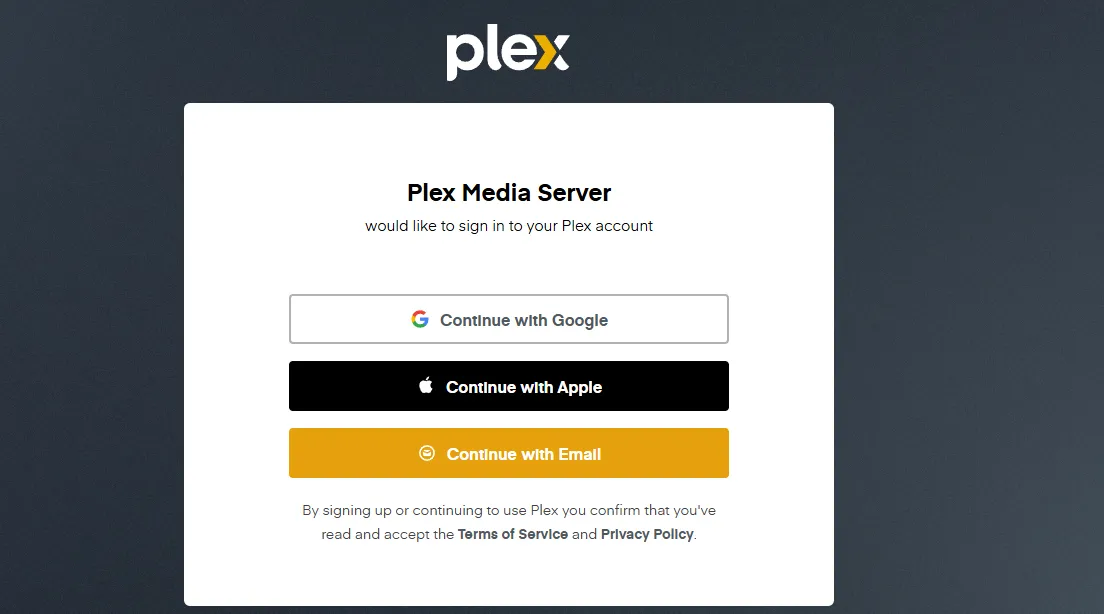
這裡提一點。我覺得措辭有點含糊,特別是「Plex Media Server 想要登入您的 Plex 帳戶」。目前大多數新用戶都沒有帳戶。頁面底部雖然簡短地提到了“通過註冊或繼續”,但我希望這部分文字能更清晰一些。總之,問題解決了。我為每個安裝都使用了不同的郵箱,這樣就可以設定兩台伺服器,整個過程只花了幾秒鐘。您需要回覆一封啟動郵件才能完成註冊。
帳戶設定完成後,下一步是在兩台行動裝置上設定媒體伺服器。
準備在 Windows 和 Linux 上設定 Plex 媒體伺服器
設定好帳戶後,下一步是建立 Plex 伺服器並配置媒體庫。對我來說,最後一步有點複雜,因為我沒有聽從自己的建議整理媒體檔案。結果,我的初始媒體庫很快就變得一團糟。為了避免這種情況,在開始設定伺服器之前,我建議:
- 使用清晰的資料夾結構將媒體檔案整理到不同的資料夾(例如電影、電視節目、音樂和照片)中,可以讓您的 Plex 瀏覽體驗更加流暢。例如,您可以按類型或年份對電影進行排序。
- 遵循命名規則請正確命名檔案(例如,電影檔案命名為“電影標題(年份).副檔名”,電視劇檔案命名為“劇集標題/第一季/劇集標題 S01E01.副檔名”)。我個人覺得這樣做有點多餘,但 Plex 建議這樣做以獲得最佳性能。
- 刪除重複和不需要的文件清理重複或不必要的文件,避免文件堆積,加快 Plex 媒體庫的索引速度。這對於大型媒體庫尤其重要。
如果覺得操作太多,別擔心;您可以隨時更改、新增或刪除媒體庫,對我來說非常方便。無論您的媒體檔案組織架構為何,Plex 設定精靈都會引導您完成伺服器和 Plex 媒體庫的設定流程。此外,還有許多應用程式可以幫助您完成這些操作。 保持 Plex 媒體庫井然有序 這將大大簡化您管理媒體庫的過程。
在 Windows 和 Linux 上設定 Plex 媒體伺服器
第一步是為伺服器命名。你可以隨意選擇名稱,但建議選擇一個容易記住的名字。我為我的 Windows 伺服器和 Linux 伺服器分別使用了不同的名稱來區分它們。不過,如果你只設定一台伺服器,可以選擇一個獨特且容易記住的名稱。理想情況下,最好選擇一個能夠反映伺服器內容或功能的名稱,以便日後更輕鬆地管理。
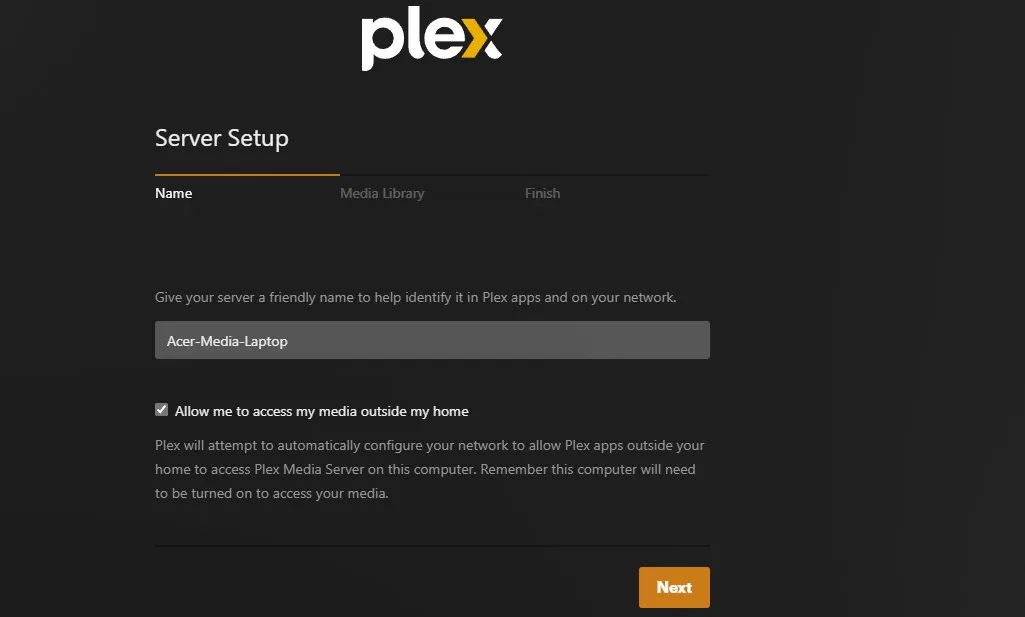
為每個伺服器選擇一個描述性名稱,可以避免在識別所需伺服器時出現任何混淆或錯誤。運行多個 Plex 伺服器時,這種做法尤其重要,但無論何時,這都是一個好習慣。
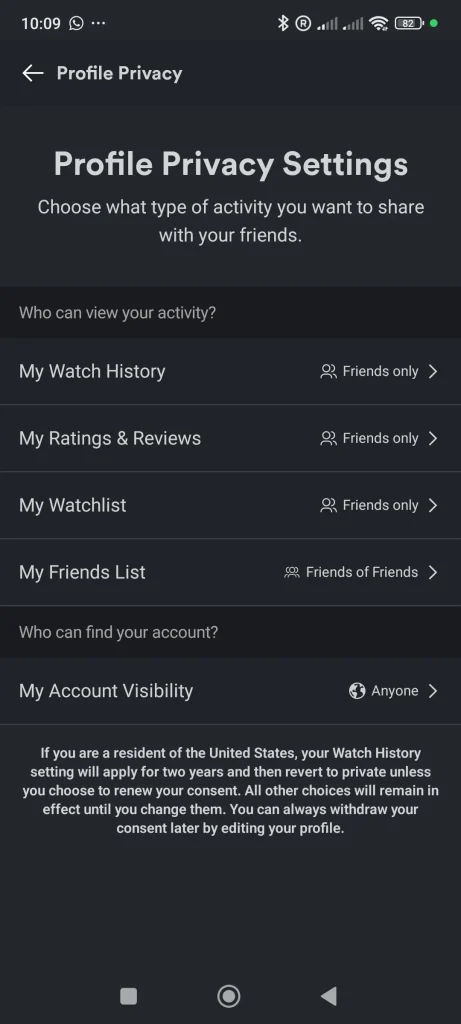
最後,在設定媒體庫之前,我配置了觀看歷史記錄共享偏好設定。此設定對於控制觀看資料的隱私至關重要。
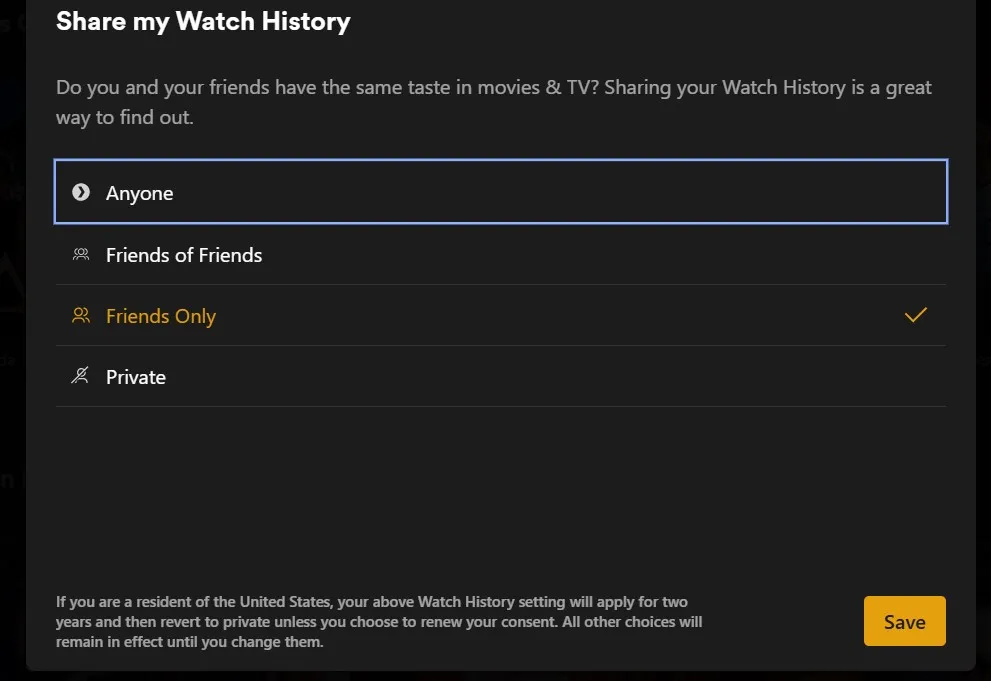
這裡的選擇取決於您的個人偏好。但是,如果您有任何疑問或擔憂,並希望確保您的 Plex 伺服器安全,最佳選項是「私有」。您可以隨時在設定中變更此設定。我還被提示認領伺服器所有權。這實際上是另一個激活過程,而且是必要的。
設定我的 Plex 媒體庫

- 點擊頁面右上角的帳戶圖標,然後選擇 帳號設定.
- 在頁面左側,滾動瀏覽設置,直到看到 行政.
- 輕按 圖書館.
- 選擇 新增庫 若要新增新庫,或將滑鼠懸停在現有庫上並選擇 圖書館編輯 修改現有庫。
下圖顯示的是一個螢幕 圖書館管理 在我的Windows伺服器上。
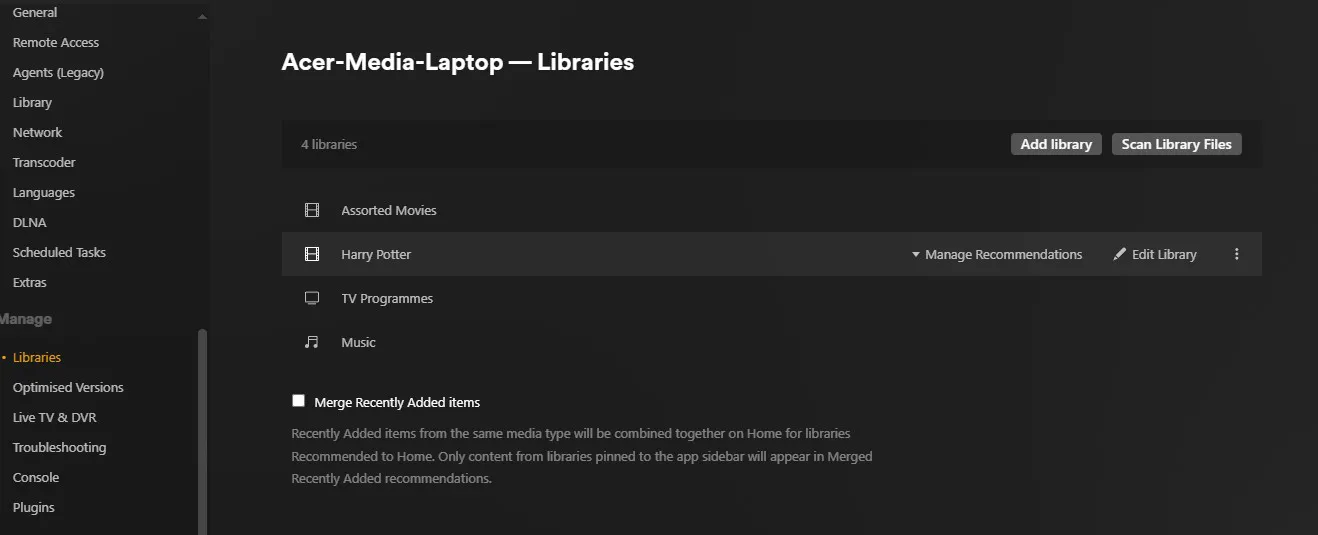
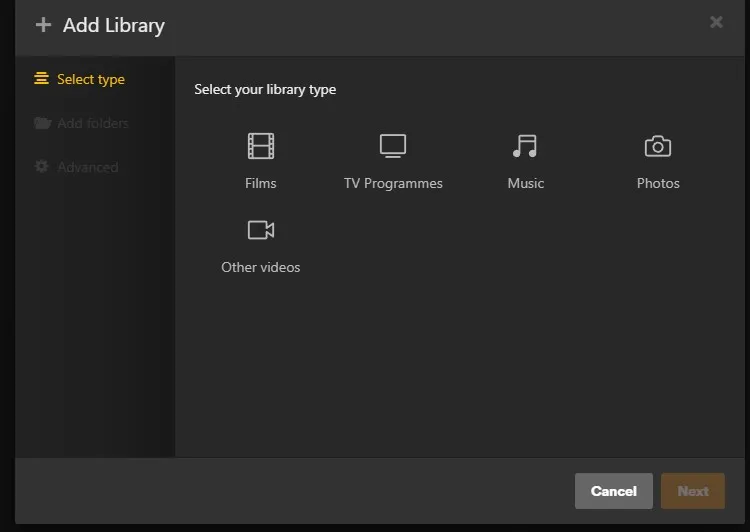
無論你使用處理器還是該選項 新增庫以下介面在 Linux 和 Windows 系統上完全相同。您可以在這裡開始設定庫。就我而言,我決定在這個階段不添加太多東西,以免陷入細節的泥沼。即便如此,我當時還是考慮得不夠周全,只好在專案後製修改設定。
第一個畫面讓我可以選擇庫類型。選項很簡單,包括所有常見類型(電影、電視劇等)。
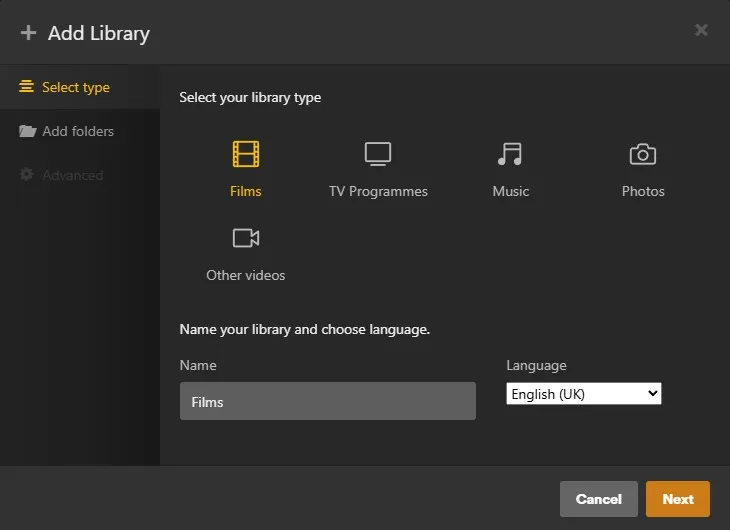
選擇好圖書館類型後,下一個畫面允許我為它命名。
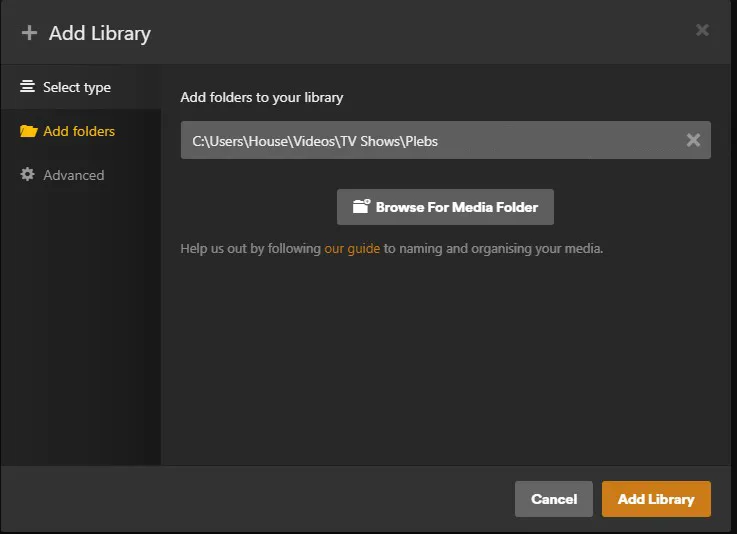
之後我只需要選擇一個選項。 新增資料夾然後,將其指向所需資料夾並單擊它。 新增庫如有需要,可重複此動作。
就是這樣。現在,是時候測試一下,看看Windows和Linux上的Plex媒體伺服器之間是否有任何明顯的差異了。
在 Windows 和 Linux 系統上測試 Plex 媒體伺服器
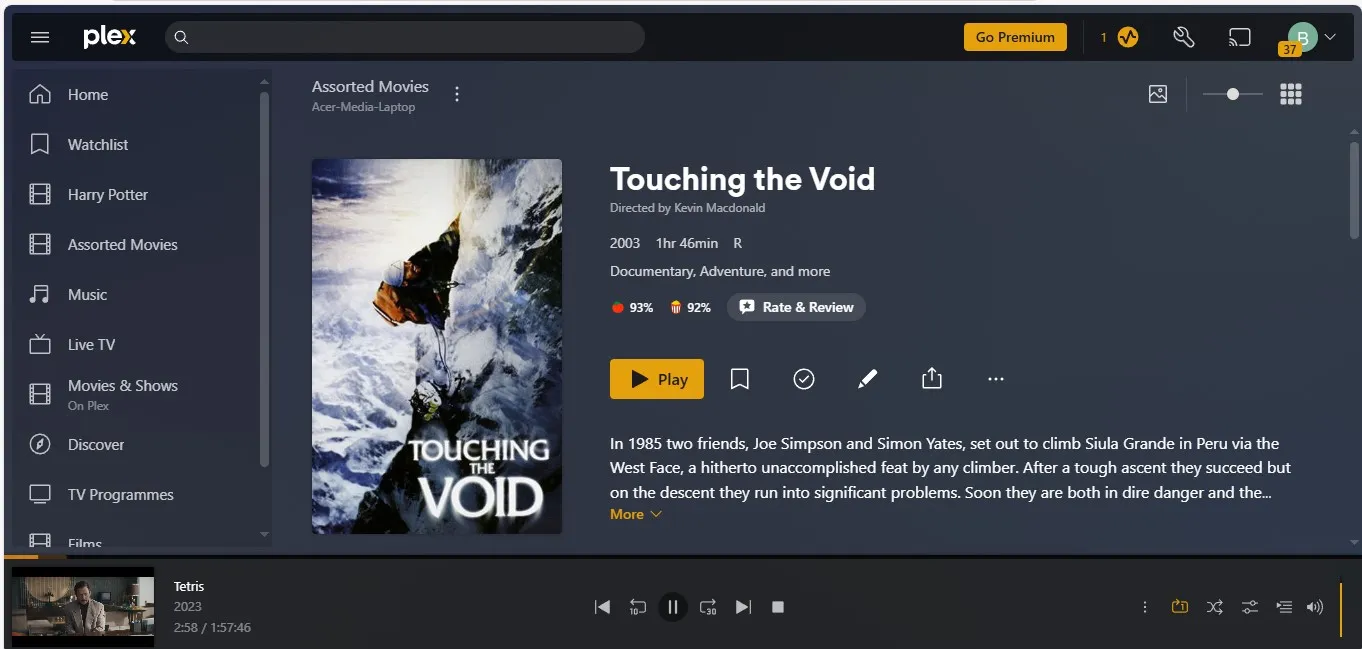
在兩台電腦上安裝 Plex 媒體伺服器都非常簡單。我原本以為到這一步就能判斷哪一台電腦比較好了。然而,由於大部分的設定都是透過瀏覽器完成,所以差異不大。就性能而言,我的兩台電腦完全相同。它們的處理器都超過了 Plex 媒體伺服器的最低配置要求(Intel i3 或同等配置)。它們的記憶體都遠遠超過最低要求的 4GB,而且硬碟容量也都比較大。
由於專案的下一階段涉及確保我的媒體可以從其他設備訪問,我決定藉此機會看看串流媒體品質是否有任何差異。
為了確保測試環境的公平性,我在三台裝置上測試了同一個媒體檔案:一台安卓手機、一台索尼PS4遊戲機和另一台筆記型電腦。安卓和PS4的Plex應用程式皆從各自的應用程式商店下載。筆記型電腦則使用了與伺服器設定相同的軟體。每次安裝過程都非常簡單,輸入登入憑證後,我都能存取兩台伺服器。
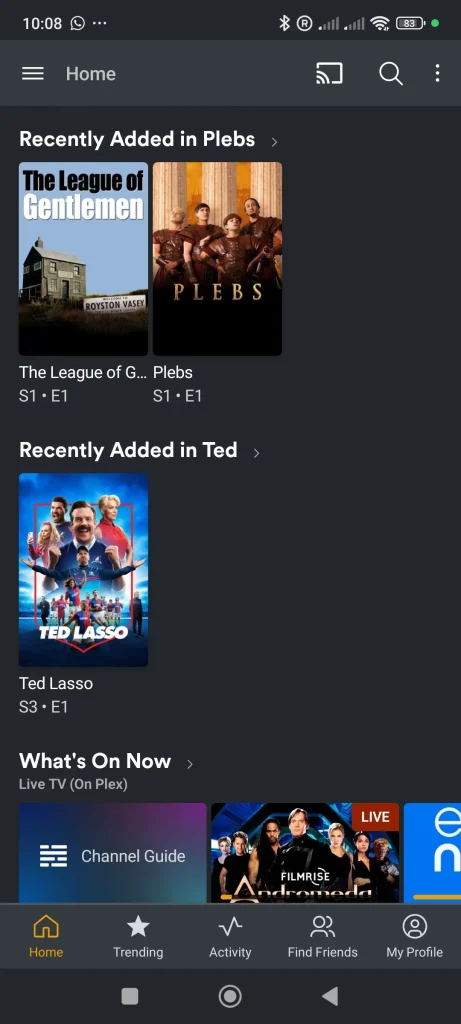
再次強調,兩個系統之間的差異微乎其微。如果兩人或多人同時訪問,Ubuntu 伺服器似乎會出現幾秒鐘的卡頓,但很快就能恢復正常。除此之外,兩台伺服器的效能都很好。它們都易於設置,在老舊機器上也能流暢運行,而且方便我存取媒體檔案。
就費用而言,Plex 免費版的功能有一些限制。不過,在 PS4、Fire TV Stick 或其他可以運行該應用程式的裝置上(我都測試過),存取本地儲存的媒體是完全免費的。
然而,截至撰稿時,即使在本地網路環境下,智慧型手機等行動裝置上的影片播放時間仍限制為一分鐘。要解除此限制,您需要支付 4.99 美元的一次性設備解鎖費用。不過,Plex 將於 2025 年 4 月 29 日取消行動裝置解鎖費用(屆時 Plex 終身通行證的價格也將上漲)。因此,如果您可以等待,並且不需要立即在智慧型手機上觀看 Plex 視頻,建議您稍等片刻,以免產生額外費用。
Linux 和 Windows:哪個比較適合你的 Plex 伺服器?
最終,在Plex媒體伺服器的競爭中,只能有一個贏家。就我而言,我選擇Windows伺服器。 Linux伺服器本身並沒有什麼問題;之所以做出這個決定,只是因為其他家庭成員不願意學習Linux的複雜性。對於許多用戶來說,Windows提供了更友善的使用者介面,使其成為管理Plex伺服器的理想選擇。
評論被關閉。