

客戶端設備上的 HTTP/2 協定錯誤主要是由瀏覽器問題或網路幹擾引起的。瀏覽器問題可能包括外掛程式衝突、快取損壞、Cookie 錯誤以及瀏覽器記錄異常等。

當用戶端嘗試存取某個網站但失敗並顯示 HTTP2 錯誤時,就會出現此問題。在某些情況下,問題僅限於特定網站;而在其他情況下,用戶端裝置上的所有瀏覽器都無法開啟大多數網站。所有主流瀏覽器,例如 Chrome、Firefox、Edge、Opera 等,都報告了此問題。此外,使用不同作業系統(例如 Windows、Mac、Linux、iPhone、Android 等)的裝置也普遍存在此問題。一些其他應用程式或遊戲(例如 Discord)也報告了 HTTP2 錯誤。
已知客戶端和服務端都可能出現此問題。本文旨在解決客戶端的 err_http2_protocol_error 錯誤,但某些步驟(例如停用 HTTP/2)也可能對服務端有效。由於服務端問題種類繁多,本文無法一一涵蓋。
在客戶端裝置上出現 HTTP 2 協定錯誤的原因可能有很多,但我們發現以下是導致此錯誤的主要原因:
- 設備使用了過時的瀏覽器或作業系統。如果您的瀏覽器安裝版本過舊或裝置的作業系統版本過舊,則瀏覽器或裝置與導致問題的網站不相容,這可能會導致 HTTP 2 錯誤,因為網站可能無法解析來自用戶端裝置的不相容資料包。
- 瀏覽器擴充功能衝突如果瀏覽器擴充功能幹擾客戶端與網站伺服器的連接,導致問題發生,且不允許網站在用戶端正確加載,則可能會遇到 HTTP2 協定錯誤。
- 系統或網路安全產品如果您的安全性產品(系統或網路)限制用戶端存取導致問題的 Web 伺服器,則可能會出現 err_http2_protocol_error 錯誤,因此伺服器拒絕連線並出現相關錯誤。
- 快取、Cookie 或瀏覽器記錄損壞如果 cookie、快取或瀏覽器記錄損壞,則作為用戶端請求傳送的封包可能無法驗證裝置的合法性,伺服器可能會拒絕連線並出現 err_http2_protocol_error 錯誤。
1. 將您的瀏覽器更新至最新版本
如果使用的瀏覽器版本過舊,其與網站的不相容可能會導致 HTTP/2 錯誤,即網站因封包不相容而主動拒絕客戶端的請求。在這種情況下,將瀏覽器更新到最新版本或許可以解決問題。
為了方便說明,我們將討論如何將電腦上的Chrome瀏覽器更新到最新版本。在繼續操作之前,請先使用連接到不同網路的其他裝置開啟出現問題的網站,以確保問題並非出在伺服器端。
- 打開瀏覽器 Chrome瀏覽器 點擊即可開啟選單 三個垂直點 (靠近右上角)
- 懸停在 مساعدة 在出現的子選單中,點選 關於谷歌瀏覽器.
![]()
- 接下來,在彈出的視窗中,確保瀏覽器 Chrome瀏覽器 更新到最新版本,然後點擊 重啟.
![]()
- 重新啟動後,檢查瀏覽器是否正常 Chrome瀏覽器 不存在 ERR_HTTP2_PROTOCOL_ERROR 錯誤。


2. 將裝置的作業系統更新到最新版本。
如果您的作業系統版本太舊,可能會遇到 ERR_HTTP2_PROTOCOL_ERROR 錯誤,因為這會導致裝置傳送的封包與網站或伺服器不相容。將作業系統更新到最新版本或許可以解決此問題。為了方便理解,我們將討論如何將 Windows 電腦更新到最新版本。
- 點擊 Windows,並蒐索 檢查更新وو點擊 在她的。
![]()
- 現在,在更新視窗中,按一下按鈕 檢查更新如果有可用的 Windows 更新, 安裝 呸更新.
![]()
- Windows 更新安裝完成後, 重新開始 重新啟動系統後,檢查 err_http2_protocol_error 錯誤是否已解決。


3. 在設備上設定正確的日期和時間。
如果裝置上的日期和時間不正確,也可能導致 err_http2_protocol_error 錯誤,因為主機可能會拒絕時間戳錯誤的資料包,從而引發此問題。在這種情況下,設定裝置上正確的日期和時間可以解決 HTTP2 錯誤。為了方便說明,我們將討論如何在 Windows 電腦上設定正確的日期和時間。
- 右鍵點擊 على 時間 在系統托盤中並選擇 設定日期和時間.
![]()
- 現在,在彈出的設定視窗中, 停用自動時間設定 將其狀態切換為“關閉”,然後, 放 正確的時區 在時區下拉式選單中。
![]()
- 然後,點擊按鈕 變化 前面那個 手動設置日期和時間.
- 現在,調整 正確的日期和時間 在選單中,點擊 變化.
![]()
- 然後 重新開始 重新啟動系統後,檢查系統匣中是否顯示正確的日期和時間。
- 如果發生這種情況,請開啟網頁瀏覽器並造訪出現問題的網站,檢查是否可以在不出現 HTTP2 協定錯誤的情況下造訪網站。


4. 開啟瀏覽器,使用隱身或隱私瀏覽模式。
如果瀏覽器擴充功能阻止了網站加載,或者您的瀏覽器快取/Cookie/歷史記錄已損壞,也可能導致此錯誤。在這種情況下,如果您只想在不停用擴充功能或清除快取/Cookie 的情況下造訪網站,嘗試使用瀏覽器的隱身模式或隱私瀏覽模式或許可以解決問題。為了方便理解,我們將討論如何在隱身模式下執行 Google Chrome 瀏覽器。
- 啟動瀏覽器 Google Chrome 並展開 列表 他自己。
- 現在,選擇 新的隱身窗口 然後訪問出現問題的網站,檢查是否運作正常。
![]()

5. 禁用/卸載衝突的瀏覽器擴充功能
如果瀏覽器擴充功能幹擾了瀏覽器與問題網站之間的連接,可能會導致 err_http2_protocol_error 錯誤,因為裝置之間的封包無法正確解析。在這種情況下,停用或卸載衝突的擴充功能可能可以解決問題。本範例將以 Chrome 瀏覽器上(疑似)Akamai Debug Header 擴充功能為例進行說明。
- 打開瀏覽器 Chrome瀏覽器在網址列附近,點擊 插件圖標.
- 現在,選擇 附加組件管理器 並禁用 Akamai 調試頭 將電源開關撥到關閉位置。
![]()
- 然後, 重新開始 瀏覽並開啟出現問題的網站,檢查 HTTP2 協定錯誤問題是否已消失。
![]()
- 如果那樣行不通,那麼 停用所有插件 並檢查問題是否已解決。
- 如果是這樣的話,那麼 透過逐一重新啟用插件 要確定導致問題的插件,一旦找到,要么將其停用,要么將其卸載(如果不需要的話)。


6. 在瀏覽器中停用 QUIC 協定。
如果出現問題的網站未正確配置以處理來自 QUIC(快速 UDP 互聯網連接)試用傳輸層網路的流量,則用戶端和伺服器之間的不相容性會導致我們正在討論的 HTTP/2 錯誤。停用瀏覽器中的 QUIC 協定可能可以解決此問題。為了方便說明,我們將討論如何在 Chrome 瀏覽器中停用 QUIC 協定。
- 打開瀏覽器 Chrome瀏覽器 و進入 網址列中會顯示以下內容:
鉻://標誌/#enable-quic
- 現在搜索 實驗性 QUIC 協議 將其下拉清單設為 破碎的.
![]()
- 然後 重新開始 開啟 Chrome 瀏覽器,然後檢查出現問題的網站在瀏覽器中是否能正常運作。

7. 將瀏覽器的進階實驗性設定重設為預設值。
如果您或任何瀏覽器擴充功能啟用了瀏覽器的任何進階實驗性設置,由於這些設定的實驗性質,瀏覽器可能無法與網站正常通信,導致 err_http2_protocol_error 錯誤。在這種情況下,將瀏覽器的進階實驗性設定重設為預設值可能可以解決問題。為了方便說明,我們將逐步介紹重置 Chrome 瀏覽器標籤的過程。
- 啟動瀏覽器 Chrome瀏覽器 و進入 標題列顯示以下內容:
鉻://標誌/
- 現在,在右上角附近,點擊 全部重置 然後 重新開始 檢查瀏覽器是否存在 HTTP2 協定錯誤。
![]()

8. 停用出現問題的網站的增強瀏覽器安全功能。
如果您的瀏覽器啟用了進階安全功能,您可能會遇到 HTTP/2 錯誤,因為該功能有時會阻止瀏覽器向伺服器發送可解析的資料包,從而導致問題。在這種情況下,停用出現問題的網站的進階安全功能或許可以解決問題。為了方便說明,我們將討論如何在 Edge 瀏覽器中停用進階安全功能。
警告:
您可以自行承擔風險嘗試此步驟,因為停用增強型 Web 瀏覽器安全功能可能會使您的瀏覽器、系統、網路和資料面臨威脅。
- 打開瀏覽器 信號邊緣 並前往 出現問題的網站.
- 現在,當出現錯誤時,點擊 額外安全措施 (在網址列附近)並選擇 提升本網站的安全性.
![]()
- 然後禁用 本網站已進行安全性改進。 透過將其狀態鍵切換到位置 關掉.
![]()
- 馬上, 重新開始 瀏覽並檢查是否可以開啟有問題的網站而不顯示 HTTP 2 錯誤。
- 如果問題不限於一個網站,而是出現在多個網站上,請開啟瀏覽器。 信號邊緣然後點選右上角 三個水平點 打開菜單 信號邊緣.
- 現在,選擇 設置在彈出的視窗中,點擊 菜單圖標 (左上角附近)。
![]()
- 然後打開 隱私、搜索和服務 並向下滾動到部分 提升您的網路安全.
![]()
- 馬上, 停用 透過將狀態鍵切換到模式來提高您的網路安全。 關掉 (如果您無法停用此設置,則表示您的公司正在管理它,您可能需要聯絡貴公司的 IT 經理來解決此問題。)之後,檢查 HTTP 2 網站問題是否已解決。


9. 嘗試使用新的瀏覽器設定檔。
如果目前瀏覽器設定檔已損壞,可能會導致 err_http2_protocol_error 錯誤,因為它會在您的裝置上產生損壞的封包頭,伺服器可能無法正確解析這些封包頭。在這種情況下,嘗試使用新的瀏覽器設定檔或許可以解決問題。為了方便理解,我們將討論如何建立新的 Chrome 使用者設定檔。
- 打開瀏覽器 Chrome瀏覽器在右上角,點擊 您的個人資料圖標 (在三個豎點旁)。
- 現在點擊 添加 並選擇 無需帳戶即可關注.
![]()
- 然後 進入 اسم 建立一個新的個人資料(例如“測試”),然後點擊 完成了.
![]()
- 現在,在新使用者設定檔視窗中,檢查有問題的網站是否可以正常開啟。
![]()


10. 清除瀏覽器快取、Cookie 和歷史記錄
如果瀏覽器快取、Cookie 和歷史記錄損壞,導致網站核心元件無法在用戶端裝置上載入,則可能會出現 err_http2_protocol_error 錯誤。在這種情況下,清除瀏覽器快取、Cookie 和歷史記錄可能可以解決問題。為了方便說明,我們將討論如何在 Chrome 瀏覽器中清除快取、Cookie 和歷史記錄。在繼續操作之前,請務必記下您造訪網站的登入憑證。
- 打開瀏覽器 Chrome瀏覽器 並前往 您遇到問題的網站 (類似 Trello)。
- 現在,在網址列中,點擊 鎖圖標 並選擇 餅乾.
![]()
- 然後選擇 餅乾 然後點擊 移動.
![]()
- 馬上 重複 同樣的道理也適用於所有其他 cookie,然後, 重新開始 瀏覽器。
- 然後造訪出現問題的網站,查看問題是否已解決。
- 如果問題無法解決, 重新開始 Chrome 瀏覽器並展開 他的名單.
- 現在點擊 加工具 並選擇 清除瀏覽數據.
![]()
- 然後,在顯示的清單底部附近,點擊 تسجيلالخروج然後,轉到選項卡 先進的.
- 現在選擇 時間範圍 ـ 一直以來 و做個標記 在複選框中 全部 類別.
- 然後點擊 擦除數據 一旦完成, 重新開始 瀏覽並檢查HTTP2協定問題是否已解決。
![]()


11.換個瀏覽器試試
並非所有瀏覽器都一樣。如果某個瀏覽器與特定網頁使用的某個功能不相容,或者瀏覽器對配置錯誤的網站功能過於嚴格,則可能導致 err_http2_protocol_error 錯誤。在這種情況下,嘗試使用其他瀏覽器(對標準要求更寬鬆的瀏覽器)或許可以解決問題。
- 起床 透過下載並安裝另一個瀏覽器 在您的裝置上(如果尚未安裝其他瀏覽器)。如果問題出現在基於 Chromium 的瀏覽器中,最好安裝一個非 Chromium 瀏覽器(例如 Firefox)。
- 馬上 填 其他瀏覽器 檢查他是否可以開啟有問題的網站而不顯示 err_http2_protocol_error 錯誤。
12. 嘗試連接其他網路或使用 VPN
如果您的網路以某種方式阻止了您的裝置與出現問題的 Web 伺服器之間的網路流量,導致裝置之間的封包頭不相容,則可能會出現 HTTP 2 錯誤。在這種情況下,嘗試使用其他網路或 VPN 可能可以解決問題。
- 首先,如果你的設備 在線的 穿過 VPN檢查是否 季節 VPN 或 嘗試使用其他 VPN 網站 它解決了這個問題。
- 如果不, 拔 關於該設備 目前網路 و稱呼 在另一個網路上 (例如使用手機熱點,但請注意,有些網站會有效地阻止來自行動網路的連線)。
![]()
- 現在打開瀏覽器,訪問出現問題的網站,檢查它是否運作正常。
- 如果不, 下載並安裝 VPN 應用 在您的設備上。
- 馬上 填 VPN應用程式和稱呼 在首選地點(例如美國)。
- 然後 重新開始 瀏覽並檢查是否可以毫無障礙地訪問有問題的網站。

13.停用或卸載系統安全應用程式
如果您的系統安全應用程式(例如防毒軟體、防火牆、反惡意軟體等)幹擾了您的裝置與問題網站的連接,則可能會導致 err_http2_protocol_error 錯誤。這是因為伺服器可能無法解析來自客戶端的損壞資料請求,並發送協定錯誤回應。在這種情況下,停用或卸載系統安全應用程式或許可以解決 HTTP2 錯誤。為了方便說明,我們將討論如何在 Windows 電腦上停用和解除安裝 ESET Internet Security。
警告:
請務必謹慎操作,並自行承擔風險,因為停用或卸載系統安全應用程式可能會使您的瀏覽器、系統、網路和資料面臨外部威脅。
- 擴張 隱藏圖示 في 任務欄 و右鍵點擊 在圖標上 ESET.
- 現在,選擇 暫時停用保護 然後選擇 期間 在此期間,您希望停用 ESET 產品(例如,10 分鐘)。
![]()
- 然後點擊 暫時停用保護 關閉 ESET 保護。
- 再次, 右鍵點擊 على ESET 在工作列的隱藏圖示中,選擇 暫時禁用防火牆.
- 然後 確認的 關閉 ESET 防火牆,然後開啟或重新啟動您的網路瀏覽器。
- 現在,請訪問出現問題的網站,檢查它是否可以正常打開。
- 如果是這樣,請檢查是否 添加例外 如果網站有安全性產品問題,重新啟用安全應用程式即可解決問題。
- 如果在步驟 5 或 6 之後問題仍然存在,請以滑鼠右鍵按一下 Windows 並打開 應用程序和功能.
![]()
- 現在,在應用程式清單中尋找 ESET 並展開 他的選擇.
- 然後點擊 卸載之後, 確認的 卸載 ESET 產品。
- 馬上 跟隨 螢幕上的說明將引導您完成整個過程,卸載完成後, 重新開始 你的系統。
- 重新啟動後,檢查 err_http2_protocol_error 錯誤是否已解決。
- 如果是這樣,請檢查是否 重新安裝 ESET 產品不應導致 HTTP2 錯誤再次出現。如果發生這種情況,您可以聯絡您的安全產品支援團隊尋求協助。
- 如果上述步驟失敗,並且您正在使用 網路防火牆 (例如 Pi-hole),然後檢查是否 禁用 網路防火牆 它解決了這個問題。


14. 關閉路由器過濾功能
如果您的路由器內建了過濾機制來保護您的網路免受威脅,這可能會導致您的裝置與出現問題的網站斷開連接(尤其是在其他網路上已解決該問題的情況下)。在這種情況下,停用路由器的過濾功能或許可以解決問題。具體步驟可能因路由器而異,但一般指南如下:
- 發布 網頁瀏覽器 並前往 管理頁面 具體情況取決於您的路由器。
- 馬上 登入 使用您的憑證,然後進入該區域 設置 他自己。
- 然後搜索 安全或內容過濾、網站封鎖、網址過濾、家長監護、惡意軟體過濾、防火牆金鑰等等。
- 找到相關功能後,例如 防火牆金鑰, 起床 禁用它 取消勾選其複選框。
![]()
- 馬上 保存 變化和重新開始 你的路由器。
- 重新啟動後,檢查是否可以開啟出現問題的網站而不出現當前的協定錯誤。

15. 將路由器重設為出廠預設值
如果路由器韌體損壞或存在非預設設定導致客戶端和伺服器之間無法通信,則可能引發協定錯誤。在這種情況下,將路由器恢復出廠設定或許可以解決 HTTP/2 問題。在進行操作之前,請務必記下您的網際網路服務供應商 (ISP) 提供的路由器恢復出廠設定後的設定資訊。
- 定位按鈕 物理重置 在路由器上(底部或背面), 按下/持續按壓 用尖銳物體(例如回形針)刺 30 秒。
![]()
- 馬上 自由 重置按鈕和等待 這樣路由器就能正常運作了。
- 然後按照您的網際網路服務供應商 (ISP) 的說明進行操作。 配置 路由器然後,檢查HTTP2協定問題是否已解決。

16. 卸載衝突的作業系統更新
如果協定錯誤是在最近一次作業系統更新後出現的,則可能是由於該更新與您的裝置不相容,導致用戶端和伺服器之間交換的封包不相容或損壞。在這種情況下,卸載裝置上衝突的作業系統更新或許可以解決問題。為了便於理解,我們將討論如何在電腦上卸載 Windows 更新。
- 右鍵單擊 Windows 並選擇 設置.
![]()
- 現在,在左側,轉到選項卡 Windows更新然後,在右側打開 更新日誌.
![]()
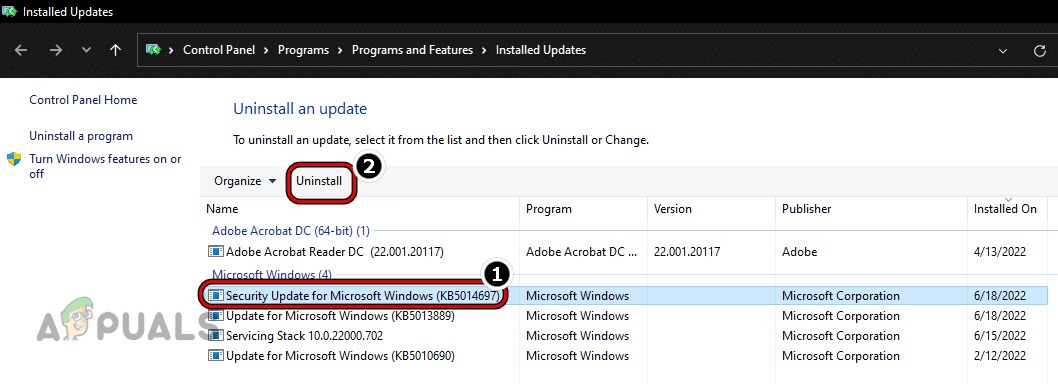
- 接下來,向下捲動到末尾並點擊 卸載更新 (在相關設定範圍內)。
![]()
- 現在,在出現的視窗中,選擇 最近更新 (您可以查看“安裝日期”列)並點擊 卸載.
![]()
- 然後 跟隨 螢幕上的說明將引導您完成更新卸載過程,完成後, 重新開始 你的系統。
- 重新啟動後,檢查系統中的 err_http2_protocol_error 錯誤是否消失。如果消失,您可以暫緩安裝導致問題的更新(直到問題被報告為已解決)。


17. 在您的裝置上停用 HTTP2
如果以上方法都無效,您可以嘗試停用裝置上的 HTTP/2(強烈建議不要這樣做),這或許可以解決問題,但在某些情況下,可能會導致意想不到的問題。為了便於理解,我們將以 Windows 電腦為例,透過修改系統登錄來示範具體操作。
警告:
請自行承擔風險。修改電腦註冊表是一項需要一定技術能力的操作;如果操作不當,可能會損壞您的作業系統、系統或數據,或使您的系統面臨威脅。
-
- 點擊 Windows 並蒐索 註冊表編輯器.
- 馬上 右鍵點擊 根據他的結果,他確定 以管理員身份運行.
![]()
- 然後點擊 نعم (如果出現使用者帳戶控制提示),然後, 他搬家了 前往下一條路徑:
HKEY_LOCAL_MACHINE\System\CurrentControlSet\Services\HTTPParameters


- 現在,在左側, 右鍵點擊 關鍵 參數 並選擇 新建 >> DWORD(32 位元)值.
- 然後,在右側, 毒 名稱中的值 啟用Http2TLS و雙擊它.
![]()
- 馬上, 放 其價值 على 0 و建立另一個 DWORD(32 位元)值 在“參數”鍵中。
- 然後 進入 اسم 新值 啟用 HTTP 轉 ClearText 並調整 其價值 على 0.
![]()
- 馬上 關閉 註冊表編輯器和重新開始 您的Windows系統。
- 重新啟動後,系統應該已經解決了 err_http2_protocol_error 錯誤。如果您將來想在裝置上啟用 HTTP/2,只需從系統登錄中刪除上述兩個值即可。


評論被關閉。