

你是否曾經發送過郵件,然後立刻後悔沒有撤回?好消息是,Outlook提供了一項功能,可以讓你做到這一點:撤回已發送的郵件。這項便捷的功能非常實用,尤其是在你迅速發現錯誤而收件人尚未打開郵件的情況下。
本指南將帶您了解在 Outlook 中檢索電子郵件的所有必要知識——無論您使用的是桌面應用程式、Outlook.com還是PC 上的舊版本。我們還將解釋為什麼有時無法成功檢索電子郵件,並向您展示如何延遲電子郵件的發送,以便在點擊「發送」按鈕後有更多時間查看郵件。
在 Outlook 中撤回電子郵件,本質上是試圖撤銷剛剛發送的郵件,希望收件者尚未閱讀。如果您意識到發送的郵件內容不完整、忘記添加重要附件或發送錯誤了人,此功能非常有用。 Microsoft Outlook 提供了兩種方法來修正此錯誤:
- 從收件者的收件匣中刪除該郵件: 如果您選擇此選項,收件者將無法看到您的原始電子郵件—它將從他們的收件匣中刪除。
- 請將原郵件替換為更正後的版本: 此選項可讓您修正任何錯誤或新增缺少的訊息,然後傳送更正後的電子郵件,而不是舊郵件。
需要注意的是,郵件撤回功能僅在您和收件者都使用Microsoft Exchange或Office 365帳戶時才有效。此外,此功能在Outlook 2007、2010、2013、2016、2019、2021和Outlook 365中均可使用。
要在桌面版 Outlook 中檢索電子郵件,您和收件者必須具備一些共同條件,此功能才能正常運作:
- 你們都應該使用設備 PC—此功能 Mac 版不可用.
- 你應該使用 Outlook 桌面應用程式。 網頁版和行動應用程式不支援回撥功能。
- 兩個帳戶都必須是 Microsoft Exchange 或 Microsoft 365 帳戶。
- 你們兩人必須隸屬於同一組織,這通常意味著你們的電子郵件地址必須以相同的網域結尾。
如果滿足所有這些條件,您可以找回您誤發的電子郵件。
在 Outlook 應用程式中
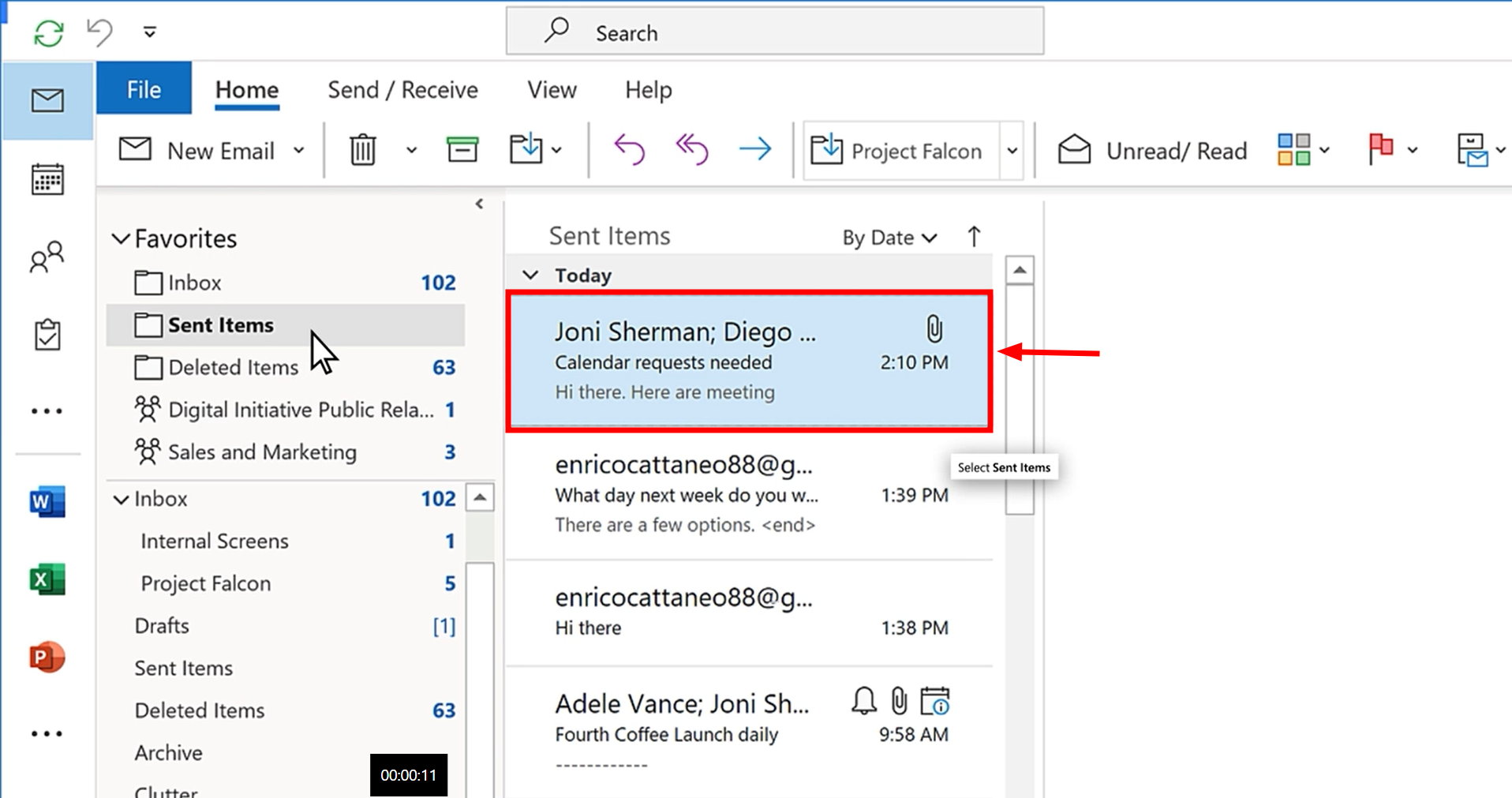
第一步:打開寄送物品
開啟 Outlook,在螢幕左側點擊“已傳送郵件”,即可查看所有已傳送的電子郵件。

步驟二:找到您想要檢索的電子郵件
選擇要檢索的 Outlook 郵件,然後按兩下以在新視窗中開啟它。
步驟 3:找回電子郵件
請確保您位於頂部的「郵件」標籤上。點擊左上角的“文件”,然後將滑鼠懸停在“重新發送和撤回”上。選擇「撤回此郵件」。
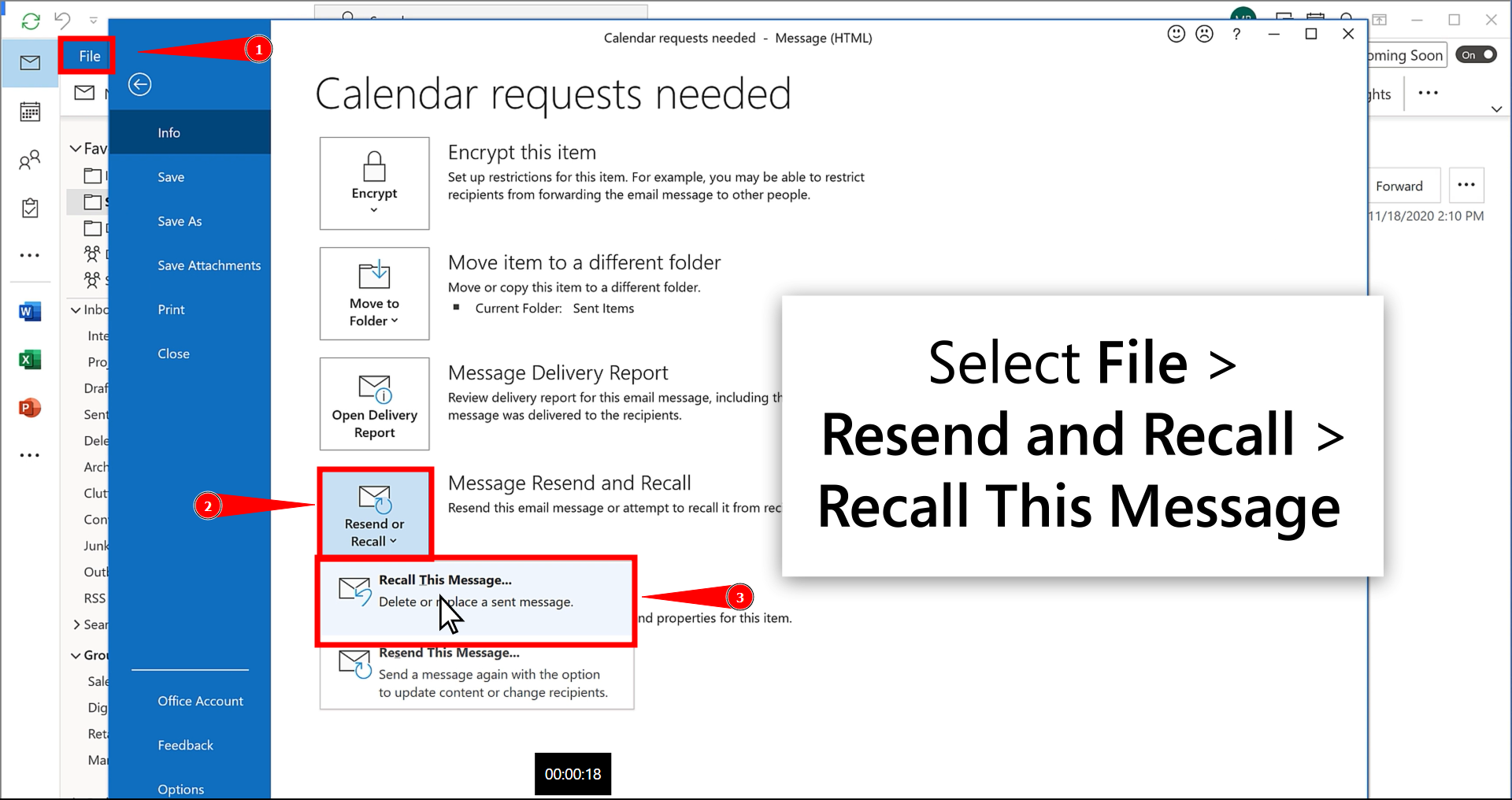
如果看不到這些選項,請點擊工具列中的“移動”,然後選擇“操作”,最後選擇“撤回此訊息”。
步驟 4:選擇回撥選項
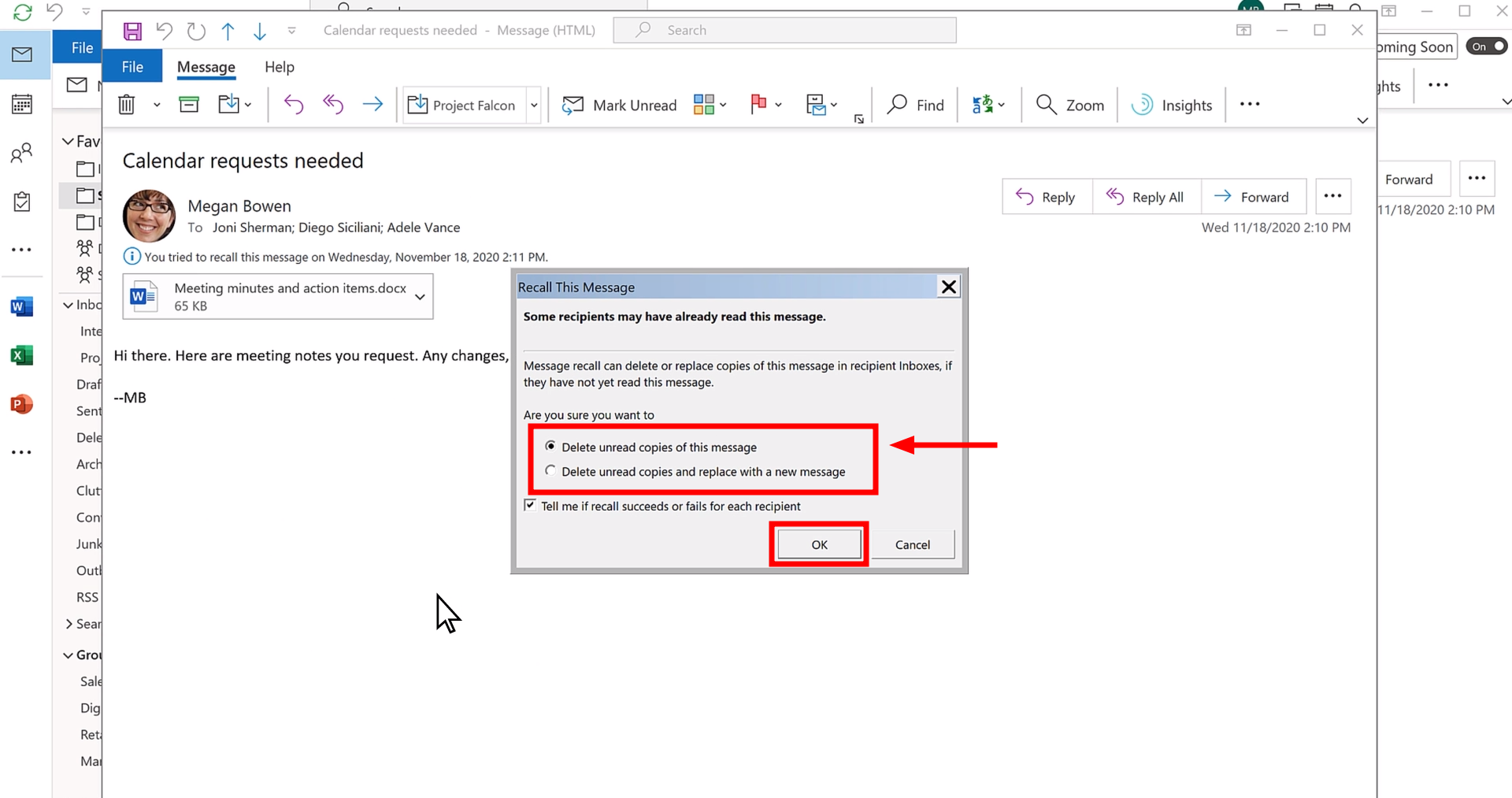
此時會彈出一個窗口,您可以在其中選擇以下選項之一:
- “請刪除此郵件的未讀副本。”
- “刪除未讀郵件,並用新郵件替換它們。”
您也可以選擇接收來自 Outlook 的通知,以了解撤回是否成功。做出選擇後,按一下“確定”。
第五步:編輯您的電子郵件
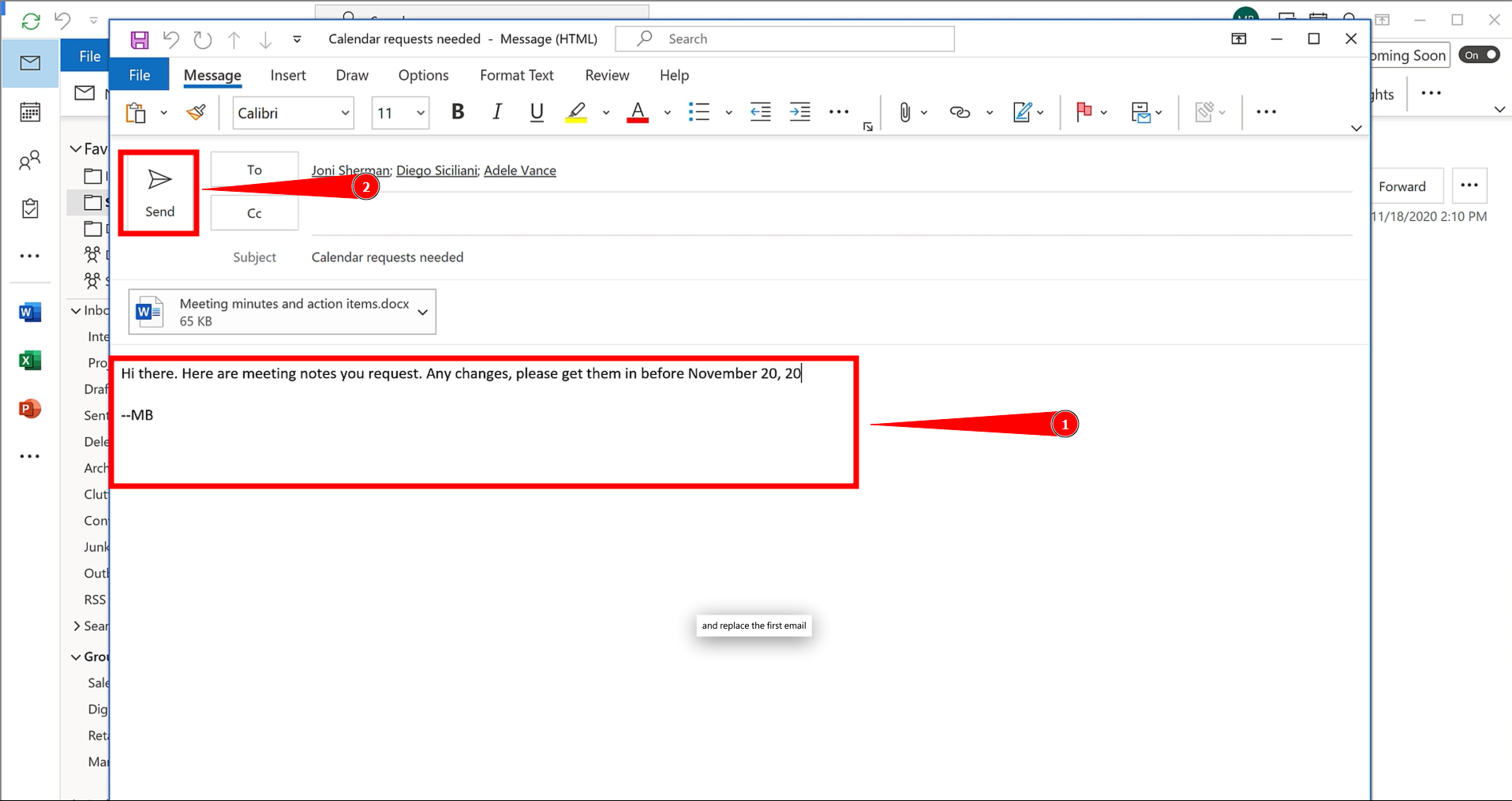
如果您選擇取代電子郵件地址,Outlook 將開啟一個新視窗供您編輯郵件。進行更改後,按一下“發送”。
步驟六:確認
勾選「如果通話成功或失敗,請通知我每個接收方」旁邊的方框,然後按一下「確定」。

注意:如果您選擇“刪除未讀郵件並替換為新郵件”,Outlook 將開啟您的原始郵件,以便您進行更改。按一下「傳送」後,舊郵件將從收件者的收件匣中刪除,並替換為您更新後的郵件。
在網上
如果您不小心從 Outlook.com 或任何 Microsoft 的基於 Web 的電子郵件平台(例如@outlook.com、@hotmail.com、@live.com或@msn.com )發送電子郵件,您可能需要使用撤回功能。
遺憾的是,這些基於網頁的服務不支援郵件撤回功能。在這些服務中點擊「發送」按鈕後,郵件會立即發送出去——它會直接離開您的伺服器,因此您無法將其撤回。
郵件遞送。通常延遲5到10分鐘足以讓您檢查郵件並發現任何錯誤。
評論被關閉。