

你的Outlook裡面是不是堆滿了郵件,卻不知道怎麼管理?別擔心,我們有辦法。保持郵件井然有序對於維持工作效率、提高工作效率和整體生產力至關重要。
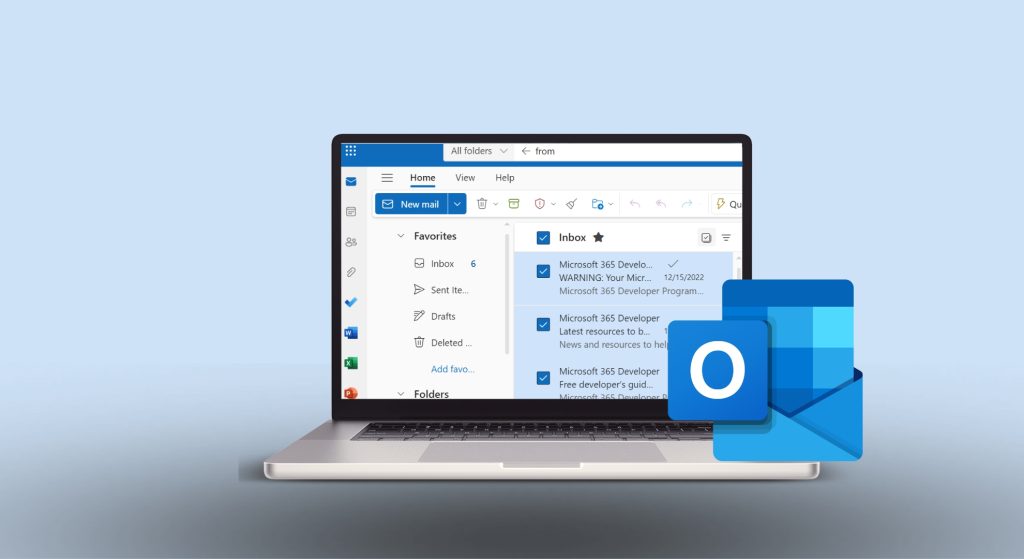
這篇文章正是你所需要的。我們將向你展示為什麼一次選擇多封郵件非常有用,以及如何輕鬆完成這項操作。無論你是使用 Outlook 網頁版應用程式還是在手機上查看郵件,我們都會引導你完成這些簡單的步驟。
在 Outlook 中選擇多封郵件是實用工具,可協助您輕鬆整理收件匣,無論是個人郵件或工作郵件。它可以節省時間,讓您毫不費力地整理郵件。以下是它如此實用的原因:
- 高效率組織您可以將類似的電子郵件分組,然後一次處理。
- 節省時間一次處理多條訊息,而不是一條一條地處理。
- 電子郵件清理輕鬆刪除或存檔您不需要每天查看的舊郵件。
- 重點程序轉發或標記電子郵件時,一次對多封郵件進行操作會使整個過程變得極為簡單。
- 它有助於確定優先事項。您可以將多封電子郵件標記或分類在一起,這有助於您專注於重要的事情。
- 有效搜尋在搜尋內容時,您可以有效地管理搜尋結果。
- 策略治療如果您有多封相同類型的電子郵件,例如更新或通知,您可以一次管理它們。
學習如何在 Outlook 中選擇多封郵件,有助於快速刪除或移動郵件,以便更好地整理收件匣。首先,您需要知道自己使用的是哪個版本的 Outlook。是網頁版、行動版還是桌面版?
我們將介紹在 Outlook 中選擇多封電子郵件的一些方法,無論您使用的是哪個版本。
在 Outlook 桌面應用程式(Windows/Mac)中選擇多封電子郵件
在 Outlook 桌面應用程式中一次選擇多封電子郵件非常簡單,只需點擊幾下即可。只要您擁有最新版本的應用程序,就有一種簡單易用的方法,適用於 Mac 和 Windows 系統:
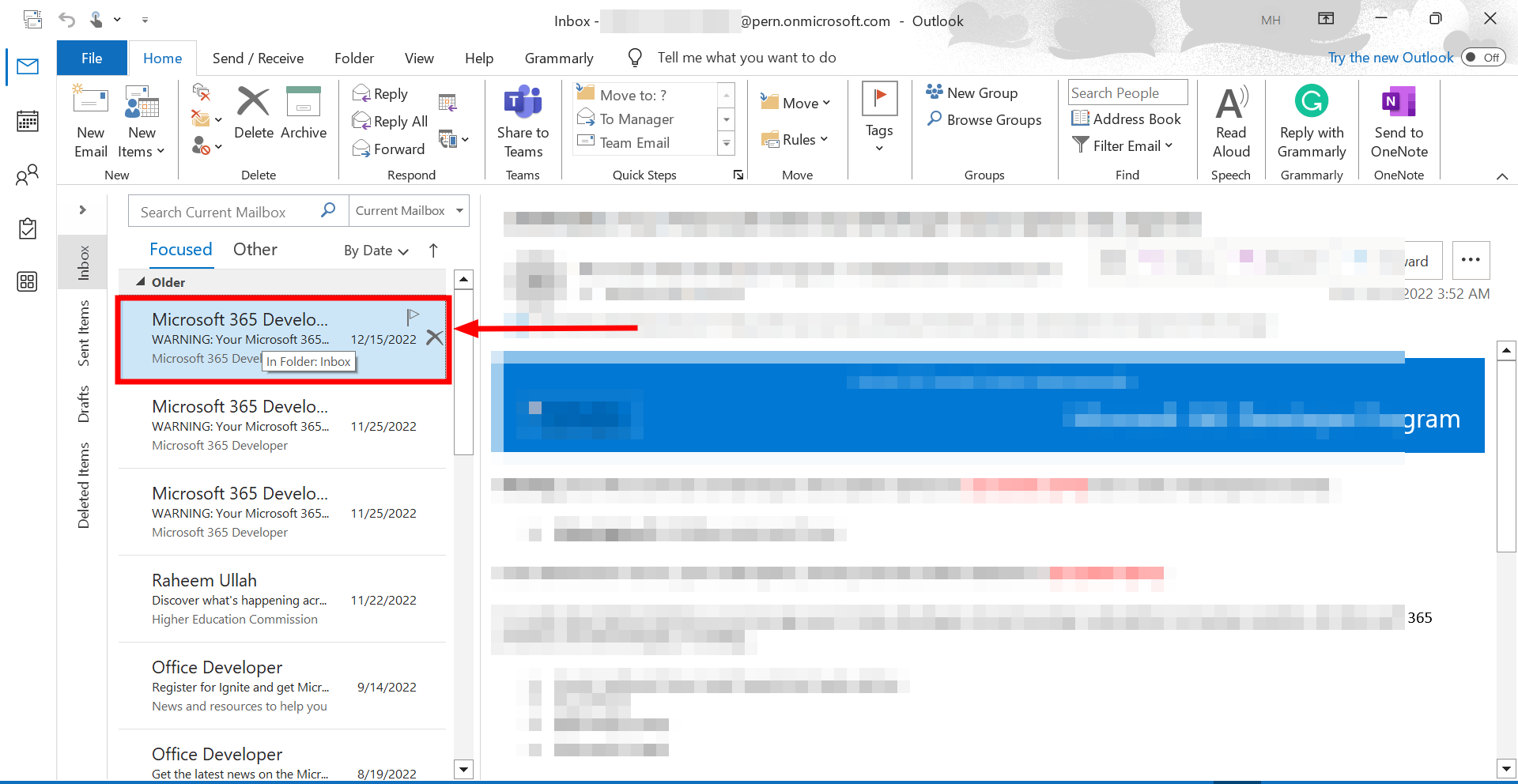
- 開啟 Outlook,找到存放郵件的資料夾。 點選第一封電子郵件 你想具體說明一下。
![點選您要選擇的第一封電子郵件。]()
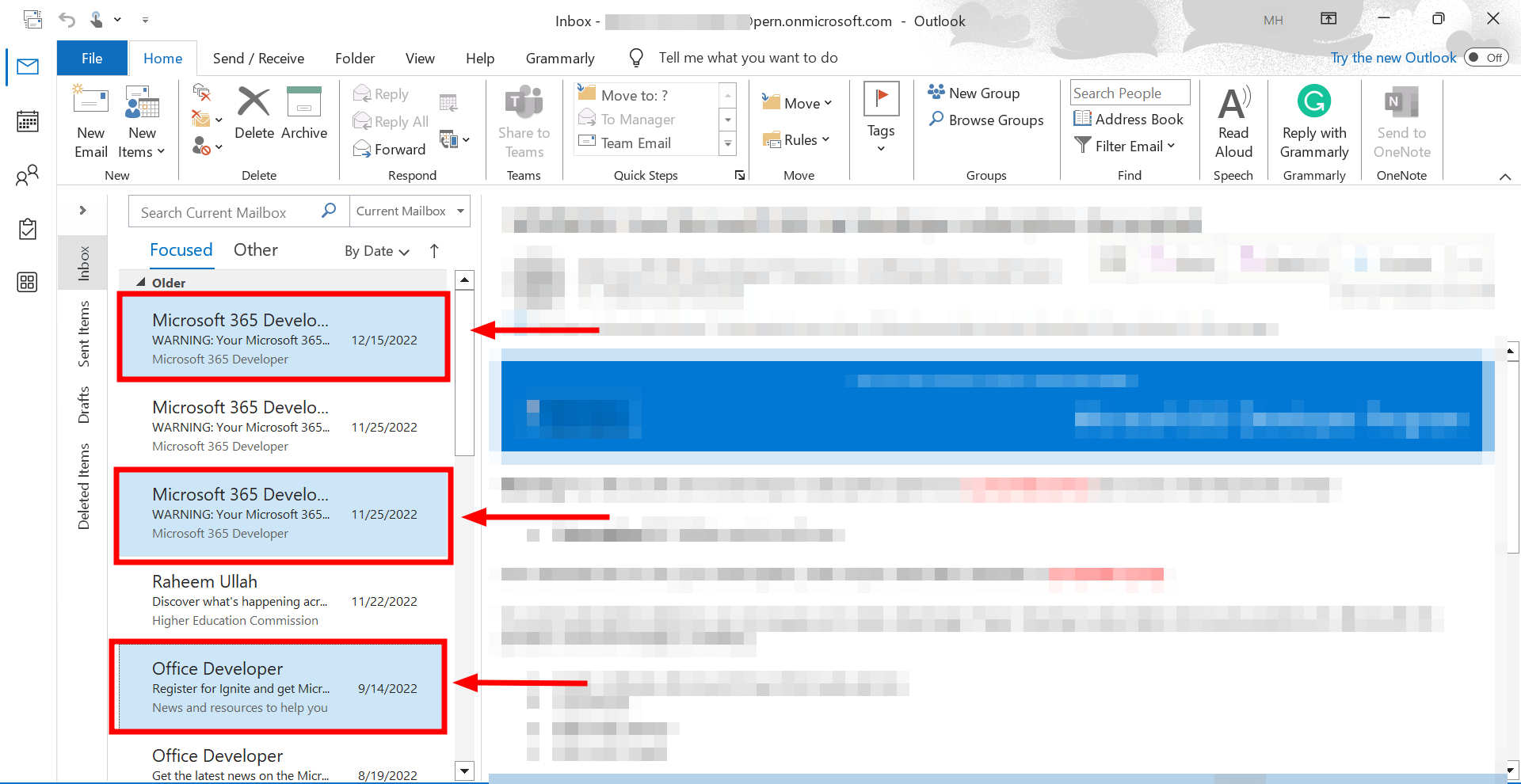
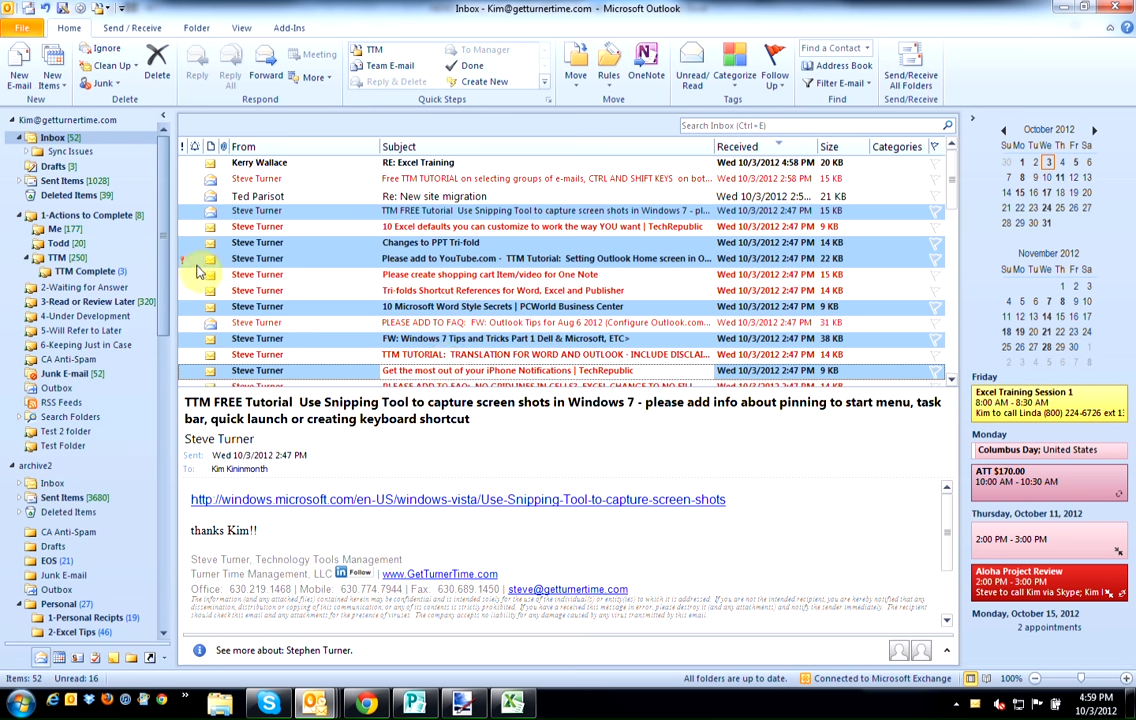
- 按住 . 鍵 按Ctrl (命令 在 Mac 上,在您的收件匣(或您正在整理的任何資料夾)中,按一下您想要包含在選取範圍中的任何其他電子郵件。
![按住 Ctrl 鍵,然後按一下要選擇的其他電子郵件。]()
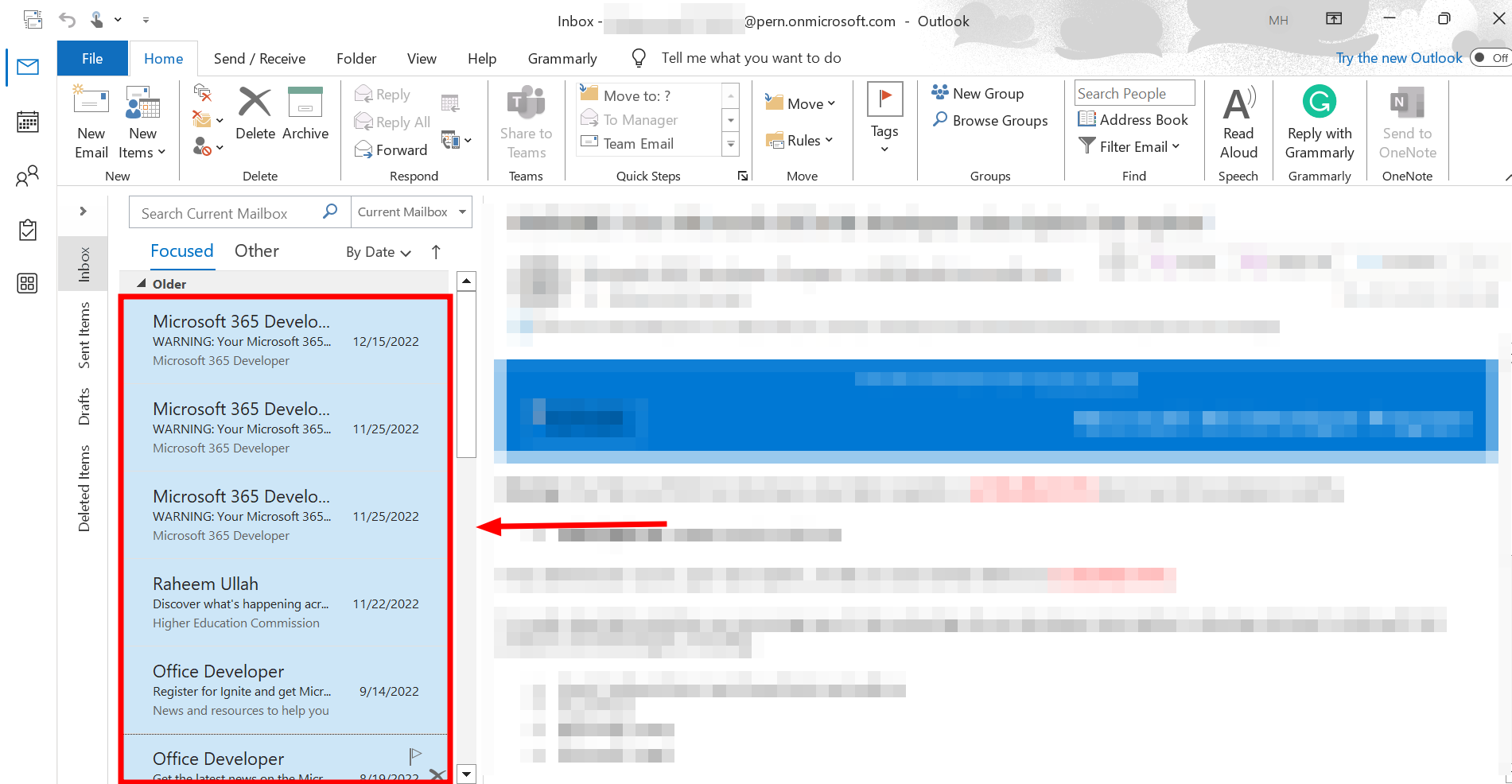
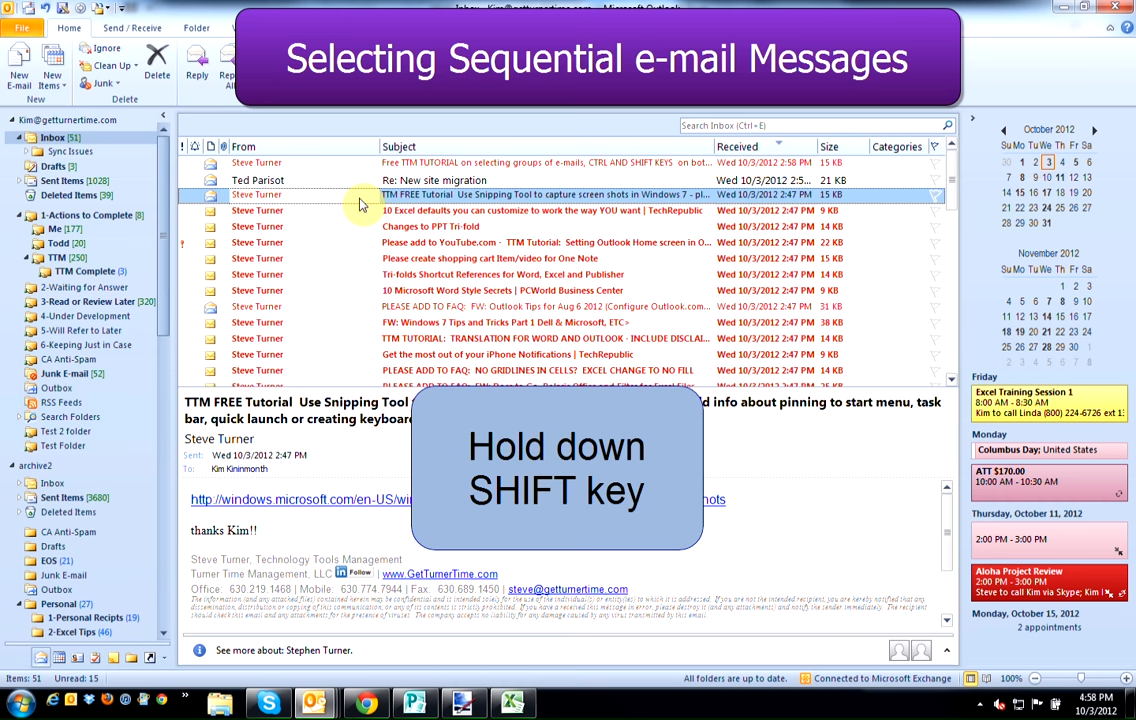
- 按住 . 鍵 轉移 若要選擇多個連續的電子郵件地址,請繼續按 轉移點擊您想要選擇的最後一封郵件。這將高亮顯示您第一次點擊和最後一次點擊之間的所有郵件。
![按住Shift鍵]()
⤷ Outlook 2007 和 Outlook 2010
對於仍在使用舊版傳統 Outlook 的用戶,我們提供了一個解決方案。 Outlook 2007 和 2010的此功能運作方式並無顯著差異,因此我們將盡量簡明扼要地解釋:
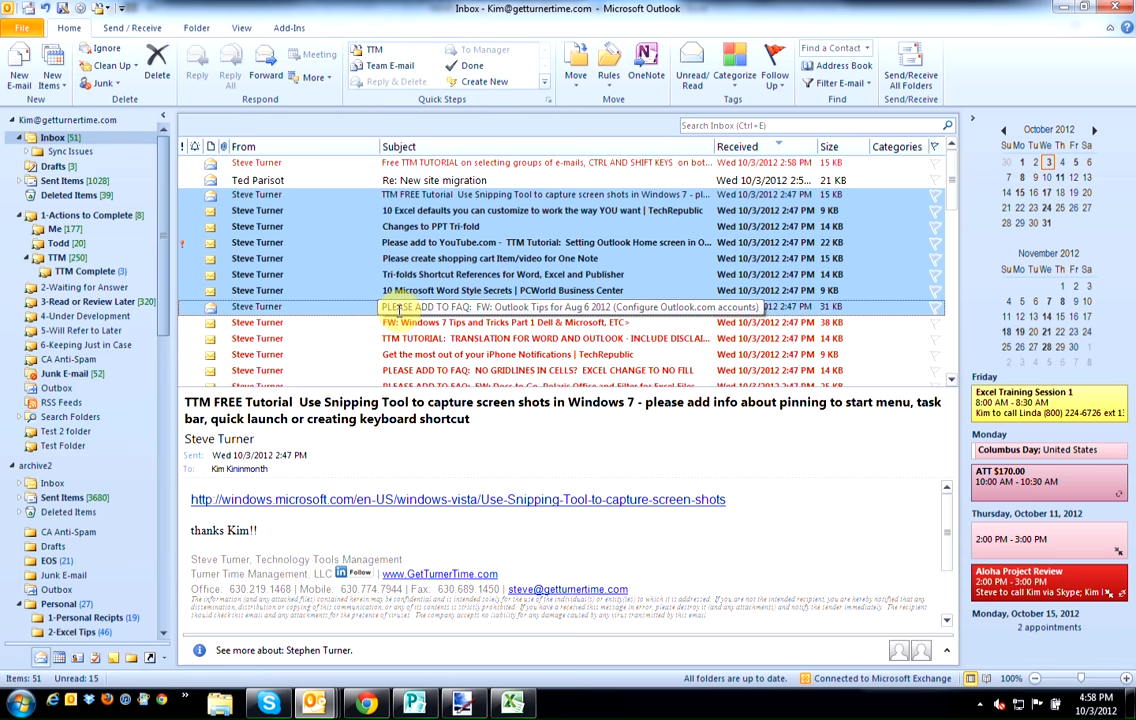
- 點選你想選擇的第一封郵件,然後按住該鍵。 移。
![按住Shift鍵]()
- 現在點擊你想選擇的最後一封郵件。它之間的所有郵件都會被選取。
![點擊您要選擇的最後一封電子郵件。]()
- 或者你可以按一個鍵 按Ctrl 請繼續逐一點選您想要選擇的電子郵件。
![使用 Ctrl 鍵]()
在 Outlook 網頁版(或 Outlook 測試版應用程式)中選擇多封電子郵件
最新版 Outlook 同時發布了 Mac 和 Windows 版本,介面非常現代化,與瀏覽器版本非常相似。雖然存在一些細微的視覺差異,但操作步驟基本上相同。此外,Mac 版最新 Outlook 應用程式與 Windows 版最新 Outlook 應用程式的功能也相同,儘管 Windows 版目前仍處於測試階段。無論使用哪個版本,選擇多封郵件都非常簡單。
這是如何做到的:
方法一:點選並拖曳進行選擇
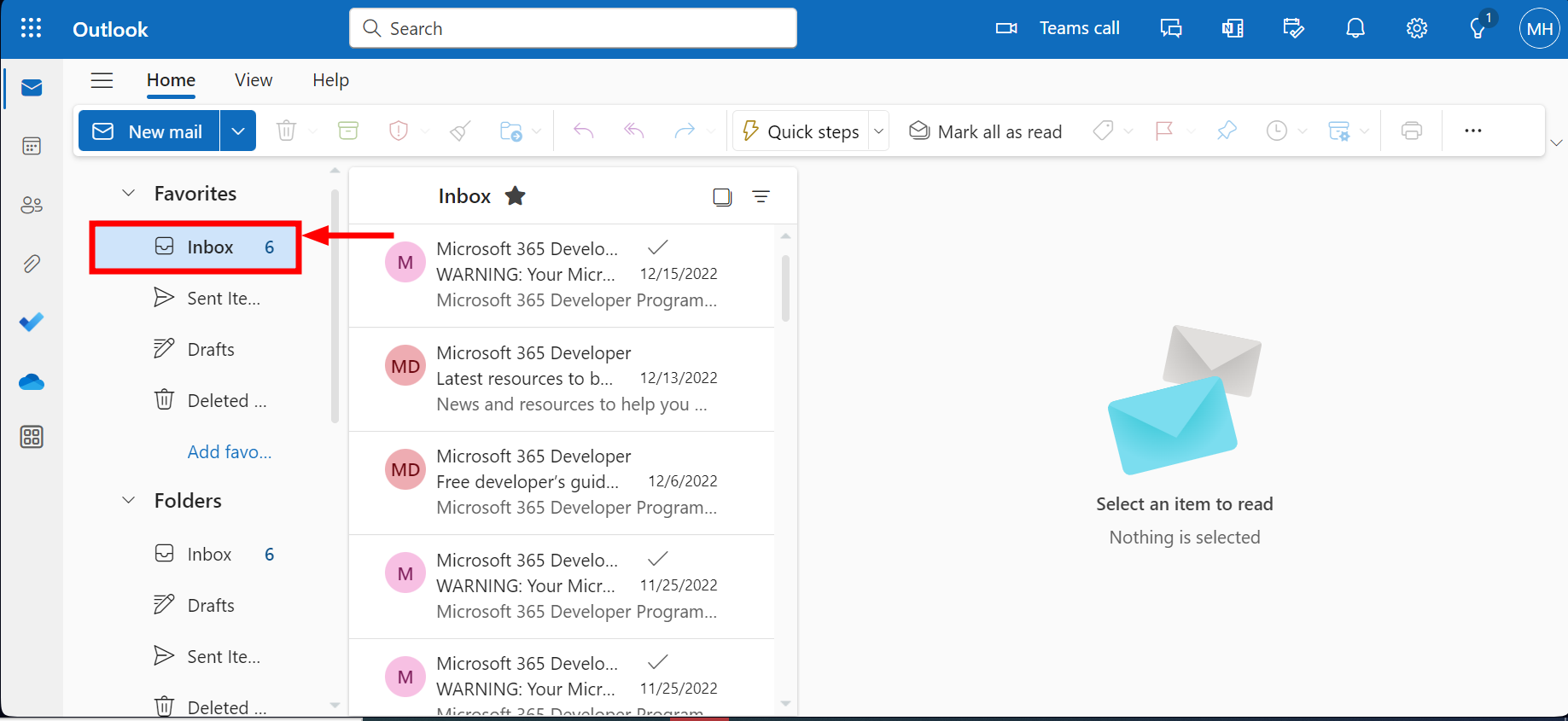
- 開啟 Outlook Beta(Mac 上的最新版本)或前往 https://outlook.live.com/ 在網頁上,打開你的電子郵件資料夾。
![開啟 Outlook]()
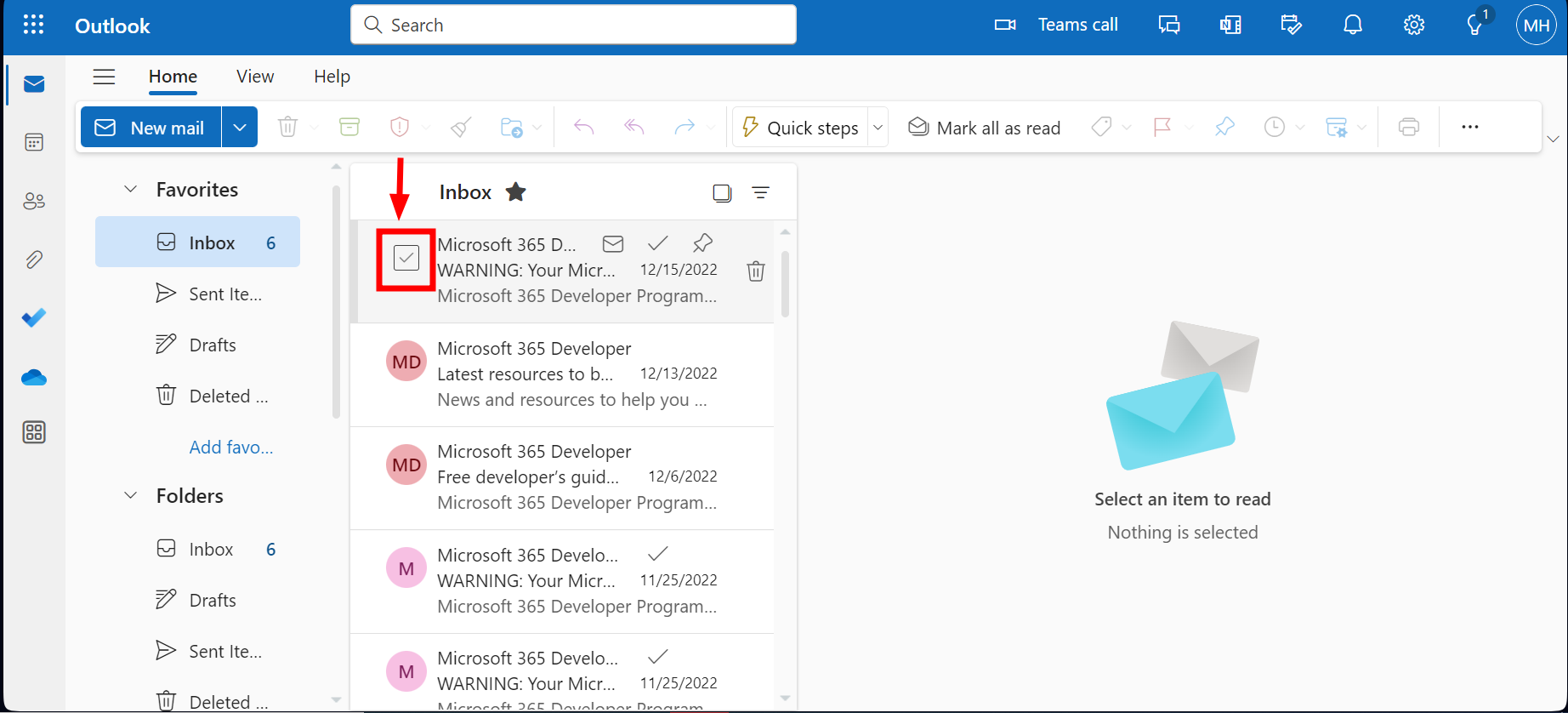
- 點擊 複選框 在您要選擇的第一個電子郵件地址旁邊。
![點選選擇框]()
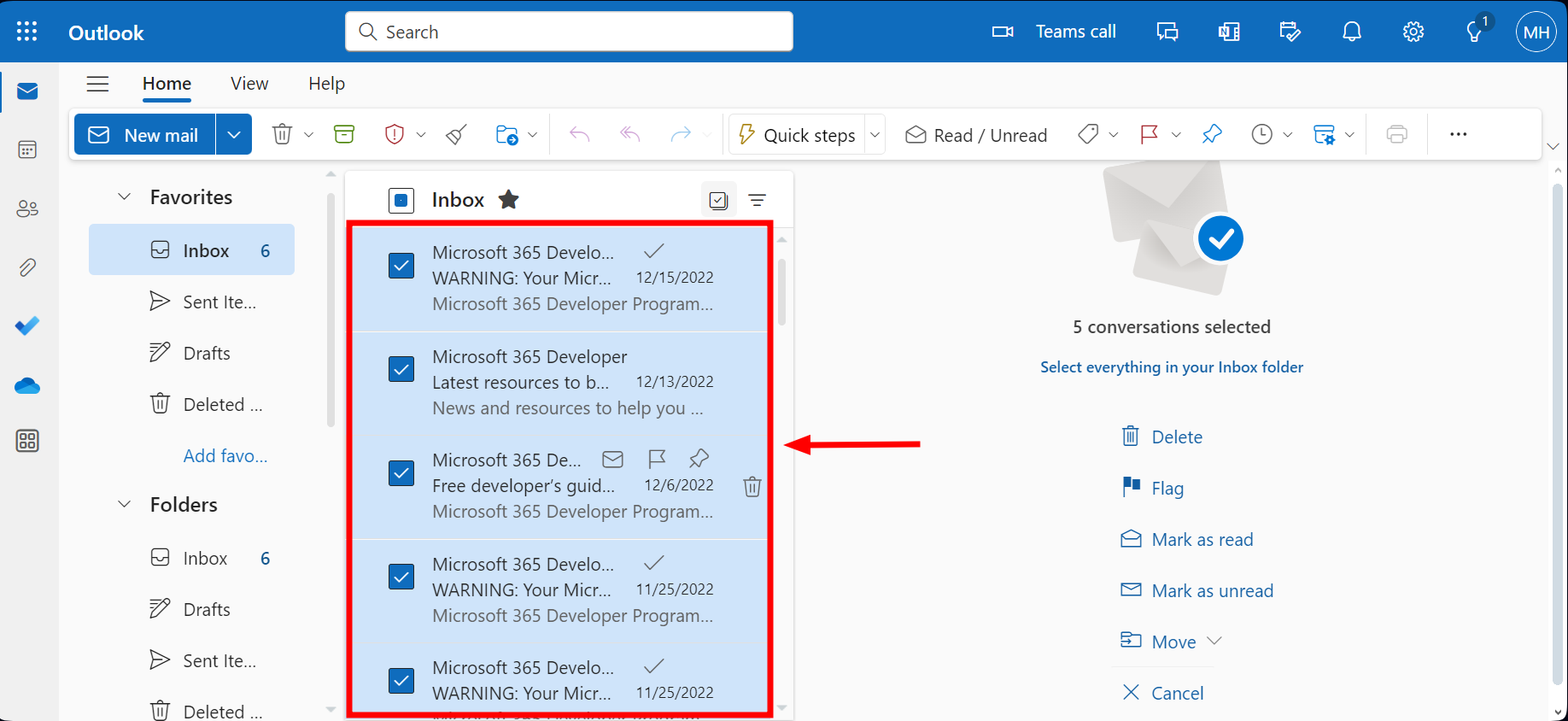
- 對您希望指定的其他電子郵件地址執行相同的操作。
![點選複選框]()
- 完成後,您選擇的所有電子郵件都將高亮顯示。
![已識別出多封電子郵件]()

第二種方法:使用「全選」功能
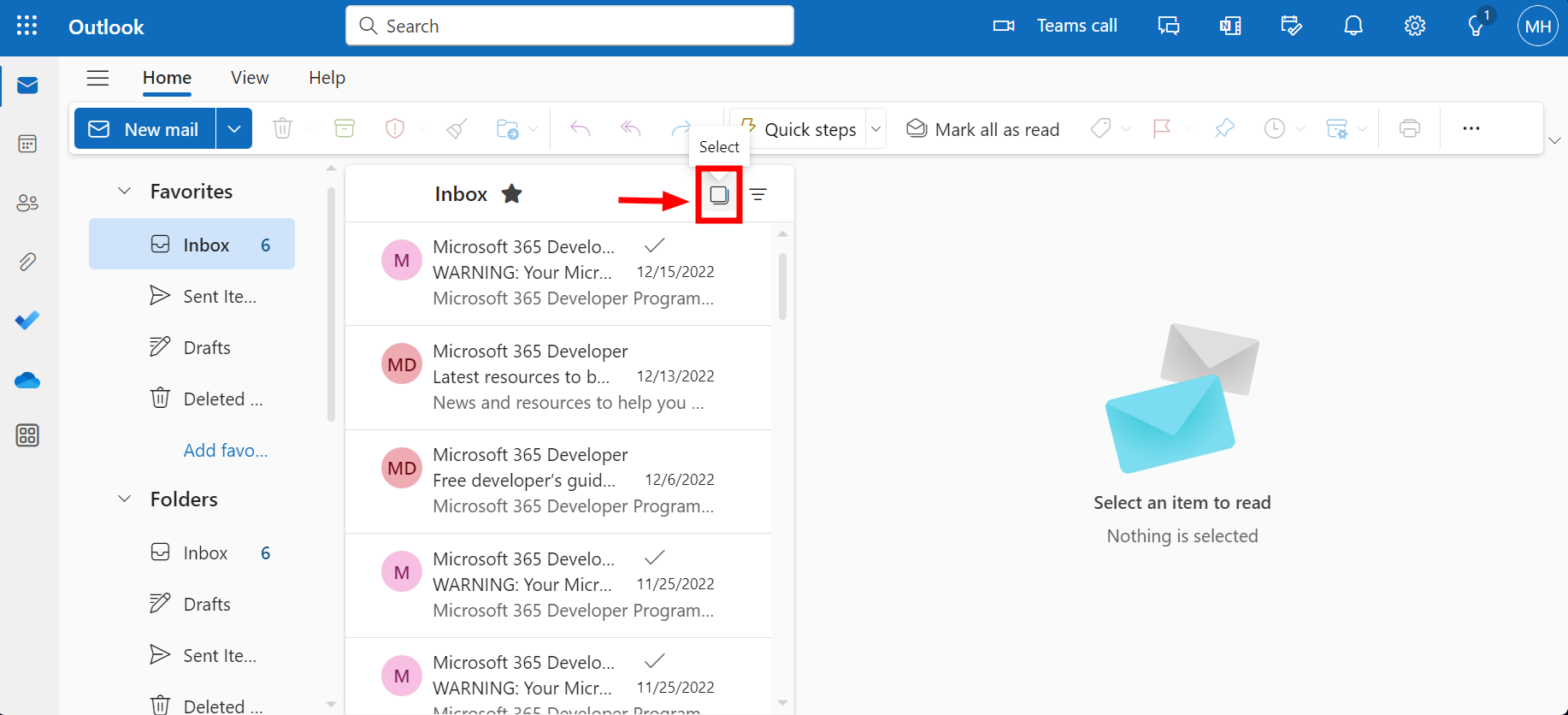
- 開啟 Outlook 並尋找複選框“全選“位於郵件列表頂部,點擊即可。”
![選擇全部複選框]()
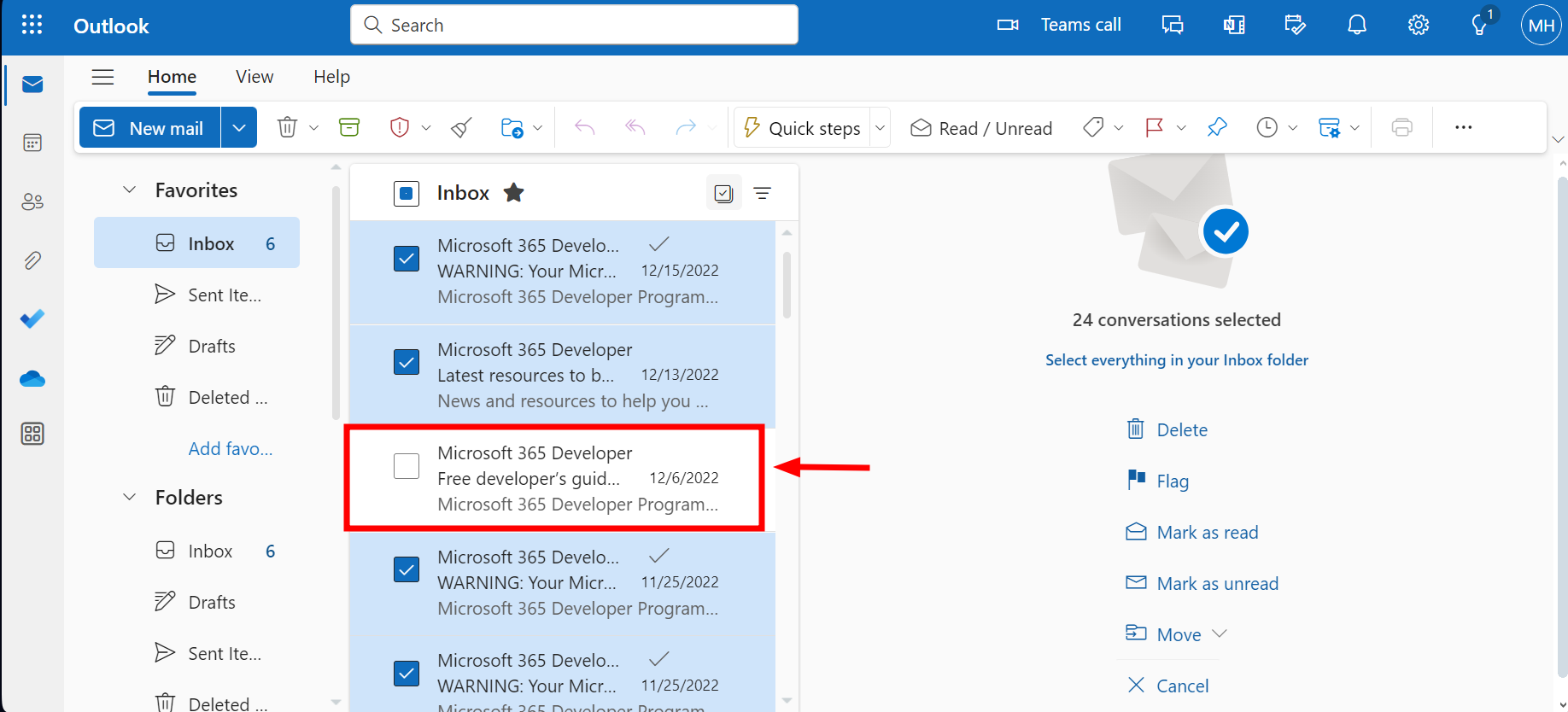
- 細化選擇(可選):若要從選擇中排除某個電子郵件地址,只需取消選取該位址旁的核取方塊即可。
![優化選擇]()
在 Outlook 行動應用程式(iPhone/Android)中選擇多封電子郵件
手機已經成為我們處理一切事務(包括個人事務和商務事務)的首選設備。如果您使用的是 Outlook 行動應用,以下是如何選擇多封電子郵件的方法:
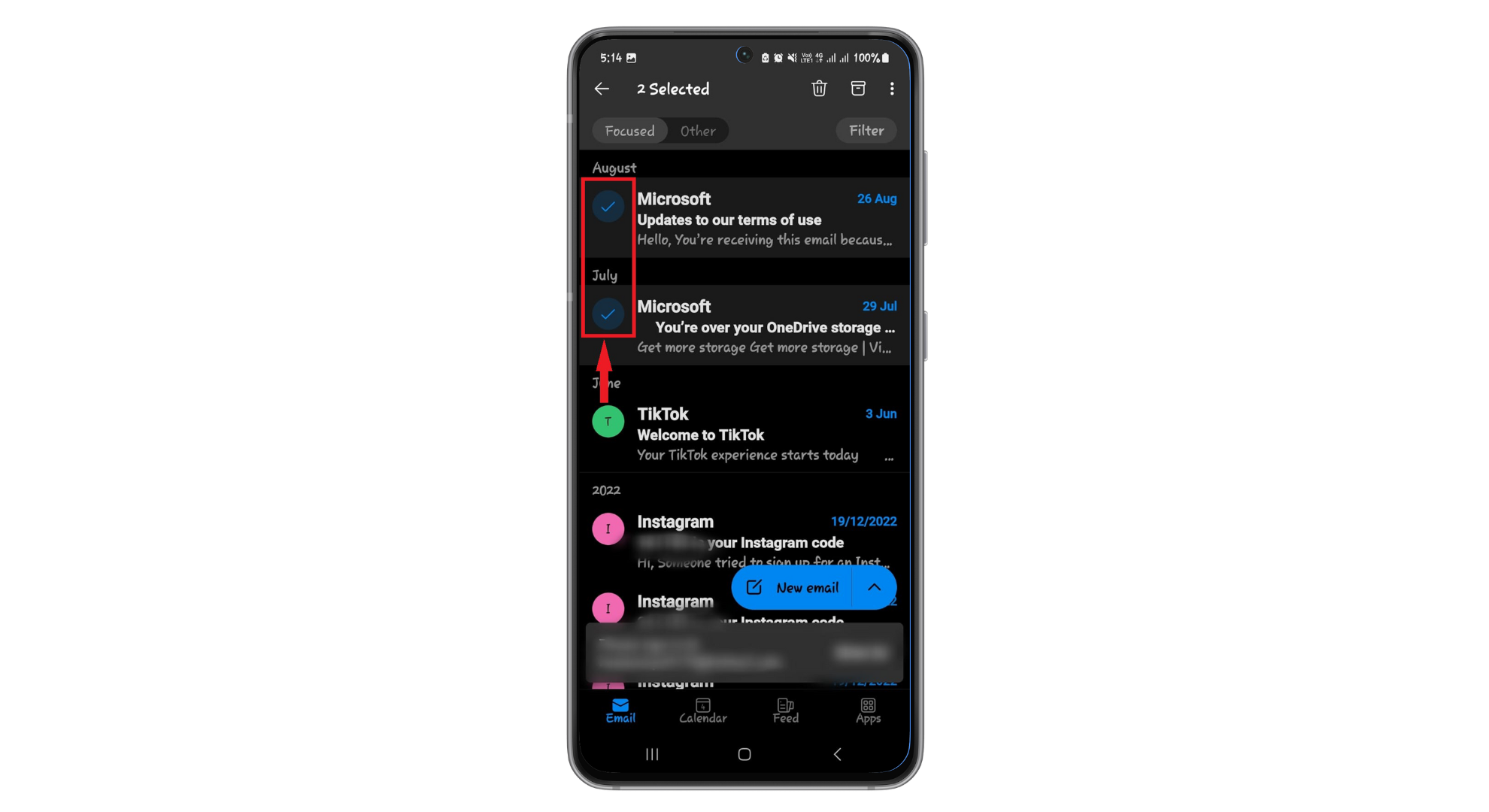
- 打開一個應用程序 Outlook然後,請前往您的收件匣。 按下並按住不動 直到你看到哪個電子郵件地址 複選標記 在他的左側。
![按下並按住不動]()
- 按任意 其他郵件 你想具體說明一下。
![選擇其他電子郵件]()
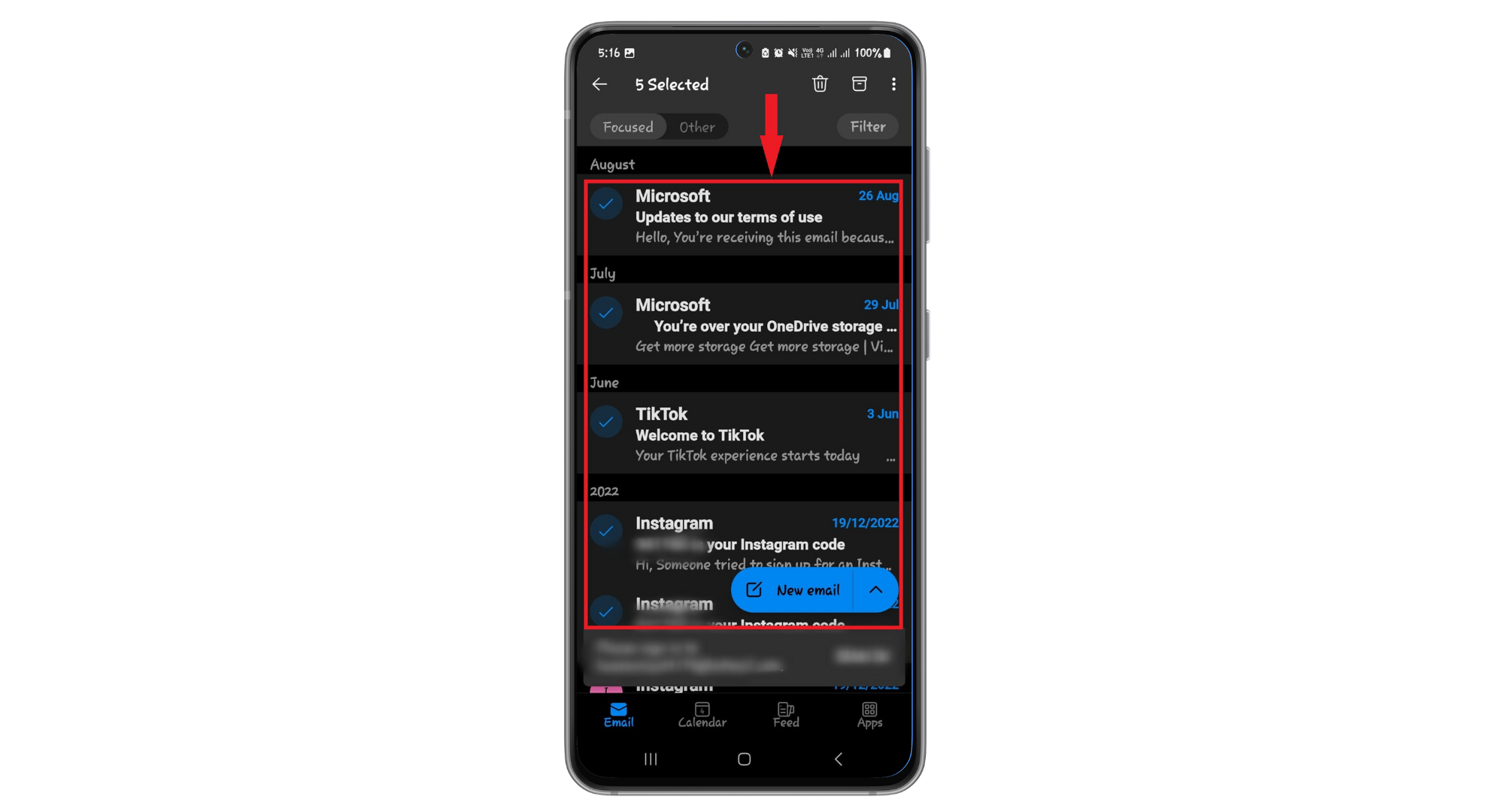
- 如果您想快速選擇多個電子郵件, 刷下 當訊息中出現勾號時,繼續按。
![滑動瀏覽電子郵件]()

評論被關閉。