

網路瀏覽器市場分化嚴重。 Chrome 和 Safari 佔據主導地位,它們各自獨立的生態系統分庭抗禮,市場份額遙遙領先。 Edge 位居第三,而 Firefox 和 Brave 則主要服務於小眾愛好者群體。
然後是像 Arc 這樣的新興公司,它們正試圖徹底重塑網頁瀏覽器。介於大型公司和小型公司之間,還有 Opera。它已經存在一段時間了,但在過去的幾年裡,它的創新步伐確實加快了。
我一開始持懷疑態度,但用了幾個月之後,Opera 瀏覽器在很多方面都大大簡化了我的工作流程,遠遠超出我的預期。它甚至提供了一些我從未想過自己需要的便利功能。從 Chrome 無縫匯入瀏覽器資料的功能確實幫了我很大的忙,而它原生支援 Chrome 擴充功能這一點,也讓我下定決心嘗試一下。
這是正確的決定。
標籤頁管理功能得到了顯著改善。

瀏覽器很快就會變得一團糟,尤其如果你經常需要在不同的應用程式之間切換,並且希望所有操作都與網頁版綁定。兩種方法各有優勢,但我個人會避免使用應用程序,以減輕處理器和記憶體的負擔。
但標籤頁和標籤頁分組的功能終究有限。 Opera 巧妙地結合了工作區和標籤島,提供了一種全新的體驗方式。你可以把它們想像成 Chrome 的使用者設定檔和標籤頁分組,但實作方式更方便。
工作區本質上是同一視窗內的標籤頁容器。您可以為每個工作區指定不同的名稱,每個工作區都有自己的一組瀏覽器標籤頁和標籤頁組。最大的好處是,您可以無縫切換工作區,而無需像其他瀏覽器那樣使用視窗切換快捷鍵。

調整視窗大小和切換視窗可能很麻煩,尤其是在螢幕空間有限的裝置(例如筆記型電腦)上工作時。在 Opera 瀏覽器中,工作區位於左側邊欄,垂直排列,並且具有獨特的圖標,易於識別。
如果你仍然覺得拖曳遊標和點擊側邊欄圖示很麻煩,那麼你可以輕鬆建立一個快捷鍵。我使用了四個工作區,並為每個工作區分配了一個快捷鍵(Ctrl + X),快捷鍵的靈感來自每個工作區的首字母。
就我而言,我的 Digital Trends 工作區分為 WordPress、Teams、Sheets、Asana 和 Reddit 等標籤頁。新聞聚合方面,我有一個單獨的工作區,其中的標籤頁分組包括通訊社、科學新聞稿、官方部落格和 X 來源。

同樣,我把我的科學報道工作放在另一個標籤頁中,分別放在不同的研究部落格、新聞編輯室、受限資料的電子郵件實例等處。
就像 Chrome 或 Edge 一樣,Opera 也會將標籤頁分組。 Opera 將這些分組稱為「島嶼」。除了這個略顯獨特的名稱之外,Opera 管理標籤頁最棒的地方在於,您可以同時對多個標籤頁執行操作。透過 Shift+Select 快捷鍵,您可以輕鬆地在不同的分組中移動或重新排列多個標籤頁。
強力側條

Opera 的一大優點在於其佈局設計。出色的垂直側邊欄集中了工作區和通訊應用。目前,側邊欄的「即時通訊」部分可以容納個人通訊平台、社群媒體和工作對話。
它還整合了 Slack、Discord、Telegram 和 WhatsApp 等通訊工具。此外,你還可以造訪 X、Instagram 和 Facebook Messenger。這是一款出色的解決方案,無需切換應用程式或標籤頁即可監控重要通訊。

我最喜歡的一點是,如果沒有側邊欄,我通常得拿起手機才能查看這些應用程式上的聊天記錄,尤其是那些涉及私人聯絡人的聊天記錄。 Spotify 的整合也方便我控制音樂播放。
身為記者,社群媒體簡直是我的惡夢。一方面,它是我新聞採訪工作中不可或缺的一部分。我透過精心篩選的資訊流了解新聞動態,評估大眾對事件的看法,聯繫專家,並透過X平台與消息來源溝通。
但很快,手機上的快速瀏覽就會演變成一個令人不安的、無止盡的瀏覽循環,而這個循環還會迅速蔓延到其他應用程式。在電腦螢幕上使用這些應用程式會降低它們的吸引力,所以這也是一個好處。
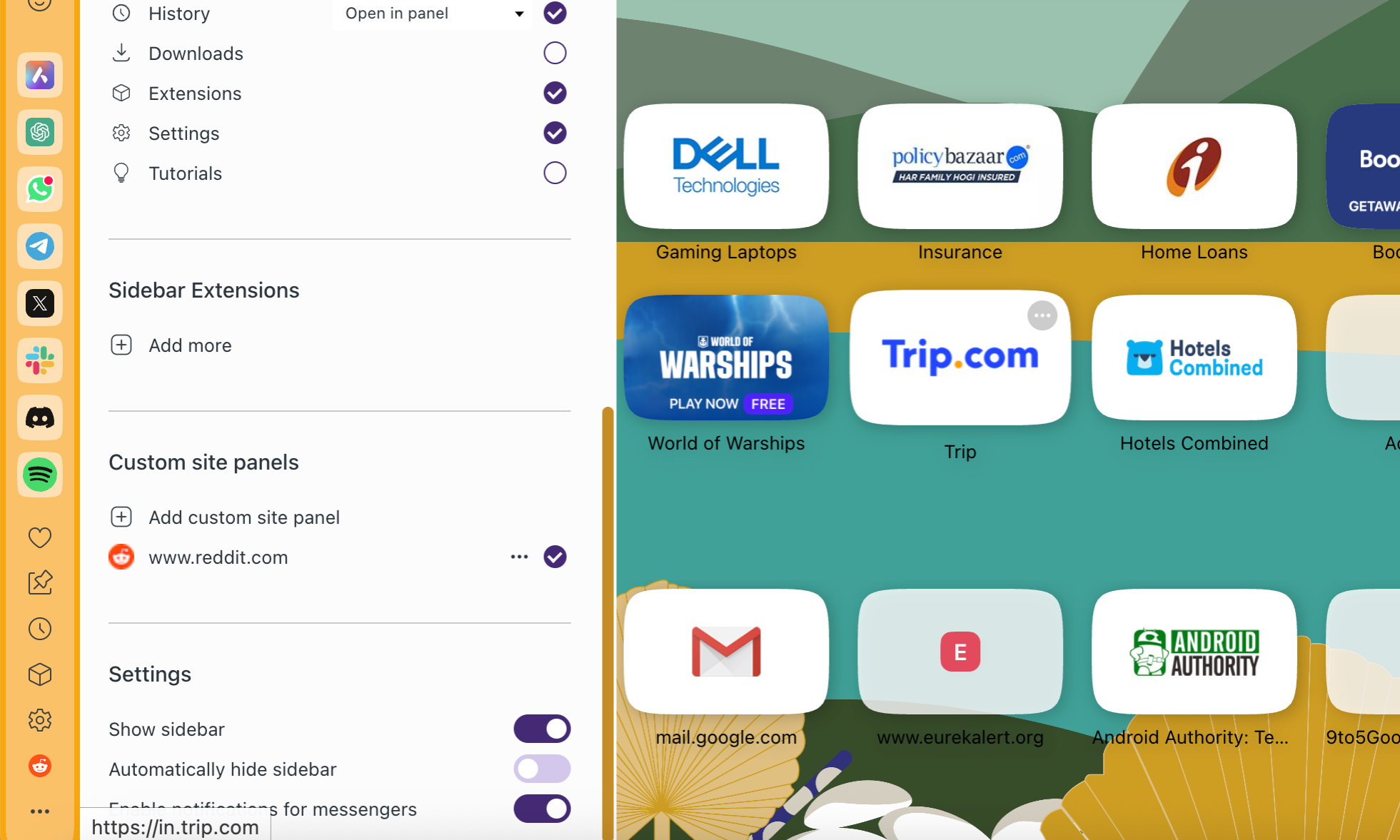
但側邊欄並不限於上述應用。 Opera 還提供一項實驗性功能,讓你可以將任何網路平台新增到側邊欄。對於 Opera 本身不支援的網站,我很快就將其添加到了側邊欄的即時通訊版塊。
Reddit 和 Microsoft Teams 是我的首選。我之前也安裝過一個 Threads 實例,但很快就騰出了空間,用來安裝其他工具,例如 Pinboard 和 Bookmarks。
真正實用的人工智慧:Opera 的 Aria 人工智慧代理
這可能有點爭議,但請耐心聽我說完。 Opera 瀏覽器的側邊欄已經整合了快速存取 ChatGPT 的功能。不過,該瀏覽器還提供名為Aria 的AI 代理,只需一個快捷鍵即可使用。

它可以利用 OpenAI 的 GPT-4o 語言模型、Google 的 Gemini 2.0 和 Google 的 Imagen 3 套件進行圖像創建。首先,您無需建立或註冊帳戶。此外,它的功能遠遠超過一般的 AI 聊天機器人。
例如,標籤頁管理。您可以讓AI將特定網站或主題的標籤頁分組,Aria AI就會執行。您只需用自然語言輸入命令即可;無需任何魔法或快捷方式。
同樣,它還可以處理其他任務,例如儲存、刪除、儲存或將單一標籤頁或特定標籤頁組固定到書籤。看到所有操作即時生效的感覺非常棒,尤其是在瀏覽器標籤頁區域分佈著數十個甚至更多標籤頁的時候。

「關閉所有Reddit標籤頁。」 只用了這個指令,兩秒鐘就清空了瀏覽器視窗中的所有Reddit搜尋標籤頁。
同樣,它還可以快速將標籤頁分組到一個區域中,保存標籤頁會話等等。它甚至可以捕獲上下文相關的命令,例如“包含 PDF 的標籤頁”或“包含正在播放影片的標籤頁”。
Aria 也擁有多種模式。例如,它可以概括任何目前網頁的內容,並以非侵入式的方式回答相關問題。您可以快速獲取資訊、進行事實核查,並獲得包含來源連結的詳細解答,而無需打開其他標籤頁。
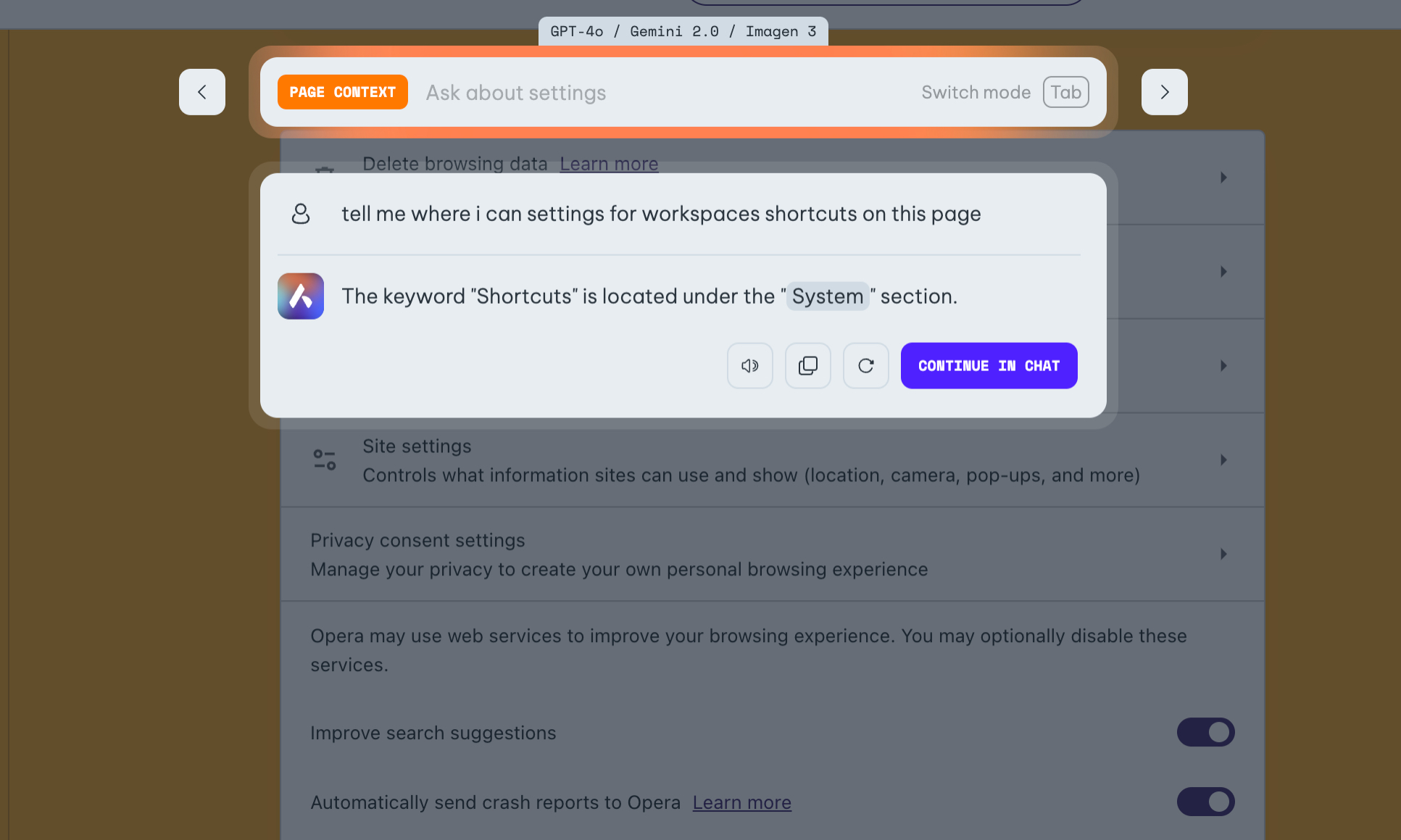
也可以從側邊欄呼叫 Aria,它可以處理圖像創建、分析用戶上傳的媒體文件,以及所有常見的聊天機器人任務,例如內容創作、腦力激盪等等。你知道的,所有 ChatGPT 的常規功能!
Opera 瀏覽器包含大量小功能
Opera 提供了許多其他瀏覽器難以找到的豐富功能。例如,它內建的免費 VPN 就給我留下了深刻的印象。它與網址列無縫集成,允許用戶選擇最佳 VPN 位置、控制瀏覽器運行時的連接行為,並建立覆蓋規則。
Opera 還為其文件管理器提供了一個控制面板,您可以在其中上傳文件以便快速訪問,就像使用剪貼簿一樣。內建的單位轉換器也是一個被低估的功能。對於在不同時區工作,並且經常與同事在美製單位和英制單位上產生分歧的人來說,這是一個強大的工具。

Opera 的截圖工具也非常實用,它允許你在截圖中添加文字、用貼紙裝飾、在統一的中心區域繪製圖像,或直接將其轉換為 PDF。如果你經常打開很多標籤頁,那麼功能強大的標籤頁內搜尋系統絕對是你的救星。內建的廣告攔截器也表現出色。
過去幾個月我一直在Mac上推廣Opera桌面版瀏覽器,現在我越來越喜歡它了,甚至比我預想的還要喜歡。更讓我驚訝的是它強大的功能,考慮到它和Chrome基於相同的底層架構,這本身就是一項了不起的成就。
另一個關鍵優勢在於,Windows 和 macOS 平台的體驗完全一致,因此您不太可能因為平台差異而錯過任何功能。我真希望自己能早點嘗試它,但我可以自信地把它推薦給那些正在尋找新穎、刺激且實用體驗的人。
評論被關閉。