

儘管微軟 Phone Link 的品質不錯,但我發現 KDE Connect 是一個更好的選擇。它融合了獨特的功能、更佳的兼容性和更強大的自訂選項,是我實現手機和電腦無縫整合的首選。 KDE Connect 還提供檔案共用、遠端控制和桌面通知等額外功能,使其成為可靠的替代方案。

下載:KDE Connect(免費)
1. 剪貼簿同步
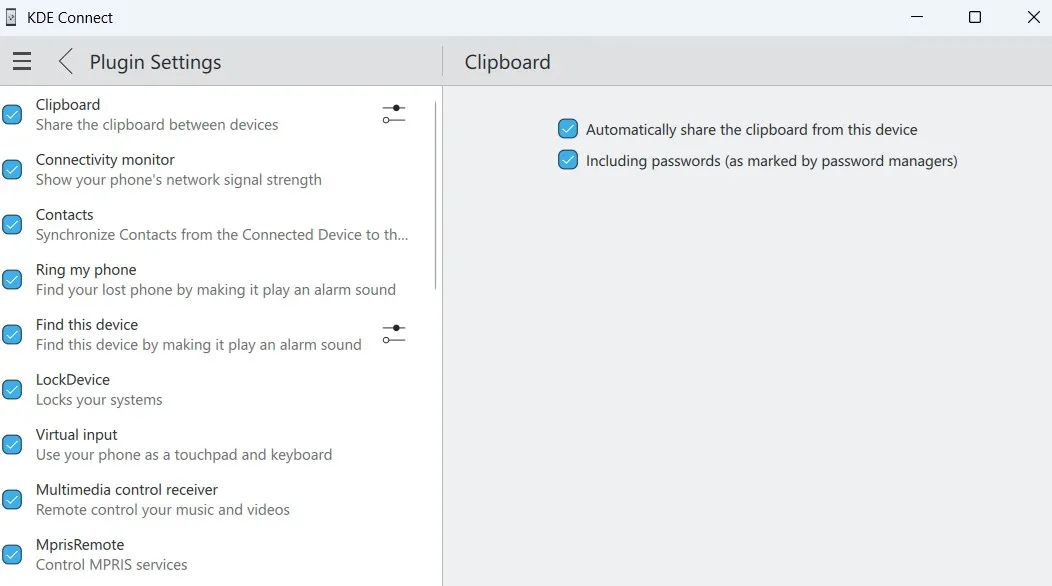
KDE Connect 最讓我喜歡的功能之一就是剪貼簿同步。雖然微軟的 Phone Link 應用程式也提供類似的功能,但它卻令人沮喪地只限於三星 Galaxy 裝置。所以,如果我換用其他手機,就只要使用微軟的 SwiftKey 鍵盤來同步剪貼簿內容了。
有了 KDE Connect,這些限制統統不存在。我可以在 Windows 電腦上複製文本,它會立即出現在手機的剪貼簿中。同樣,我只需輕觸一下,就能將 Android 裝置上的剪貼簿資料無縫分享到 Windows 系統。 KDE Connect 是一款全面的解決方案,它允許您在 Windows 和 Android 等不同作業系統之間共用剪貼簿,從而實現無縫資料傳輸。
2. 與所有安卓手機更好地集成
微軟 Phone Link 的許多實用功能都僅限於三星 Galaxy 手機使用,例如裝置間複製貼上、RCS 資訊、螢幕分享和 Plus 功能。因此,如果您使用的是其他類型的安卓手機,體驗將會受到限制。例如,您可能無法像在三星手機上那樣流暢地使用檔案共用功能。
KDE Connect 提供所有這些獨家功能,並且與所有安卓手機品牌相容。因此,即使我使用的是 Pixel 手機,也能獲得完整無限制的使用體驗。 KDE Connect 是 Microsoft Phone Link 的強大替代方案,尤其適合非三星安卓手機用戶,它提供無縫整合和便利的使用體驗。
3. 遠端滑鼠和鍵盤控制
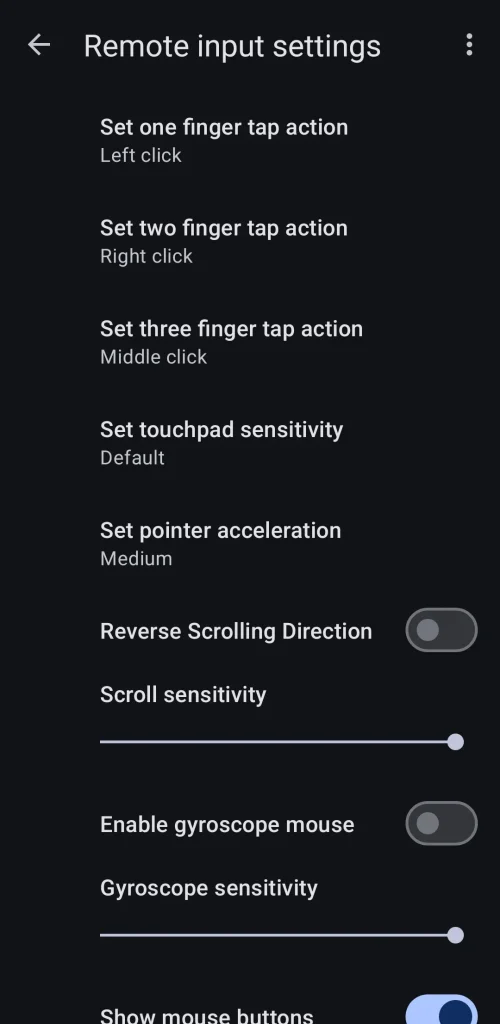
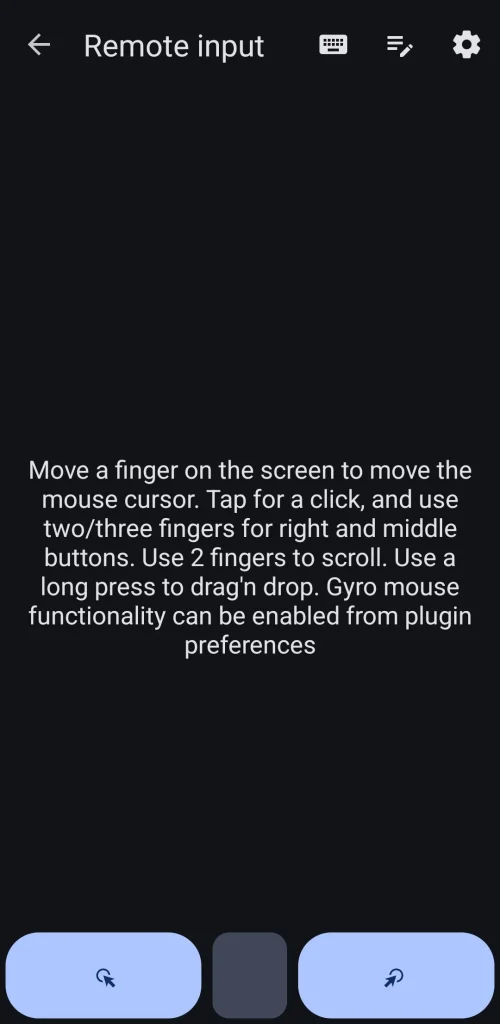
KDE Connect 的實用功能(Phone Link 所不具備)是能夠將我的手機變成滑鼠和鍵盤,從而遠端控制我的電腦。這項功能簡化了遠端控制,並提高了手機使用的靈活性。
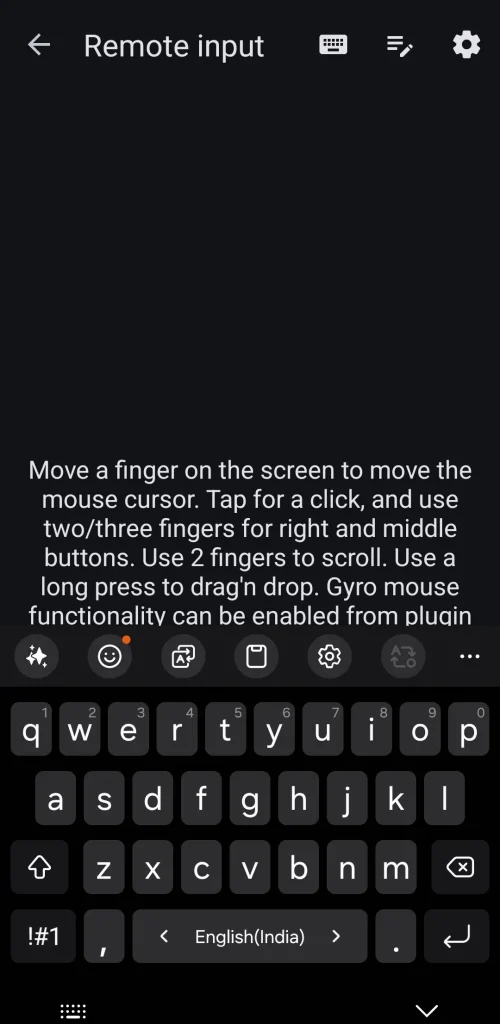
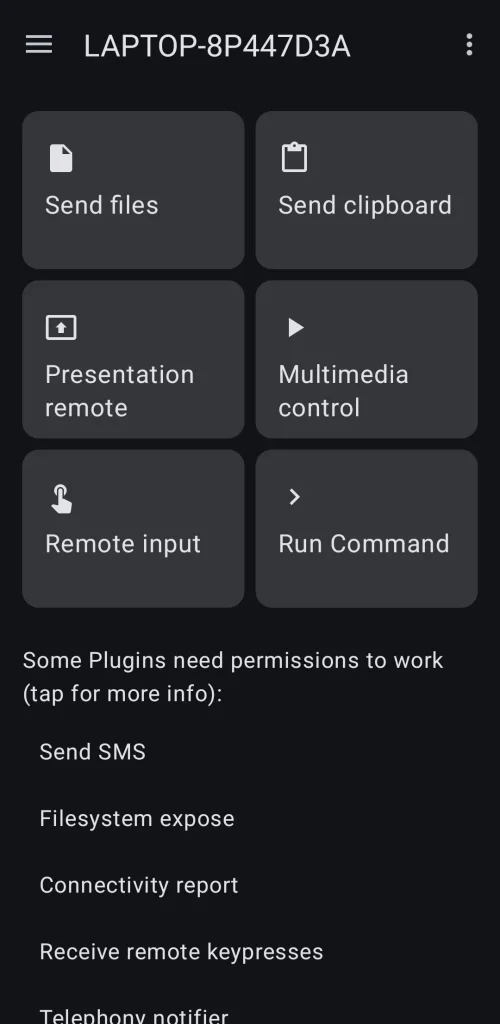
在 KDE Connect 應用程式中,我可以進入“遠端輸入”選項卡,並將手機螢幕用作觸控板。應用底部會顯示三個按鈕,分別模擬滑鼠左鍵、中鍵和右鍵的功能。同樣,我電腦上的 KDE Connect 應用也允許我使用滑鼠與我的安卓手機進行互動。
需要輸入文字時,我可以點擊頂部的鍵盤圖標,然後使用手機鍵盤遠端輸入。這些小功能讓 KDE Connect 看起來比 Phone Link 更全面、更靈活,尤其是在遠端控制和便利輸入方面。
4. 遠端演示
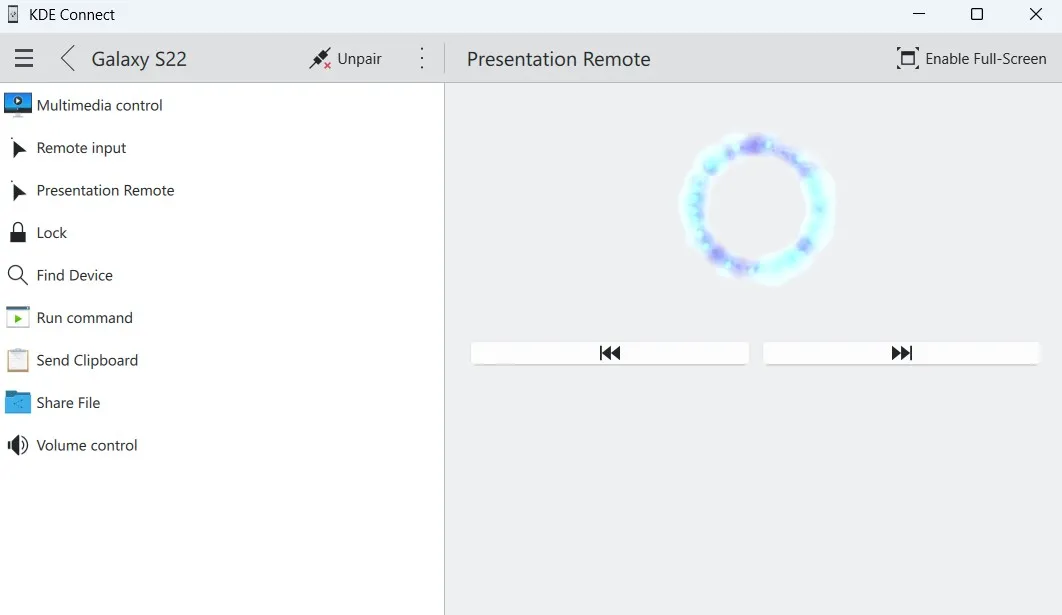
說實話,我並不常使用 Presentation Remote,但每次使用的時候都覺得它非常實用。它讓我可以在電腦上開始演示,然後透過安卓手機上的 KDE Connect 應用無縫切換幻燈片。它是一款非常高效的遠端演示工具。
如果我想關閉手機螢幕,甚至可以使用音量加減鍵來切換幻燈片。需要突出顯示某些內容時,我可以啟用指標功能,螢幕上會顯示一個藍色圓圈。這時,我的手機就相當於一支虛擬雷射筆,我可以移動手機來控制這個藍色圓圈。這種控制方式大大提升了演示體驗。
5. 簡易的媒體播放器控制
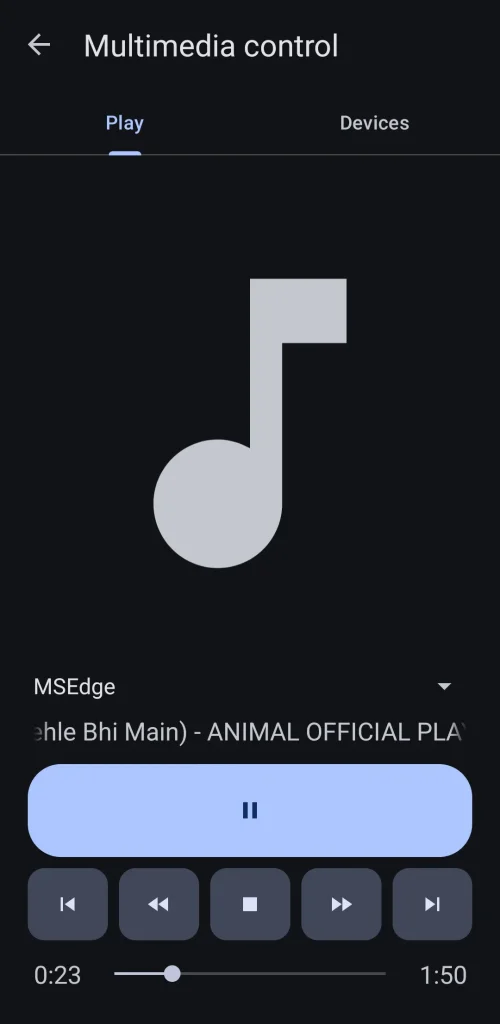
和大多數人一樣,我喜歡盡可能在電腦上聽音樂和播客。有了 KDE Connect,我可以直接用手機控制媒體播放器,這是 Microsoft Phone Link 所沒有的功能。
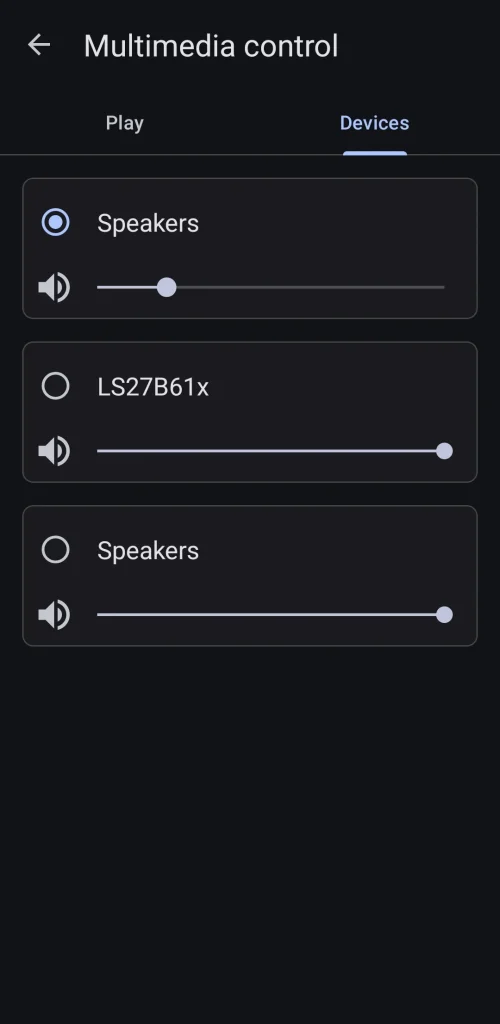
我可以輕鬆存取多媒體控制部分,播放、暫停或跳過音訊曲目。此外,我還可以切換到「裝置」選項卡,無需觸碰電腦即可更改音訊輸出裝置和調整音量。
最棒的功能是什麼?音樂播放器的控制按鈕也會出現在手機的通知面板中,這樣我就可以直接從那裡控製播放了。而且這個功能是雙向的,也就是說我也可以使用電腦上的 KDE Connect 應用來控製手機上的音樂播放。
除了上述功能外,KDE Connect 還提供 Phone Link 的所有實用功能,包括無縫檔案傳輸、在電腦上顯示手機通知以及回覆訊息。 KDE Connect 的介面可能並非最友好,但一旦您習慣了它,其強大的功能和整體體驗絕對值得您使用。
評論被關閉。