
微軟為 PowerToys 新增了一項新功能:它將登陸 Windows 11。
微軟推出創新 PowerToys 功能!了解這項新增功能如何提升您的 Windows 11 使用體驗。想把它整合到您的系統中嗎?繼續閱讀!

你需要知道的最重要的事情
- 作者呼籲將部分 PowerToys 功能(例如 Window Hopper 和 Power Display)直接整合到 Windows 11 中,作為「設定」應用程式中的選項,以便更輕鬆地存取。
- 微軟可以將輕量級的 PowerToys 功能整合到 Windows 11 中,而不會導致系統體積膨脹,因為這些功能預設是停用的,只有在啟用時才會消耗資源。
- 微軟已經開始將類似 PowerToys 的功能整合到 Windows 11 中,例如備受期待的「尋找我的滑鼠」功能,這表明這是一個積極的趨勢。
微軟發布了新版 PowerToys,這是其適用於Windows 11(和Windows 10)的工具套件,該版本包含一項智慧新功能。

這是 PowerToys 版本 v0.101.2362.0,正如XDA Developers所指出的那樣, GitHub上的發行說明向我們介紹了 Window Hopper。
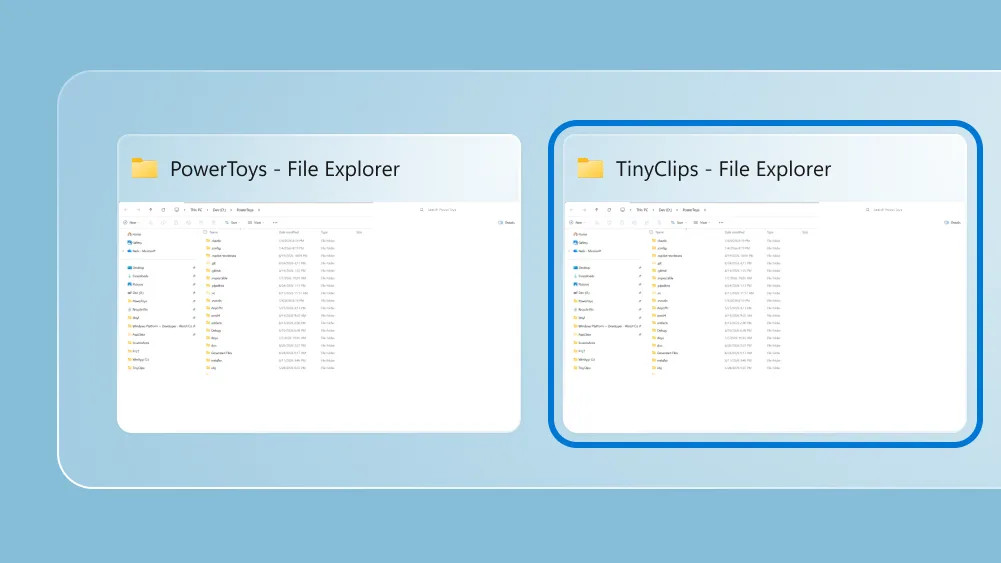
顧名思義,該工具可讓您使用預設快捷鍵 Alt + 反引號(` 符號位於鍵盤左上角,通常在 Escape 鍵下方或數字 1 鍵左側)在 Microsoft 作業系統中輕鬆切換視窗。
此時你可能會想:難道不能用 Alt+Tab 切換正在執行的應用程式視窗嗎?是的,你可以,但這個快捷鍵和新功能之間存在著根本的差異。
使用 Window Hopper,您可以在執行相同應用程式的多個視窗時,輕鬆切換這些開啟的實例。例如,像我一樣,您可能通常會在不同的視窗中運行三到四個瀏覽器會話,按下 Alt+反引號鍵即可在這些視窗之間切換。
這很有用,因為這意味著,如果您想要在多個 Chrome 版本之間“跳轉”,或者在一組正在處理的 Word 文件(或文件資源管理器中的資料夾)之間“跳轉”,所有其他可能開啟的應用程式都不會妨礙您。
如果您不喜歡呼叫 Window Hopper 的預設按鍵組合,您可以變更它。
除了新增的 PowerToy 工具外,現有的命令面板工具現在也新增了緊湊模式,以小視窗的形式開啟(當您開始輸入命令時,視窗會隨著結果的出現而展開)。此外,該工具也經過重新設計,反應速度更快,整體穩定性更高。
新版 PowerToys 也對介面進行了一些整體改進,並對其他幾個工具進行了調整,例如 PowerDisplay 現在可以同時控制多個顯示器的亮度。滑鼠高亮顯示功能(點擊滑鼠左鍵或右鍵時會反白顯示遊標,並以不同顏色區分)現在新增了一個巧妙的漣漪效果。
分析:增強能力並降低複雜性
我非常喜歡 PowerToys,我認為它提供了一套非常實用的工具。雖然其中一些程式是針對高級用戶,但有些對於普通用戶來說也非常實用。這個軟體包最棒的地方在於,你可以只安裝和啟動你真正需要的幾個實用程序,而忽略其他的。
然而,PowerToys 仍然鮮為人知,許多普通 Windows 用戶因為不了解這些功能而錯過了其中一些強大的功能。因此,我過去曾提出,應該將PowerToys 的某些功能直接移植到 Windows 11 中,讓微軟可以在「設定」應用程式中提供這些功能選項,從而免去用戶搜尋和安裝這套實用工具的麻煩(總的來說,這套工具仍然相當冷門)。
我認為 Window Hopper 就是一個很好的例子,它很容易移植到 Windows 11,作為原生功能,對某些使用者來說會非常實用。 Power Display 也是我之前提到過的實用工具,它最近隨著新版 PowerToys 的發布而進行了智能化改造,如果能加入到正式版的 Windows 11 中就太好了。
這些工具是否會像某些人認為的那樣增加系統臃腫度?的確,有些人可能會這麼想,但請記住,這些工具預設是禁用的,因此除非您啟用它們,否則不會佔用任何系統資源(除了少量硬碟空間)。微軟也可以從開發非常輕量級的插件入手(例如像 Window Hopper 這樣的簡單技巧,或者從更強大的實用程式中移植部分功能)。
對於某些用戶來說,PowerToys 可以減少系統臃腫,因為這意味著他們可以卸載為實現某些目標而安裝的其他第三方軟體。
希望微軟至少會考慮將 PowerToys 的一些功能納入其桌面作業系統中——我注意到Windows 11最近新增了滑鼠查找功能( Windows Latest 報導),這真是個好消息。
評論被關閉。