如何從 Mac 卸載 Firefox

您是否正在尋找從 Mac 電腦中刪除 Firefox 瀏覽器的方法?如果您不再使用該瀏覽器,這樣做有助於減輕電腦的負擔並保護您的資料安全。

Mozilla 的 Firefox 是繼 Chrome 和 Safari 之後 Mac 用戶中第三大最受歡迎的瀏覽器。大約 4% 的 macOS 用戶在其 Mac 電腦上使用 Firefox,這主要歸功於其社群驅動的改進和以隱私為中心的功能。

然而,帶來許多好處的同時,也帶來了一個真正的挑戰——Firefox 會佔用大量記憶體。它最多可佔用 12GB 的 RAM,從而拖慢您的 MacBook 運行速度。如此,您可能需要卸載它,以減輕 Mac 的負擔並釋放一些儲存空間。不知道該怎麼做?請繼續閱讀,我們將向您展示如何從 Mac 移除 Firefox,以及如何在不卸載 Firefox 的情況下透過刪除 Firefox 資料來釋放空間。此外,我們還將介紹一些最佳實踐,幫助您在移除該軟體後保持設備的最佳效能,重點在於優化系統資源的使用。

為什麼您可能需要卸載 Firefox?

與其他網頁瀏覽器一樣,Firefox 會在您的 Mac 上儲存大量資料。這些資料包括敏感的個人資訊,例如瀏覽記錄和登入憑證。這些文件還會佔用您 Mac 上寶貴的儲存空間。因此,如果您不再使用 Firefox,正確卸載它將有助於您釋放這些空間並提升設備效能,同時還能刪除儲存的個人數據,從而增強 Mac 的安全性並保護您的隱私。徹底卸載 Firefox 可確保刪除所有相關文件,包括使用者設定檔、快取檔案、Cookie 等。此過程有助於提升系統整體效能,並防止與其他程式發生潛在衝突。

如何自動和手動卸載 Firefox

遺憾的是,Mozilla 沒有提供專門的 Firefox 卸載程序,這意味著您可能需要手動執行卸載步驟。不過,我們提供了更簡單的方法。首先,我們將介紹如何使用實用程序,只需點擊幾下即可卸載 Firefox;然後,我們將逐步指導您完成詳細的手動卸載步驟,包括刪除用戶配置文件和殘留設置,以確保徹底清除所有殘留文件。這種方法可以確保您徹底清除系統中所有 Firefox 的痕跡,從而提升系統效能並預防未來可能出現的問題。

自動刪除【完整全面】

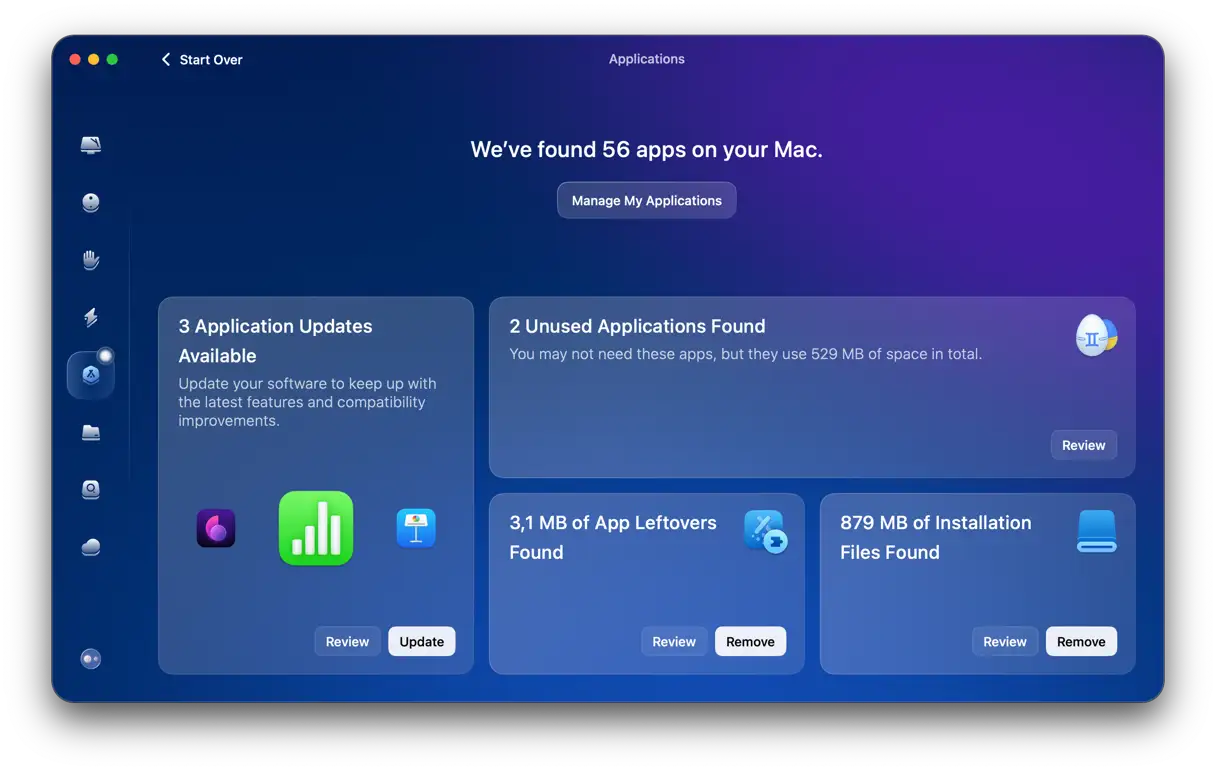
你會發現,手動卸載 Firefox 非常麻煩,因為你需要在 Mac 上到處尋找分散的檔案。幸運的是,有一種更簡單的方法:使用專門的應用程式卸載程序,它可以幫你完成所有繁瑣的工作。我們推薦使用 CleanMyMac它的“應用”功能允許您只需點擊幾下即可刪除任何應用程式。

以下是如何避免尋找 Firefox 相關文件的麻煩,並一鍵卸載瀏覽器的方法:

1. 免費試用 CleanMyMac 您可以免費試用該應用程式 7 天。
2. 開啟 CleanMyMac,點擊側邊欄中的“應用程式”,然後執行掃描。

3. 點擊“管理我的應用程式”,找到 Firefox,然後選擇它(以及您不再需要的任何其他應用程式)。

如何手動卸載 Firefox [逐步卸載指南]

手動卸載 Firefox 的過程包括兩個步驟。 首先,您需要刪除應用程式檔案本身。 那你需要刪除他放在你Mac上的所有檔案。

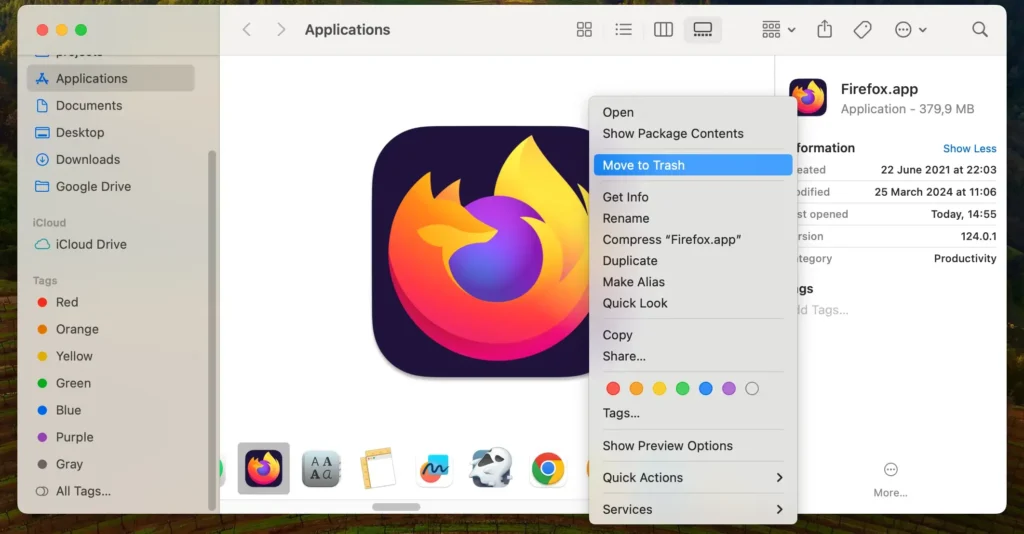
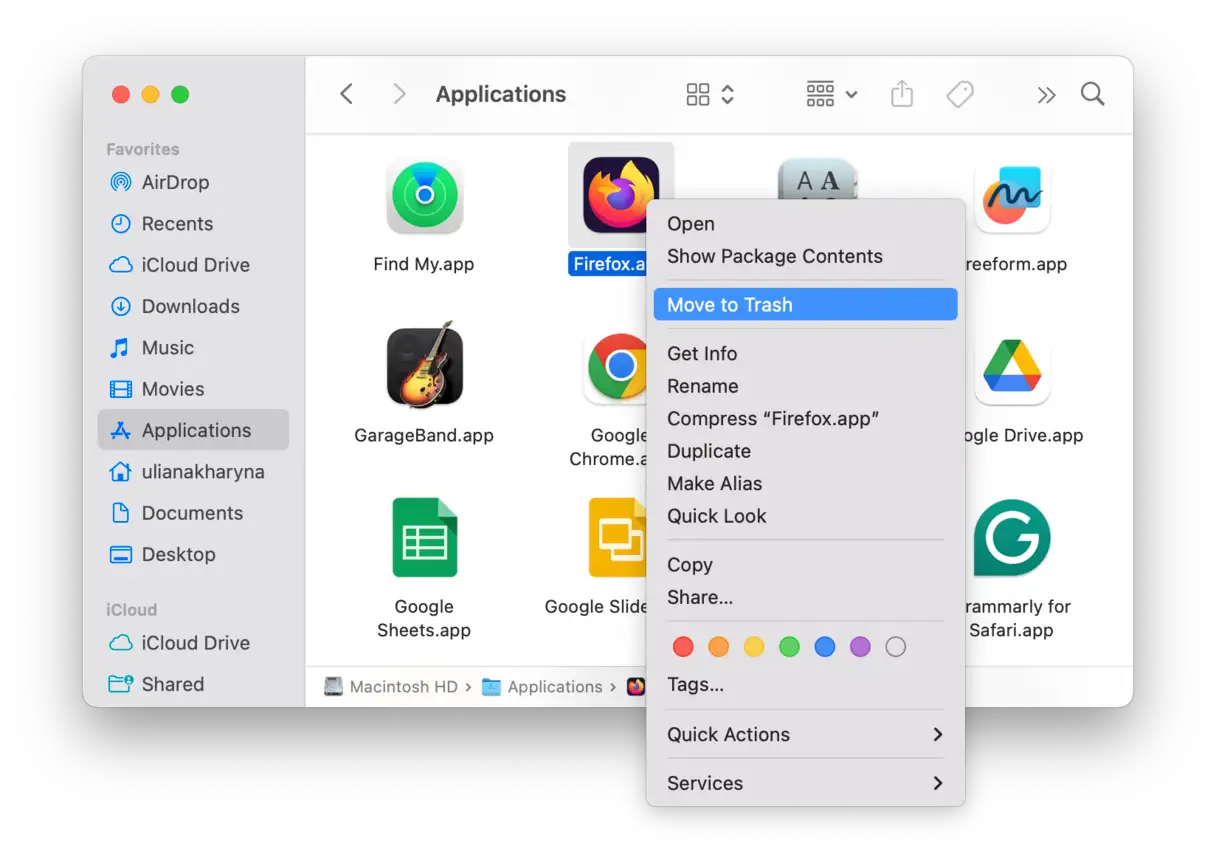
打開「應用程式」資料夾,找到 Firefox,然後將其移至廢紙簍。

  • 從螢幕頂部的 Finder 選單中,點擊「前往」選單,然後選擇「前往資料夾」。
  • 在文字方塊中輸入以下路徑,然後按 Enter(Enter)鍵:
    ~/Library/Application Support
  • 找到 Firefox 資料夾並將其拖曳到垃圾桶。
  • 現在,在「轉到資料夾」視窗中,鍵入 ~/Library/Caches,然後點擊「返回」。
  • 找到 Firefox 資料夾並將其拖曳到垃圾桶。
  • 另外,找到 ~/Library/Caches 中的 Mozilla 資料夾,並將其拖曳到垃圾桶。

別忘了清空垃圾桶。

如何在不卸載 Firefox 的情況下刪除 Firefox 數據

如果您將來想再次使用 Firefox 並且不想卸載它,您可以刪除 Mac 上儲存的一些檔案。這將釋放空間,提高您的隱私保護,並有助於 Firefox 運行得更快更流暢。方法如下:

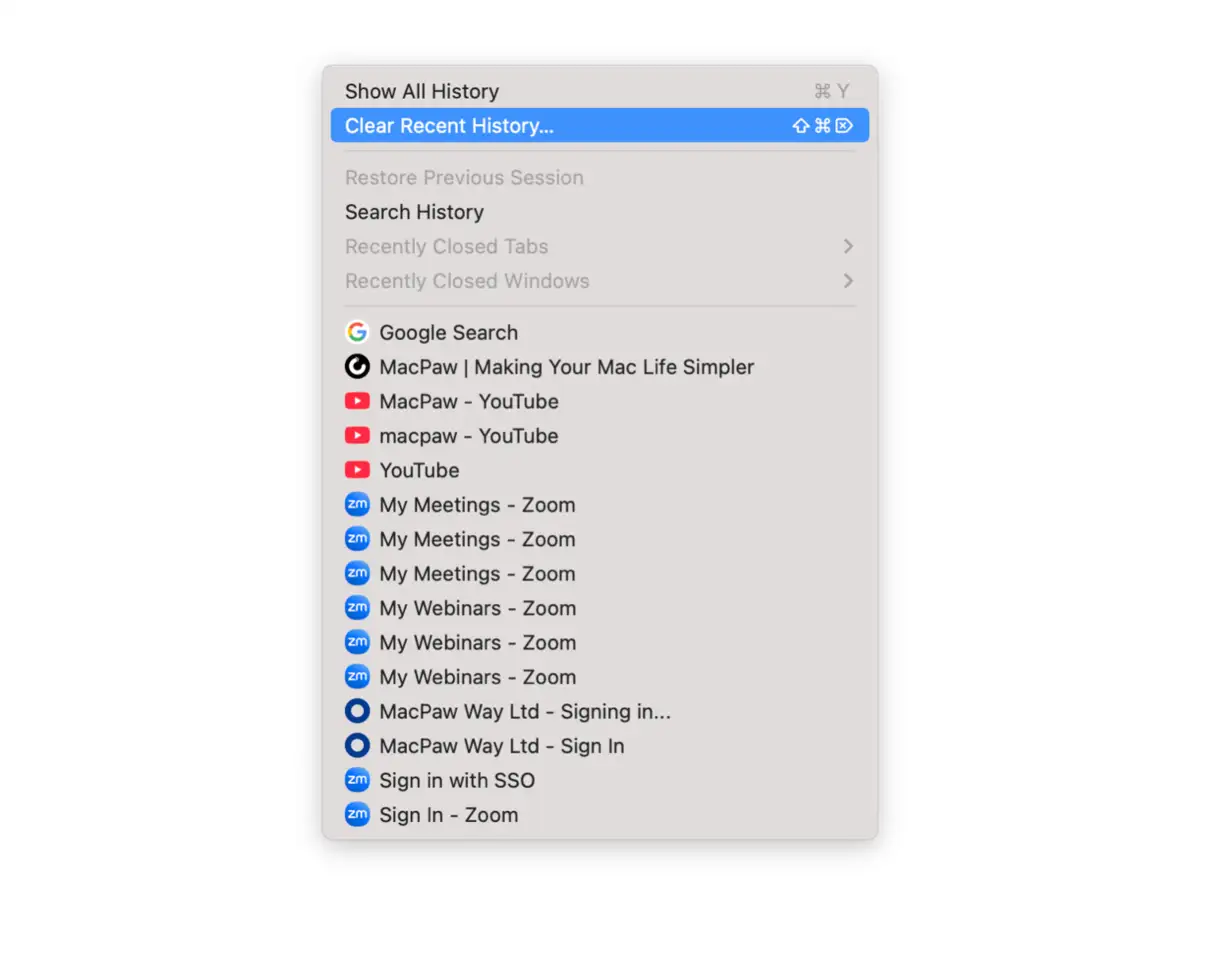
  • 開啟 Firefox 瀏覽器,點選「歷史記錄」選單。
  • 選擇“清除最近歷史記錄”。將出現一個新窗口,其中包含清除選項。
  • 在“清除時間範圍”功能表中,選擇“全部”,以確保清除所有已儲存的資料。
  • 選取要刪除的資料類型旁的核取方塊。這些資料類型包括:
    • 瀏覽和下載歷史記錄。
    • 餅乾.
    • 快取(臨時記憶體)。
    • 活躍登入。
    • 表單和搜尋記錄(表單和搜尋記錄)。
    • 離線網站資料 – 請注意,此選項可能預設不會被選中,但如果您希望刪除您在 Mac 上造訪的網站所儲存的所有文件,建議選取此選項。
  • 點擊“立即清除”按鈕以確認該過程並開始清除所選資料。

Firefox 是一款受歡迎的網頁瀏覽器,但 Mac 用戶還有許多其他優秀的網頁瀏覽器,包括 Apple 的 Safari、Google Chrome、Opera 和 Vivaldi。 所以,如果您已經有一段時間沒用過它,現在使用的是其他瀏覽器,那麼您應該刪除它。 請依照上述步驟操作,確保刪除使用者庫資料夾中的所有文件,以完成刪除過程。

常見問題

如何永久刪除我的Firefox帳號?

若要刪除您的帳戶,請造訪帳戶網站。登入後,向下捲動直到看到「刪除帳戶」按鈕。點擊該按鈕,然後啟用所有選項 > 繼續,輸入您的帳戶密碼,並再次點擊「刪除帳戶」進行確認。帳戶刪除後,螢幕上將顯示一則訊息。

如何刪除Firefox瀏覽器中所有已儲存的密碼?

如果您想刪除 Firefox 中儲存的所有密碼,可以透過瀏覽器設定輕鬆完成。請依照以下步驟刪除所有已儲存的密碼:

首先,點擊位於 Firefox 視窗右上角的「漢堡」選單(三條橫線)。從下拉式選單中選擇“設定”,然後進入“隱私和安全”部分。

在「隱私與安全性」部分,向下捲動以找到「密碼」選項,然後點擊「已儲存的密碼」按鈕。此時將顯示所有已儲存密碼的清單。

若要刪除所有密碼,請點選「已儲存密碼」視窗右上角的省略號 (...),然後選擇「刪除所有密碼」。此時會彈出一個確認視窗。選取「是,刪除 [x] 個密碼」旁邊的複選框,然後點選「刪除」。 Firefox 將刪除您所有已儲存的密碼。

您無需先進入“設定”,可以直接從 Firefox 主選單存取“密碼”清單。


評論被關閉。