

你需要知道的最重要的事情
- 請務必直接在 Instagram 應用程式的個人資料編輯器中編輯鏈接,而不是在 Threads 或帳戶中心中編輯,以避免出現多個鏈接顯示缺失的情況。
- 當有多個連結時,Instagram 會在你的公開個人資料中以緊湊的形式顯示多個連結(例如,「以及其他 1 個連結」);點擊此區域即可開啟已儲存連結的完整清單。
- Instagram 將個人資料連結數量限制為最多 5 個;如果達到此數量,則必須刪除現有連結或修改現有連結才能新增連結。
如果 Instagram 個人簡介中只顯示一個鏈接,或者在「編輯個人資料」頁面找不到「連結」部分,請先確保您是在 Instagram 應用程式內直接編輯個人資料。像是 Threads、帳號中心和個人簡介文字方塊之類的應用程式無法控制 Instagram 個人資料中多個連結的顯示。
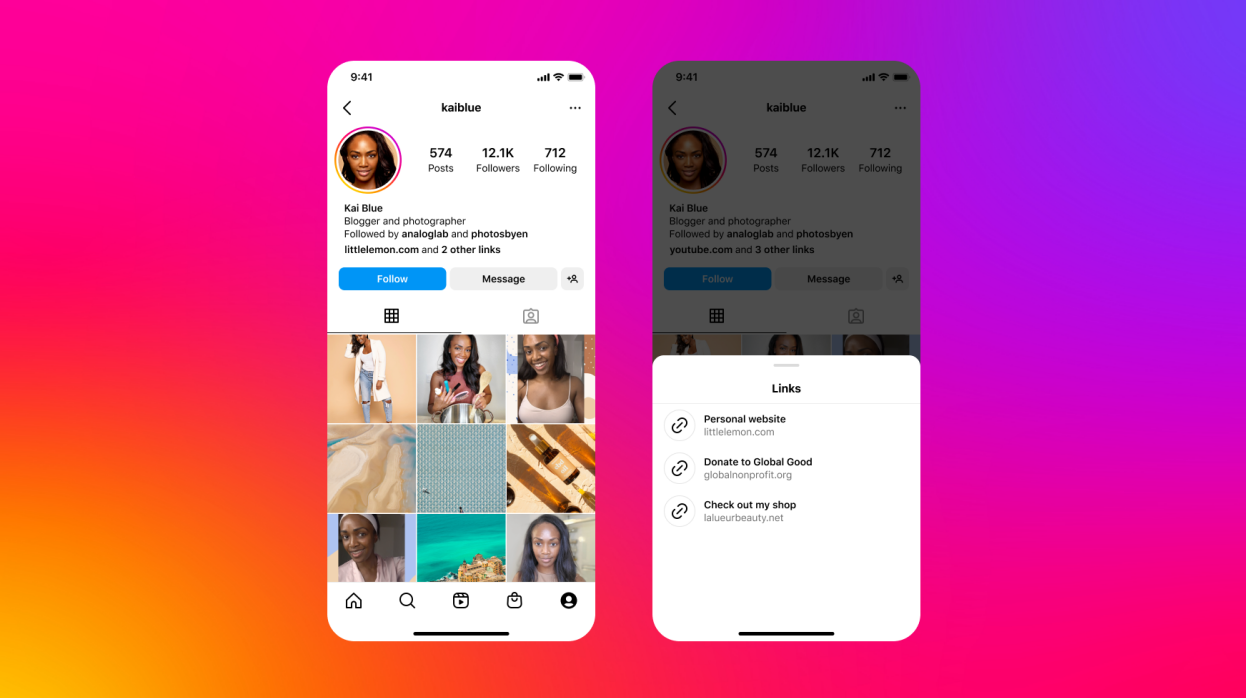
Instagram個人主頁最多支援5 個鏈接,但公開主頁通常會將它們隱藏在第一個可見鏈接之後。因此,該選項可能並非完全缺失;它可能隱藏在相應的編輯器中,您可能已達到連結數量上限,或者該選項可能僅在此特定帳戶中缺失。
1. 開啟 Instagram 的「連結」部分,而不是在「主題」或「帳戶中心」中開啟。
Threads 有自己的個人資料編輯器,但 Meta 幫助頁面解釋說,在 Threads 上更改個人資料或連結不會影響您的 Instagram 個人資料。如果您編輯的位置錯誤,即使您尚未開啟正確的設置,Instagram 上的多個連結選項也會顯示為缺失。
- 打開一個應用程序 Instagram.
- 點擊 個人資料圖片 (您的個人資料圖片)位於右下角。
- 點擊 編輯個人資料 (編輯個人資料)
- ابحثعن 外部連結 (連結)位於您的 Instagram 個人資料編輯器中。
![Instagram個人資料編輯介面會顯示「連結」部分,用於管理個人資料連結。]()
連結選項遵循 Instagram 上的通用個人資料編輯器,但不適用於 Threads、個人帳戶中心詳細資料或個人簡介文字欄位。 - 打開 外部連結,然後使用 添加鏈接 (新增連結)或 添加外部連結 (如果出現此選項,請新增外部連結)。

如果您正在 Threads 或其他 Meta 介面編輯個人資料,請返回 Instagram 並在那裡進行更改。如果Instagram 的「連結」部分已打開,但公開個人資料仍然只顯示一個鏈接,請在下一步中檢查顯示設定。
2. 在認為其他連結會消失之前,請點擊公開個人資料連結區域。
Instagram 整合了顯示多個連結的功能。當儲存多個連結時,公開個人資料頁面會顯示第一個鏈接,並附上類似「1」的標籤,以及類似「1」或「2」的標籤。點擊此連結區域即可開啟完整清單。
- 新增連結後,返回您的 Instagram 個人資料頁面。
- 請查看個人簡介下方,那裡會顯示第一個個人資料連結。
- 如果你看到 以及其他 X 人 點擊旁邊的連結區域。
- 檢查 Instagram 是否會開啟一個包含其餘已儲存連結的表格。
如果展開連結清單出現,則表示多連結功能已啟用。只有公開個人資料才會使用 Instagram 的內建視圖。如果編輯器本身不允許您添加其他鏈接,請檢查允許的最大鏈接數量。
3. 要解決多個鏈接選項不顯示的問題:如果您已經保存了 5 個鏈接,請刪除或替換鏈接。
Instagram 的指南規定,你最多可以在個人資料中添加五個網站連結。一旦你的帳號用完了五個鏈接位,下一步合乎邏輯的做法是替換現有鏈接,而不是嘗試添加第六個。
- 打開 Instagram > 個人資料 > 編輯個人資料 > 鏈接.
- 統計已儲存的個人資料連結數量。
![Instagram 鏈接編輯器會顯示幾個現有的個人資料鏈接,同時檢查是否已達到五個鏈接的限制。]()
如果帳戶中已包含五個個人資料鏈接,則新增選項可能無法作為無限欄位使用。 - 如果已經存在 5 連結:刪除不再需要的連結或編輯現有連結。
- 重新開啟「連結」螢幕,檢查「新增」選項是否會重新出現。
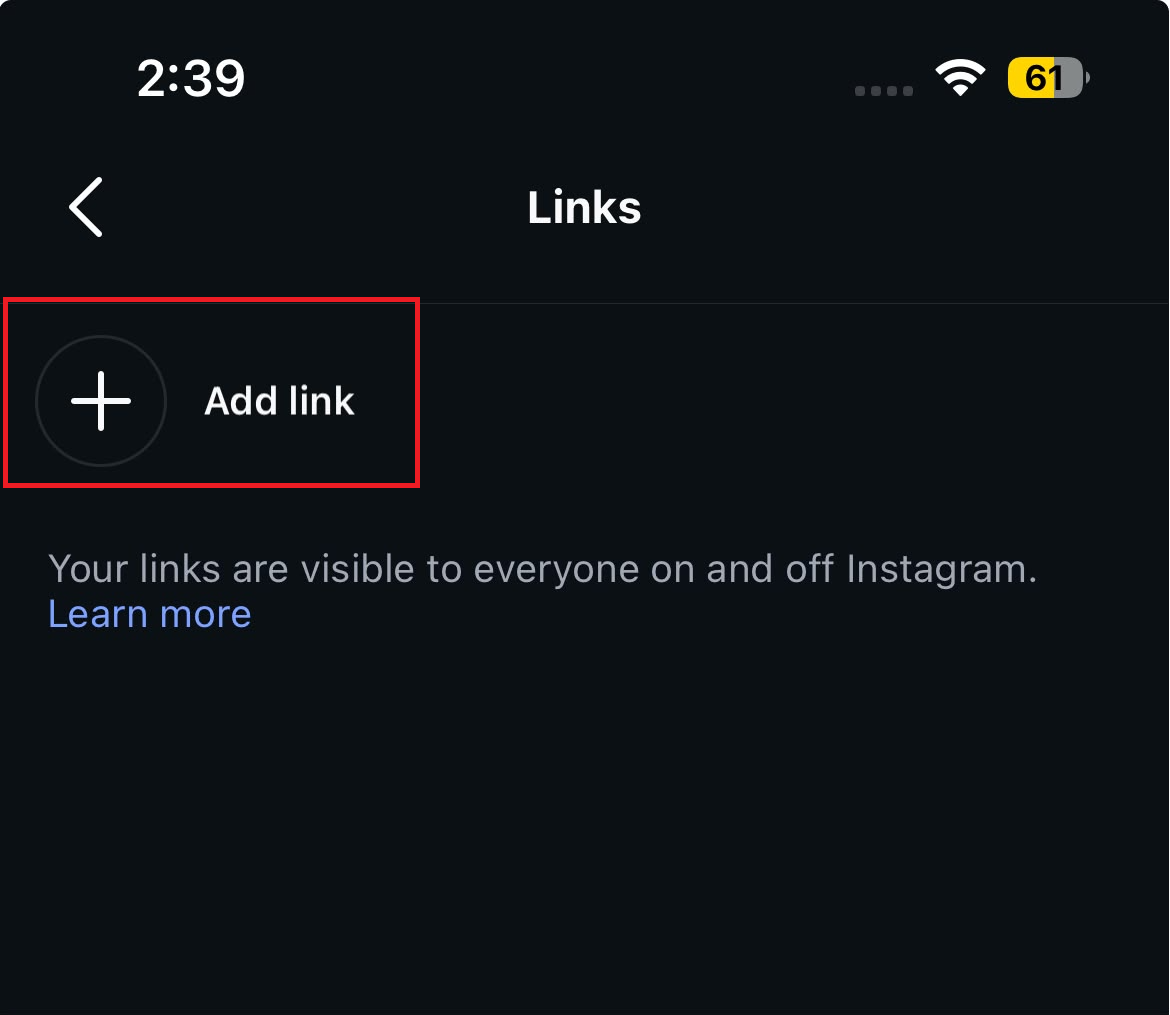
如果編輯某個欄位後該選項重新出現,則表示您的帳戶已達到個人資料連結的最大數量。如果您擁有的連結少於五個,但仍然看到舊的「一個連結」字段,請更新您的 Instagram 應用程式。
4. 更新 Instagram 並在另一台裝置上測試帳戶,以解決連結問題。
當某個功能缺失或無法正常運作時,Instagram 的故障排除指南仍然首先建議更新應用程式。這一點尤其明顯,例如,當一部手機顯示過時的個人資料編輯器,而另一個帳戶或裝置則顯示最新的「連結」介面時。
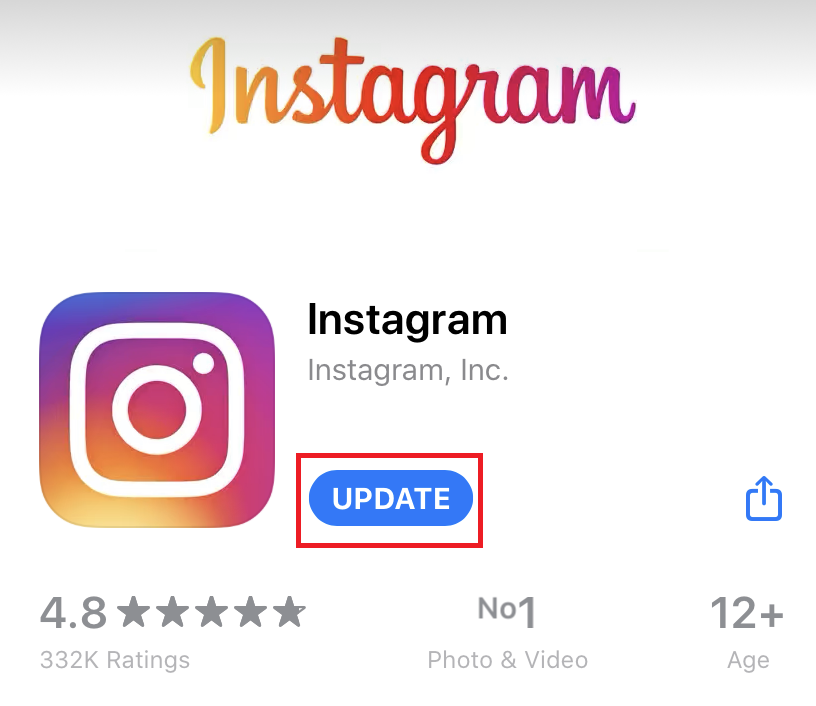
- 更新應用程式 Instagram من App Store أ或者 Google Play Store 下載.
![在排查多個連結選項不顯示的問題時,App Store 或 Google Play Store 會顯示 Instagram 應用程式的更新。]()
在查看「缺少連結」部分之前,請先更新官方 Instagram 應用程式。 帳戶問題. - 重啟手機。
- 打開 Instagram > 個人資料 > 編輯個人資料 > 鏈接 再來一次。
- 如果可以,請在另一部手機上登入同一帳號,並比較「連結」畫面。
![比較行動應用程式和 Instagram.com 上的同一個 Instagram 個人資料,以檢查連結編輯器的行為。]()
如果同一帳戶在其他地方正確顯示「連結」部分,則問題很可能出在初始應用程式安裝或裝置狀況。
如果該選項在更新後或在其他裝置上出現,則問題出在該應用程式的目前版本上。但是,如果同一帳戶在所有裝置上都缺少該選項,而同一手機上的另一個帳戶卻有該選項,則應檢查該帳戶。
5. 檢查帳戶狀態並報告缺少的連結(功能)。
Instagram 帳號功能差異很常見。例如,一個帳戶可能擁有更新的個人資料編輯器,而同一部手機上的另一個帳戶可能仍然沒有此功能。 Instagram 的帳號狀態頁面會顯示功能限制,而技術問題頁面則會在應用程式更新後引導使用者回報故障功能。
- 打開 Instagram 然後去 個人檔案.
- 點擊 目錄 在右上角。
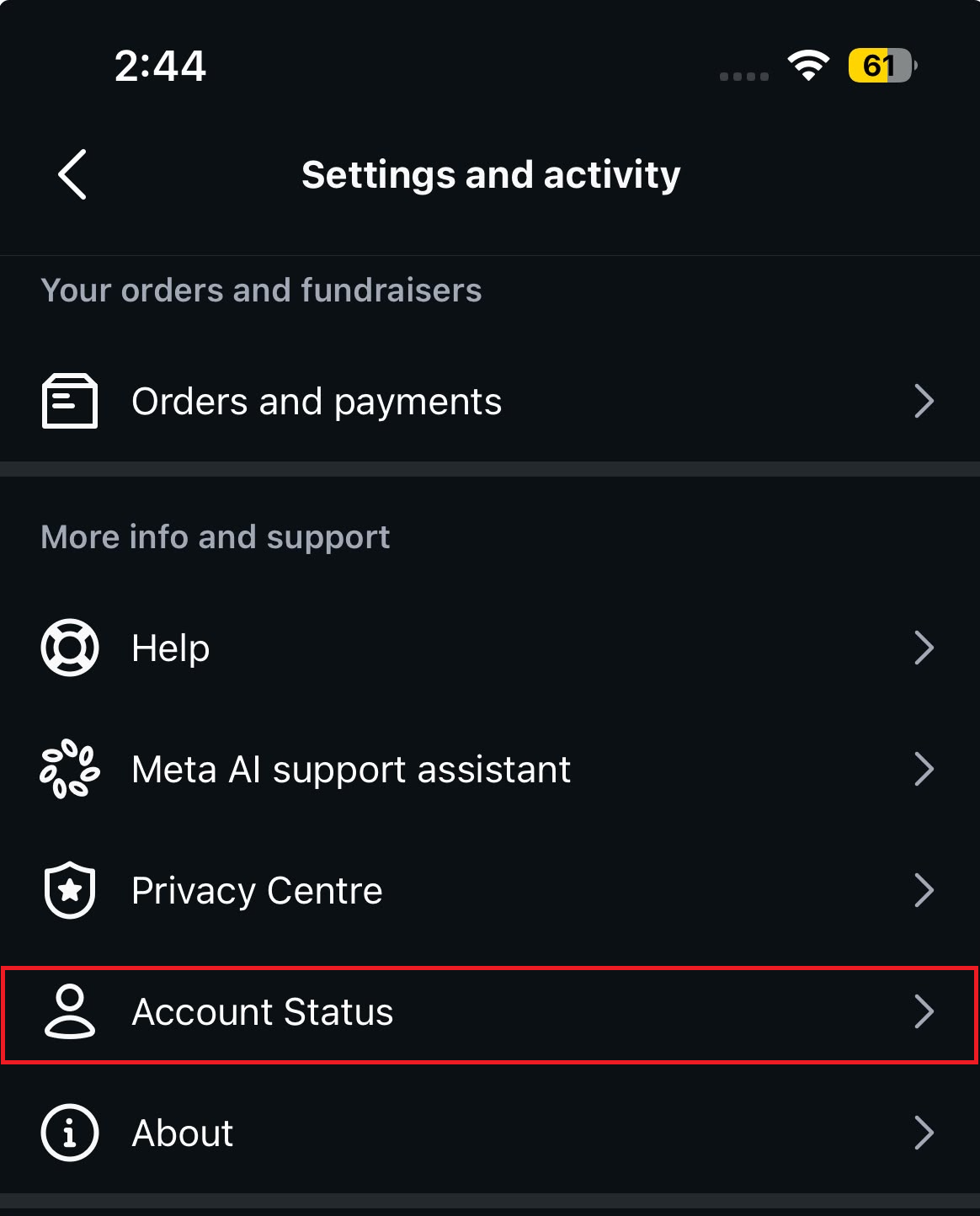
- 打開 帳戶狀態 查看是否存在任何功能或帳戶限制。
![在 Instagram 上檢查「帳戶狀態」畫面,以了解是否存在可能影響個人資料編輯的功能限制。]()
帳戶狀態可以顯示功能問題是否與單一帳戶相關,而不是與應用程式安裝相關。 - 如果它是 帳戶狀態 打掃乾淨,去做吧Instagram關閉 強制重新打開一次。
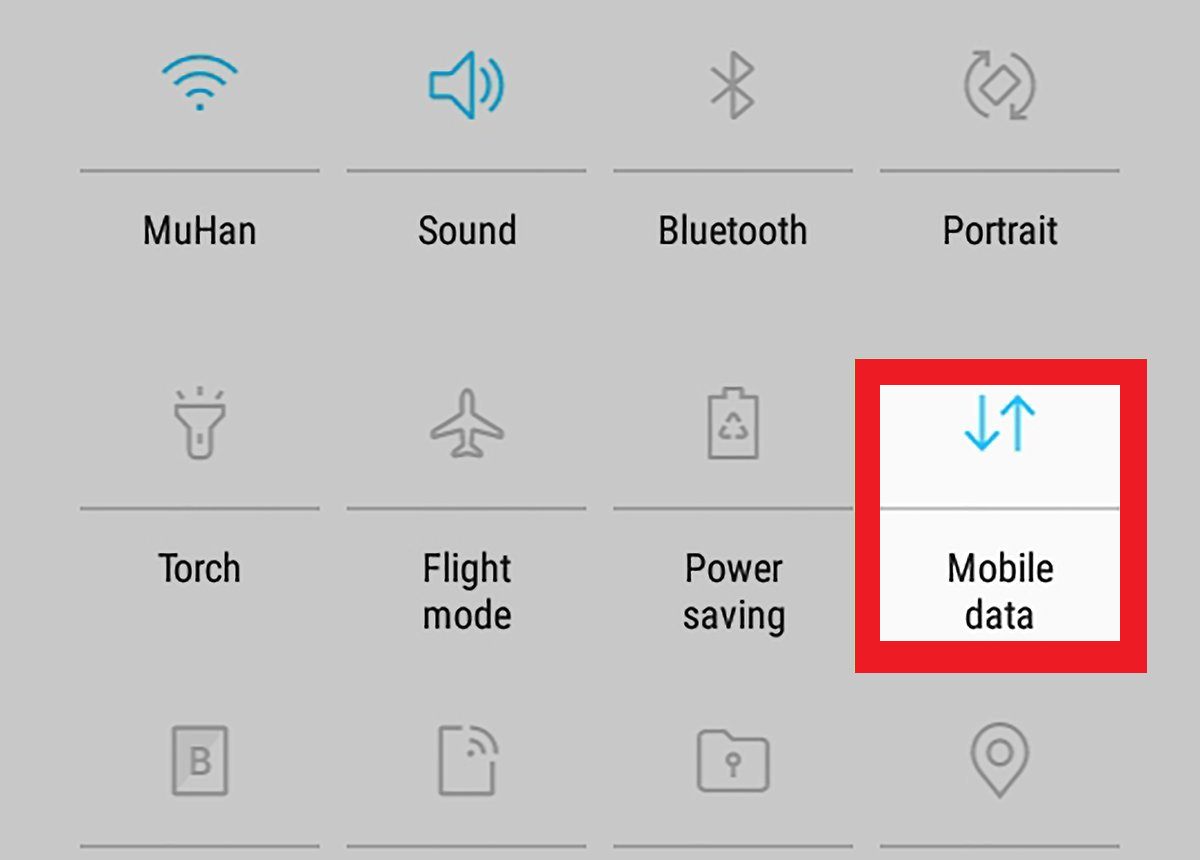
- 切換 Wi-Fi و移動數據然後檢查 編輯個人資料 > 鏈接 再來一次。
- 如果該部分 外部連結 如果仍然找不到,請重新安裝官方 Instagram 應用程式。
![在個人資料編輯和連結功能無法正確顯示後,我重新安裝了 Instagram 應用程式。]()
只有在排除了使用錯誤的編輯器、折疊視圖、超過五個連結限製或帳戶限制等原因後,重新安裝才值得。 - 如果情況沒有變化,請轉到 設定 > 幫助 > 回報問題 他報告說 編輯個人資料 > 鏈接 此帳戶不支援新增多個連結。
請提供您的應用程式版本、手機型號、同一部手機上的其他 Instagram 帳號是否也存在此功能,以及該帳號的連結數量是否已少於五個。這些資訊有助於我們判斷您報告的是帳號特有的功能問題,而非連結失效問題。
評論被關閉。