

尋找和存取 `/opt` 資料夾不像其他隱藏資料夾那麼簡單。 macOS 會刻意隱藏系統相關項目,以防止您的 Mac 意外更改。但是,如果您使用 Homebrew 等第三方工具,通常需要存取此資料夾來設定檔或解決問題。本文將向您展示如何在 Mac 上找到並存取 `/opt` 資料夾。
![]()
如何在 macOS 中找到 opt 資料夾?


在 macOS 中尋找 `opt` 資料夾可能與其他資料夾(例如 `Library`、`Net` 或 `var`)相比顯得有些反直覺。這是因為 macOS 沒有傳統意義上的預設 `opt` 資料夾。取而代之的是另一個路徑 `/usr/local/opt`,可選的軟體包和程式通常安裝在這裡。
通常情況下,您無需直接存取 /usr/local/opt 資料夾,除非在特定情況下,例如安裝來自第三方(如 Intel)的新軟體應用程序,或使用 Homebrew 軟體包管理器。這些工具通常使用此資料夾來組織和儲存它們安裝的程式和庫。
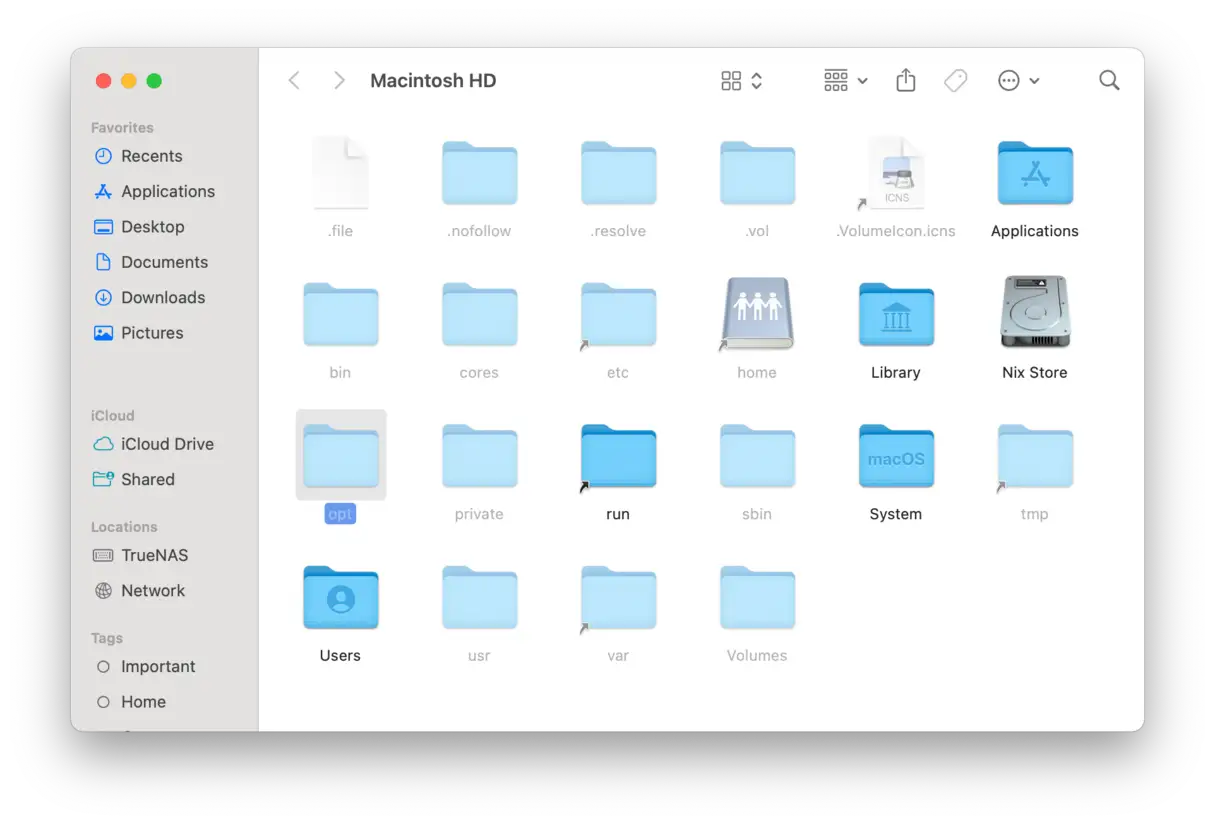
無論位於標準目錄或 /usr/local/opt 目錄下,opt 資料夾的主要用途都是提供一個集中位置,用於安裝作業系統核心功能以外的軟體包。這些軟體包通常來自獨立來源,並被組織到 opt 資料夾內各自的子資料夾中。
要存取此資料夾,您可以使用以下兩種主要方法:
1.**終端:** 您可以使用終端指令直接導覽至 /usr/local/opt 資料夾。
2.**查找者(研究員):** 您可以使用 Finder 搜尋 /usr/local/opt 資料夾。您可能需要在 Finder 中啟用顯示隱藏檔案才能看到此資料夾。
**關鍵字: ** macOS、opt、opt資料夾、/usr/local/opt、Finder、終端機、Homebrew、Intel、軟體安裝、軟體包管理器、作業系統。
如何使用終端機查找 opt 資料夾
如果您在 Mac 上找不到 `/opt` 資料夾或其他任何隱藏的檔案或資料夾,別擔心,有幾種方法可以找到它們。最簡單的方法之一是使用鍵盤快速鍵 Command + Shift + 句點 (.) 來顯示所有暫時隱藏的檔案和資料夾。這些文件和資料夾會顯示為灰色,以便與可見的文件和資料夾區分開來。
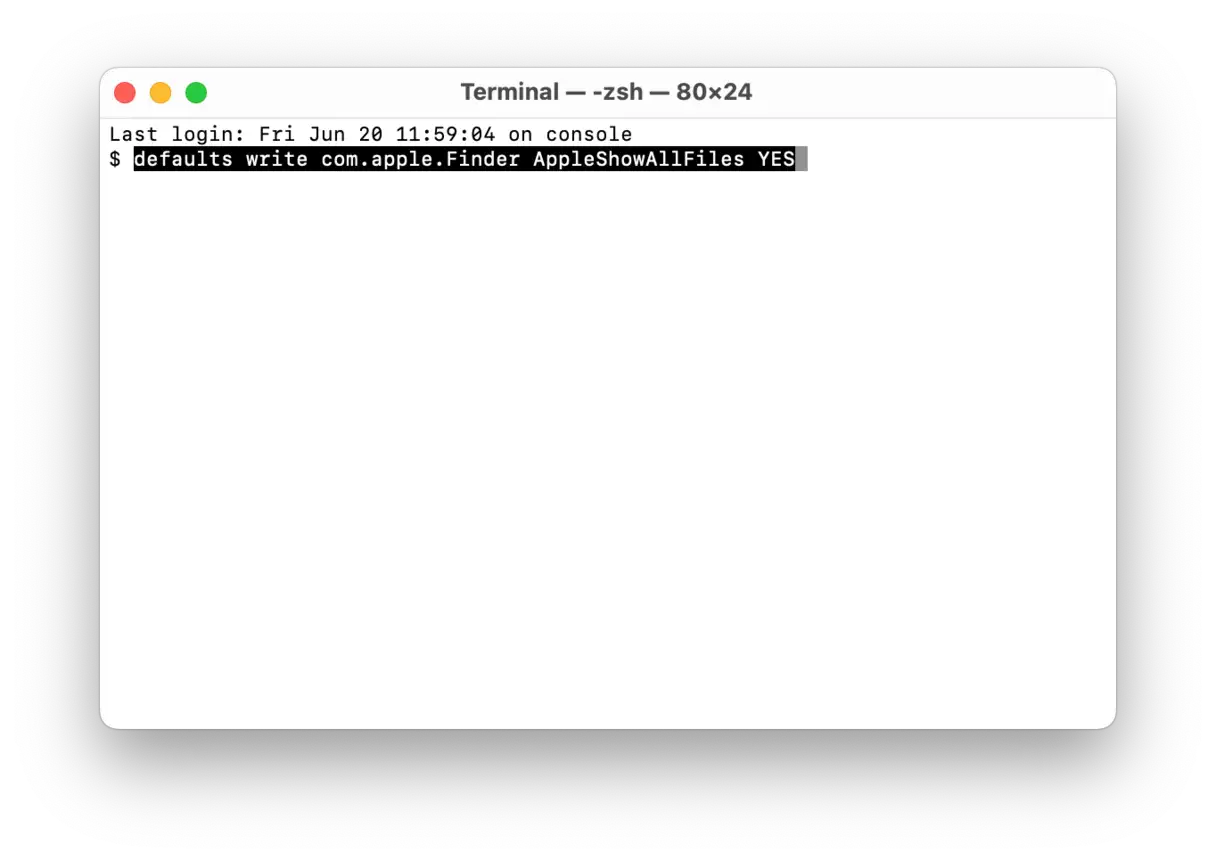
但是,如果您需要更永久的解決方案,或者更喜歡使用命令列,可以使用「終端」應用程式更改 Finder 的設置,使其永久顯示所有隱藏檔案。方法如下:
-
- 打開終端應用程式。您可以在“應用程式”資料夾下的“實用工具”資料夾中找到它。
- 在終端機中輸入以下命令,然後按回車鍵:
defaults write com.apple.Finder AppleShowAllFiles YES
-
- 接下來,你需要重新啟動 Finder。你可以透過重新啟動 Mac 來完成此操作,或按住 Option (Alt) 鍵,右鍵點擊 Dock 欄中的 Finder 圖標,然後選擇「重新啟動」。
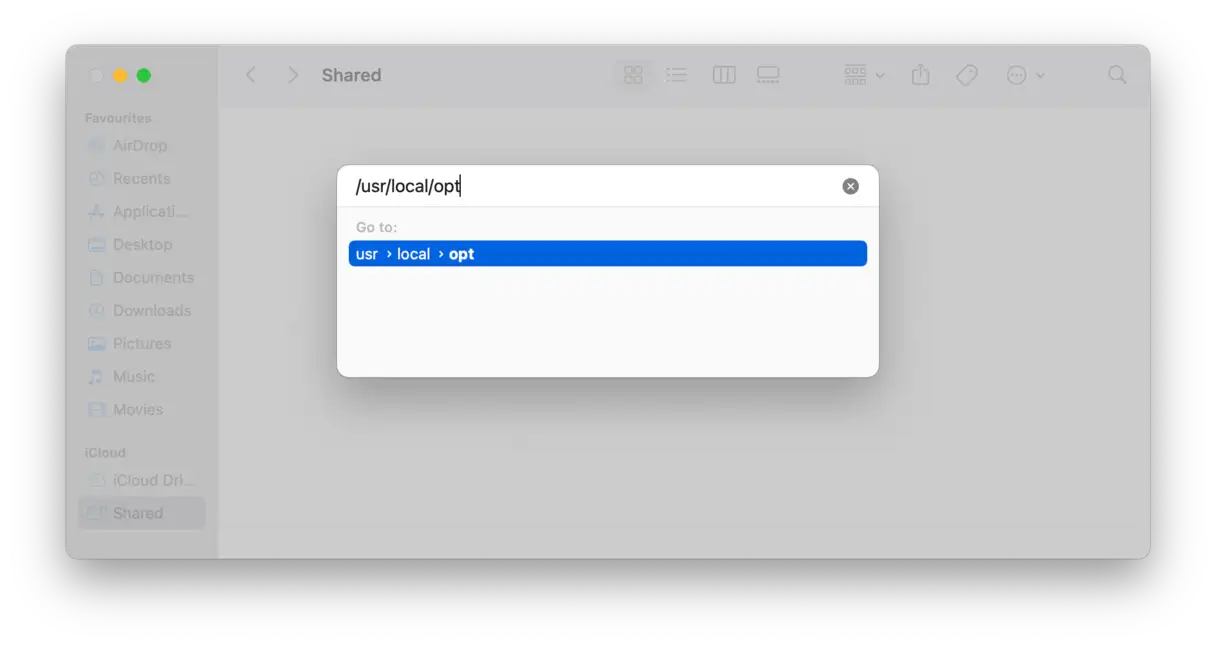
- 在對話方塊中輸入以下路徑,然後按 Enter(Enter)鍵:
/usr/local/opt該路徑指向 opt 資料夾,該資料夾通常用於儲存使用 Homebrew 等軟體包管理器安裝的程式和庫。 - 輸入路徑後,opt 資料夾將在 Finder 中開啟。您現在可以臨時訪問它。如果您以後想輕鬆存取它,可以將其拖放到 Finder 的「收藏夾」清單中。這樣,您就可以快速存取該資料夾,而無需再次輸入路徑。
如何在Mac上查看隱藏的檔案和資料夾
雖然存取「opt」資料夾通常是安全的,但其他隱藏資料夾也出於安全考慮,尤其是在需要存取它們以刪除檔案的情況下。不過,如果您仍然在尋找一種比瀏覽庫或使用終端機更深入、更便捷地探索系統資料夾的方法,那麼有一個解決方案:Space Lens。
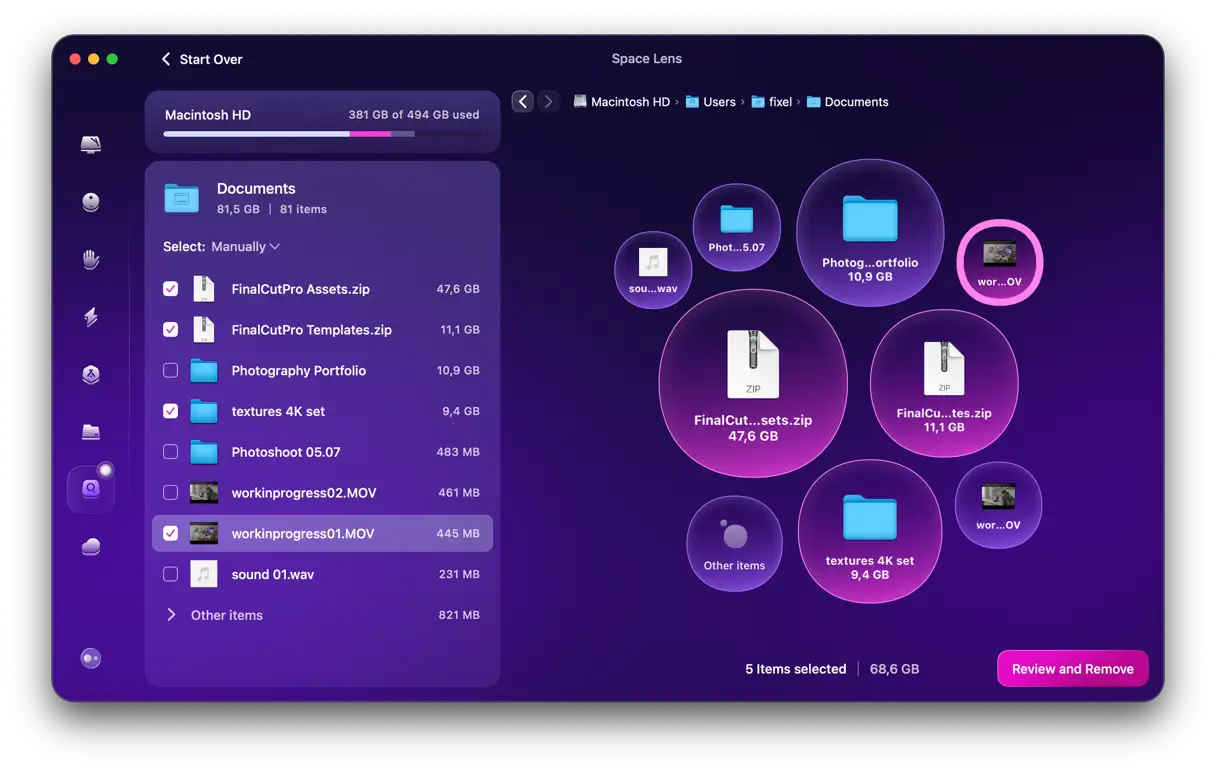
Space Lens 是CleanMyMac的強大工具之一。借助它,您可以掃描硬碟並建立詳細的儲存空間地圖。您將獲得 Mac 上所有檔案和資料夾(包括「opt」資料夾)的列表,以及它們佔用的空間大小。然後,只需點擊幾下即可刪除佔用大量空間的檔案和資料夾。
以下是如何使用 Space Lens 高效檢視和管理隱藏檔案和資料夾的方法:
- 立即開始 CleanMyMac 的免費試用.
- 打開應用程式並選擇“太空鏡頭”。
- 點選“掃描”。
![]()
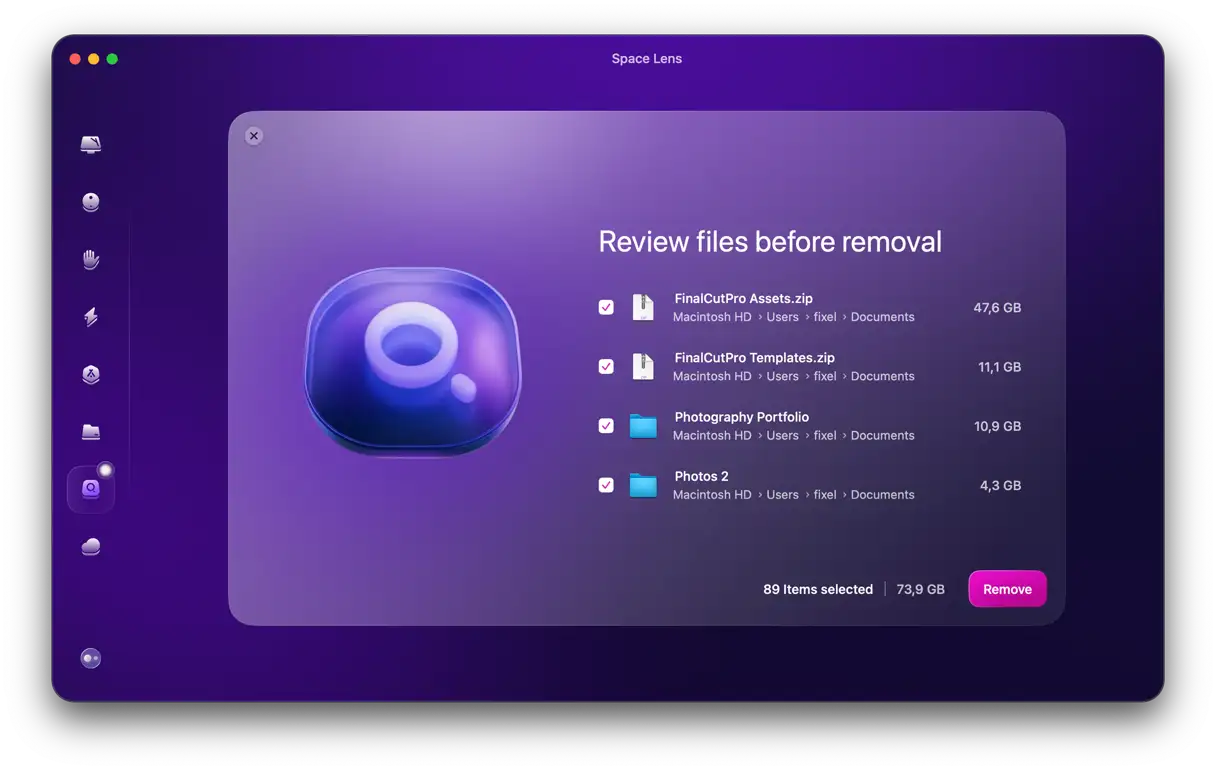
- 瀏覽文件和資料夾,檢查是否需要刪除任何內容。如果需要刪除,只需選中文件,然後點擊“查看並刪除”即可。
- 選擇完成後,點選「移除」。
評論被關閉。