

Gmail 通常運作良好,但有時使用者在嘗試將文件附加到電子郵件時會遇到問題。這個問題可能出現在圖片、文件或任何其他文件類型上,尤其是在發送重要文件時,會讓人非常沮喪。
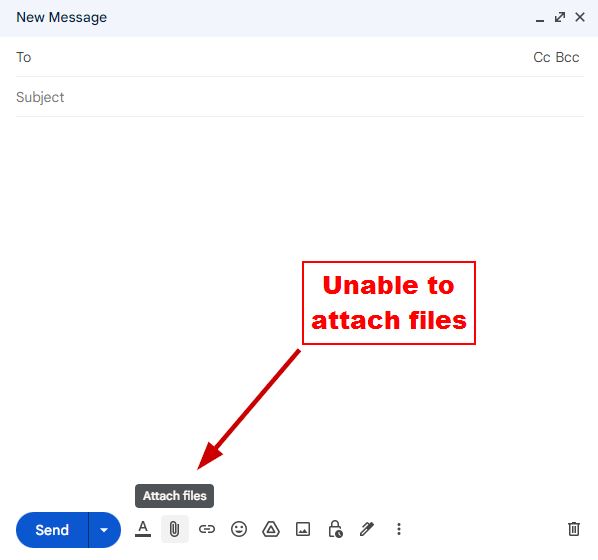
問題通常出在瀏覽器中快取資料的累積。同樣,某些擴充功能可能會幹擾 Gmail,妨礙其正常運作。
幸運的是,目前已有多種解決方案,並且許多用戶都發現它們行之有效。以下是這些解決方案的簡要介紹,以及詳細的逐步指南。
解決 Gmail 附件無法正常運作的問題
- 清除瀏覽器快取和 Cookie: 瀏覽器中累積的快取和 Cookie 會影響其效能,也可能是 Gmail 無法新增附件的原因。因此,請務必在再次使用 Gmail 之前清除快取和 Cookie。
- 檢查是否有任何插件與 Gmail 衝突: 某些瀏覽器擴充功能可能會幹擾 Gmail 的功能。若要確定是否為此問題,請嘗試使用隱身模式存取 Gmail。更多詳情請見下一節。
- 更新您的瀏覽器: 請確保您的瀏覽器為最新版本,因為舊版本往往響應緩慢,許多網站在舊版本上無法正常運作。
- 請使用受支援的瀏覽器或裝置: 如果仍然無法在 Gmail 中附加文件,請嘗試在其他裝置(例如手機、平板電腦或電腦)上操作,或使用其他網路瀏覽器,例如 Chrome、Firefox、Safari 或 Edge。
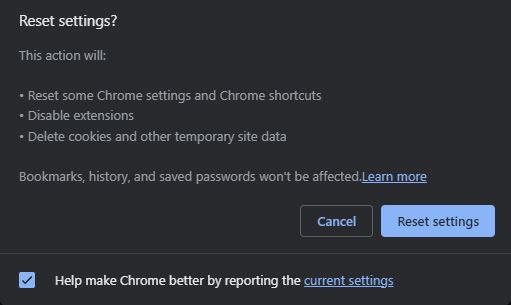
- 重置 Chrome 設定: 重置瀏覽器設定通常可以修復導致Google瀏覽器出現異常行為以及 Gmail 等網站無法正常運作的一些錯誤。
1.清除瀏覽器緩存和cookies
- 開啟 Chrome 在你的電腦。
- 輕按 三點 在右上角。
- 選擇 加工具 然後點擊 清除瀏覽數據.
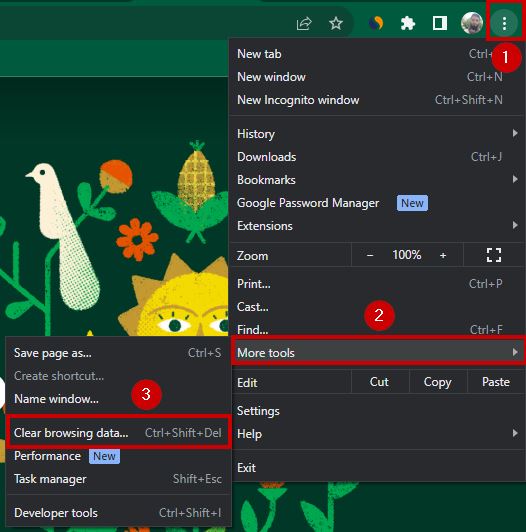
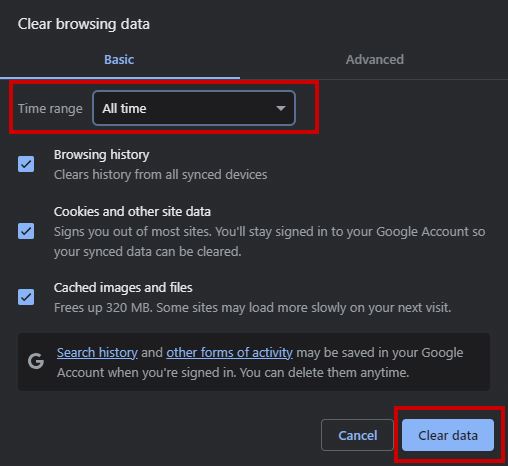
- 選擇 一直以來 在規定時間內。
- 打鉤 “Cookie 和其他網站資料” 旁邊 “緩存的圖像和文件”.
- 輕按 擦除數據.
2. 檢查是否有任何外掛程式幹擾 Gmail。
- 開啟 Chrome 在你的電腦。
- 在右上角,單擊 三點.
- 選擇 新增隱身瀏覽視窗.
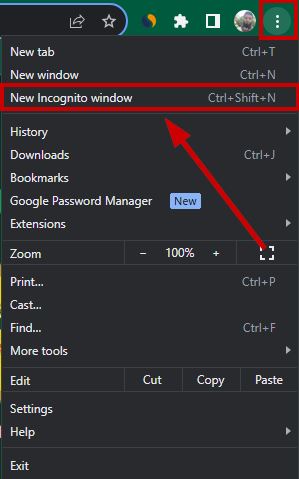
- 相反,請按 按Ctrl + Shift + N.
- 馬上 將一些文件附加到 Gmail 檢查一下是否能順利連接。
- 如果完成了,就返回。 普通的 Chrome 視窗.
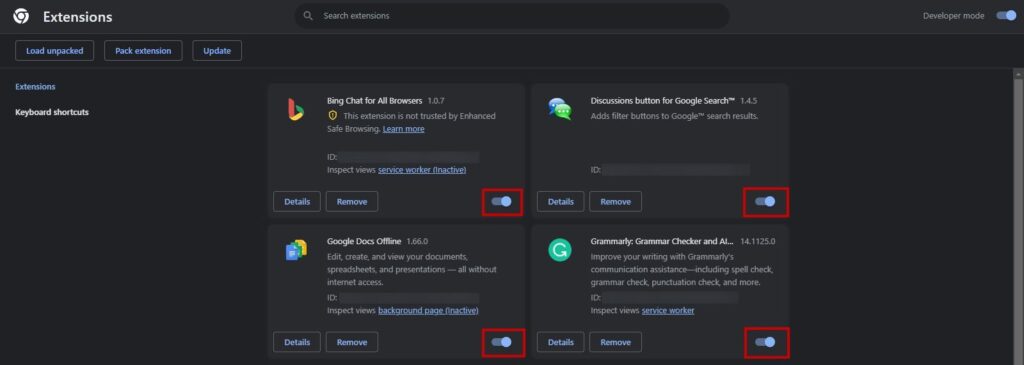
- 馬上 請繼續查看您的 Gmail 附件。 禁用 Chrome 擴充功能 逐個.
- 若要執行此操作,請點選 拼圖圖標 並選擇 附加組件管理器.
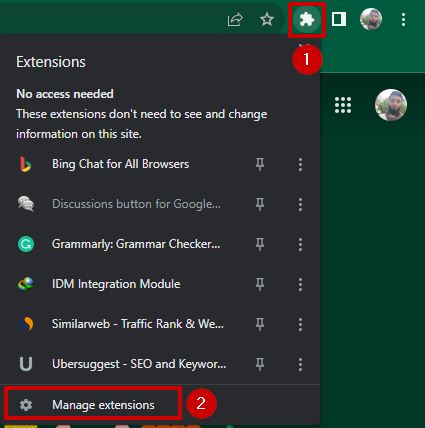
- 關掉 這裡提供更多內容。
3. 更新您的瀏覽器
- 開啟 Chrome 然後點擊 三個垂直點 在右上角。
- 去 設定 > 關於 Chrome.
- 安裝任何更新 如果可供使用的話。
- 等到 更新正在安裝.
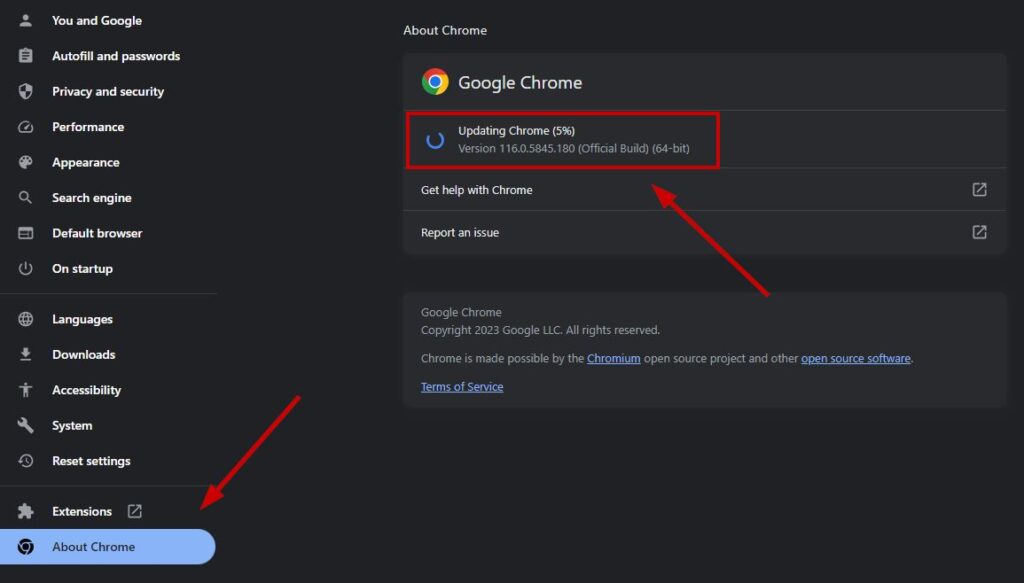
- 重新啟動瀏覽器 現在試試在Gmail中附加文件。
4. 重置 Chrome 設置
- 開啟 Chrome 並點擊列表 三個垂直點.
- 去 設定 > 重置設定.
- 定位 將設定恢復為原始預設值.
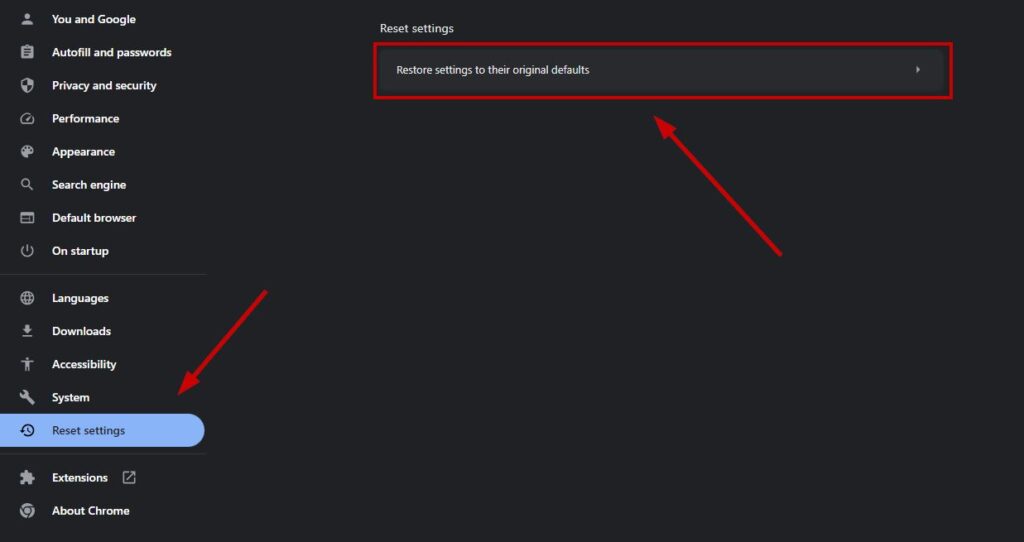
- 輕按 重新設置.
如果您仍然無法在 Gmail 中新增附件,請隨時聯絡[電話號碼/電子郵件地址/等等]。 Gmail 支持 請向他們回報問題。您也可以檢查 Gmail 的伺服器是否當機,這可能是網站無法正常運作的另一個原因。
評論被關閉。