

通話錄音是一項非常實用的工具,可以在各種情況下幫助您快速獲取重要訊息,例如記住指示和指南、保存重要的聯絡資訊、記錄重要的約會和事件,甚至在特定情況下回顧您的回應。這項功能有助於提高工作效率並避免誤解。

三星手機內建通話錄音功能。無論您使用的是最新的三星 Galaxy S25 Ultra還是我們推薦的其他三星手機,都可以輕鬆錄製通話,無需任何第三方應用程式。此功能提升了使用者體驗,並為通話錄音提供了一個方便的解決方案。
唯一的缺點是通話錄音功能取決於所在地區或行動電信商是否支援此功能。由於法律限製或內部政策,此功能可能並非在所有國家/地區或所有營運商處都可用。
如果您的 Galaxy 手機支援此功能,我們將向您展示如何錄製通話。我們將解釋啟動和使用此功能的步驟,以便輕鬆有效地錄製通話,同時也會考慮通話錄音的法律和倫理問題。
關於三星手機通話錄音功能,你需要知道的一切
三星僅在法律允許的地區提供通話錄音功能。如果您在安卓裝置上找不到此選項,這是因為三星需要遵守相關法律法規。
此外,值得注意的是,三星手機的通話錄音功能不適用於透過 Wi-Fi 進行的通話。這意味著錄音功能僅適用於透過蜂窩網路進行的通話。
在印度等地區,One UI 手機應用程式會在未經對方同意的情況下錄製通話。這符合當地法律。
相較之下,歐洲國家和美國的一些州要求在註冊前獲得所有相關方的同意。這項程序被認為是確保個人隱私保護的必要措施。
手機應用程式也會播放語音提示,告知所有通話參與者通話正在錄音。此提示作為官方通知,確保通話透明並符合相關規定。
相較之下,蘋果僅在部分國家的iPhone(iOS 18)上支援通話錄音功能。使用前,您應該確認您所在的國家/地區是否支援此功能。
如何在三星Galaxy手機上錄製通話
三星 Galaxy 手機支援通話錄音功能,但由於當地隱私法律的限制,部分地區或型號的手機可能預設未啟用此功能。您可以撥打語音信箱或聯絡一位信任的聯絡人,以確認此功能是否可用。如果在通話過程中出現錄音選項,則表示該功能已啟用。
如果該功能未啟用,您可能需要在手機設定中啟用它。尋找“自動通話錄音”或“顯示錄音按鈕”等選項。啟用功能後,請按照以下步驟在您的三星 Galaxy 手機上錄製通話:
錄音開始時,系統會向對方發送請求,告知其通話正在錄音。如果對方同意,您會聽到錄音已開始的語音提示。
- 打開一個應用程序 الهاتف 电话 打個電話。
- 通話過程中,按 通話記錄圖示 它位於通話選單中。在某些手機上,您可能需要點擊右上角的三個點圖示。
- 螢幕上會出現一個紅點,表示通話錄音已開啟,並顯示已使用錄音時間。紅點顏色也會改變。 通話記錄圖示 變綠。
- 要停止錄音,您可以結束通話,或按下您開始錄音時使用的相同按鈕或選單。
系統會將錄音儲存到手機的內部記憶體中,並向您發送通知。
從螢幕頂部或左上角向下滑動以開啟通知中心。點選「通話已錄製」通知即可收聽錄音。
通話結束後,在電話應用程式的「最近通話」清單中,聯絡人的姓名(或號碼)旁邊會出現一個小型的麥克風圖示。
為了方便日後存取通話錄音,您可以使用手機上安裝的檔案管理器應用程式。找到名為「通話錄音」或類似名稱的資料夾,所有錄音都以標準音訊格式儲存在該資料夾中。
請務必查看當地有關通話錄音的法律,因為某些地區可能會要求在錄音前徵得對方同意。
如何使用 Google Voice 在三星 Galaxy 手機上錄製通話
您可以使用Google Voice在 Galaxy 手機上撥打或接聽電話。值得慶幸的是,在使用 Google Voice 時,通話錄音功能依然完美運作。
這是如何做到的:
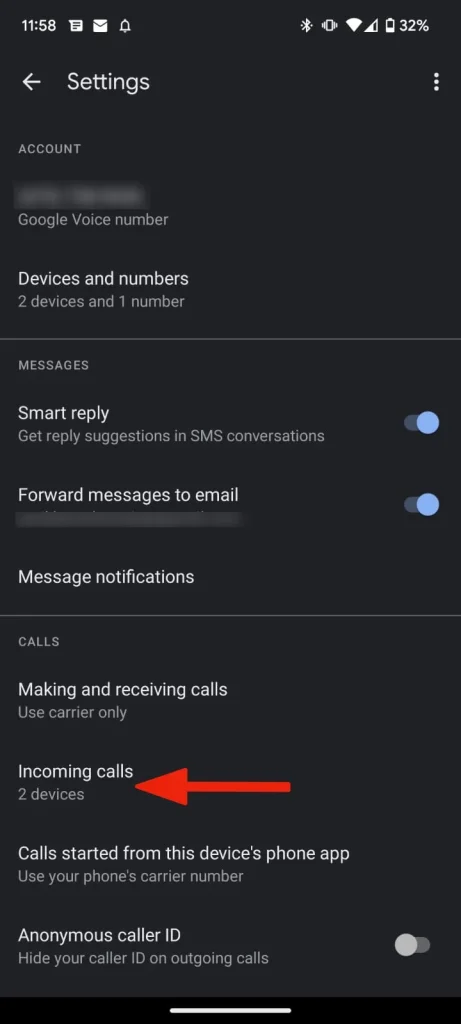
- 打開 Google Voice 應用程式 在你的手機上。
- 點擊 漢堡菜單 (左上角的三條水平線),然後移動到 “設置”.
- 啟用選項 來電選項此步驟是啟用通話期間錄音功能的必要步驟。

如何在三星 Galaxy 手機上自動錄製通話
如果您的三星 Galaxy 手機支援自動通話錄音功能,您可以啟用該功能,以便自動錄製通話。此功能會自動儲存所有來電和去電。
通話錄音通常只佔用Galaxy手機記憶體中很小的空間(以千位元組計)。即使錄製所有通話,也不會明顯影響手機的整體儲存空間。
三星的 One UI 作業系統提供了一個選項,可以自動錄製特定聯絡人號碼甚至未儲存號碼的通話。
- 打開一個應用程序 電話 並轉到列表 鍵盤.
- 點擊 三點菜單 位於右上角,然後打開 設定.
- 搜索選項 通話記錄 點擊即可開啟菜單。
- 啟用選項 自動通話錄音 將按鈕撥到「開」的位置。
預設選項會自動錄製智慧型手機上的所有通話(包括未知號碼)。
您也可以變更此設置,僅錄製來自未儲存號碼或聯絡人清單中特定號碼的來電。方法如下:
- 打開菜單 通話記錄 在手機應用程式中(請參考上述步驟)。
- 點擊 自動通話錄音.
- 選擇其中一個 使用未儲存的號碼撥打電話 أ或者 撥打特定號碼.
- 如果你選擇 撥打特定號碼,然後按一個選項 待自動記錄的數字.
- 新增號碼或選擇要自動錄製通話的聯絡人。您可以手動新增號碼,也可以從現有聯絡人清單中選擇。
按照這些步驟,您就可以自訂三星 Galaxy 手機上的通話錄音設置,以滿足您的需求。
如何尋找並分享通話錄音
在您的裝置上錄製通話後(無論是出於個人用途還是記錄重要資訊),您可能需要存取該錄音並與他人分享。幸運的是,三星智慧型手機提供了一種便捷的方式來管理、存取和共享通話錄音。
以下是如何輕鬆找到和分享已儲存的通話錄音:
- 打開 手機設定 在您的三星手機上(請參見上方螢幕截圖)。您可以在這裡自訂手機的許多功能,包括通話設定。
- 定位 通話記錄您可能需要向下滾動一點才能在設定選單中找到此選項。
- 點擊 錄音通話這將開啟一個列表,顯示您裝置上錄製的所有通話。
- 查看通話錄音清單。您可以依照以下條件篩選清單: 姓名 為了快速找到特定錄音,您還可以按日期、類型和大小對清單進行排序,以便輕鬆找到所需的錄音。
- 若要管理或分享錄音,請點選並長按所需的錄音。此時會彈出一個選單,您可以選擇將錄音移至其他資料夾、複製、重新命名、刪除,或透過 WhatsApp 或 Telegram 等即時通訊應用程式或電子郵件分享。
只需幾個簡單的步驟,您就可以輕鬆找到並與任何需要的人分享通話錄音,確保您擁有重要對話的副本,並在必要時進行分享。錄製和分享通話時,請務必遵守當地的隱私法律。
我可以在我的三星手機上錄製 WhatsApp、Telegram 或 Messenger 通話嗎?
隨著即時通訊應用的廣泛使用,許多人更傾向於使用 WhatsApp、Telegram 和 Messenger 等應用程式進行網路電話 (VoIP) 通話。這些應用程式使用各自專有的通話接口,預設不提供通話錄音功能。
要在三星手機上錄製這些應用程式的來電,您需要使用專用的通話錄音應用程式。這些錄音應用可以獨立運作,錄製通話內容。
需要注意的是,三星 Galaxy 手機僅允許使用系統內建的通話錄音機或相容的通話錄音應用程式錄製透過行動網路進行的普通語音通話。
我可以在三星手機上使用第三方應用程式錄製通話嗎?
在了解了三星手機內建的通話錄音方法之後,問題仍然存在:Play 商店中提供的通話錄音應用程式又如何呢?
外部通話錄音應用程式依賴輔助功能 API,在未經所有通話參與者同意的情況下錄製通話。這種做法在許多國家/地區屬於違法行為,這些國家的隱私權法要求在錄音前必須獲得所有通話參與者的明確同意。
谷歌宣布了一項政策變更,旨在阻止第三方通話錄音應用程式使用輔助功能API。該變更於2022年5月11日生效,目的是保護用戶隱私並防止非法通話錄音。
我們在三星 Galaxy S23(運行基於 One UI 5.1 的 Android 13 系統)上測試了幾款通話錄音應用,但都聽不到對方的聲音。這表明Google的限制實際上阻止了這些應用程式正確錄製通話。
截至2025年,該政策維持不變。它不適用於Android 14和Android 15。這再次顯示谷歌對保護用戶隱私的政策有著一致的承諾。
但是,根據您的作業系統版本和當地情況,有一些方法可以繞過這些限制。需要注意的是,使用這些方法可能會產生法律後果,因此在使用前請務必查閱當地法律。
隨時隨地錄製通話
儘管第三方通話錄音應用程式大多遇到了監管障礙,但三星內建的工具仍然是一個簡單可靠的通話錄音選擇。
最重要的是,請記住,錄音的合法性因國家甚至州/省而異。我們強烈建議您在錄音前徵得對方同意,以避免任何潛在的法律問題。隱私和資料保護至關重要。
三星的 One UI 系統遠不止於通話錄音功能,它提供了一系列值得探索的豐富功能和改進,全面提升了用戶體驗。
如果您覺得 One UI 介面過於複雜,可以卸載不必要的應用程式來進一步簡化介面。這有助於提升設備效能並釋放儲存空間。您還可以根據自身需求和喜好自訂使用者介面。
評論被關閉。