

隱私設定通常是導致Google語音搜尋在您的電腦上無法正常運作的原因。這種情況通常發生在網站沒有獲得使用您麥克風的權限,或者您的電腦阻止了瀏覽器存取麥克風時。

所有這些都與您的隱私設定有關,您需要更改這些設定才能解決此問題。本文將向您展示如何修復電腦上的 Google 語音搜尋功能,請繼續閱讀。
但是,需要注意的是,語音搜尋並非在所有國家/地區都可用。同樣,語音搜尋也並非支援所有語言。
因此,在排查問題之前,請記住以下幾點。如果您在 Google 搜尋欄中看到語音搜尋選項但仍然無法使用,請繼續閱讀本文。否則,請在 Google 搜尋設定中變更您的語言和地區。
1. 更改麥克風隱私設置
排查故障時,首先應該檢查的是麥克風隱私設定。 Windows 自帶多種隱私功能,可阻止電腦上的應用程式存取您的周邊設備,例如麥克風、相機和藍牙。
如果 Windows 系統阻止了電腦上的背景應用程式存取麥克風,則所有語音啟動功能都將無法使用。在這種情況下,您需要更改隱私設定來解決此問題。請按照以下說明操作:
- 打開一個應用程序 設置 在您的電腦上使用快捷方式 Windows 鍵 + I.
- 然後,繼續進入該部分。 隱私權與安全 > 麥克風.
![前往麥克風隱私設置]()
- 接下來,請確保啟用這兩個選項。 允許桌面應用程式存取您的麥克風 和 允許應用訪問您的麥克風.
![允許桌面應用程序訪問您的麥克風]()
- 重新啟動瀏覽器並檢查問題是否仍然存在。


2. 檢查 Google 網站權限
在某些情況下,問題也可能是由於瀏覽器中Google網站的權限設定所引起的。當瀏覽器設定導致網站缺少存取麥克風的必要權限時,就會發生這種情況。
您造訪的每個網站在瀏覽器中都會獲得各自的權限。因此,如果您的 Google 網站缺少存取麥克風的必要權限,語音搜尋功能將無法正常運作。要解決此問題,您需要授予該網站存取麥克風的權限。請按照以下說明操作:
- 首先,打開谷歌網站。
- 接下來,點擊圖標 鎖 在地址欄中並選擇 位置權限此選項可稱為 網站設置 在某些瀏覽器中。
![導航至網站設置]()
- 從權限清單中找到 麥克風 並選擇 允許 從列表中。
![允許訪問麥克風]()
- 刷新網頁並檢查問題是否仍然存在。


3. 檢查瀏覽器輸入
如果您的瀏覽器使用了錯誤的輸入來源,例如麥克風,音訊功能將無法正常運作。這種情況通常發生在您在瀏覽器設定中選擇了錯誤的輸入裝置時。
因此,當您嘗試使用語音搜尋功能時,瀏覽器會嘗試存取提供的輸入設備,但該設備可能不存在或無法正常運作。這也會導致語音搜尋功能失效。
要解決此問題,您需要確保已選擇正確的麥克風設備作為輸入來源。請按照以下說明操作:
- 首先,打開選單 設置 在瀏覽器中,點擊選單即可完成此操作。 更多 在右上角選擇 設置 從出現的菜單中。
![開啟 Chrome 設定]()
- 在設定選單中,尋找 麥克風.
- 接下來,點擊一個選項 麥克風 之內 所有權限此文字可能略有不同,例如 網站設置取決於您使用的瀏覽器。
![導航至麥克風結果]()
- 在麥克風設定中,使用下拉式選單。 確定正確的輸入設備.
![瀏覽器輸入設備驗證]()
- 接下來,刷新谷歌網站,檢查語音搜尋功能是否仍無法使用。


4. 刷新您的瀏覽器
瀏覽器不相容也可能導致語音搜尋功能失效。對於 Microsoft Edge 瀏覽器來說,這種情況尤其常見,尤其是當瀏覽器漏洞導致問題時。
在這種情況下,更新電腦瀏覽器應該可以解決問題。如果您很久沒有更新瀏覽器,這尤其有用。若要更新瀏覽器,請按照以下說明操作:
- 首先,打開選單 設置 點擊按鈕 更多 在右上角。
![開啟 Chrome 設定]()
- 接下來,請轉到該部分。 關於.
- 請刷新瀏覽器查看。
![鉻更新]()
- 然後重新啟動瀏覽器,檢查問題是否仍然存在。

5. 重置瀏覽器設定
另一個可能導致問題的原因可能是瀏覽器的整體配置。這可能包括您安裝的任何第三方擴充程序,這些擴充功能可能會與網站權限以及瀏覽器使用麥克風的功能發生衝突。
這種情況通常發生在您安裝了安全性擴充功能之後。此時,您需要重置瀏覽器設定。這將把瀏覽器恢復到預設值,並卸載您的擴充功能。
請按照以下說明操作:
- 轉到屏幕 設置 透過清單 更多 在右上角。
![開啟 Chrome 設定]()
- 接下來,轉到選項卡 重新設置.
- 然後,點擊該選項 將設定恢復為原始預設值重置瀏覽器。
![重置鉻]()
- 完成上述操作後,請檢查語音搜尋功能是否已啟用。

6. 重新安裝瀏覽器
最後,如果以上方法都無法解決語音搜尋問題,您需要重新安裝瀏覽器。在某些情況下,問題也可能是由於瀏覽器安裝錯誤導致某些元件無法正常運作。
如果遇到這種情況,您可以透過在電腦上重新安裝網頁瀏覽器來解決該問題。為此,請按照以下說明操作:
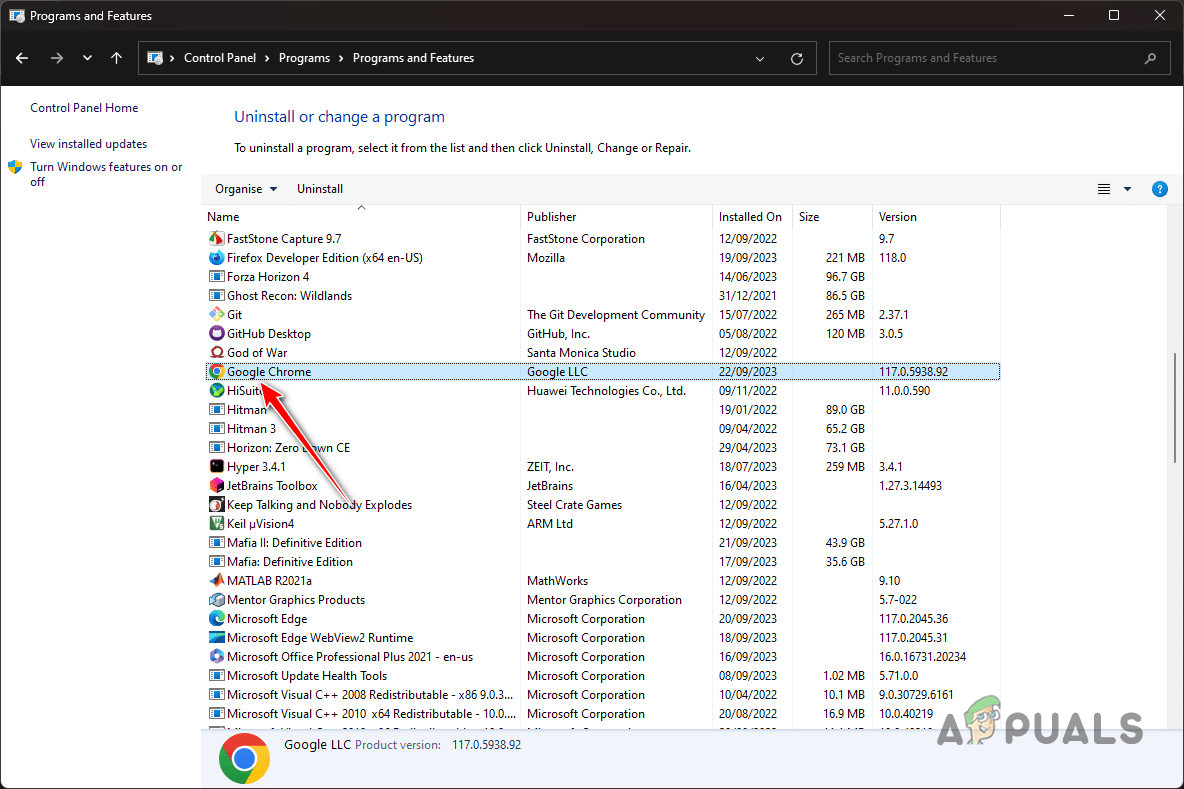
- 打開 控制板 透過搜尋 開始菜單.
![打開控制面板]()
- 接下來,請轉到該部分。 卸載程序.
![導航至卸載程序]()
- 然後,找到 網頁瀏覽器 雙擊即可。
![解除安裝 Chrome]()
- 按照屏幕上的說明完成卸載過程。
- 完成上述步驟後,請在您的電腦上下載並安裝瀏覽器安裝檔。


這些解決方案應該可以幫助您解決電腦上語音搜尋無法使用的問題。這個問題通常是由電腦的隱私設定引起的,這些設定可能阻止了 Google 存取您的麥克風。檢查您的隱私設定應該有助於將來解決此問題。
評論被關閉。