

你需要知道的最重要的事情
- 透過官方 Planet DDS 網站登入 Denticon 需要兩個步驟:先輸入使用者名,然後在單獨的畫面上輸入密碼。
- 只有當牙科診所啟用此功能時,Denticon 才能使用 Microsoft 單一登入 (SSO) 選項。
- 為了確保您的 Denticon 帳戶安全,您應該始終使用官方的 Planet DDS 登入頁面,切勿分享您的密碼,並在每次會話結束後登出。
Denticon系統用於牙科診所管理預約、病患記錄、帳單和報告。要登錄,您必須擁有牙科機構提供的使用者名稱和密碼。

我該如何登入Denticon?
1. 使用 Denticon 登入頁面
如果您是第一次登入或只是需要快速提醒,請仔細按照以下步驟存取您的帳戶。
- 打開瀏覽器 Google Chrome أ或者 微軟邊緣.
- 去 Planet DDS 網站.
- 輕按 Denticon 登入 在頂部菜單中。
![登入 Denticon]()
- 進入 主機名稱 您的。
![Denticon 用戶名]()
- 輕按 繼續.
- 進入 كلمةالمرور 你的答案在下一頁。
- 完成登入程序即可存取您的控制台。
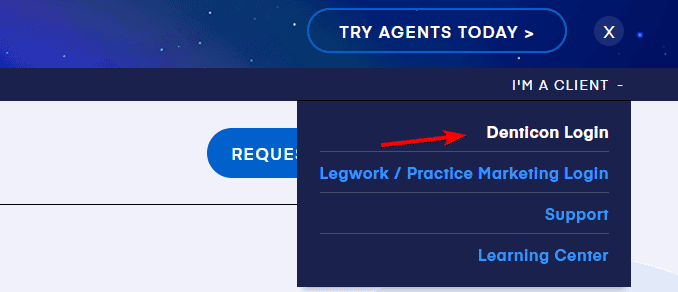
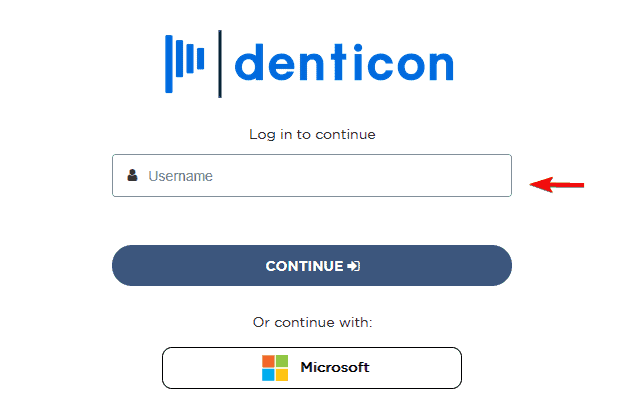
Denticon採用兩步驟登入系統;您先輸入使用者名,然後在下一個畫面輸入密碼。
2. 使用 Microsoft SSO 登入
只有當您的牙科診所啟用了單一登入 (SSO) 功能時,才能透過 Microsoft 登入。如果您的診所未啟用此功能,則此選項將無法使用。
- 打開 Denticon登入頁面.
- 點選登入選項 Microsoft微軟.
![微軟登入選項]()
- 選擇一個帳戶 Microsoft微軟 您的企業。
- 完成所有驗證提示,包括多因素身份驗證。
- 請等待Denticon將您重新導向到您的帳戶。
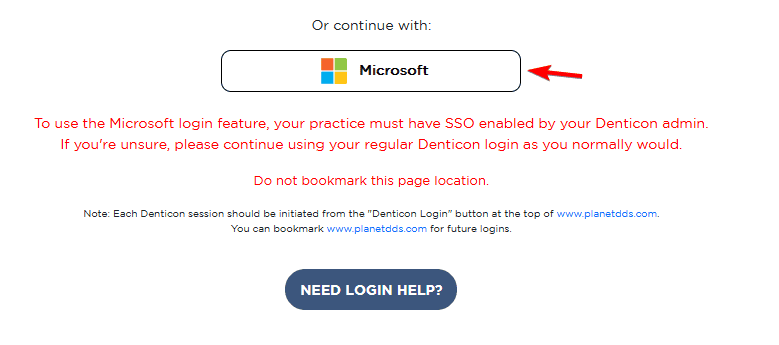
如果使用Microsoft 帳號登入失敗,請改用您常用的 Denticon 帳號使用者名稱和密碼。
Denticon登入安全性提示
為了確保您的Denticon帳戶安全,請遵循以下基本步驟。
- 請務必使用 Planet DDS 官方登入頁面。
- 永遠不要與同事分享你的密碼。
- 避免保存憑證 電腦 常見的。
- 每次會話結束後請登出。
- 輸入憑證前請檢查網站地址。
- 報告任何 可疑的登入活動 立即地。
- 使用單一登入 (SSO) Microsoft微軟 只有經你們部門批准才能這樣做。
這並非我們唯一的登入指南。您也可以閱讀我們其他關於如何登入不同平台的指南。
常見問題
Denticon官方登入流程是什麼?
前往 Planet DDS 網站,點擊Denticon 登錄,輸入您的用戶名,點擊繼續,然後輸入您的密碼登入。
病人可以使用Denticon登入嗎?
不,Denticon程序僅供牙科診所工作人員使用。患者應使用診所的患者入口網站或直接聯繫診所辦公室。
為什麼微軟登入功能無法使用?
您的診所可能尚未透過 Microsoft 啟用單一登入 (SSO)。請嘗試使用您的 Denticon 使用者名稱和密碼,或向您的系統管理員尋求協助。
Denticon客服能告訴我我的用戶名嗎?
不,Denticon技術支援無法告知您用戶名。只有您診所的系統管理員才能在「設定」>「安全性」>「使用者」中找到它。
哪些瀏覽器支援 Denicon?
為了在使用 Denticon 時獲得最佳效能,我們建議使用最新版本的Google Chrome或Microsoft Edge瀏覽器。
為什麼應該避免將登入頁面儲存到收藏夾?
登入頁面可能會定期變更。因此,請將 Planet DDS 主頁新增至收藏夾,並始終從該主頁開始登錄,以確保正確存取。
評論被關閉。