

如果你想為CPU或GPU獲得最佳散熱效果,導熱矽脂至關重要。它能有效率地將處理器產生的熱量傳遞到散熱器或CPU/GPU散熱器底座。無論你使用何種散熱器,無論是風冷散熱器、一體式水冷散熱器或液冷式散熱器,導熱矽脂的工作原理都相同。它的作用是克服處理器內部的微觀缺陷,並將處理器內部可能滯留的熱量或熱空氣顆粒傳遞出去。
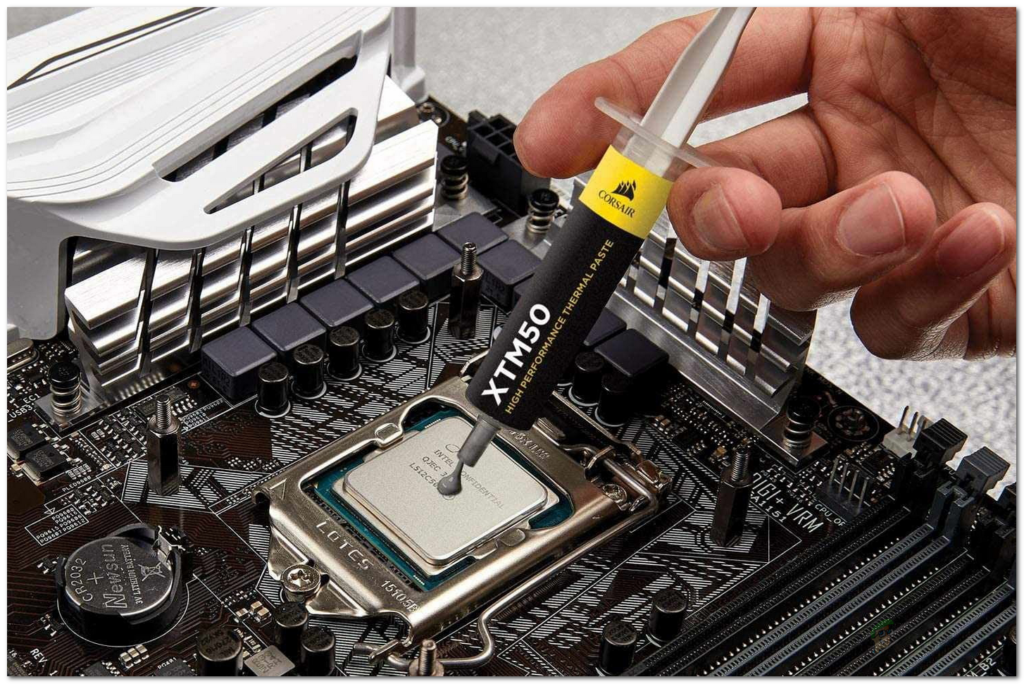
大約一年後更換 CPU 上的導熱矽脂總是一個好主意,因為 CPU 上原有的導熱矽脂可能會隨著時間的推移而變質,不再能有效地將熱量傳遞到 CPU 散熱器/擴散器的底部。
清除圖形處理單元 (GPU) 中的導熱矽脂也是降低 GPU 溫度和延長其使用壽命的好方法,但這比更換中央處理單元 (CPU) 的導熱矽脂更具挑戰性。
隨著時間的推移,如果您不更換CPU上的導熱矽脂,您可能會注意到在玩遊戲或高負載運行時CPU溫度升高,電腦風扇轉速也會比平常更快。這時您就應該意識到需要更換導熱矽脂了。老化的導熱矽脂會變硬,不再有效。
所以,在本文中,我們將向您展示如何操作—清除CPU/GPU上的舊導熱矽脂並更換為新的。但在此之前,您需要準備一些工具,沒錯,您需要導熱矽脂和一把螺絲起子。
先決條件
如您所見,要清除舊的導熱矽脂,您需要一款高品質的替代產品。市面上有很多不錯的導熱矽脂品牌,但我們推薦 Arctic 或 Noctua。您還需要一塊布或棉花棒。此外,您還需要酒精來擦拭晶片上殘留的導熱矽脂。準備好所有工具後,就可以開始了。
如何清除CPU上的導熱矽脂?
若要開始清除中央處理器 (CPU) 上的導熱矽脂,請依照下列說明操作:
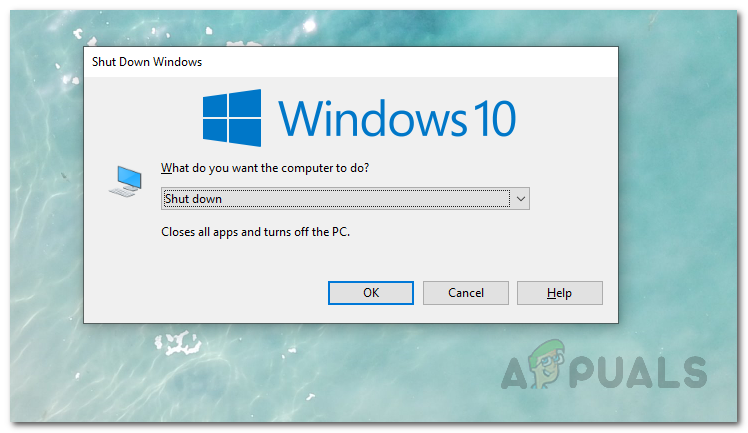
- 首先,請確保您的電腦已開啟。 完全關閉.
![]()
- 關閉系統後,請執行以下操作:斷開電腦與電源的連接。.
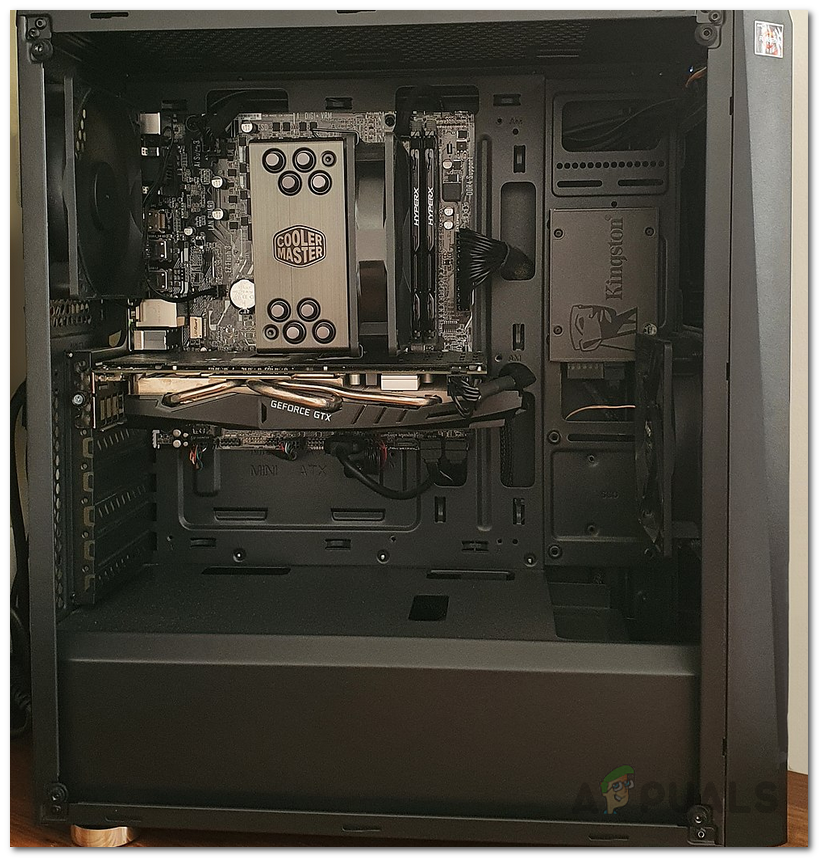
- 完成上述步驟後,您需要打開電腦機殼;如果您使用的是筆記型電腦,則需要擰下筆記型電腦機殼上的螺絲。
![]()
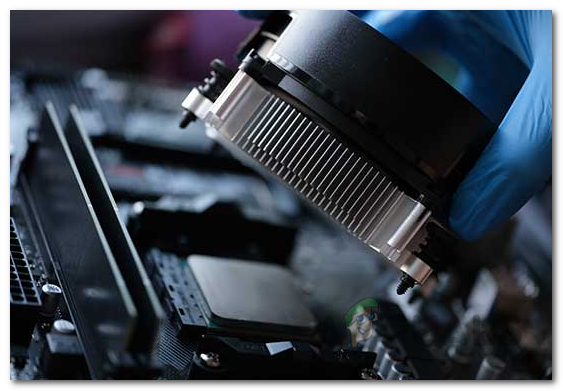
- 接下來,拆下CPU散熱器/散熱片。如果您不知道散熱器長什麼樣,請尋找主機板中間較大的零件。這很可能就是您的散熱器。
![]()
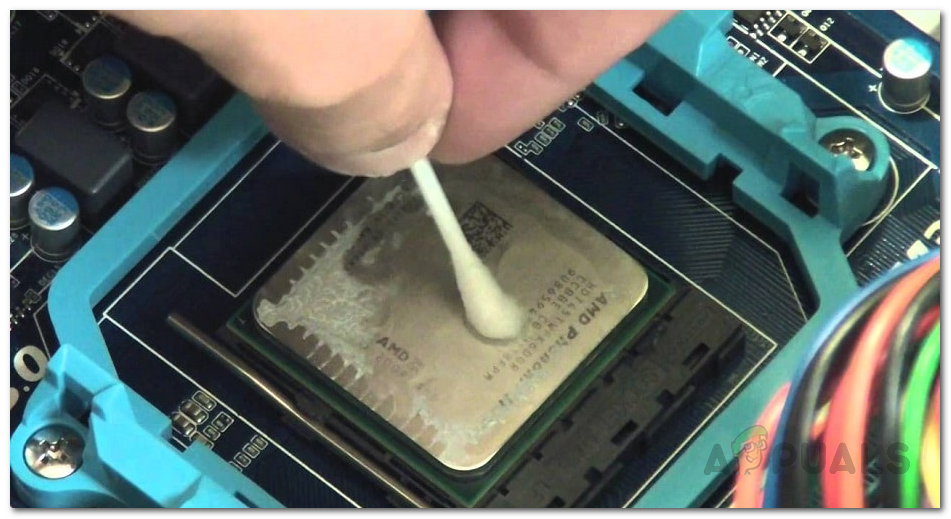
- 現在,帶些… 酒精 如果有紙巾,請使用紙巾。將紙巾浸入酒精中,然後輕輕擦拭 CPU 散熱器的背面(如果導熱矽脂沒有完全磨損,您會看到上面殘留的矽脂)。
![]()
- 擦拭至乾淨,看不到任何舊的導熱矽脂痕跡為止。
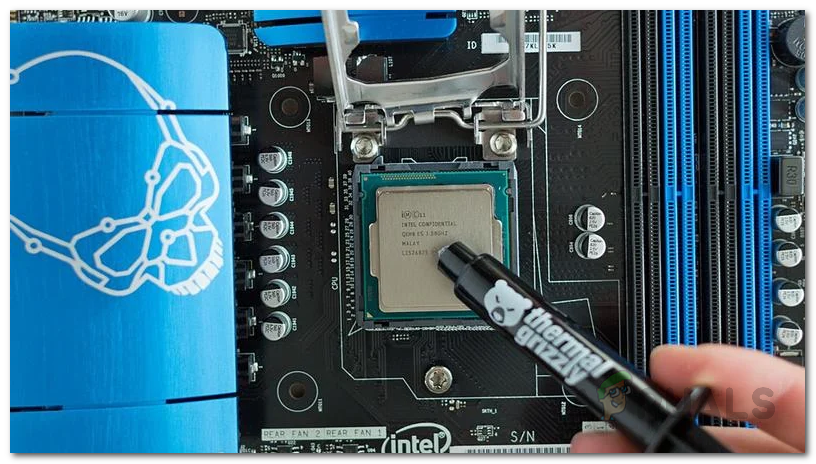
- 接下來,取適量導熱矽脂塗抹在CPU上。注意不要塗抹過多,而且小十字標誌 CPU效能足夠。
![]()
- 如果您願意,可以使用小畫筆將導熱矽脂塗抹到 CPU 上,使其均勻分佈在晶片上。
- 接下來,將 CPU 散熱器重新安裝到 CPU 上,方法是用螺絲將其旋入先前拆卸時的孔中。
- 好了,大功告成。你已經成功地從CPU上清除了舊的導熱矽脂,並塗抹了新的。現在你的遊戲溫度會更低,高負載下的溫度也會更好。
如何清除GPU上的導熱矽脂?
從顯示卡上清除導熱矽脂是一個非常精細的過程,您必須小心謹慎,避免弄髒顯示卡。若操作不當,可能會永久損壞顯示卡。請依照以下步驟清除顯示卡上的導熱矽脂:
- 首先,請取下電腦機殼蓋。
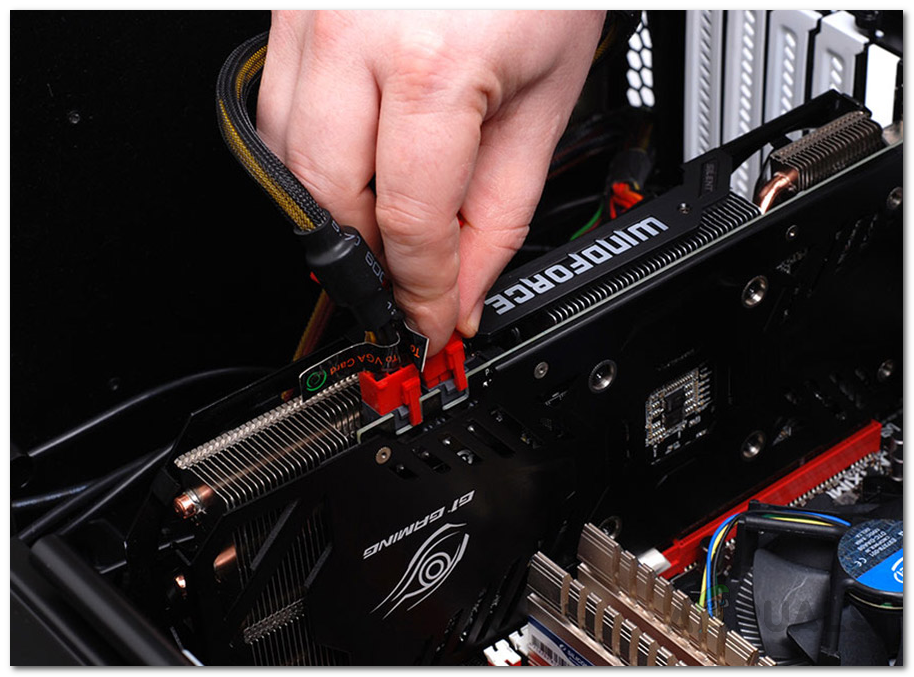
- 之後, 斷開電源線 連接到您的圖形處理單元(GPU)。
![從圖形處理單元(GPU)上拔下電源線。]()
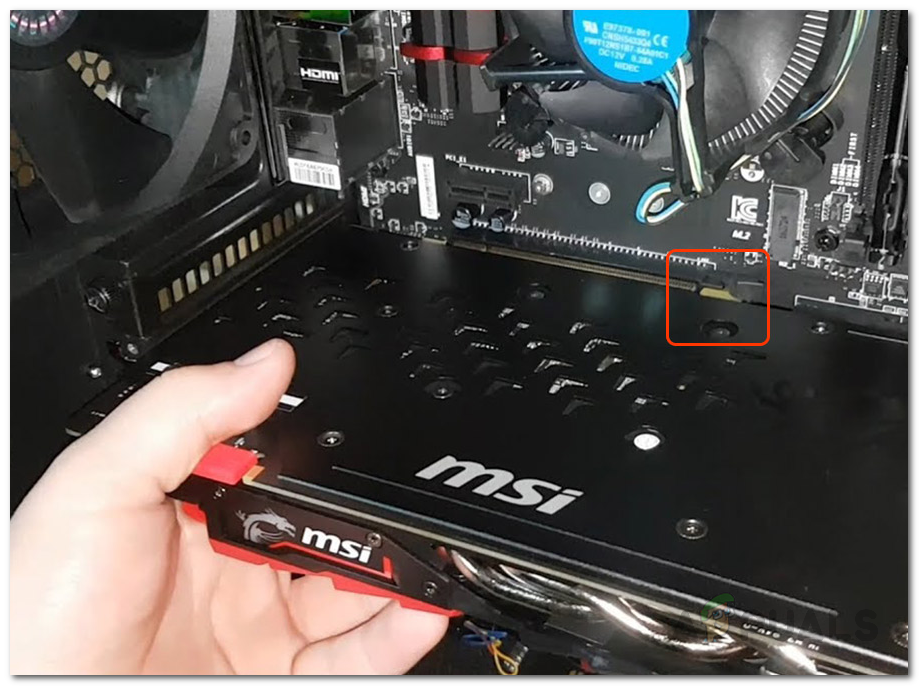
- 現在您已經斷開了圖形處理單元 (GPU) 的連接,請繼續。拆解圖形處理單元(GPU)。 來自 PCI Express 連接埠。
![拆解圖形處理單元(GPU)。]()
- 接下來,您需要從圖形處理單元 (GPU) 中拆下風扇和散熱片。
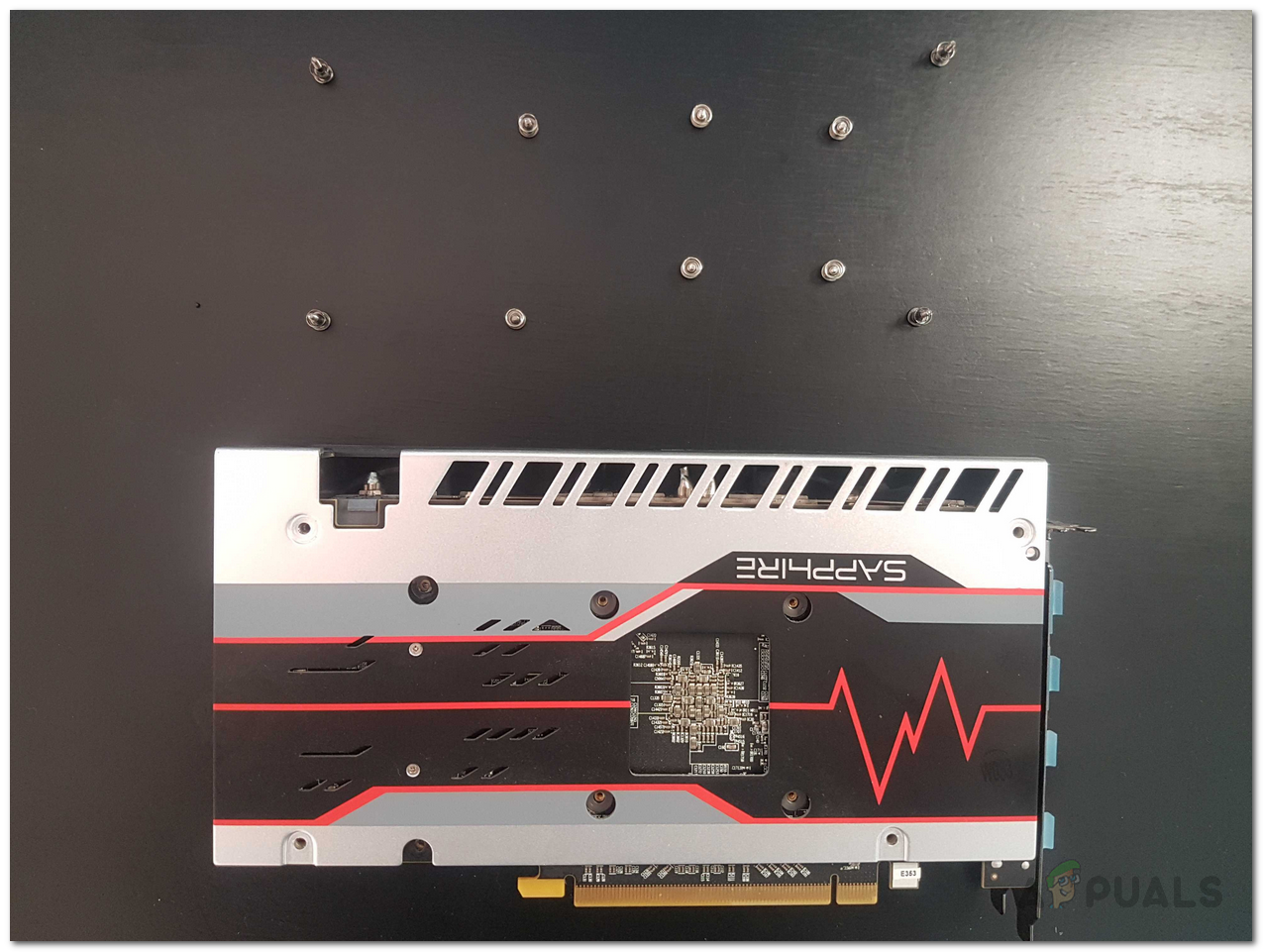
- 找到固定顯示卡(GPU)散熱片/散熱器的螺絲。然後,只擰下這些螺絲,不要擰其他螺絲。
![拆解圖形處理單元(GPU)的散熱器。]()
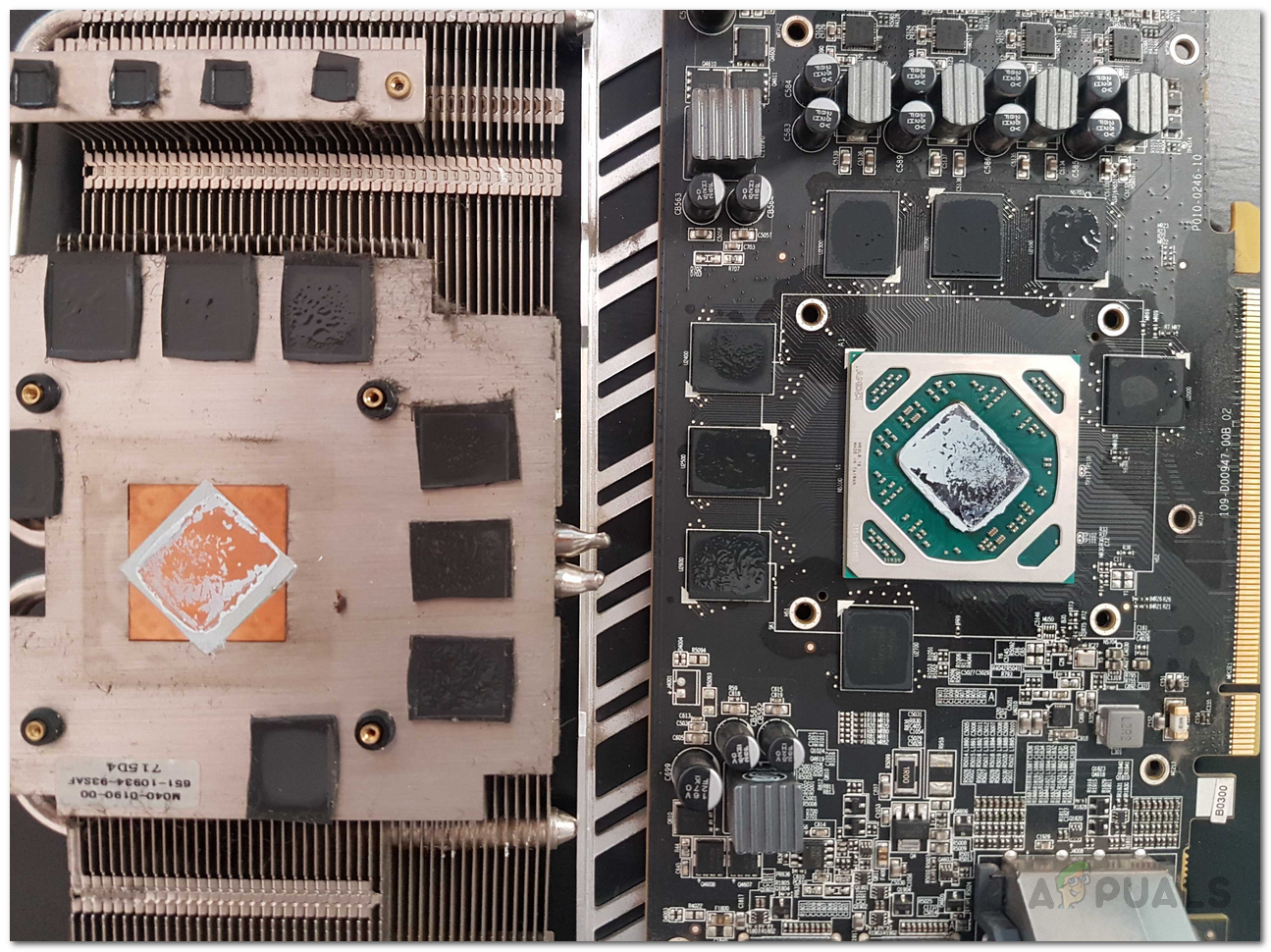
- 這樣做時,拆下散熱片/散熱器,你就能看到沒有散熱片的GPU。它會是一塊薄金屬板,上面有一些晶片,中心是GPU微處理器,如果導熱矽脂沒有磨損的話,上面可能已經塗抹了一些。
![散熱器與圖形處理單元(GPU)分離。]()
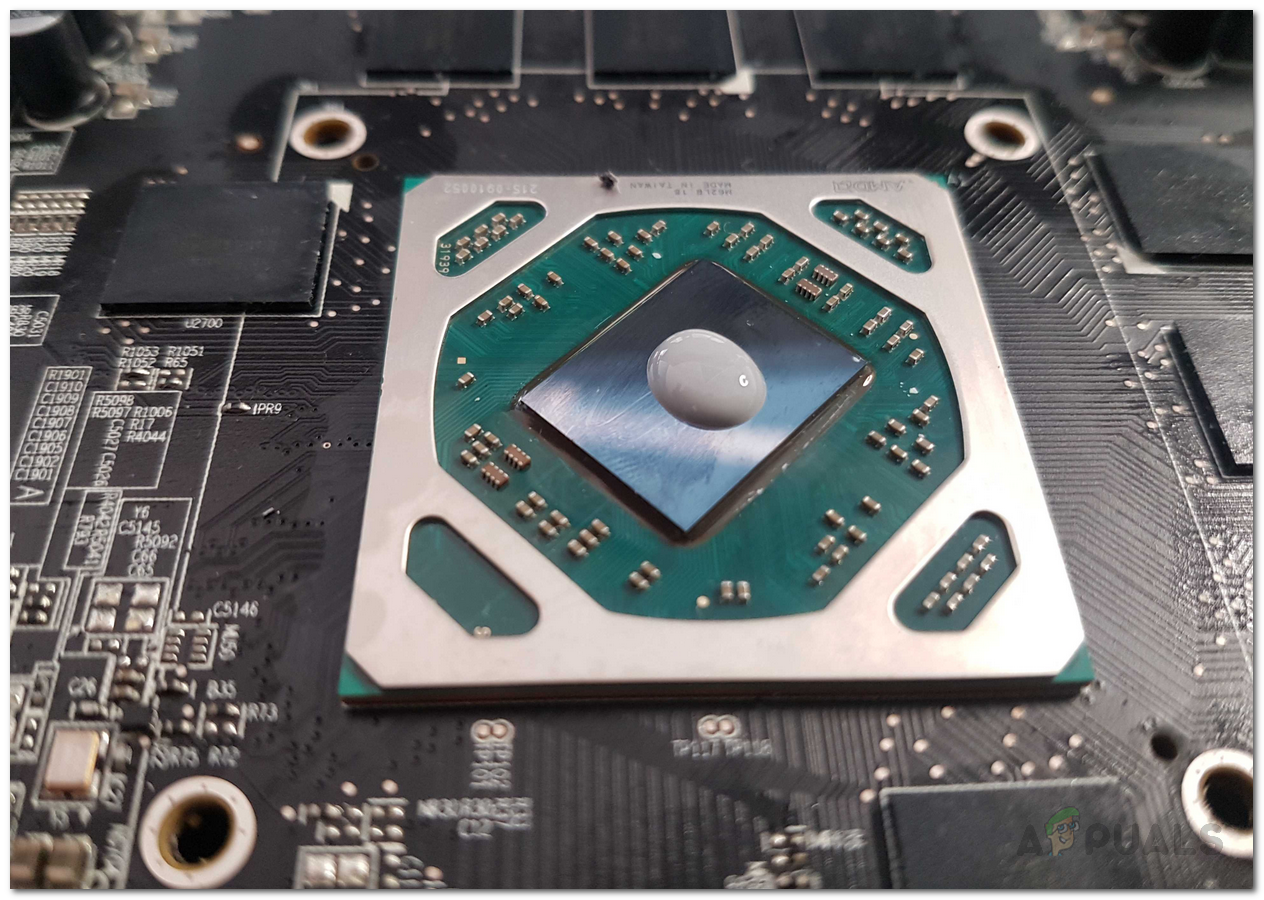
- 接下來,取一張紙巾或紙捲,沾取一些酒精,輕輕擦拭微處理器晶片,直到清潔乾淨。然後,塗抹新的導熱矽脂,在晶片上畫一個小的「X」形(不要塗抹過多的導熱矽脂)。
![塗抹新的導熱矽脂]()
- 然後將散熱片/散熱器重新安裝到顯示卡(GPU)上。只需重新旋上先前拆下的螺絲即可。
- 現在將圖形處理單元 (GPU) 重新安裝到 PCI Express 連接埠中,就完成了。
- 好了,大功告成。現在,做些測試,檢查新的溫度。溫度應該已經下降了一定幅度,如果之前的導熱矽脂已經失效,溫度應該會顯著降低。
記得每隔一兩年更換一次散熱矽脂。這能延長CPU和GPU的使用壽命。而且,誰不喜歡在玩遊戲時保持良好的溫度呢?
評論被關閉。