

較新的 Mac(尤其是搭載 Apple 晶片的機型)預設具備強大的安全功能。其中一項功能是“簽署系統磁碟區”,它會阻止對系統檔案的存取或執行,除非這些檔案帶有 Apple 加密簽章。這提高了 Mac 的安全性,但也意味著您可能無法安裝應用程式所需的系統擴充功能。這是因為應用程式使用核心擴充(kext 檔案),Apple 將其稱為傳統系統擴充功能。如果您仍然需要安裝某些應用程式所需的系統擴展,則需要調整 Mac 的安全性設定。請繼續閱讀,我們將向您展示如何在 Mac 上啟用系統擴充功能。
為什麼要啟用系統擴充?
有時,當您嘗試安裝來自可信任開發者的應用程式時,可能會看到警告訊息,提示該應用程式嘗試安裝系統擴充功能但被封鎖。這是因為該擴展是較舊的系統擴展,在搭載 Apple Silicon 處理器(M1、M2、M3 和 M4)的 Mac 上預設被阻止。要使用該應用程序,您需要啟用該系統擴充功能。此步驟至關重要,可確保應用程式正常運行,尤其是在它依賴預設不可用的特定係統功能時。啟用系統擴充功能會授予應用程式存取系統資源的額外權限,使其能夠執行進階任務並提升效能。但是,為了確保 Mac 的安全性並防止惡意軟體感染,您應該謹慎行事,並在啟用任何系統擴充功能之前確保應用程式來自可信任來源。請務必在授予任何應用程式系統存取權限之前,請檢查開發者的信譽並閱讀其他使用者的評價。
如何維持Mac電腦的高效能運作?
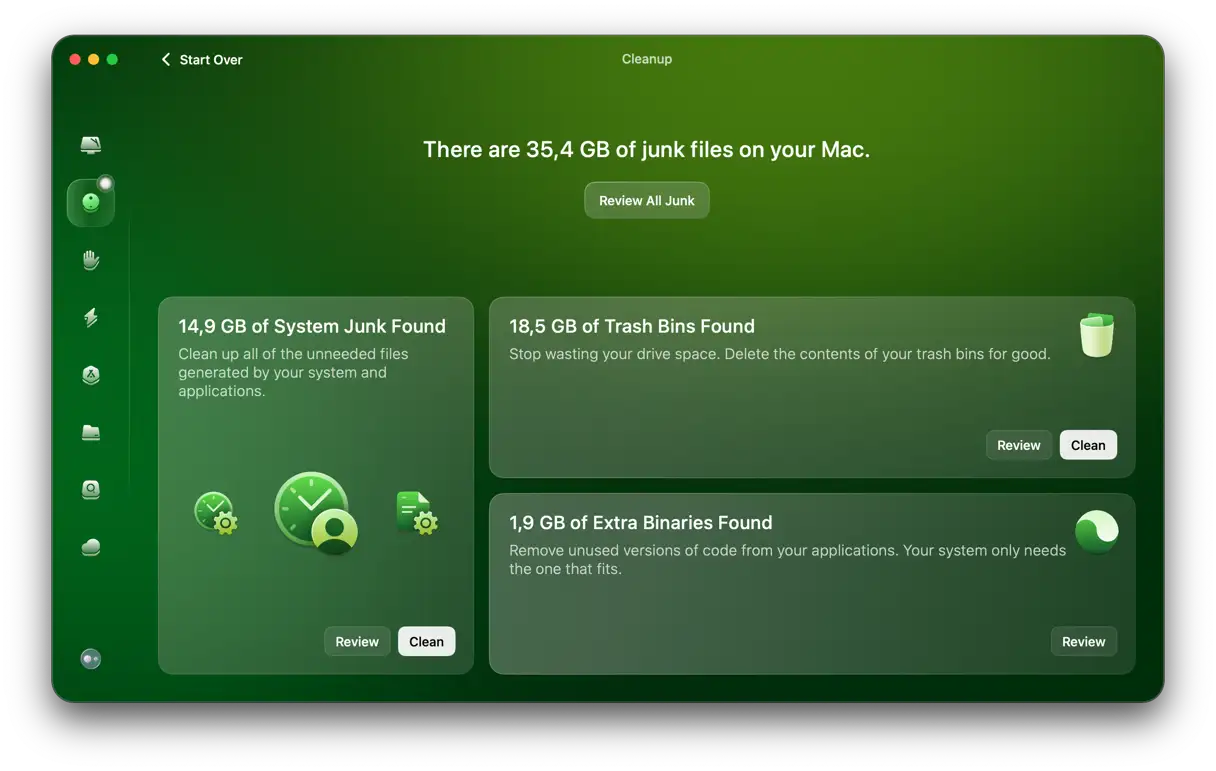
如果你在 Mac 上安裝了很多應用程式並經常使用它們,很快就會累積大量不必要的文件,我們稱之為「系統殘留檔案」——這些文件是應用程式安裝在 Mac 上,即使卸載應用程式後仍然會保留在那裡。這些文件包括:
- 本應刪除但未刪除的暫存檔。
- 應用程式快取檔案、設定以及您不使用的語言的語言檔案。
- 使用者快取和系統快取(包括 Xcode 殘留檔案)。
這些不必要的檔案會迅速堆積,佔用Mac的大量空間,也會導致應用程式運作緩慢或崩潰等問題。因此,定期刪除它們是明智之舉。
尋找這些文件可能很費時,而CleanMyMac正好可以解決這個問題。它的「清理」功能可以幫助你完成所有繁瑣的工作,幫助你保持 Mac 系統乾淨整潔,運作順暢。它的工作原理如下:
- 免費試用 CleanMyMac 您可以免費使用所有工具。
- 點選“清潔”>“掃描”>“清潔”。就這麼簡單! ✅
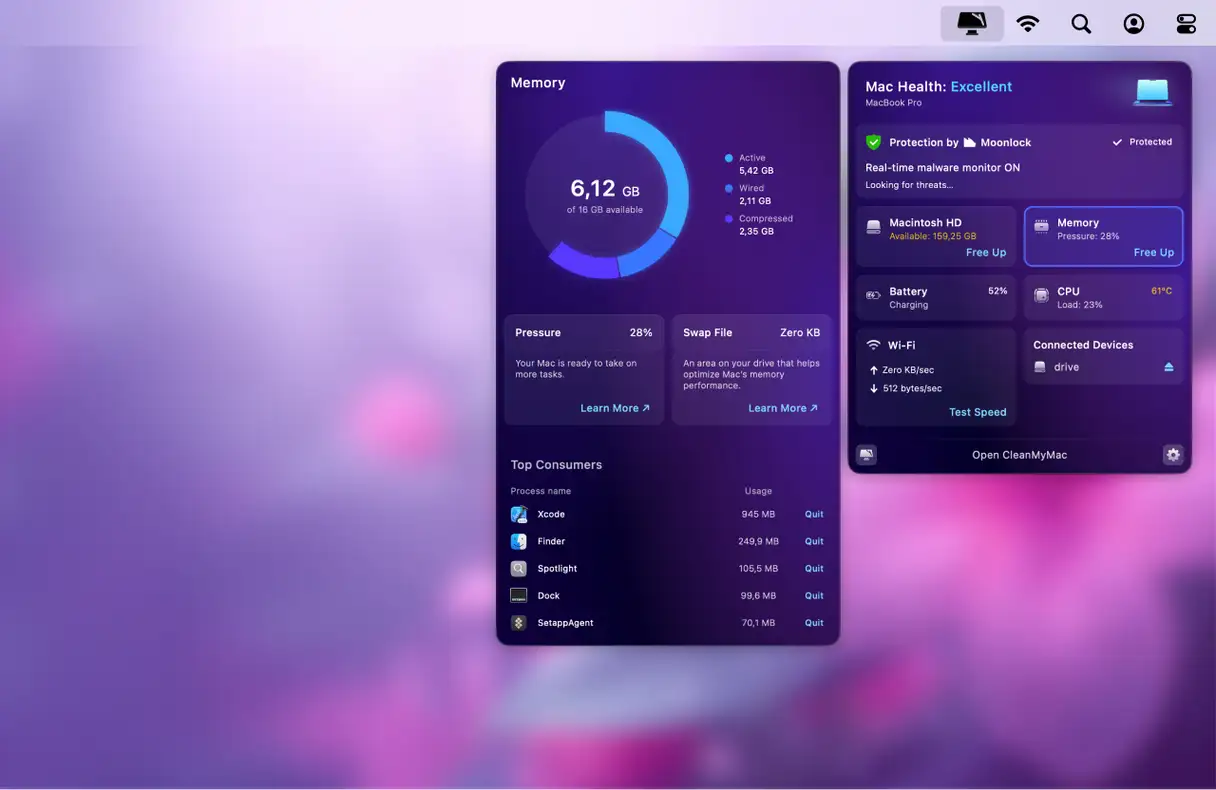
定期維護 Mac 也是個好習慣,例如釋放可清理空間、重新索引 Spotlight 以及關閉佔用大量資源的應用程序,以釋放 RAM 並降低 CPU 使用率。您可以使用「效能」功能以及 CleanMyMac 隨附的選單應用程式來執行這些任務。
如何在 Mac 上啟用系統擴展
要在 Mac 上啟用系統擴展,您需要重新啟動進入恢復模式並使用「啟動安全實用工具」。此過程對於允許某些依賴這些擴充功能的舊版應用程式運行至關重要,尤其是那些被稱為核心擴充或 kext 檔案的擴充功能。
- 點選蘋果選單,然後選擇「關機」。
- 按住 Mac 上的電源按鈕,直到看到「正在載入啟動選項」。
- 選擇“選項”,然後按一下“繼續”。
- 選擇啟動磁碟,然後按一下“下一步”。
- 輸入您的管理員密碼,然後按一下「繼續」。
- 點擊功能表列中的“實用工具”,然後選擇“啟動安全實用工具”。
- 選擇啟動磁碟,然後按一下「安全性原則」。
- 選擇“降低安全性”旁邊的按鈕。此選項允許安裝和運行來自特定開發者的系統擴充功能。
- 勾選「允許使用者管理來自已識別開發者的核心擴充」旁的核取方塊。此設定是完全啟用系統擴充功能所必需的。
- 點選“確定”。
- 點擊用戶彈出式選單,選擇您的管理員帳戶。然後輸入您的密碼,點選「確定」。
- 點擊蘋果選單,然後選擇“重新啟動”。
重新啟動 Mac 時,您可能會看到一個對話框,提示某個系統擴充功能已被封鎖。如果發生這種情況,請點選「開啟安全設定」。在「系統設定」>「隱私權與安全性」中,向下捲動至「安全性」部分,然後點選系統軟體已被封鎖載入的訊息旁的「允許」。
搭載 Apple Silicon 晶片的 Mac 電腦具有增強的安全功能,可防止系統儲存被竄改。這表示某些舊版系統擴充(稱為核心擴充或 kext 檔案)預設將無法運作。要使用依賴這些文件的應用程序,您需要先透過調整 Mac 的安全性設定來啟用系統擴充。
按照上述步驟操作,啟用系統擴展,以便您可以繼續使用這些應用程式。
評論被關閉。