

許多 Outlook 用戶反映,儘管他們按月、按季度或按年訂閱了 Office 365 和 Office 2016,但每次啟動時都會出現「未授權產品」錯誤。此問題並非特定作業系統獨有,Windows 10、Windows 8.1 和 Windows 7 上都有報告出現此問題。
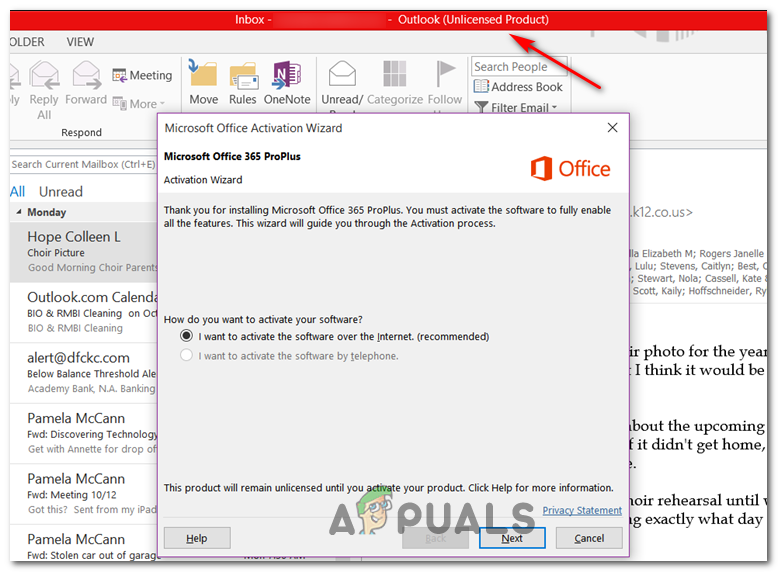
鑑於您很可能遇到了常見的網路不一致問題,解決「未授權產品」錯誤的最佳方法是執行與 Office 365 和 Office 2016 相容的啟動疑難排解程式。
如果沒有提出可行的解決方案,您應該進行一些調整,並透過 CMD、登錄編輯器和憑證管理器手動刪除與啟動 Office 相關的每個項目,看看這是否能解決您的問題。
如果上述方法無效,則很可能是本機檔案損壞。在這種情況下,您應該嘗試使用線上修復程式修復 Office 安裝。
方法一:執行啟動疑難排解程式
如上所示,如果問題是由相對常見的啟動缺陷引起的,那麼您應該能夠透過在導致「未授權產品」錯誤的 Office 軟體包上執行 Windows 啟動疑難排解程式來自動修復該問題。
此內建工具包含一系列通用故障排除步驟,可在偵測到類似情況時自動套用。許多用戶已證實此過程有效,並且以下說明幫助他們快速解決了問題。
以下是針對受影響的 Office 套件執行啟動疑難排解程式以解決「產品未授權」錯誤的逐步指南:
- 造訪此連結(這裡使用預設瀏覽器下載最新版本的啟動疑難排解工具。此工具適用於 Office 365、Office 2019 和 Office 2016。
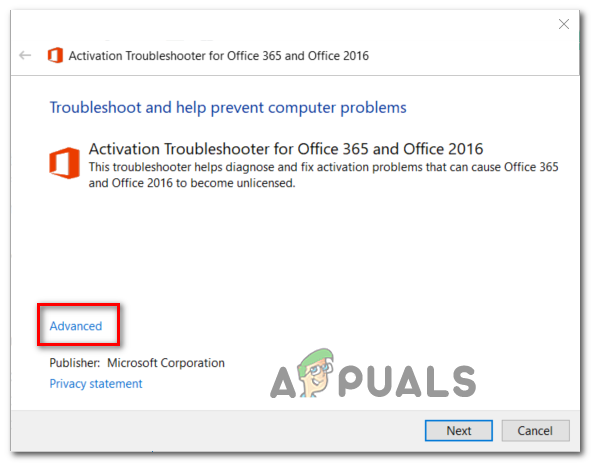
- 流程完成後,打開您剛剛下載的 .diagcab 文件,然後點擊超連結。 高級選項.
![]()
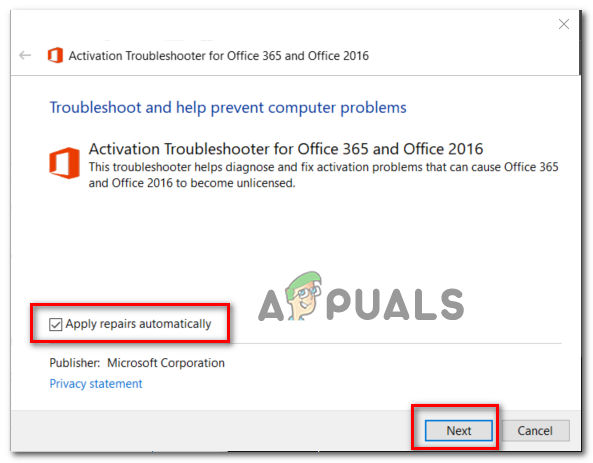
- 接下來,請務必勾選與下列各項相關的複選框: 修復程式會自動執行。,然後輕點 下一個 繼續查看下一個清單。
![]()
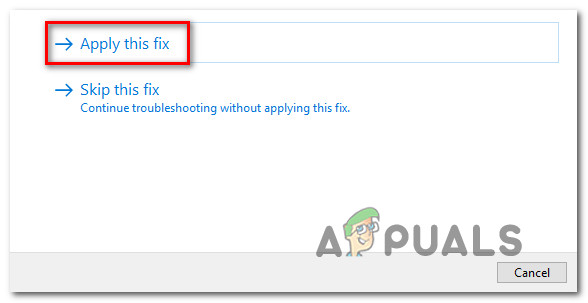
- 請等待工具偵測到您的 Office 授權存在的問題。如果偵測到適用的修復方案,請點擊它。 應用此修復程序 等它實施後再說。
![]() 備註: 根據問題的性質,您可能需要手動執行一些步驟來應用建議的修復方法。
備註: 根據問題的性質,您可能需要手動執行一些步驟來應用建議的修復方法。 - 過程完成後,重新啟動電腦並等待下次啟動完成。
 備註: 根據問題的性質,您可能需要手動執行一些步驟來應用建議的修復方法。
如果問題仍然存在,請繼續嘗試以下下一個可能的解決方案。
方法二:重置 Office 激活
可以看出, 「未授權產品」錯誤對於經常使用單一授權訂閱更換設備的用戶,或者經常添加或更改 Office 365 租戶的企業來說非常常見。有些組織允許使用憑證漫遊進行簡單登錄,也會加劇這個問題。
如果這種情況適用於您,您應該可以透過掃描 4 個不同的位置來重置啟動並以全新狀態重新安裝 Office 來解決問題。
以下步驟包括使用「ospp.vbs:」腳本檢查許可證狀態,然後解除安裝可能幹擾驗證程序的先前 Office 程式的對應金鑰。
若要完全重設 Office 啟動狀態,請依照以下說明操作:
- 請確保 Outlook、Word、Excel 和該套件中的所有其他程式都已關閉。 Office 完全沒有後台進程在運作。
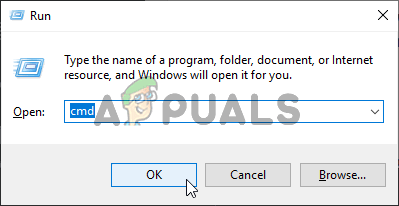
- 按我的鍵 的Windows + R 打開對話框 運行 (運行)。在文字方塊內 運行, 寫 'cmd' 然後按下按鍵 Ctrl + Shift + Enter 以管理員權限開啟命令提示字元視窗。
![]() 備註: 當要求時 UAC(用戶帳戶控制), 點擊 可以 (是)授予管理員權限。
備註: 當要求時 UAC(用戶帳戶控制), 點擊 可以 (是)授予管理員權限。 - 在以管理員權限執行的命令提示字元視窗中,鍵入以下命令並按 Enter 鍵。 進入 出示許可證 辦公室365 目前使用的:
C:\Program Files (x86)\Microsoft\office\office15>cscript ospp.vbs /dstatus
注意:從顯示的許可證金鑰中,記下已安裝產品金鑰的最後 5 個字符,因為您將在下一步中需要它們。
- 接下來,輸入以下命令並按下回車鍵。 進入 解除安裝 Office 產品金鑰:
C:\Program Files (x86)\Microsoft\office\office15>cscript ospp.vbs /unpkey:“已安裝產品金鑰的最後5位元”
注意:請記住,「已安裝產品金鑰的後 5 位元」只是一個佔位符。您需要將其替換為已安裝產品金鑰的後 4 位元字元(在步驟 3 中取得)。
 備註: 當要求時 UAC(用戶帳戶控制), 點擊 可以 (是)授予管理員權限。
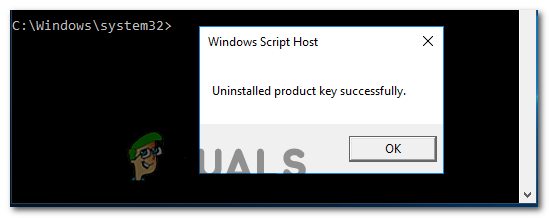
- 執行上述命令後,您將看到一條包含以下內容的訊息:產品金鑰卸載成功如果看到此訊息,則表示操作已成功,請關閉以管理員權限執行的命令提示字元 (CMD)。
![]()
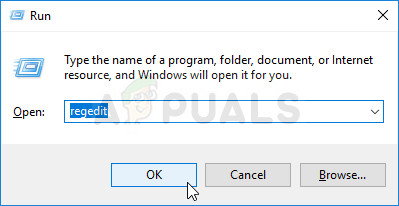
- 打開對話框 運行 按下另一個按鈕 Windows 鍵 + R 再來一遍。然後,寫 ‘註冊表’ 並按下 進入 開啟工具 註冊表編輯器.
![]()
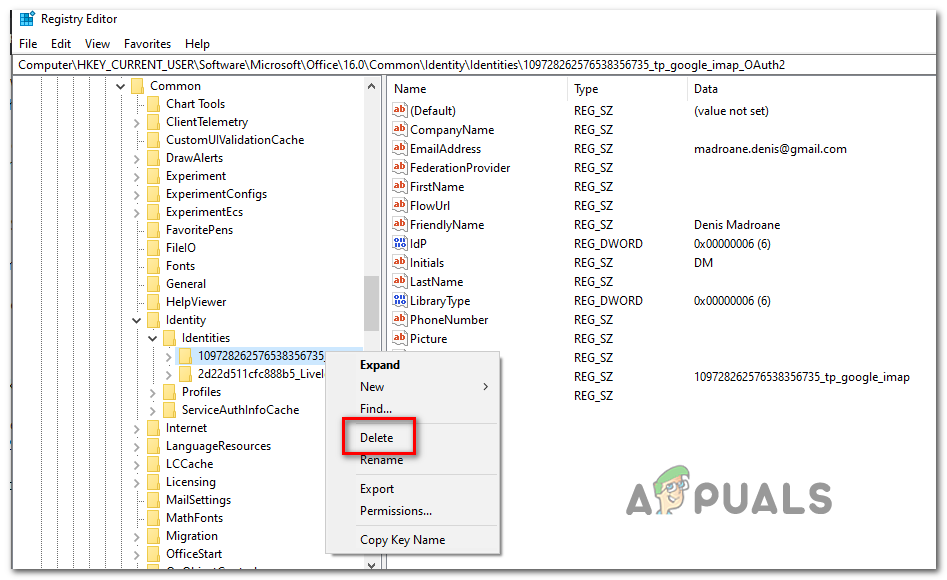
- 進入 註冊表編輯器使用右側選單導覽至下一個位置,或直接將位置貼到導覽列中並按 Enter 鍵。 進入 立即造訪:
HKCUSoftwareMicrosoftOffice15.0 或 16.0CommonIdentityIdentities
- 關鍵選擇 身分右鍵單擊每個子資料夾,然後單擊 刪除 將其刪除。
![]()
- 每個密鑰刪除後 身分您可以安全地關閉註冊表編輯器。
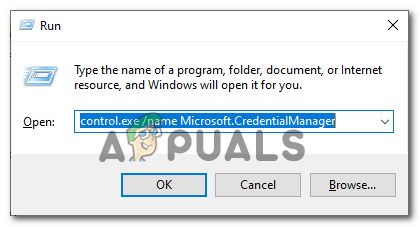
- 之後,點擊 Windows 鍵 + R 若要開啟另一個“運行”命令,請鍵入“control.exe /name Microsoft.CredentialManager然後按 進入 打開 憑據管理器.
![]()
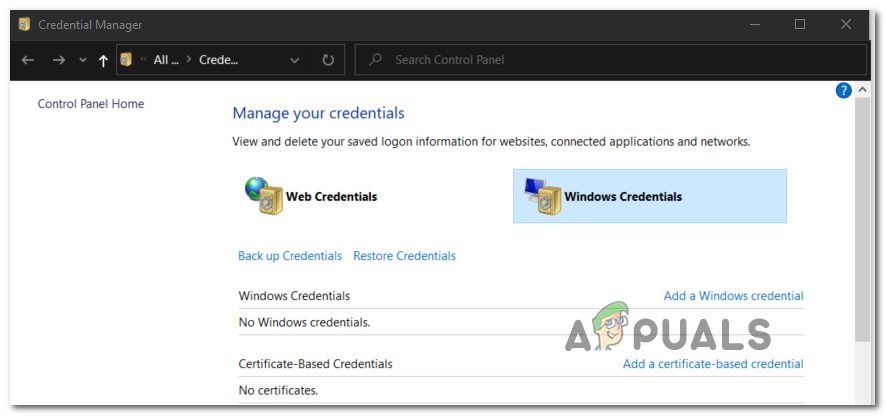
- 一旦你進入 憑據管理器, 定位 Windows憑據 之內 管理您的憑證.
![]()
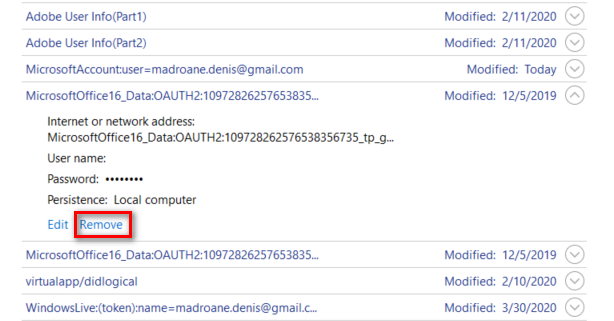
- 接下來,向下捲動瀏覽清單。 通用憑證 尋找與 Office 15 和 Office 16 相容的所有憑證。找到後,單擊一次展開它們,然後單擊… 移動 擺脫他們。
![]()
- 從儲存裝置中刪除所有憑證後,重新啟動計算機,並在完成以下啟動序列後重新啟動 Office 授權。
如果問題仍然存在,請繼續嘗試以下下一個可能的解決方案。
方法三:修復辦公設備
如果上述方法無法解決問題,則很可能是由於 Office 安裝資料夾本機損壞而導致的「產品未授權」錯誤。大多數情況下,此問題會在電腦意外關機或防毒掃描隔離某些 Office 安裝元件後出現。
在這種情況下,您應該能夠透過修復 Office 安裝來解決問題,以修復可能導致「未授權產品」錯誤的任何類型的損壞。
請依照以下步驟修復您的 Office 安裝:
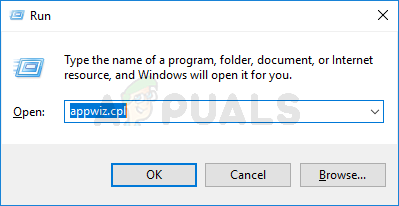
- 按 . 鍵 的Windows + R 打開對話框 就業然後寫 “appwiz.cpl” 在文字方塊內,按下 進入 打開菜單 程序和特點.
![]()
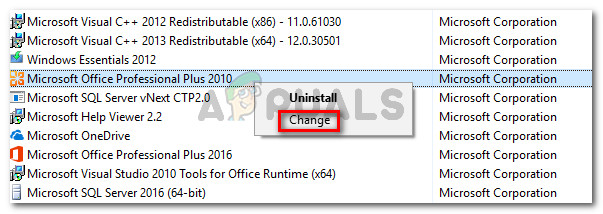
- 在「程式與功能」選單中,向下捲動已安裝的應用程式列表,找到出現問題的 Office 安裝。找到後,以滑鼠右鍵按一下與 Office 相關的項目,然後選擇「解除安裝 Office」。 變化 從出現的上下文選單中。
![]()
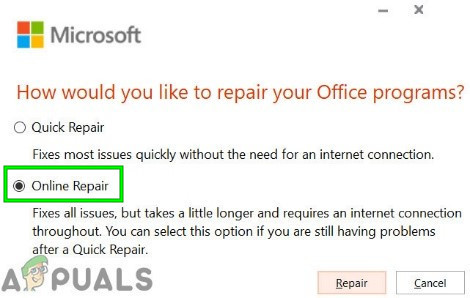
- 在修復視窗期內,點選該選項 在線維修 從可用選項清單中選擇後,等待該過程完成。請注意,您需要穩定的網路連線才能執行此修復策略。
![]()
- 流程完成後,重新啟動設備並檢查是否有錯誤。 “未經授權的產品” 下次啟動完成後,這個問題可能就解決了。
評論被關閉。