

部分Windows和Mac用戶遇到錯誤:配置無法驗證當使用者嘗試將電子郵件帳戶關聯到 Thunderbird 時,輸入電子郵件憑證並點擊按鈕後,會立即出現此錯誤。 完成 أ或者 創建新帳戶.
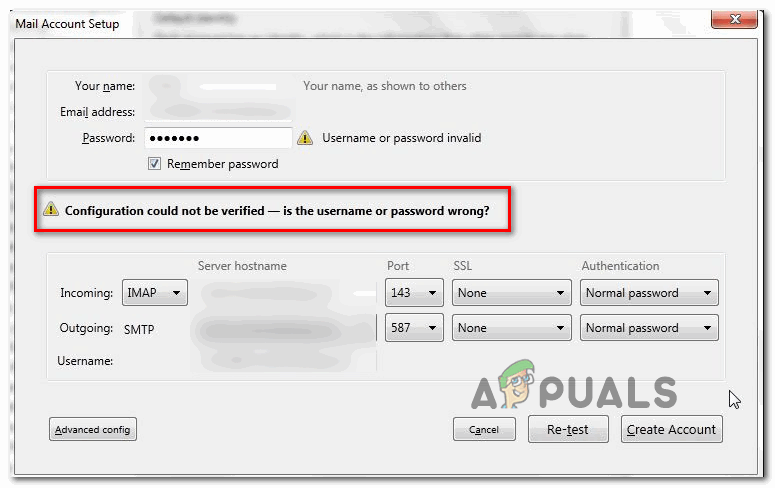
事實證明,導致該錯誤發生的原因可能有多種。配置無法驗證以下是簡要列表:
- 憑證錯誤 出現此錯誤訊息的最常見原因之一是使用者憑證錯誤。因此,在進行任何其他操作之前,請嘗試使用相同的電子郵件憑證連線到對應的 Web 用戶端。如果連線成功,則表示您已排除電子郵件憑證錯誤的可能性。
- Thunderbird(68.2.0 及更早版本)出現錯誤 如果您使用的是舊版的 Thunderbird,則可能會因為 Thunderbird 應用程式和 Mozilla Firefox 之間的連線不良而看到此錯誤(僅當 Firefox 是您的主要瀏覽器時才會發生這種情況)。在這種情況下,更新至最新版本的 Thunderbird 即可解決此問題。
- 安全性較低的應用程式不被允許。 如果您在使用雅虎或谷歌郵箱時遇到此問題,請注意,連接可能會被阻止,因為您的郵箱服務商限制了安全性較低的應用程式。在這種情況下,您可以透過存取 Gmail 或雅虎郵箱設置,允許安全性較低的應用程式同步資料來解決此問題。
- 啟用兩步驟驗證 許多受影響的用戶已經證實,如果啟用了兩步驟驗證,Thunderbird 的資料同步將極不穩定。如果您想將電子郵件帳戶關聯到 Thunderbird 或 Outlook,最好的方法就是停用兩步驟驗證。
- 防火牆幹擾 事實證明,防火牆的限制也會加劇此錯誤。 Windows 防火牆或其第三方同類軟體可能封鎖了與您的郵件伺服器的連線。在這種情況下,您可以透過將 Thunderbird 應用程式新增至防火牆設定的白名單來解決此問題。
方法一:驗證帳戶憑證。
在嘗試其他可能的解決方案之前,您應該確保使用的是正確的帳戶憑證。錯誤訊息可能只是表示您使用的電子郵件地址或密碼不正確。
幸運的是,有一種方法可以驗證這個理論——只需嘗試直接透過瀏覽器使用同一個帳戶,看看是否能夠正確連接。例如,訪問 mail.google.com أ或者 mail.yahoo.com (或其他電子郵件提供者),並使用了導致錯誤的相同憑證。配置無法驗證“。
如果您能夠使用相同的使用者名稱和密碼透過電子郵件提供者的 Web 用戶端成功連接,則表示您使用的憑證是正確的。
如果您能夠確認您的憑證有效,則問題很可能發生在本機上—在這種情況下,請繼續執行下面的下一個可能的解決方案。
方法二:安裝最新版本的 Thunderbird
您也可能遇到以下錯誤:“配置無法驗證「這是由於運行 Windows 68.2.0 及更早版本的 Thunderbird 的一個漏洞造成的。據修復該問題的開發者稱,此問題可能是由於 Thunderbird 和 Mozilla Firefox(如果設置為默認瀏覽器)之間的連接不正確引起的。”
幸運的是,從 Thunderbird 版本 68.2.1 開始,這個問題已經解決。因此,如果您在 Windows PC 上遇到此問題,並且使用 Mozilla 作為預設瀏覽器,只需強制更新您的電子郵件用戶端即可。
若要執行此操作,請開啟 Thunderbird,然後按一下選項卡 مساعدة (從頂部欄)然後按一下「關於 Thunderbird」(從上下文功能表中)強制應用程式自動更新。
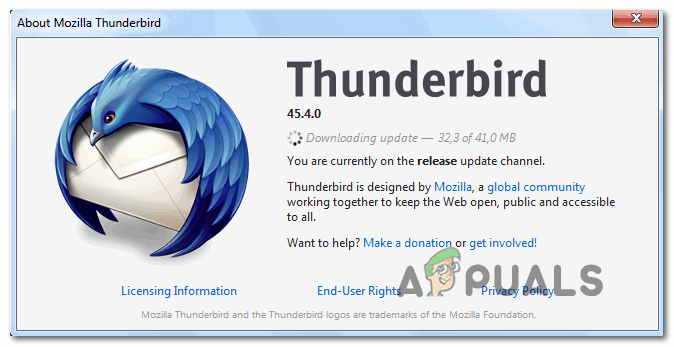
如果有新版本可用,應用程式將自動更新到最新版本。更新完成後,系統會提示您重新啟動應用程式-點擊即可重新啟動。 重新啟動 Thunderbird 進行更新.
重新啟動應用程式後,請嘗試登入您的郵箱帳號,並檢查錯誤是否已解決。如果仍然出現錯誤“配置無法驗證“繼續尋找下一個可能的解決方案。”
方法三:允許安全性較低的應用程式(僅限雅虎和Gmail)
如果您在使用雅虎或Gmail信箱地址時遇到此問題,則很可能您看到的是錯誤訊息。配置無法驗證這是因為您的電子郵件用戶端未配置為允許安全性較低的應用程式同步資料。請注意,Google 和 Yahoo 預設都會限制安全性較低的應用程式。
但不要因此就認為 Thunderbird 不安全,或是你會面臨被駭客攻擊的風險。 Google和雅虎將所有第三方郵件用戶端視為“安全性較低的應用程式”,這包括 Outlook、Thunderbird、Mailbird、SeaMonkey 等。
如果上述情況符合您的當前需求,且您的電子郵件服務提供者的設定中不允許使用安全性較低的應用程序,您可以透過啟用此選項輕鬆解決此問題。為此,請按照您的電子郵件服務提供者提供的具體指南進行操作:
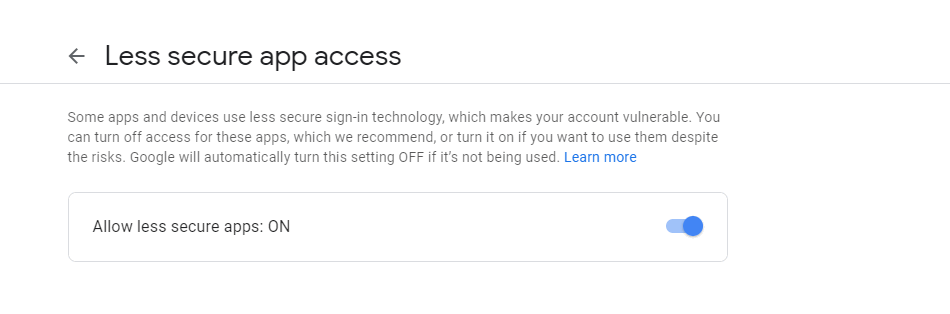
a. 允許 Gmail 中使用安全性較低的應用程式
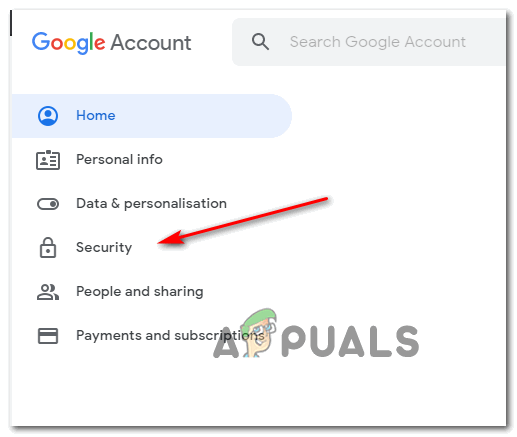
- 訪問 Google 帳戶的「設定」選單 請使用您的使用者憑證登入。
- 成功登入後,點擊 安全 從螢幕左側的選單中。

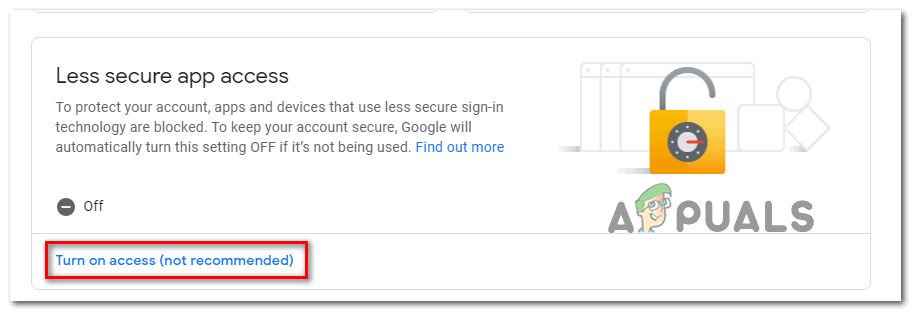
- 接下來,向下捲動到安全性較低的應用程式列表,然後點擊… 啟用輔助使用(不建議).

- 在安全性較低的應用程式清單中,只需啟用與以下選項關聯的開關: 允許安全性較低的應用程式:關閉。

- 獲得存取權限後,返回 Thunderbird 應用程式並重複先前導致錯誤的操作。配置無法驗證“。
b. 允許雅虎郵箱中使用安全性較低的應用程式
- 到達 Yahoo Mail 設定 使用您的預設瀏覽器登入。當系統提示您輸入使用者憑證時,請輸入,然後查看是否再次要求您輸入。
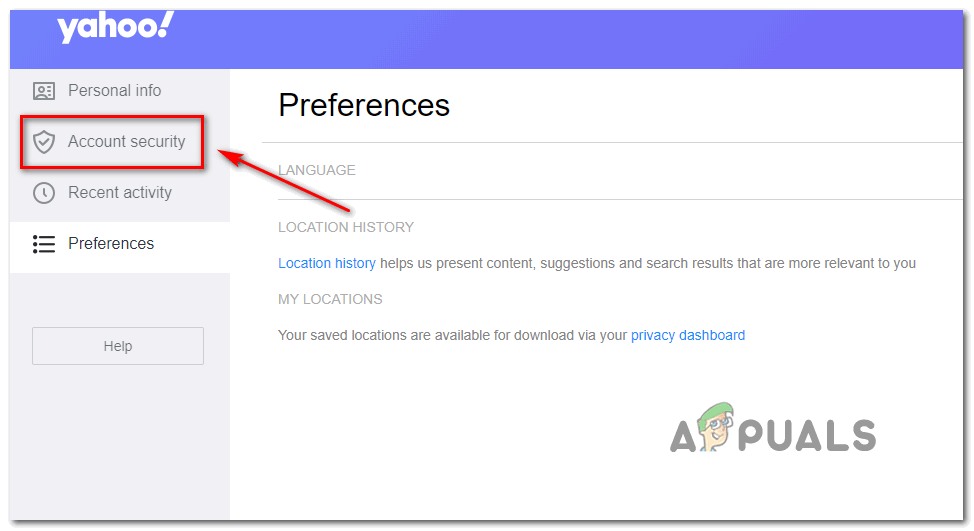
- 進入雅虎郵箱帳戶設定頁面後,使用左側選單點擊… 賬戶安全.
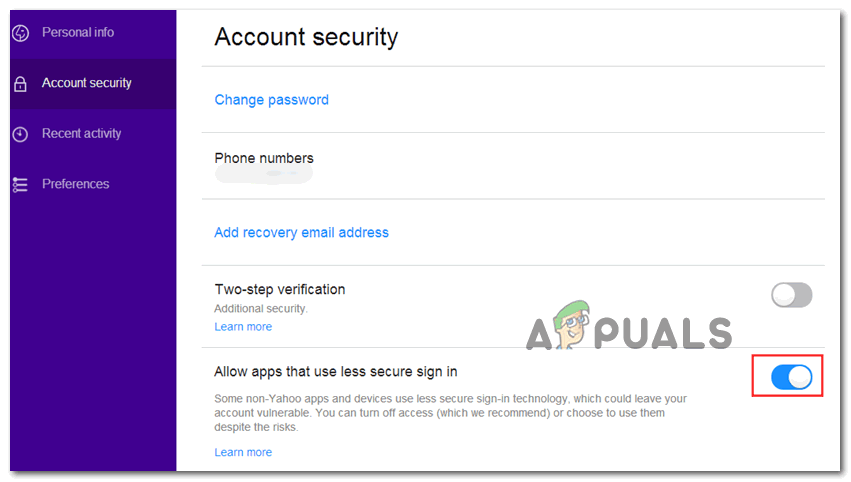
- 選取標籤頁 賬戶安全轉到右側部分,向下滾動直到找到該部分 允許使用安全性較低的登入方式的應用 啟用關聯密鑰。

- 啟用安全性較低的登入方式後,返回 Thunderbird 應用程式並再次嘗試關聯您的電子郵件帳戶。
如果錯誤持續出現配置無法驗證“請繼續查看下面的下一個可能的解決方案。”
方法四:停用兩步驟驗證
導致錯誤的最大原因之一是“配置無法驗證Thunderbird 使用兩步驟驗證。請注意,Thunderbird 並非唯一一款無法正常使用兩步驟驗證的用戶端——所有主流桌面郵件用戶端在使用兩步驟驗證的電子郵件帳戶時都會遇到問題。
雖然有一些替代方案,但它們並不可靠,因此最好的做法(如果您決心將電子郵件用戶端與 Thunderbird 連接)就是停用兩步驟驗證。
為了幫助您,我們創建了三個不同的子目錄(每個市場份額最大的電子郵件服務提供者對應一個)。請按照適用於您的電子郵件服務提供者的指南進行操作:
A. 在 Outlook.com 上停用兩步驟驗證
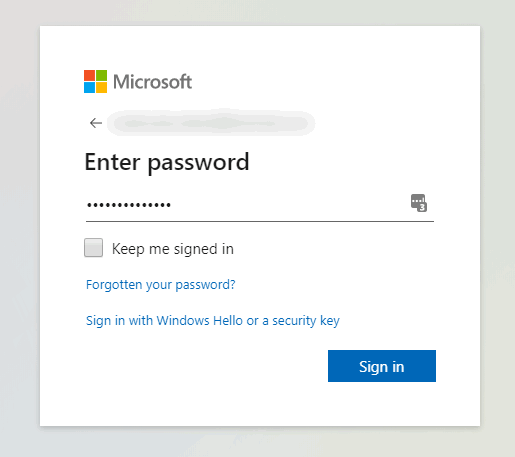
- 訪問頁面 安全設定 .的 Live.com 使用您的帳號登入 Outlook.com輸入與您的 Outlook.com 電子郵件帳戶關聯的電子郵件地址和密碼,然後按一下。 登入 完成程序。

- 如果系統要求您透過電子郵件或簡訊進行驗證,請按照要求完成驗證程序。
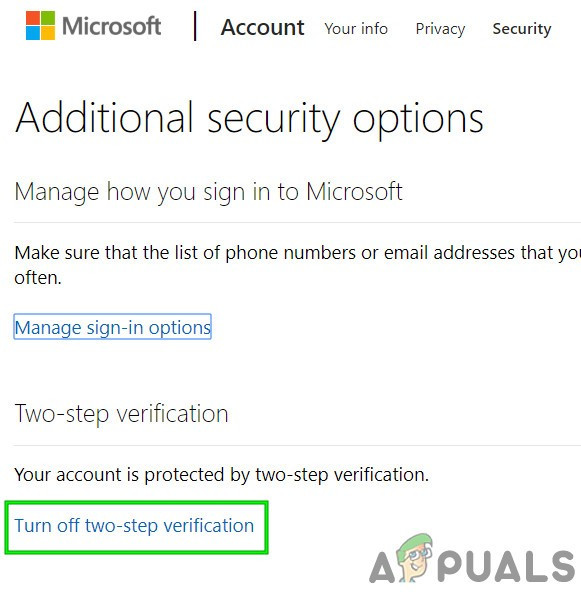
- 成功登入並進入選單後 安全設定向下捲動至類別 兩步驗證 然後點擊 關閉兩步驟驗證。

- 接下來,請按照螢幕上的指示停用此 Outlook.com 帳戶的兩步驟驗證。
- 停用兩步驟驗證後,返回 Thunderbird 用戶端,使用相同的憑證登錄,並檢查是否能夠完成同步而不會遇到錯誤。配置無法驗證“。
b. 在雅虎上停用兩步驟驗證
- 訪問 雅虎郵箱中的「帳戶」標籤 使用您的帳戶憑證登入。
備註: 根據您的安全性設置,您可能需要透過電子郵件應用程式或簡訊服務 (SMS) 進行驗證。 - 進入帳戶標籤頁後,使用左側的垂直選單點擊 賬戶安全。

- 如果系統要求您再次登錄,請按照要求登錄,並透過電子郵件或簡訊驗證您的身份,直到成功登入為止。
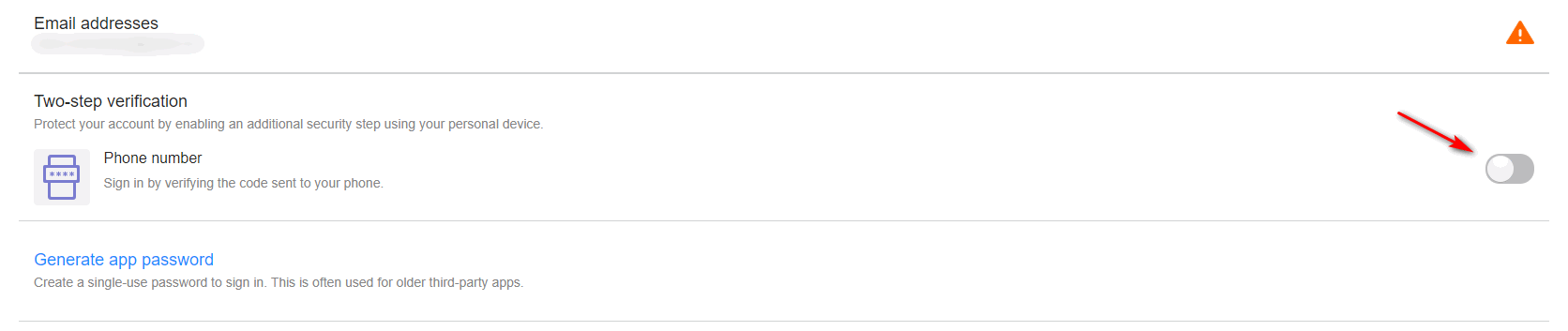
- 成功登入後,使用右側選單向下捲動至 兩步驟檢查清單 並取消選擇與其關聯的鍵。

- 關閉兩步驟驗證後,請再次嘗試連線 Thunderbird,並檢查是否仍出現相同的錯誤。配置無法驗證“。
c) 停用 Gmail 中的兩步驟驗證
- 打開你的預設瀏覽器,然後訪問 您的 Google 帳戶頁面 使用您的帳號登入。
- 登入後,點選選項卡 安全 從左側的垂直選單中選擇。
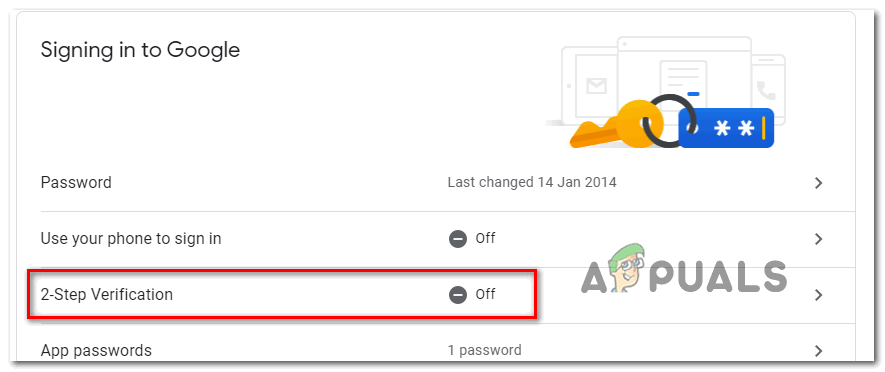
- 接下來,向下捲動到選項卡 登錄谷歌 然後點擊 兩步驗證。

- 接下來,請按照螢幕上的指示停用兩步驟驗證。
- 在 Gmail 設定選單中停用兩步驟驗證後,返回 Thunderbird 用戶端並再次嘗試連線到您的帳戶。
如果您已經確認兩步驟驗證已停用,但仍遇到錯誤,配置無法驗證然後繼續查看下面的下一個可能的解決方案。
方法五:將 Thunderbird 加入防火牆設定的白名單中
結果發現,您也可能遇到以下錯誤:“配置無法驗證如果您的防火牆因誤報而封鎖了 Thunderbird,請記住,Windows 防火牆(內建套件)、Avast 和其他一些第三方防火牆都可能出現這種情況。
如果您正在使用防火牆,並且認為這種情況適用於您,您可以透過將 Thunderbird 用戶端新增至允許的項目清單(白名單)來解決問題。
如果您使用的是 Windows 防火牆,請依照下列說明將 Thunderbird 電子郵件用戶端新增至白名單中,以免防火牆封鎖出站連線:
備註: 如果您使用的是第三方防火牆,請在線上搜尋如何將應用程式加入白名單的特定步驟。具體步驟會因您使用的安全工具而有所不同。
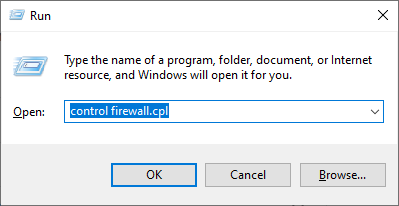
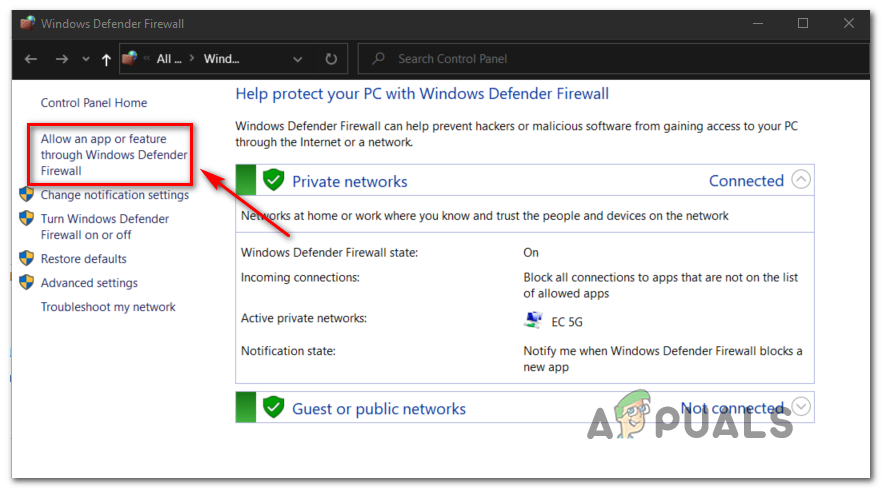
- 打開對話框 就業 按 . 鍵 的Windows + R在出現的文字方塊中輸入“控制firewall.cpl「並按 進入 要打開經典介面 Windows 防火牆.

- 進入 Windows Defender 防火牆選單後,使用左側邊欄點擊 允許應用程式或功能通過 Windows Defender 防火牆。

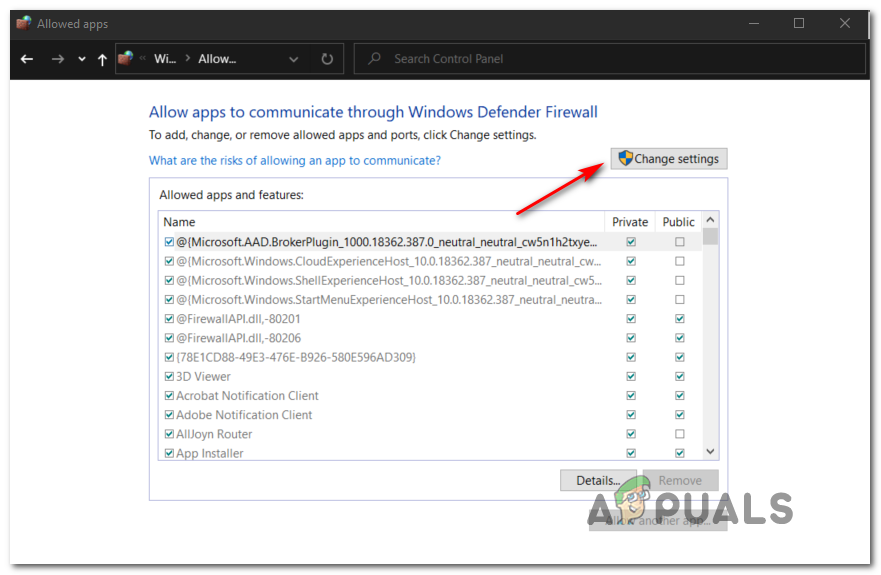
- 一旦你進入名單 允許的應用程序, 單擊 . 按鈕 更改設置 然後點擊 نعم 當要求時 用戶帳戶控制 (UAC) 授予管理員權限。

- 取得管理員權限後,向下捲動允許的項目列表,檢查 Thunderbird 是否已新增至列表。如果已新增,請確保與其關聯的兩個複選框均已選取。 特別的 و一般的 在點擊之前 好的 以保存更改。
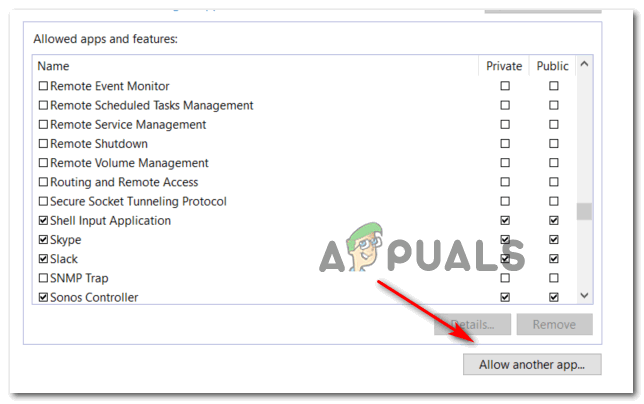
備註: 如果 Thunderbird 尚未新增至允許清單中,請按一下該按鈕。 允許其他應用 手動新增條目,以便將該應用程式加入白名單。
- 將 Thunderbird 應用程式新增至白名單後,返回應用程式並再次嘗試使用您的電子郵件帳戶登入。
如果錯誤持續出現配置無法驗證“請繼續使用下面的下一個方法。”
方法六:在 Mac 上啟用 Google Cookie(僅限 macOS)
如果您在嘗試將 Gmail 帳戶連結到 Mac 上的 Thunderbird 郵件應用程式時看到此錯誤訊息,問題很可能是由於 Google 不接受 cookie 造成的。
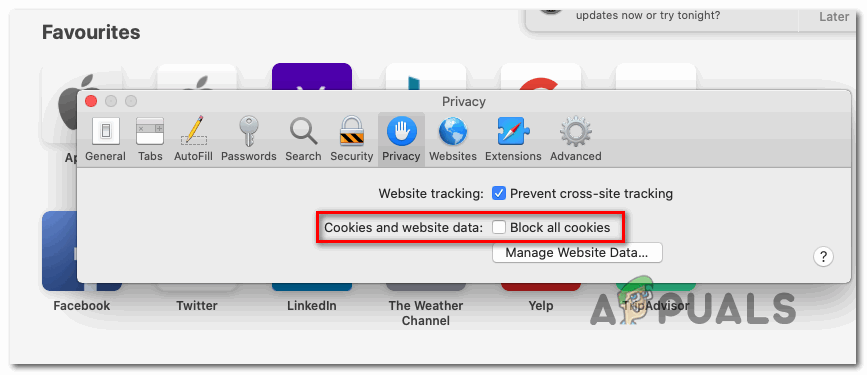
在這種情況下,您應該可以透過存取功能表來解決問題。 喜好 在 Safari 應用程式中啟用第三方 Cookie。許多受影響的用戶證實,此操作最終解決了該錯誤。配置無法驗證“正常使用 Thunderbird 應用即可。”
以下是如何在 macOS 上啟用 Google Cookie 的簡短指南:
- 在您的 macOS 系統上,開啟 Safari (透過錄音帶) الإجراءات (螢幕底部)
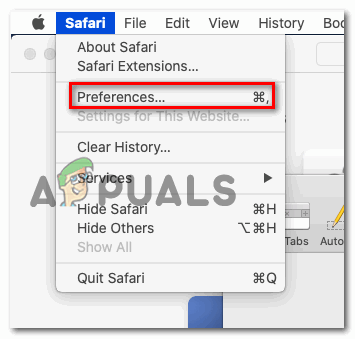
- 登入後,使用 Safari 頂部欄點擊 喜好 從新出現的上下文選單中。

- 一旦你進入名單 喜好, 輕按 隱私 從頂部的橫向選單中選擇它。
- 接下來,取消選取與此相關的複選框。 阻止所有 cookie 允許 Google 在您的 Mac 上儲存 Cookie。

- 返回 Thunderbird 應用並重新連接,然後檢查錯誤是否仍然存在。配置無法驗證“你仍然覺得是這樣。”
評論被關閉。