

嘗試訪問時 ChatGPT如果你看到 空白頁或者陷入了困境 無盡下載或者您遇到了諸如以下的錯誤: “無法載入網站”這通常意味著您的瀏覽器或網路無法完全載入(或執行)ChatGPT Web 應用程式。
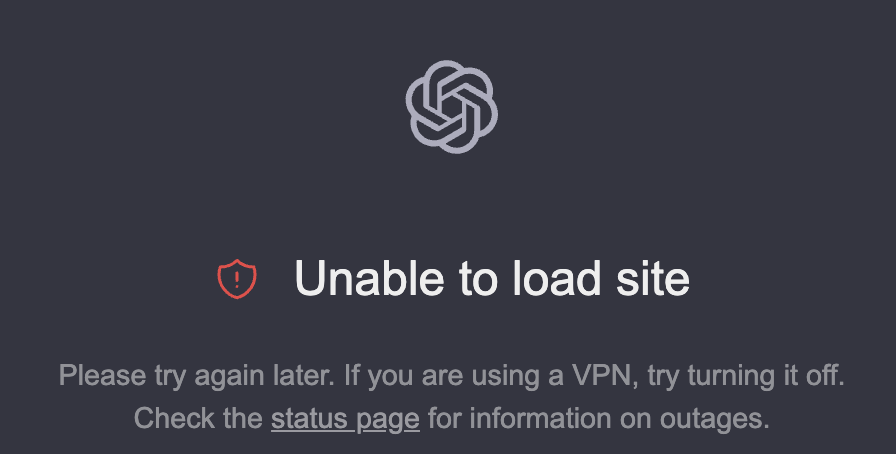
大多數情況下,您的裝置或網路會阻止 ChatGPT 正確載入(例如: 網站資料損壞,أو 新增瀏覽器,أو DNS/路由,أو 網路篩選).
備註: 本指南重點介紹 桌面瀏覽器(Windows/macOS)如果您正在使用 ChatGPT 移動的修復方法各不相同(應用程式/瀏覽器快取、裝置 DNS 和運營商/網路限制)。
1. 首先檢查 OpenAI/伺服器狀態。
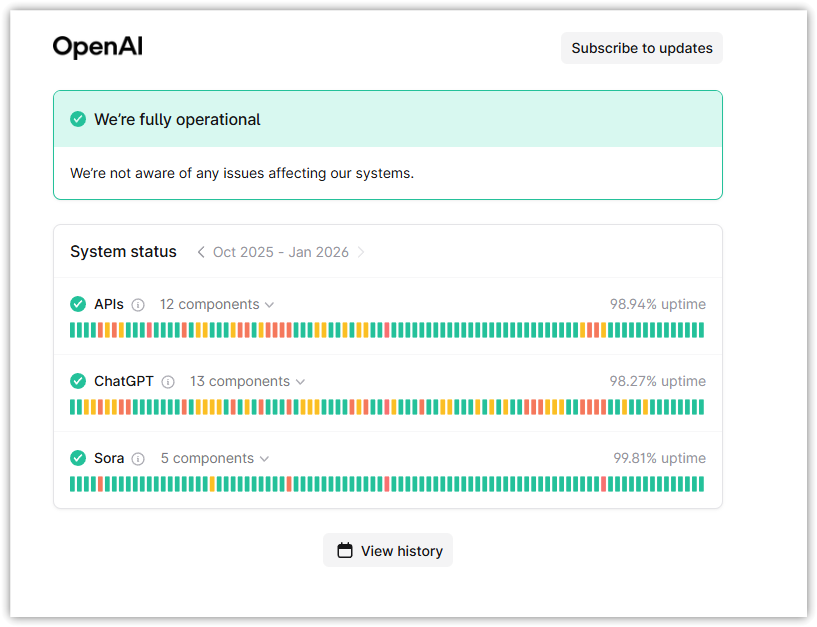
在進行任何本機變更之前,請確保問題不在於您的 OpenAI 伺服器端。如果 ChatGPT 出現故障或效能下降,您的瀏覽器要么會無限期地加載,要么會顯示白屏,此時本地修復將無濟於事。
- 開啟新分頁。
- 前往官方狀態頁面: 狀態.openai.com.
- 核實 ChatGPT 以及任何相關組件。
- 如果目前發生故障,請等待故障解決後再重新載入 ChatGPT。

2. 嘗試使用隱身/隱私瀏覽視窗。
這是分離度的快速測試。 瀏覽器設定檔問題 (插件/Cookie)關於 網路問題隱私模式會啟動一個更簡潔的會話,並且通常會停用或限制插件。
- 打開窗戶 隱身/私密瀏覽 (Chrome/Edge: 按Ctrl + Shift + N).
- 打開 聊天網站.
- 如果他在這裡工作,那麼問題幾乎總是 添加 或問題 位置數據 在您的主個人資料中。
3. 停用插件(最常見原因)
廣告攔截器、隱私/腳本攔截器、「安全性」外掛程式以及某些密碼管理器可能會阻止 ChatGPT 所需的腳本或請求。這可能導致頁面空白、無限載入或頁面載入後缺少使用者介面。
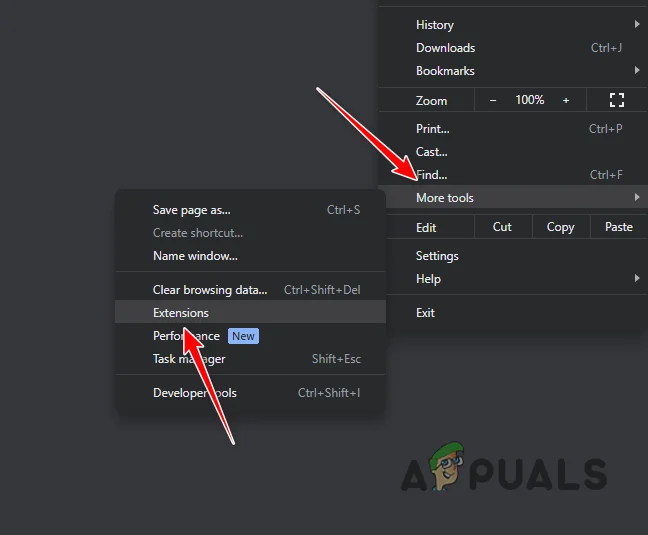
- 在瀏覽器中開啟擴充功能頁面:
- 鉻: 設定 > 插件
- 邊緣: 設定 > 插件

- 關閉所有擴充程式 (先從廣告攔截器/隱私攔截器開始)。
- 重新加載 聊天網站.
- 如果有效,請重新啟用擴充功能。 逐個 找到禁用 ChatGPT 的擴充功能。
4.清除瀏覽器緩存和cookies
如果 ChatGPT 中存在 cookie 或快取文件 損壞的 أ或者 一個老瀏覽器可能會繼續載入損壞的數據,導致登入或頁面顯示永遠無法完成。清除損壞的資料將強制瀏覽器重新載入。
نصيحة: 如果你不想刪除所有數據,那就只刪除特定數據。 聊天網站 僅在網站設定中。為了進行可靠的測試,需要進行調查。 一直 這是最有效的。
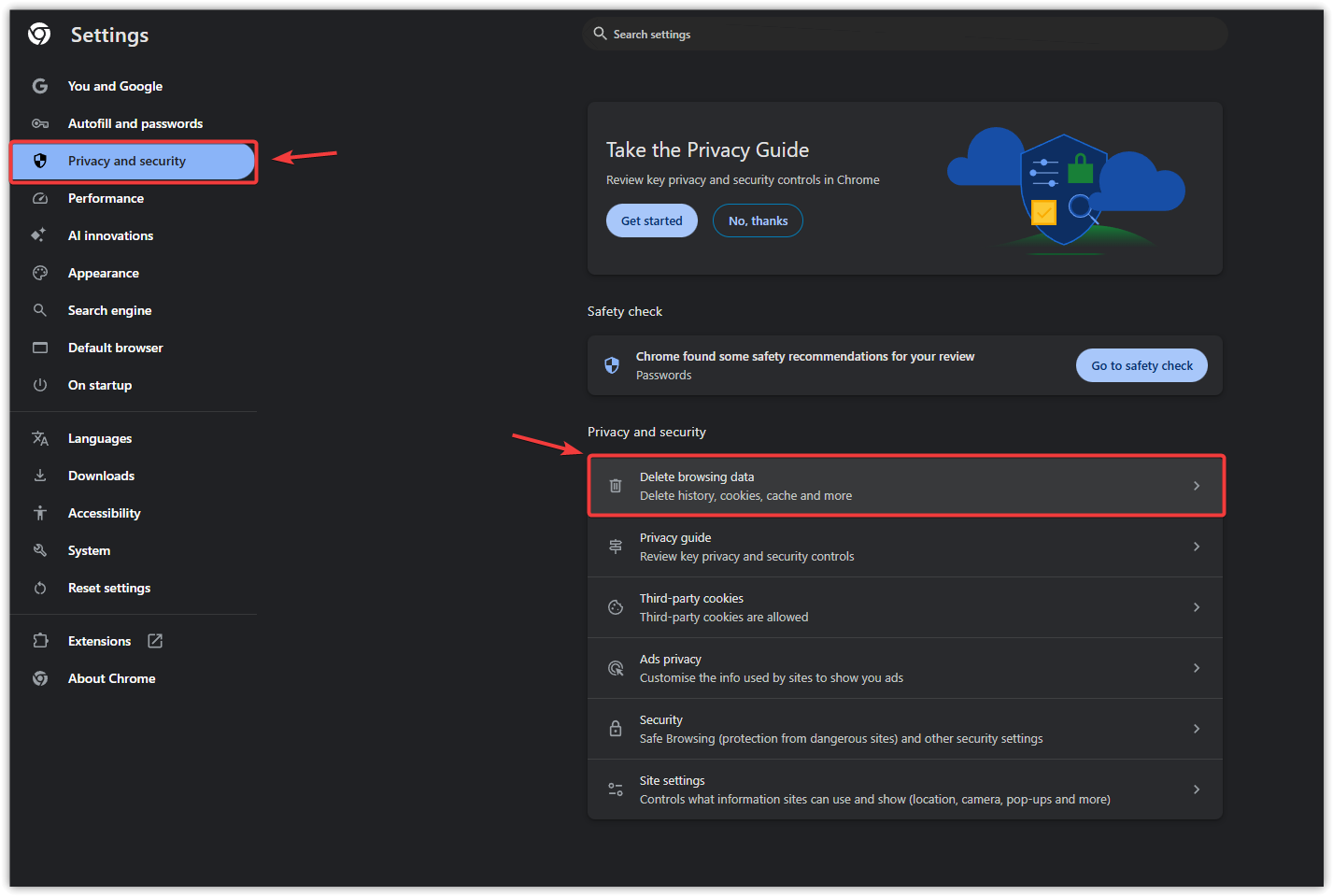
- 打開 設置 您的瀏覽器。
- 去 隱私和安全.
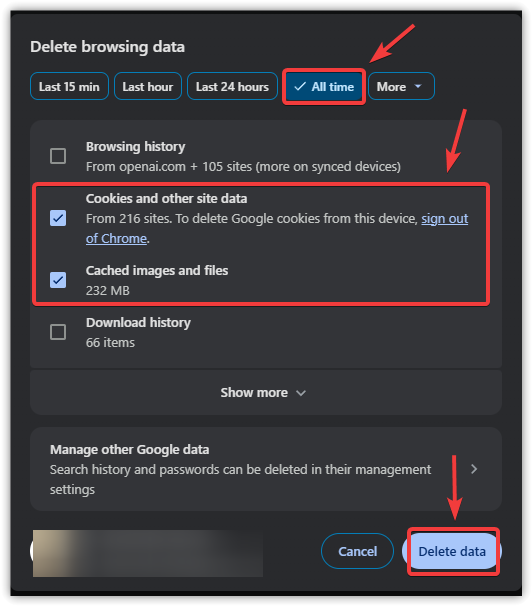
- 打開 刪除瀏覽數據.

- 定位 Cookie 和其他網站數據 和 緩存的圖像和文件.
- 將時間範圍設定為 一直.

- 點擊 刪除數據重新啟動瀏覽器,然後再次開啟 ChatGPT。
5. 使用Google DNS(或其他任何公共 DNS)
起床 DNS 透過將網域名稱(例如 chatgpt.com)轉換為伺服器 IP 位址。如果您的 DNS 解析速度慢、被封鎖或傳回錯誤的路徑,ChatGPT 可能永遠無法載入。切換到可靠的公共 DNS 可以解決解析準確性和路由問題。
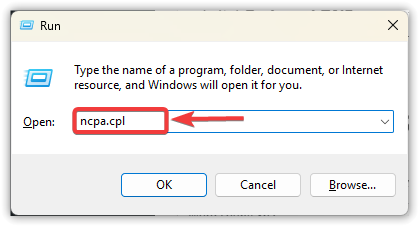
- 點擊 的Windows + R, 並鍵入 ncpa.cpl,然後按 Enter 鍵。

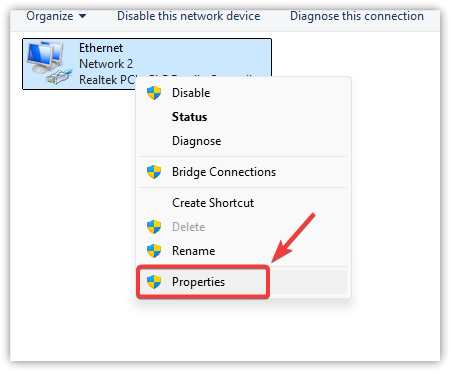
- 右鍵點選活動網路介面卡並選擇 ئصائص.

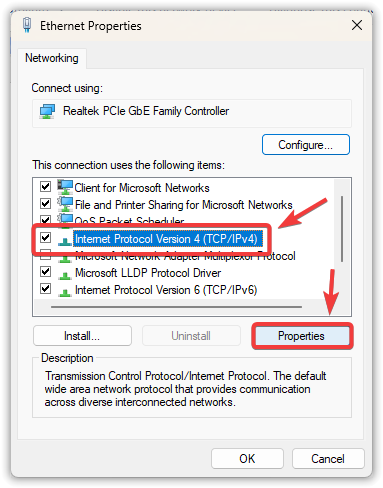
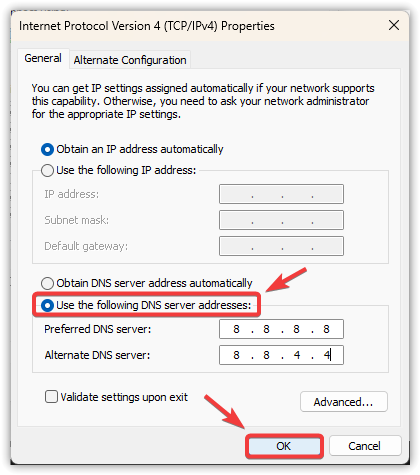
- 定位 互聯網協議版本 4 (IPv4) > ئصائص.

- 定位 使用以下 DNS 服務器地址.
- 放 首選 DNS 服務器 على 8.8.8.8.
- 放 備用 DNS 服務器 على 8.8.4.4.

- 點擊 好的然後重新啟動瀏覽器,再試一次 ChatGPT。
6. 重置網絡設置
如果其他方法都無效,可能是您的 Windows 網路出現問題(代理程式/VPN 故障、適配器設定錯誤或路由問題)。重置網路會重建網路封包,通常可以解決您看到的「無法載入」訊息等頑固問題。
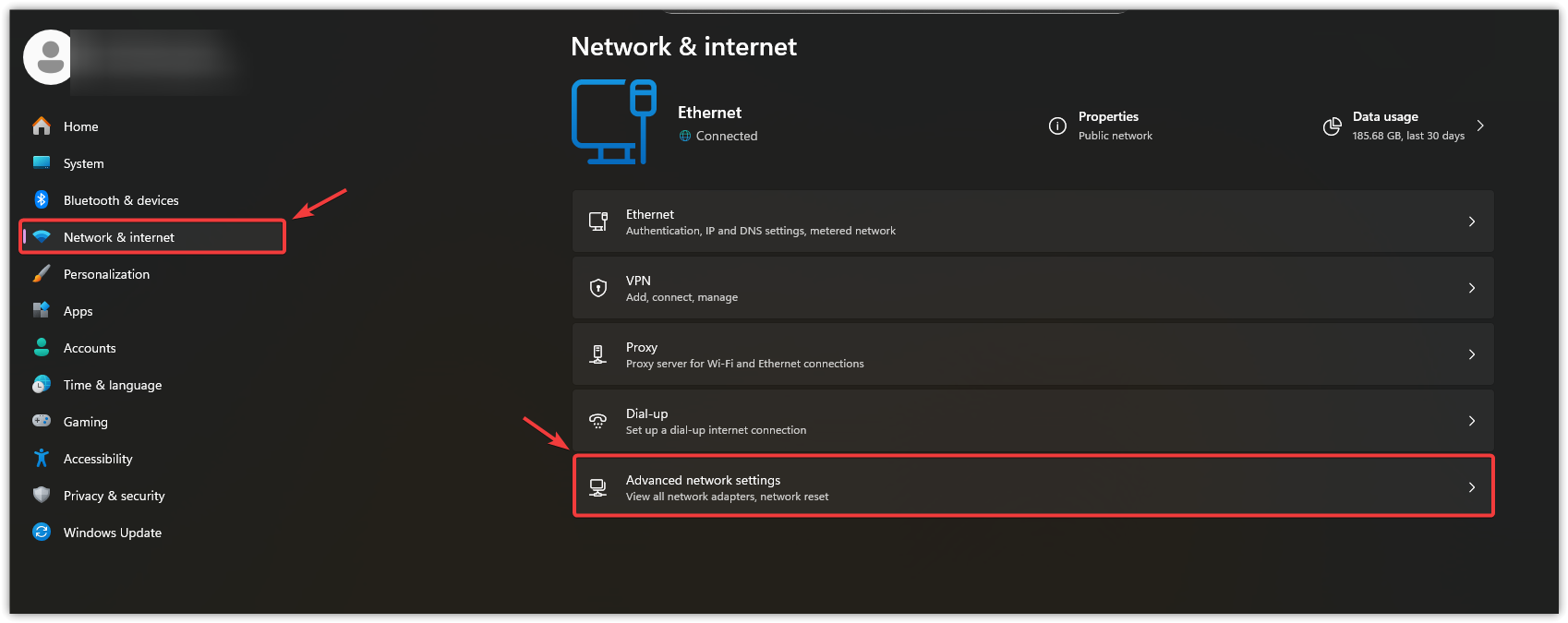
- 打開 視窗設置.
- 去 網絡和互聯網.
- 定位 高級網絡設置.

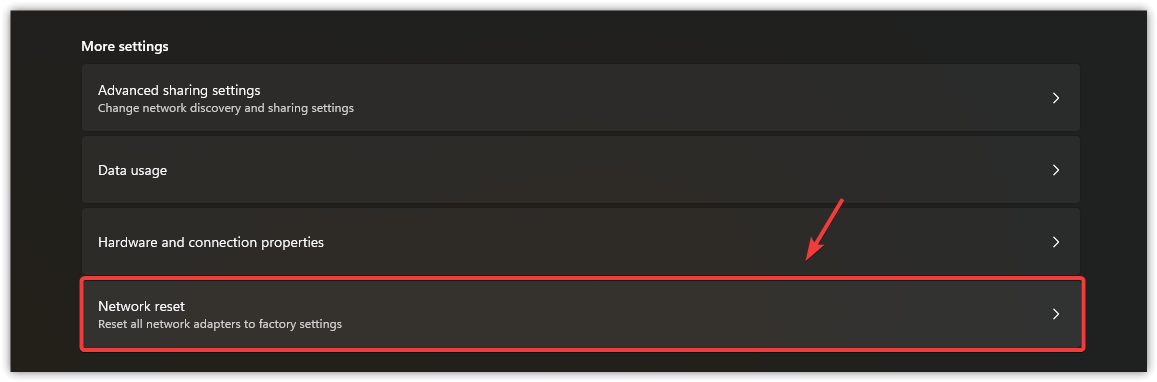
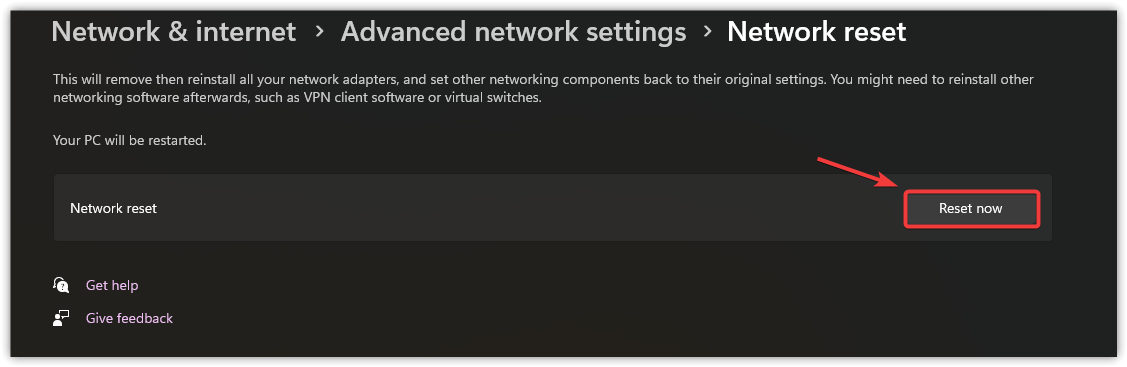
- 輕按 網絡重置 > 立即重置.

- 重新啟動電腦,重新連接到 Wi-Fi/乙太網路,然後再次測試 ChatGPT。

7.重置您的瀏覽器
如果 ChatGPT 仍然無法正常運作,可能是您的瀏覽器設定檔中存在損壞或錯誤的設置,導致網站崩潰。重置瀏覽器會恢復預設設定並停用所有擴充程序,這非常適合在乾淨的環境中進行測試。
備註: 這通常會保留書籤,但會停用插件並重置許多網站設定/權限。
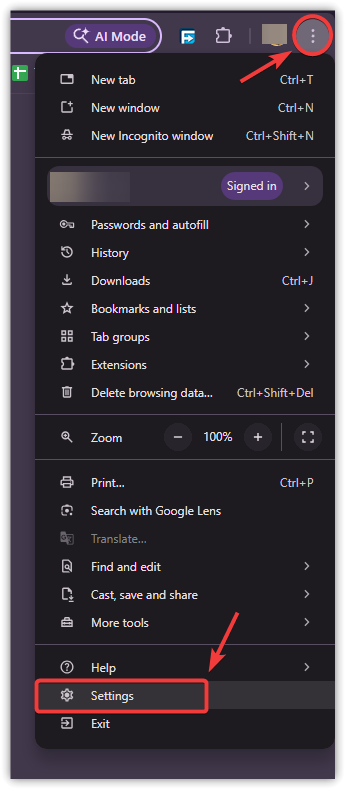
- 打開瀏覽器並轉到 設置.

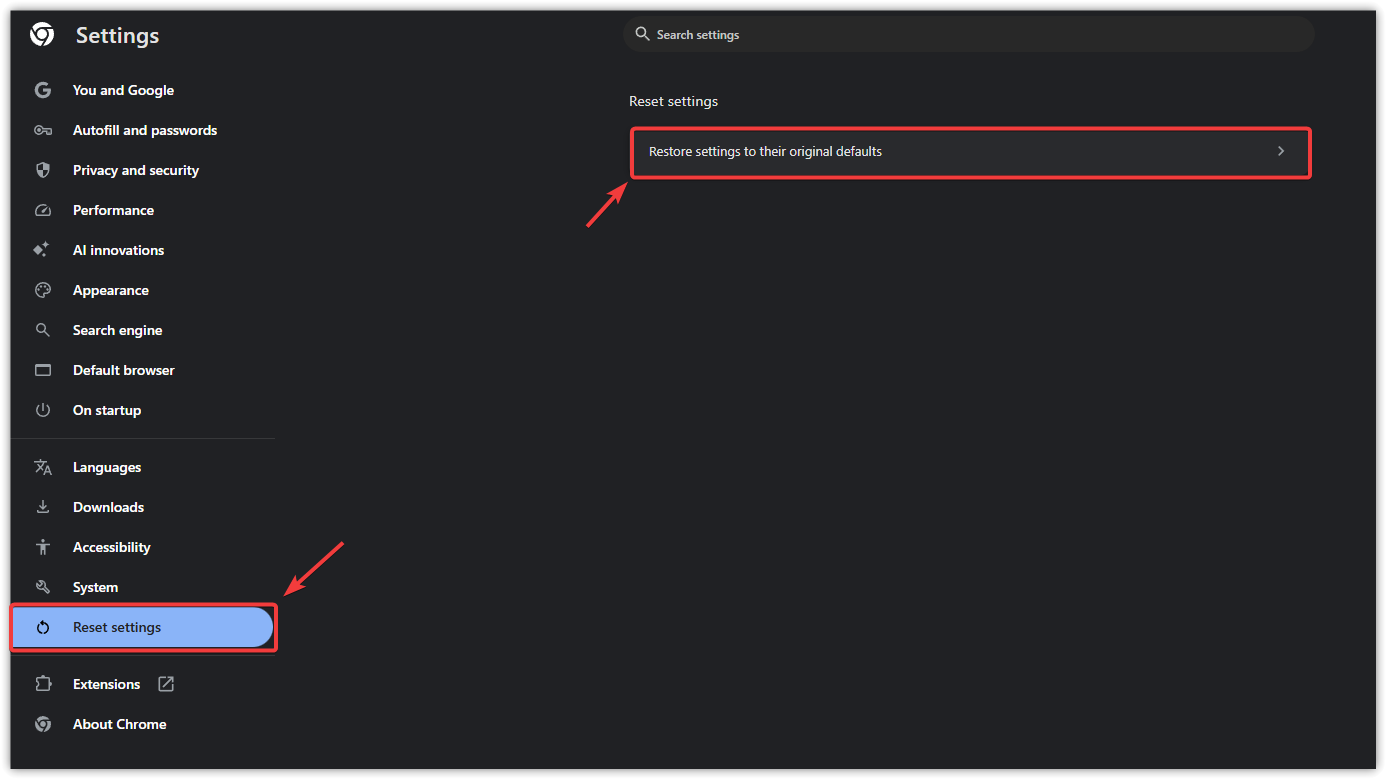
- 打開 重新設置.
- 選擇 將設定恢復為原始預設值 並確保。

- 先測試 ChatGPT。如果正常,再逐一重新啟用插件,找出問題所在。
如果您已經嘗試了上述所有解決方法,但 ChatGPT 仍然無法正常工作,那麼問題通常是由於… 網路側 (是工作場所/學校防火牆、ISP 過濾、DNS 攔截或區域路由問題),而不是您的帳戶問題。
為了確認,請在 ChatGPT 上進行測試。 不同的設備 和 不同的網絡 (行動熱點是一種快速檢查方法。)如果僅在一個網路上發生故障,請聯絡您的網路服務供應商或您所在組織的 IT 團隊,並告知他們: OpenAI/ChatGPT流量無法穩定載入。 關於這個聯繫。
評論被關閉。