
修正 Google Wallet 中「此卡無法設定為刷卡付款」的問題
在 Google Wallet 中設定非接觸式支付時,輸入卡片詳細資訊後,您可能會立即看到「此卡無法設定非接觸式支付」的訊息。
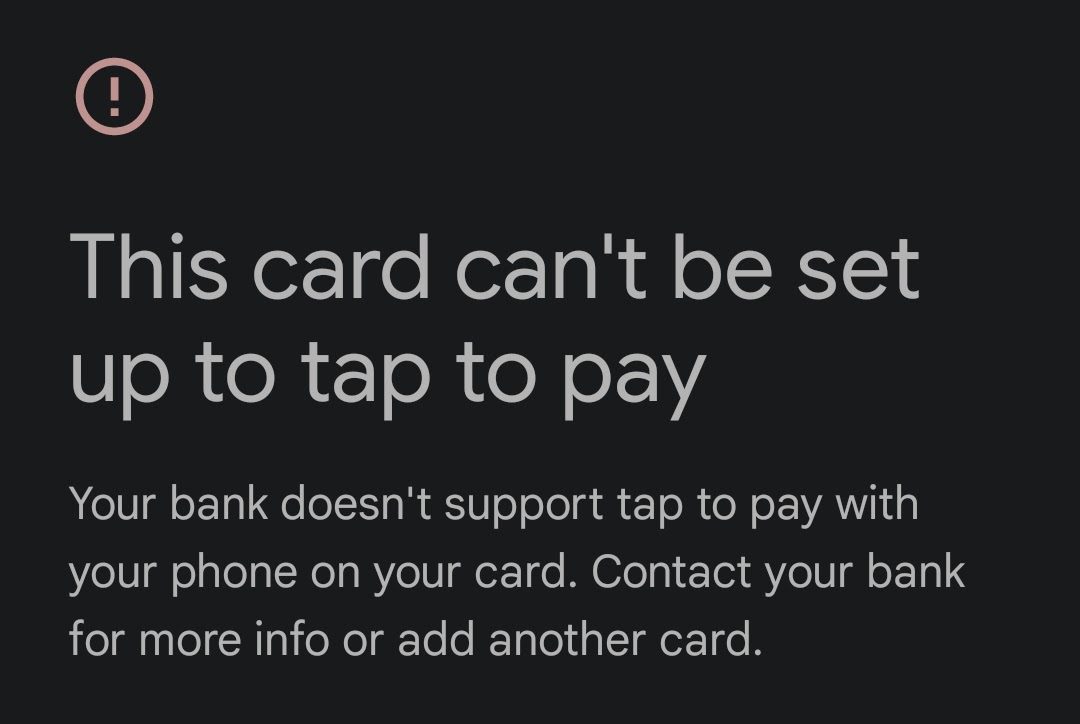
這通常意味著錢包無法完成卡片配置(令牌生成),在此過程中,您的銀行會產生一個用於非接觸式支付的安全“令牌”,這樣就不會使用您的實際卡號。有時,由於銀行/國家/地區資格、設備安全或政策限制,錢包會在產生令牌之前阻止設定。
常見誘因包括以下幾種:
- 銀行/發卡機構限制 (您所在地區不支援此功能,卡片類型已停用,非接觸式支付功能已停用,為防止欺詐,存在代碼/裝置數量限制).
- 設備安全故障 (不支援的裝置、已root、已解鎖引導程式、自訂ROM、已修改作業系統).
- 錢包/Play 服務問題 (組件過時、快取/資料損壞、嘗試失敗).
- 工作限制/MDM (禁止使用NFC支付的政策).
- 網路阻塞 (私有 VPN/DNS、過濾後的 Wi-Fi 網路、強制防火牆/網關).
這種錯誤幾乎總是由以下原因之一造成的:
- 合格: 您的銀行/卡片/地區 不支援 點擊即可付款。
- 設備/應用程式/策略: 您的手機驗證失敗,或者錢包/Play 服務卡住,或者您的網路阻止了驗證,或者您的企業政策限制了付款。
快速說明:
- 主手機 + 已通過 Play Protect 認證 + 無企業設定檔/VPN 變更 = 通常 銀行/代碼.
- 由企業管理的、擁有 root 權限/ROM 的設備 = 通常 設備/政策.
1. 請確保您的銀行/卡符合條件
如果您的銀行/卡/地區不受支持,錢包可能會立即阻止設置,或者您的銀行可能會在驗證期間拒絕生成代碼,因此在確認資格之前,手機故障排除將無濟於事。
-
-
- 確保 付款 (不僅限於卡片)受支持 您的國家/地區.
- 確保 銀行 您正在使用的這款產品支援此功能。 刷卡支付 在 Google 錢包中 適用於您的卡片類型 (金融卡/信用卡/預付卡/商務卡的情況可能有所不同)。
- 在銀行應用程式中啟用該功能 非接觸式/NFC支付 (如果有切換按鈕的話)
- 如果這張卡是新卡,請用它來一次消費。 SIM卡和PIN碼 首先(有些發卡機構需要初步驗證)。
- 如果這張卡在另一部手機上使用,它可能會到達 代碼/設備限制 你需要 重置程式碼.
- 隔離試驗: 在同一部手機中新增另一張支援且已知的 SIM 卡。如果這樣可以解決問題,則問題很可能出在您的 SIM 卡上。 金融卡/代碼 您的。
-
2. 設備資格驗證(Play Protect / 安全)
使用刷卡支付需要進行Google的安全檢查。如果裝置未經認證或經過修改(例如已root/已安裝引導程式/已刷入自訂ROM),即使其他一切看起來都沒問題,錢包也可能會拒絕付款,因為支付碼只會發放給受信任的裝置。
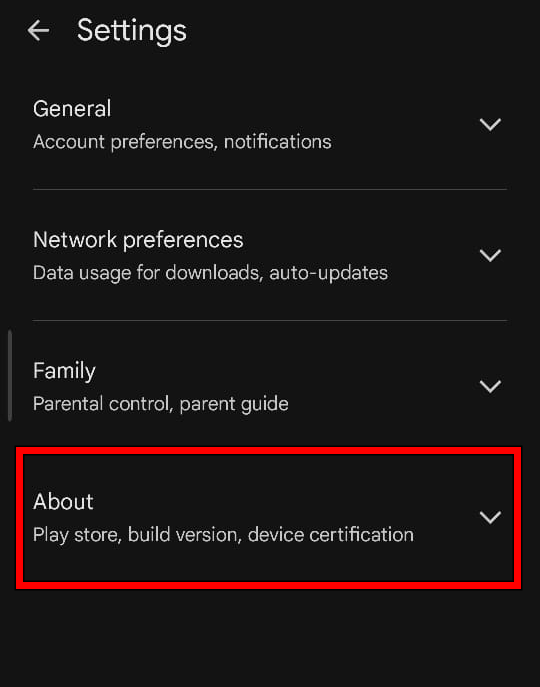
- 打開 Play商店 > 個人資料 > 設置.
- 去 關於 並蒐索 Play Protect 認證.
![]()
- 如果是這種情況 未核准 (或如果您已獲得 root 權限/解鎖/自訂 ROM),則付款可能會被阻止,直到您返回設定。 預設/已批准.
- 更新 Google Play服務重啟設備後再試一次。
- 不含以下部件的設備 谷歌移動服務 她通常無法使用 Google Wallet 的滑動支付功能。
3. 開啟 NFC 功能,滑動畫面將錢包設定為預設支付應用程式。
如果NFC 功能已關閉、其他應用程式正在處理非接觸式支付,或手機設定為每次都要求協助,則錢包無法完成設定。將錢包設定為預設應用程式可確保在驗證和初始設定期間,NFC「滑動」路徑被路由到錢包。
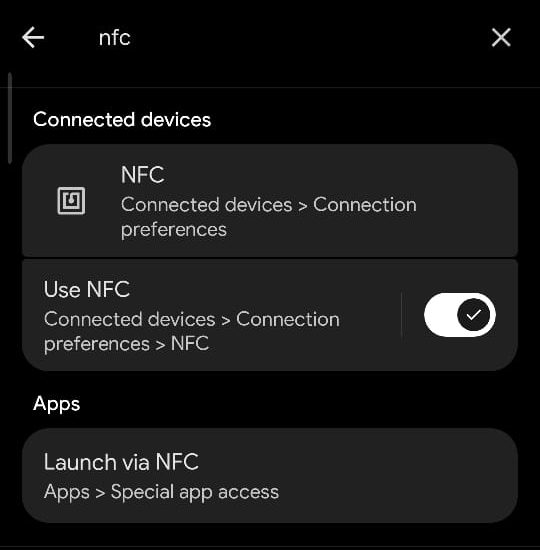
- 打開 設置 > 搜尋 NFC 打開它 ON.
![]()
- ابحثعن 輕觸支付 / 非接觸式支付.
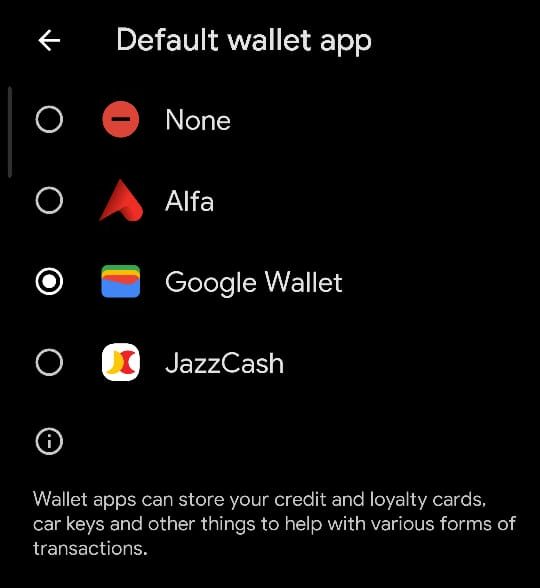
- 製作 谷歌錢包 這是應用程式 默認 (如果出現“使用預設/始終設定”選項,請啟用它)。
![]()
- 強制關閉錢包,然後重新打開並重試。
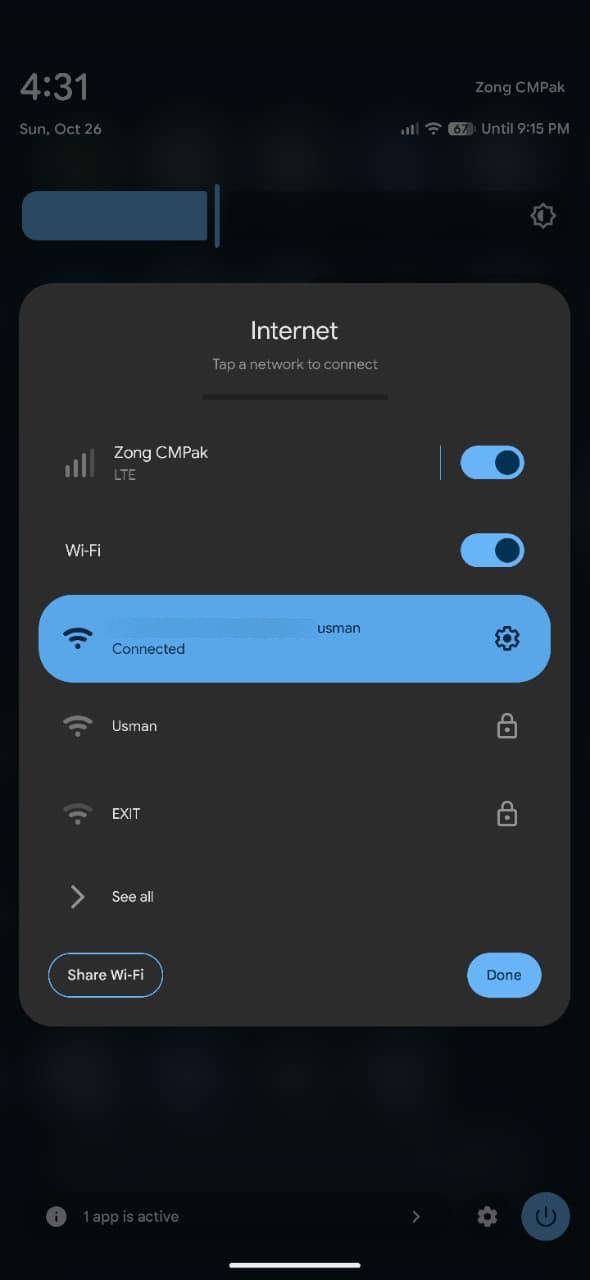
4. 切換網路連線(並停用 VPN/私人 DNS)
錢包需要聯繫谷歌和您的銀行來驗證您的設備並提供令牌。即使網站載入正常,VPN、私人DNS、辦公室/公共Wi-Fi過濾器和受限網關也可能阻止這些後端驗證。切換網路可以移除這些隱藏的過濾機制,通常可以立即解決故障。
- 關閉被迫 谷歌錢包.
- 停用 VPN.
- 設定 > 網路和 Internet > 私有 DNS > 設定 關閉/自動.
- 反而 Wi-Fi إ 移動數據 (或試試熱點)。
- 打開錢包並嘗試重新設定。
5. 移除所有現有的卡片(和舊標記),然後再將它們加回去。
如果該卡之前已新增(無論是在此手機還是其他手機上),舊的密碼可能仍然有效,導致無法新增密碼。移除該卡會清除本地錢包設定;如果您的銀行對密碼/裝置數量有限制,您可能還需要在舊手機上移除該卡,或在銀行端重設密碼。
- 打開 谷歌錢包 並按下 你的帳戶.
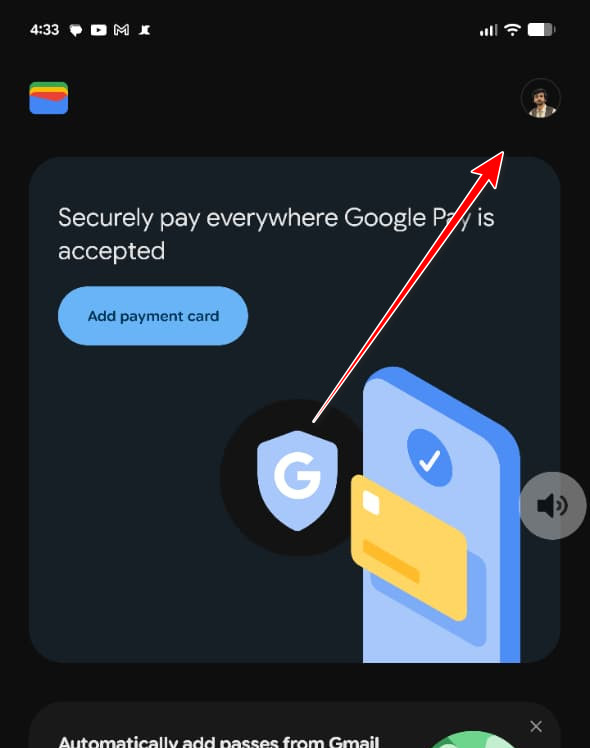
- 去 支付方式.
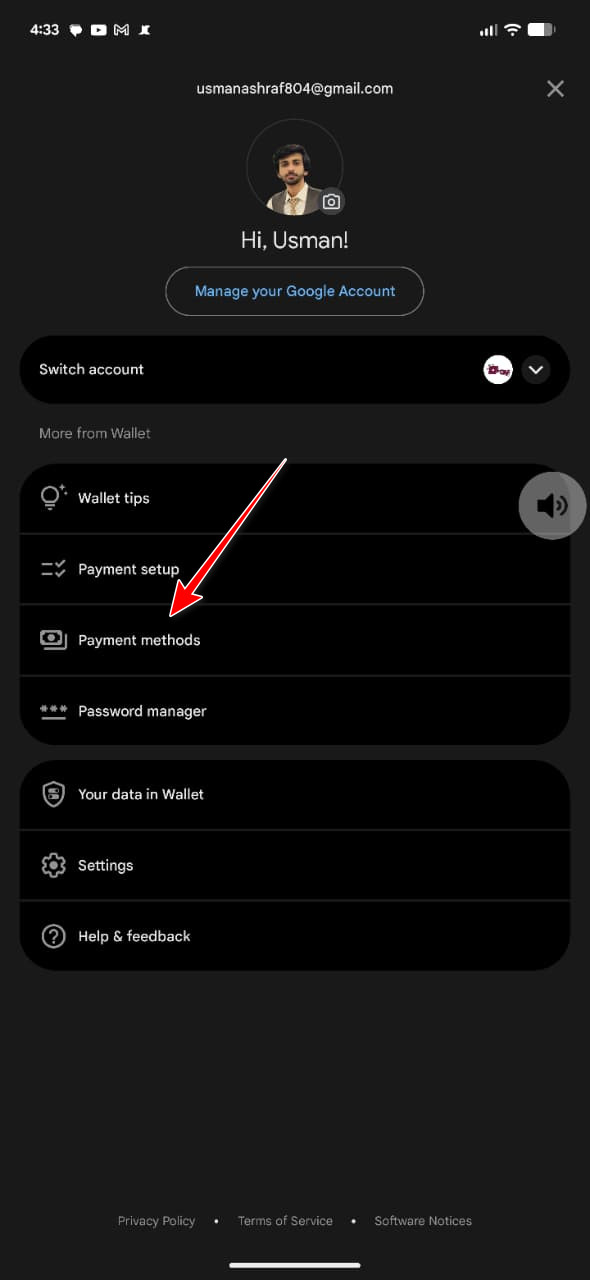
- 移除有問題的卡片(您可以從清單中移除其他卡片)。 同一家銀行 如果您懷疑代幣數量有限制。
- 重啟手機。
- 再次新增銀行卡並啟用非接觸式支付。
6. 使用銀行應用程式添加
部分銀行正在其應用程式內更可靠地驗證和提供代幣。使用「新增至 Google 錢包」功能可以繞過錢包申領失敗的情況,銀行應用程式還可以將更簡潔的審批流程(一次性密碼/應用程式審批)直接推送到您的帳戶。
- 打開銀行應用程式 官方.
- 輕按 加入 Google 錢包 / 加入錢包.
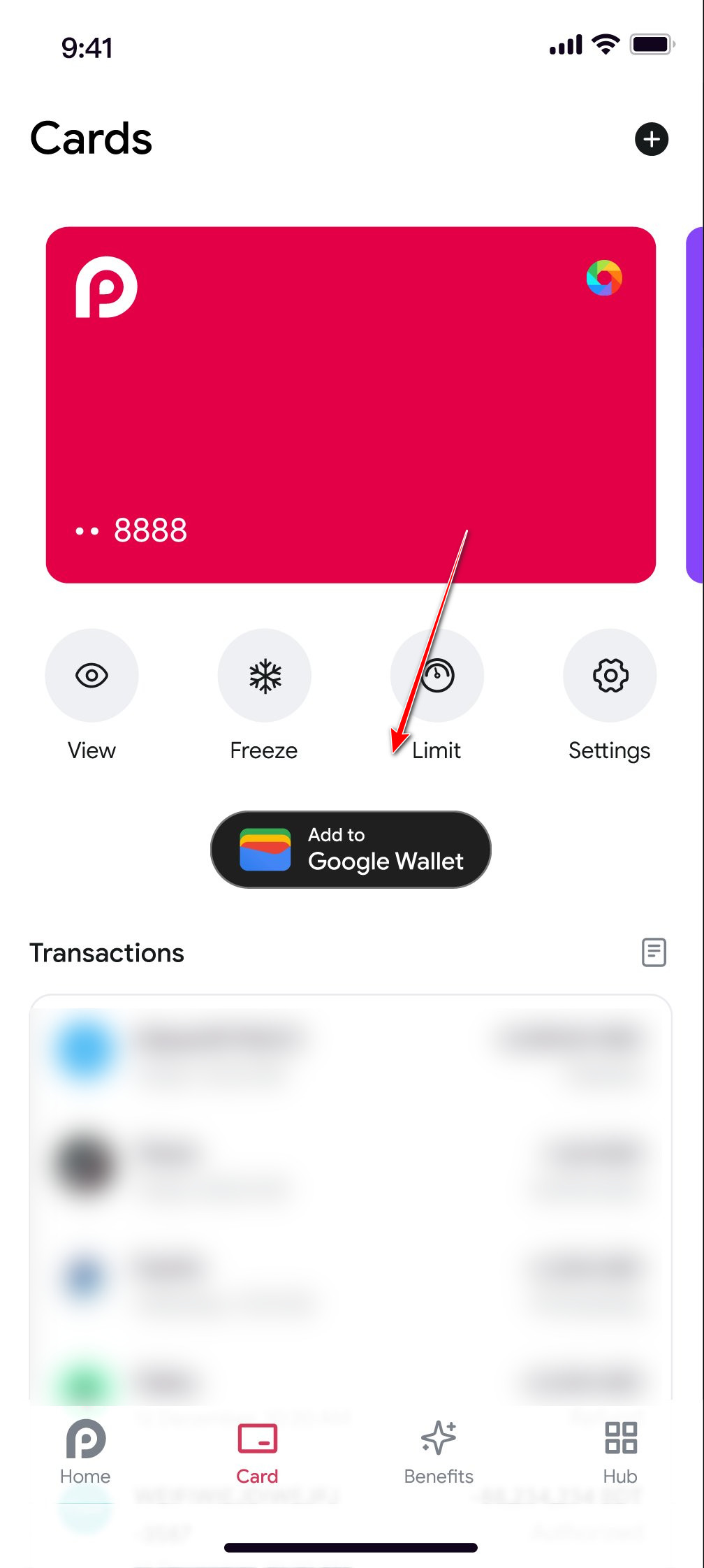
- 完成驗證流程(OTP/簡訊/應用程式批准)。
- 打開錢包,確保已啟用非接觸式支付功能。
7. 刪除輔助 Google 帳戶(可選)
錢包可以取得您目前 Google 帳戶驗證的上下文資訊。如果問題是在新增第二個帳戶後出現的,移除該帳戶可以減少與地區/支付設定檔訊號的衝突,並防止錢包在設定過程中使用「錯誤的」帳戶。
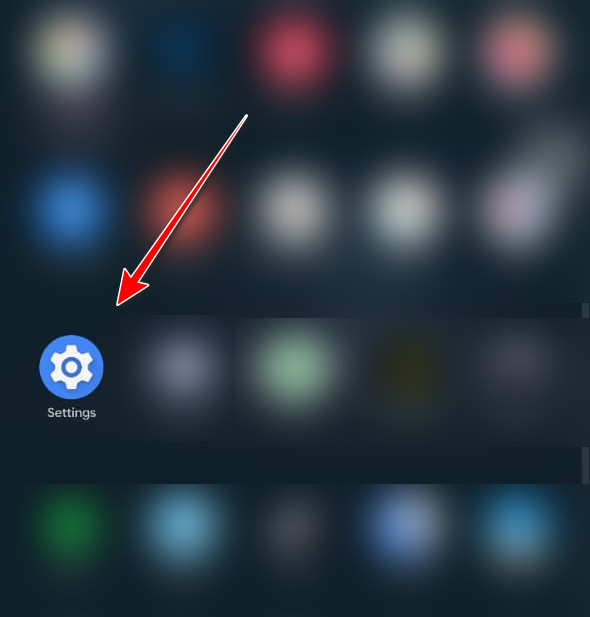
- 打開 設置.
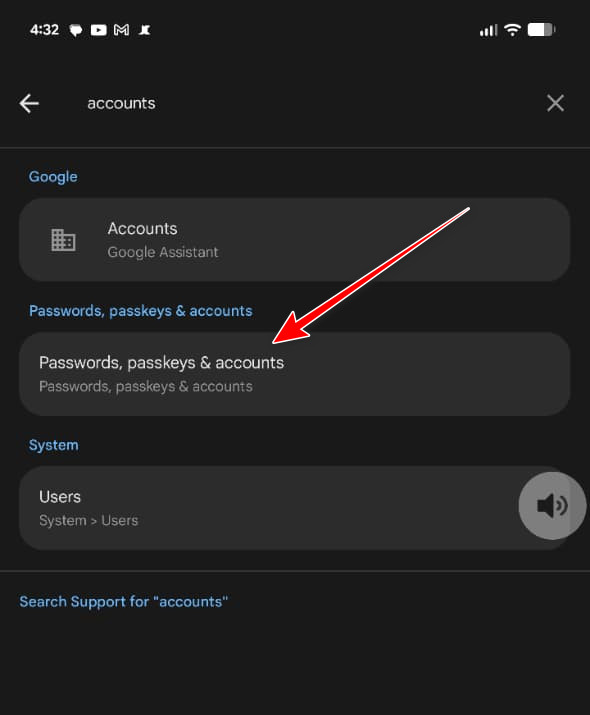
- ابحثعن 帳目.
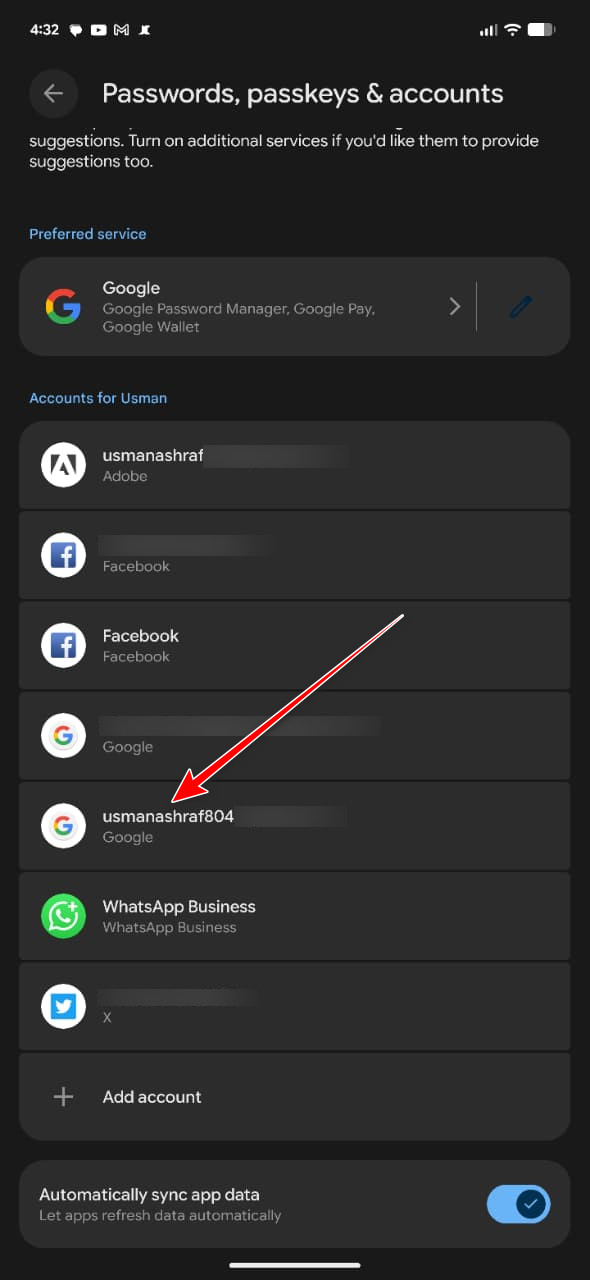
- 選擇您的 Google 帳戶 中學.
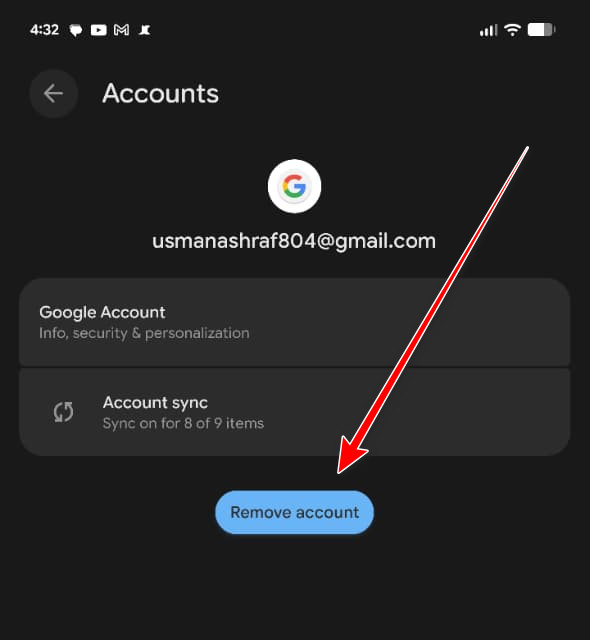
- 輕按 刪除帳戶 他證實了此次手術。
- 重啟後再嘗試設定錢包。
8. 重新安裝Google錢包
如果 Wallet 的本機狀態損壞(例如多次嘗試失敗或更新錯誤),重新安裝會重建應用程式的儲存空間並重設設定流程。這通常比在 Wallet 反覆在同一步驟失敗時清除快取更徹底。
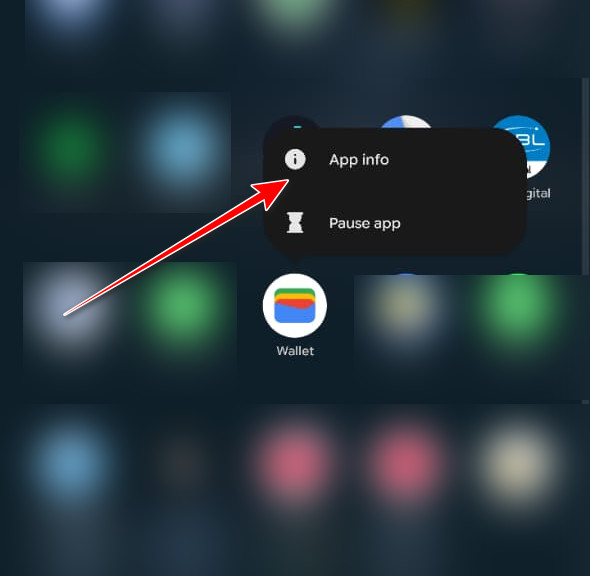
- 按下並按住不動 谷歌錢包 > 應用信息.
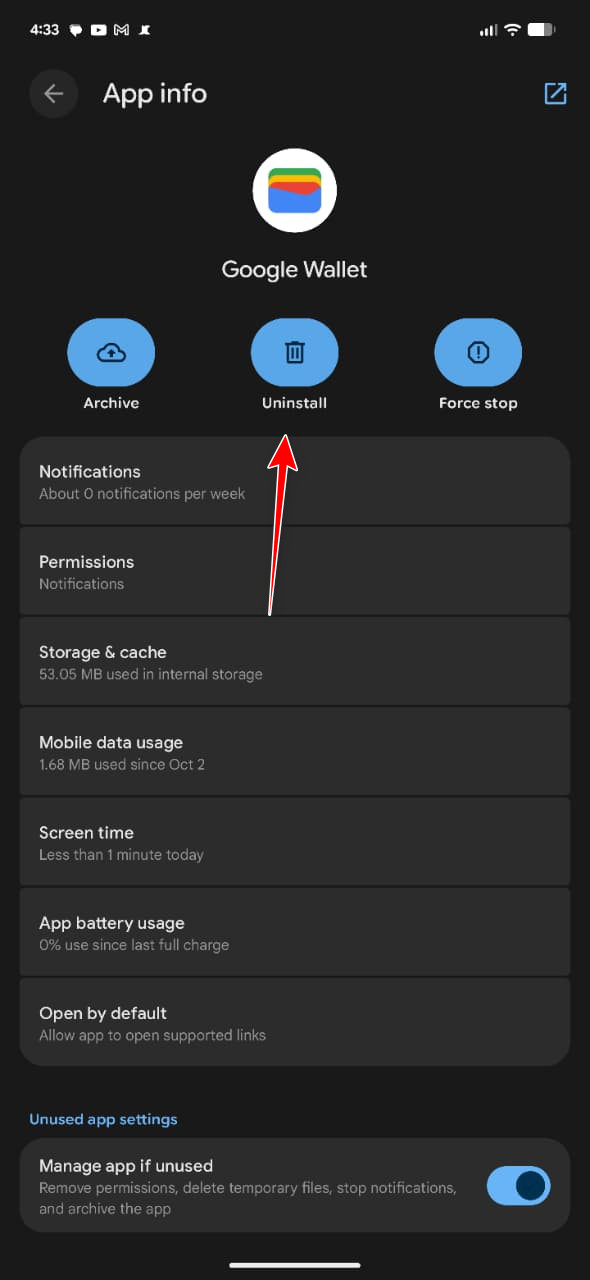
- 輕按 卸載.
- 重啟手機。
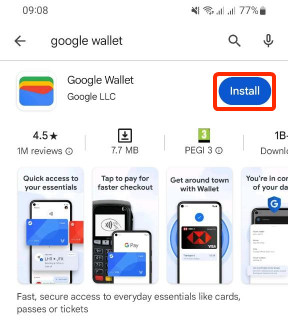
- 從應用程式商店安裝最新版本的錢包應用程式。
- 打開錢包,然後再次嘗試添加卡片。
最後一條路:聯絡你的銀行。
如果按照上述步驟操作後錯誤仍然存在,通常是銀行阻止了交易。他們可以確認您的資格、移除防詐欺/安全措施、重新啟用非接觸式支付,並重置錢包令牌以便向您的手機發放新的令牌。
- 您的卡片已停用非接觸式/NFC支付功能。
- 安全/詐欺保護可防止代幣創建
- 您的卡片類型不符合 Google Wallet 的使用條件。
- 舊令牌仍然有效(需要重置)
- 您已達到令牌/裝置限制
- 請聯絡您的銀行(或前往分行)。
- 告訴他們你收到了一則訊息 “此卡無法設定點擊付款。” 在 Google 錢包中。
- 問他們 啟用非接觸式支付功能 (如有需要) 重置/刪除已儲存的 Google 錢包程式碼 您的卡片。
- 重啟後再試一次。
評論被關閉。