

部分 Thunderbird 用戶遇到錯誤“連線已重置這種情況會在使用者的電子郵件用戶端無法連線到郵件伺服器後間歇性發生。 Gmail 使用者經常報告出現此問題。
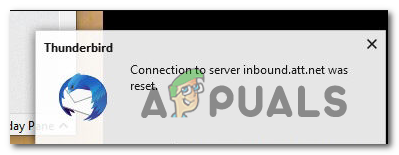
事實證明,導致此錯誤的原因有很多。以下是導致此問題的一些可能原因:
- Avast Mail Shield 可阻擋 Thunderbird Avast Internet Security(進階版)包含一個郵件保護模組,已知該模組與 Thunderbird 有衝突。在這種情況下,唯一的解決方法是在 Avast 設定選單中停用 Core Shield 的郵件防護功能。
- Thunderbird 的修改版 根據部分受影響使用者反映,如果您使用的是修改版的 Thunderbird,也可能出現此問題。在這種情況下,很可能是以下原因造成的: Windows防火牆 原始可執行檔存在潛在安全威脅,已被封鎖。為避免這種情況,您需要將該執行檔新增至 Windows 防火牆設定選單中的白名單。
- AVG Shield 可阻擋 Thunderbird 據報道,導致 Thunderbird 出現問題的另一個元件是 AVG 防毒軟體的郵件保護功能。與 Avast Mail Shield 一樣,此安全功能預設為啟用,因此解決此衝突的唯一方法是在 AVG 防毒軟體的設定選單中將其停用。
- 額外保護軟體套裝 在某些情況下,Thunderbird 出現此錯誤是由於主可執行檔被不必要的安全軟體或防火牆阻止所致。如果遇到這種情況,您可以透過將 Thunderbird 執行檔新增至白名單或徹底卸載不必要的安全軟體來解決此問題。
方法一:停用 Avast 郵件防護(如果適用)
導致此問題的最常見原因之一是 Avast 的郵件防護功能。已知此安全功能會與許多不同的電子郵件用戶端(而不僅僅是 Thunderbird)發生衝突。
許多受影響的使用者透過存取 Avast 設定並停用郵件防護功能解決了這個問題,這樣它就不會再與他們正在使用的電子郵件用戶端衝突。
如果您遇到上述情況,且不知道如何在 Avast 中停用郵件防護功能,請按照以下說明操作:
- 在您的電腦上開啟 Avast 程式。您可以透過雙擊桌面圖示或點擊系統匣中的圖示來完成此操作。
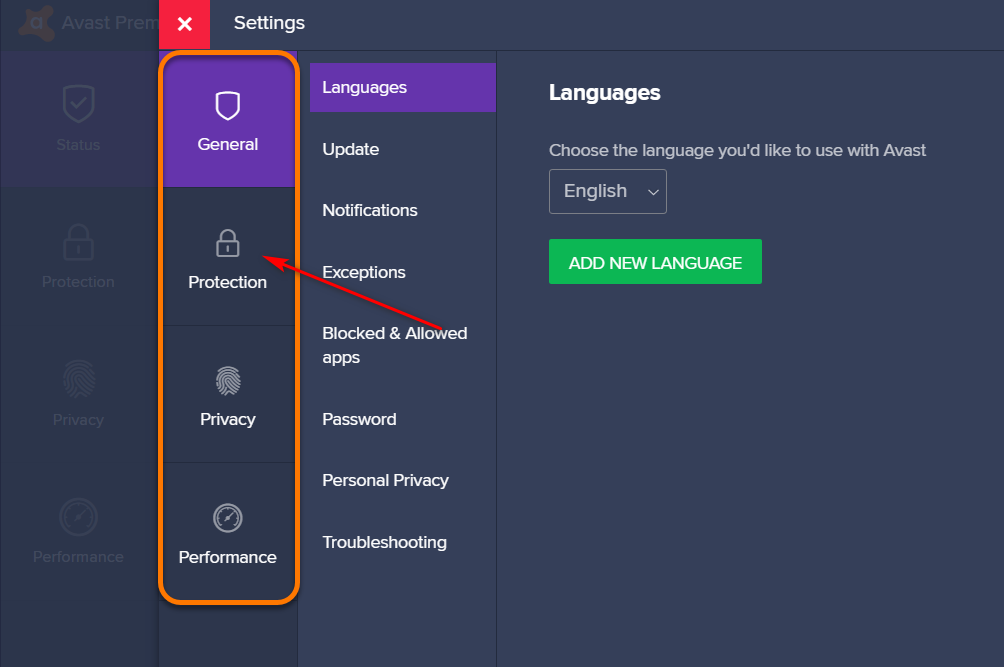
- 從程式的主控制面板 Avast的, 輕按 設置 從左側導覽窗格開啟視窗 Avast 設定.
- 接下來,從新的選項選單中,點擊選項卡 保護 查看所有主動保護組件。

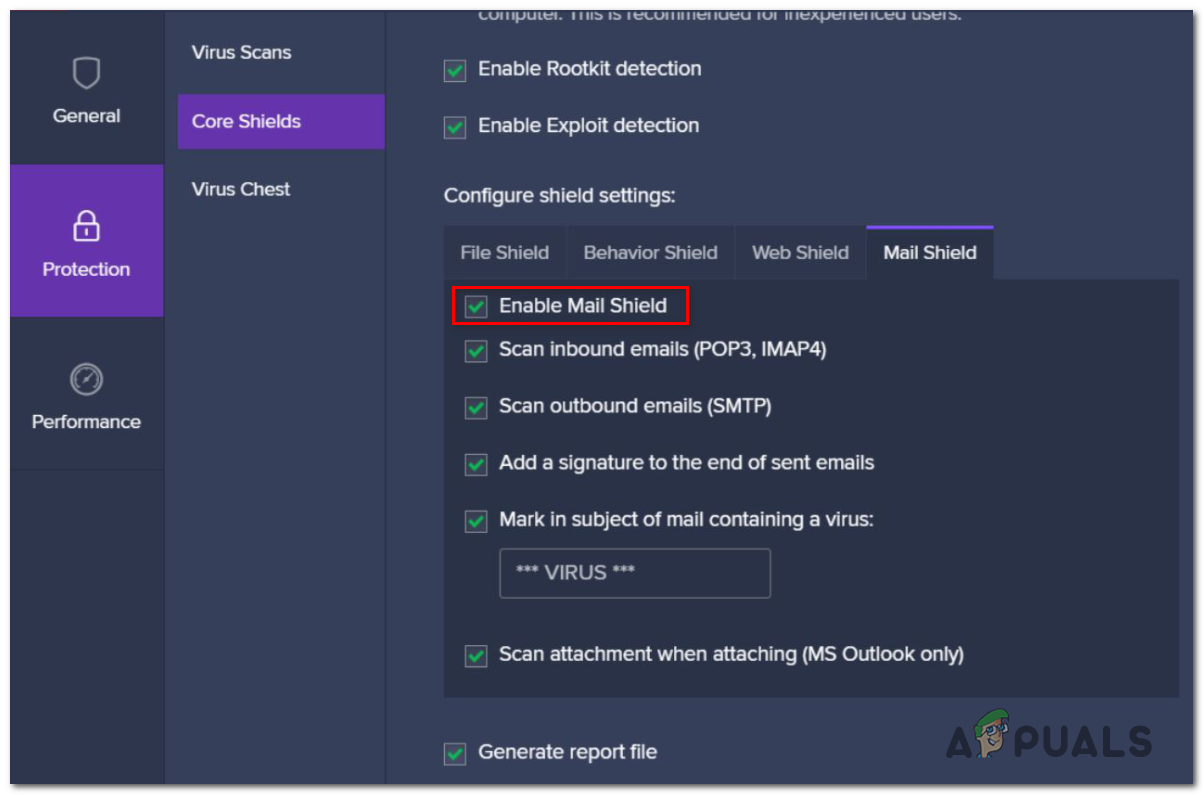
- 轉到右側選項卡,選擇 基礎護甲,然後選擇 郵件盾 之內 配置屏蔽設定.
- 一旦找到組件 郵件盾取消選取與此相關的複選框 啟用郵件防護 然後點擊 總是關閉 從新列表中禁用它。
 備註: 如果您希望暫時停用郵件防護功能以確定是否是您的安全軟體包導致的問題,您可以選擇 停10分鐘,أو 暫停一小時,أو 關機至電腦重啟.
 - 輕按 好的 關閉一個窗口 Avast 設定.
- 停用郵件防護後,在先前導致問題的電子郵件用戶端中重複上述步驟,並檢查錯誤是否已停止出現。
 備註: 如果您希望暫時停用郵件防護功能以確定是否是您的安全軟體包導致的問題,您可以選擇 停10分鐘,أو 暫停一小時,أو 關機至電腦重啟.
如果錯誤“連線重置',請繼續執行下面的下一個方法。
第二種方法:將電子郵件用戶端新增至白名單
如果您使用的是修改版的 Thunderbird,您也可能會看到此錯誤,因為 Windows Defender 由於誤報而阻止了 Thunderbird 建立的連線。
幾位遇到相同問題的用戶證實,他們能夠避免該錯誤。連線重置透過將 Thunderbird 主可執行檔新增至 Windows 防火牆的白名單。
如果以上情況與您的情況相符,請按照以下說明將電子郵件用戶端新增至白名單:
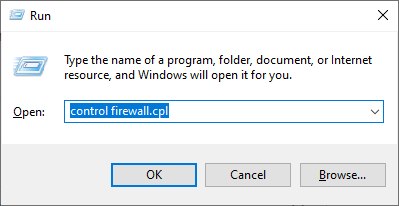
- 打開對話框 就業 按我的鍵 的Windows + R然後,寫“控制firewall.cpl在文字方塊內,按下 進入 開啟經典的Windows防火牆介面。

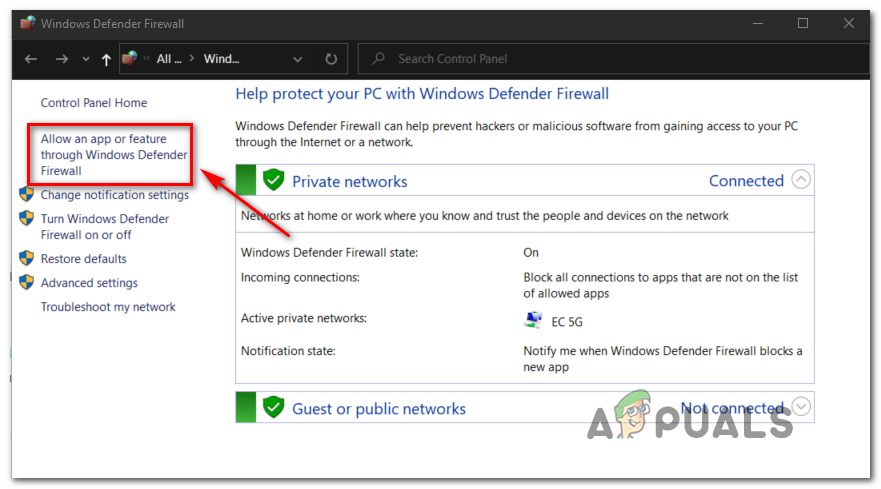
- 進入 Windows Defender 防火牆選單後,使用左側選單點擊… 允許應用程式或功能通過 Windows Defender 防火牆。

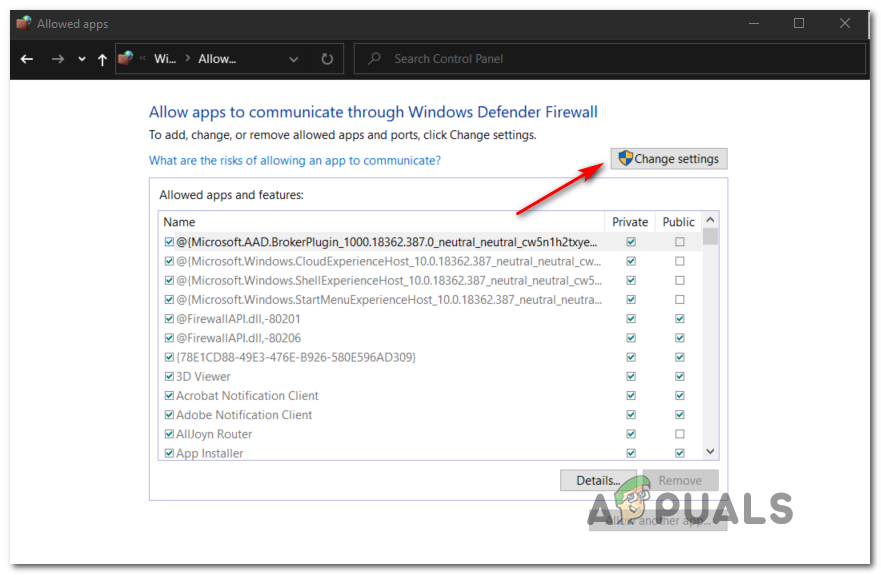
- 在應用程式清單中 允許, 單擊 . 按鈕 更改設置。 接下來,點擊 نعم 在波浪 UAC(用戶帳戶控制) 允許對應用程式進行管理存取。

- 獲得管理員權限後,向下捲動應用程式列表,查看 Thunderbird 是否在允許的項目列表中。如果不在,請點擊它。 允許其他應用 前往 Thunderbird 的安裝位置。
- 確認已新增 Thunderbird 主可執行檔後,請務必選取兩個核取方塊。 特別的 و一般的 在儲存變更之前,這兩個 Thunderbird 輸入埠會先關聯起來。
如果問題仍然存在,請繼續嘗試以下下一個可能的解決方案。
方法三:停用 AVG Shield(如果適用)
事實證明,這個問題也可能是由與 AVG 網路安全軟體的衝突引起的。
如果您正在使用此安全軟體包,則應先嘗試停用電子郵件防護(在…中)。 網路和電子郵件基本保護許多遇到錯誤的用戶已經證實,該解決方案的有效性已得到驗證。 連線已重置 使用 Thunderbird。
如果您正在使用 AVG 防毒軟體,但不知道如何停用 AVG Shield,請按照以下說明操作:
- 打開 AVG 使用者介面。您可以透過雙擊該實用程式的可執行檔、雙擊工作列圖示或使用「開始」功能表搜尋該程式包來完成此操作。
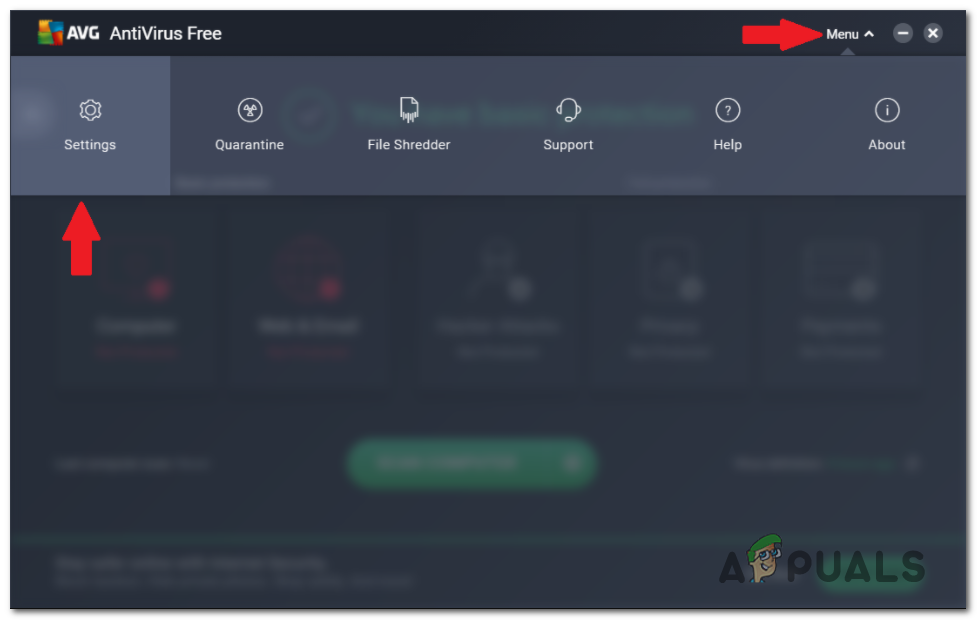
- 在 AVG 主用戶介面中,點擊 列表 (右上角部分),然後點擊 設置 從新出現的上下文選單中。

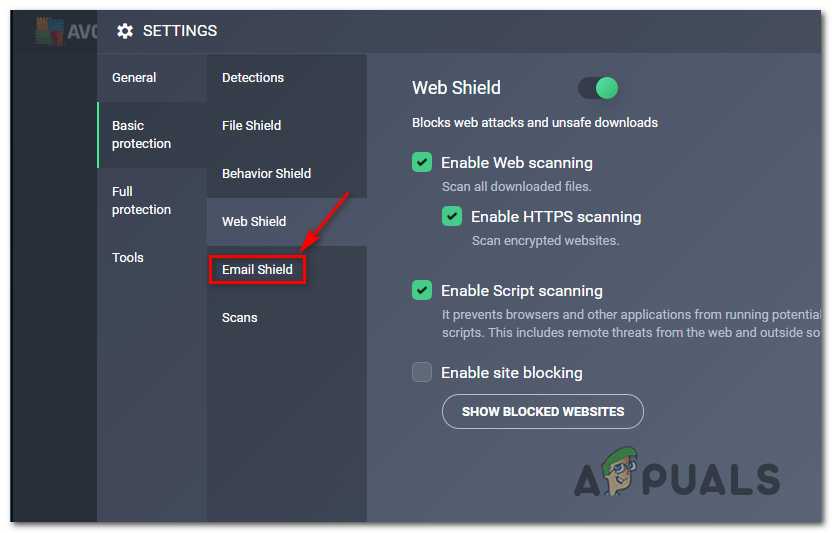
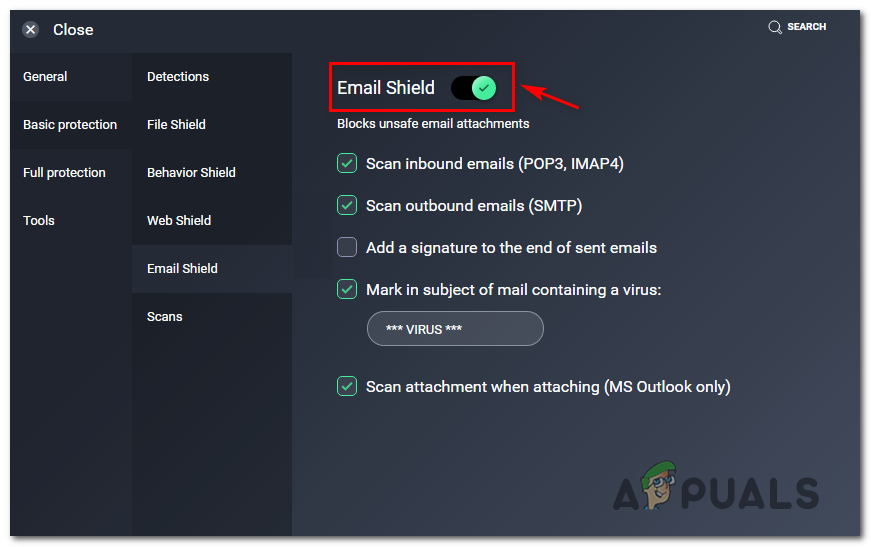
- 一旦你進入名單 設置, 輕按 基本防護 從左側選單中選擇 電子郵件屏蔽 從剛剛出現的上下文選單中。

- 從列表中 電子郵件屏蔽, 你只需要點擊 開/關開關 停用安全功能,並根據要求確認。

- 重新啟動電腦以確保電子郵件防護功能不再造成乾擾,然後再次開啟 Thunderbird 並檢查問題是否已解決。
這種方法雖然可以暫時解決問題,但如果你想避免將來再犯同樣的錯誤,就需要一個更長久的解決方案。
遇到類似情況的用戶反映,他們解決此問題的唯一方法是徹底卸載安全軟體包。請依照以下步驟操作。
方法四:卸載過度保護的第三方防毒軟體(如果可能)
如果按照上述所有其他修復方法操作後,問題仍然存在,並且您正在使用第三方工具,則應考慮您可能正在處理一個過度保護的軟體包,該軟體包阻止了 Thunderbird 連接到電子郵件伺服器。
在這種情況下,為了確保不會受到防毒軟體的干擾,你唯一能做的就是暫時將其從系統中卸載,看看是否是這個問題。 連線已重置 他仍然會出現。
以下是卸載可能過於安全的防護軟體的快速指南:
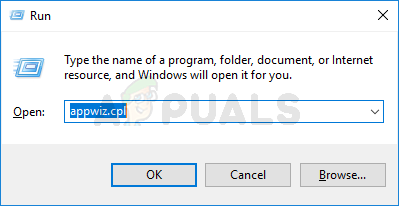
- 按 . 鍵 的Windows + R 打開對話框 就業然後寫 'appwiz.cpl' 在文字方塊內,按下 進入 開窗 程序和特點.
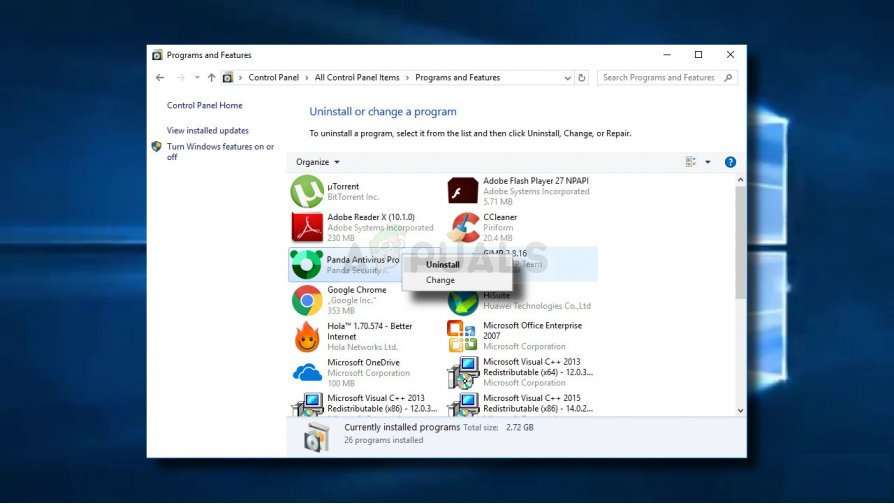
- 一旦你進入名單 程序和特點向下捲動已安裝程式列表,尋找您懷疑造成乾擾的安全軟體包。 雷鳥。
- 找到要卸載的第三方防毒軟體後,請右鍵單擊它並選擇 卸載 從上下文菜單。

- 在卸載介面,按照螢幕上的指示完成卸載程序。
注意:如果您想確保所有剩餘文件已從您的防毒 (AV) 程式中刪除,您需要: 徹底清理殺毒程式的目錄. - 卸載安全軟體包後,重新啟動計算機,看看下次啟動計算機時錯誤是否已修復。
評論被關閉。