

想將 Google Home Mini® 連接到 Lenovo® Chromebook™,以便播放音樂、提問或免持控制智慧型裝置嗎?連接過程乍看之下可能有點複雜。 DzTecnium 的專家致力於幫助使用者設定設備並解決日常技術問題。以下是連接 Google Home Mini 和 Chromebook 的簡易指南,幫助您輕鬆獲得最佳使用者體驗並擴展其功能。
![]() 將 Google Home Mini 連接到 Chromebook 需要哪些條件?
將 Google Home Mini 連接到 Chromebook 需要哪些條件?
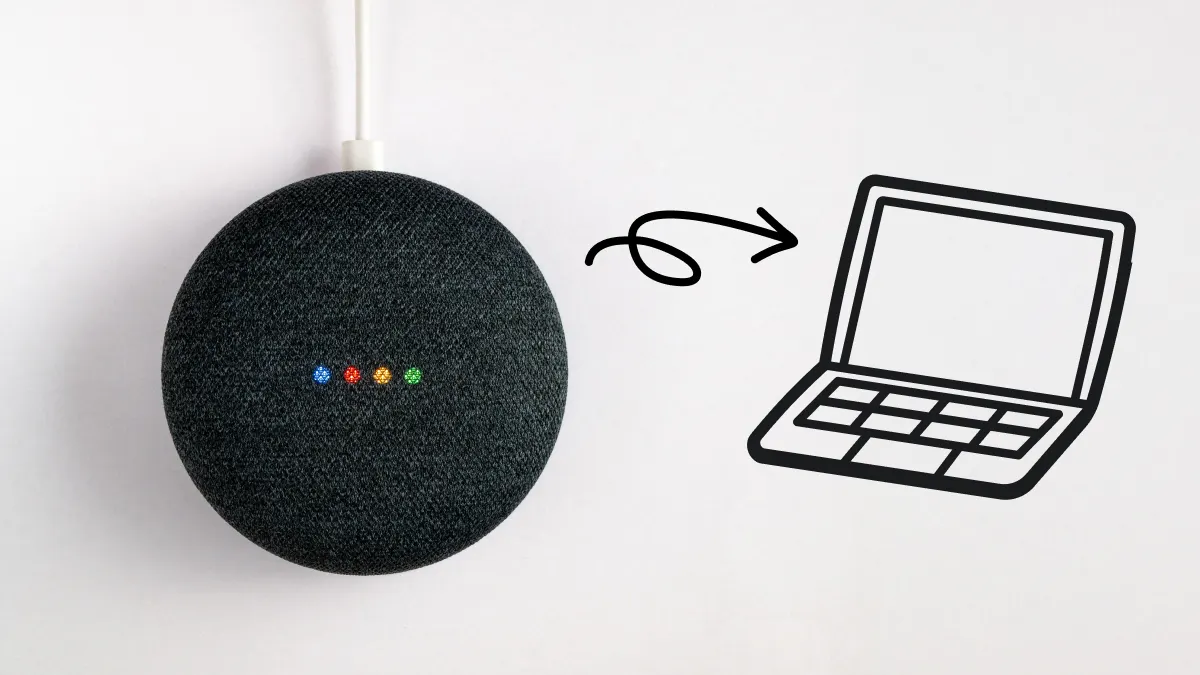 將 Google Home Mini 連接到 Chromebook 需要哪些條件?
在將聯想Chromebook連接到Google Home Mini之前,請確保您已準備好所需的一切:
- 聯想Chromebook配備了藍牙技術。 大多數聯想 Chromebook 都標配藍牙功能。若要檢查藍牙是否正常運作,請點選螢幕左下角的時間,然後點選藍牙圖示。如果藍牙圖示出現並且可以正常開啟和關閉,則表示藍牙功能正常。
- Google Home Mini 裝置已插電並連接至 Wi-Fi 網路。 如果您的裝置運作正常並已連接到 Wi-Fi,它應該會亮起並回應「Hey Google」語音指令。如果沒有回應,請打開 Google Home 應用 檢查一下手機的Wi-Fi設定。如果還是不行,試試拔掉電源線再重新插上。
- Google Home 應用程式安裝在手機或平板電腦上(適用於 Android 和 iOS)。 在手機上,前往 App Store(iPhone)或 Google Play(Android)搜尋「Google Home」並下載。您將使用此應用程式來控制音箱並完成設定。
- 您可以在 Chromebook 和 Google Home Mini 上使用同一個 Google 帳戶。 為避免同步問題,請在 Chromebook 和 Google Home 應用程式中登入同一個 Google 帳戶。您可以在 Chromebook 上依序點擊「設定」>「帳戶」查看目前使用的帳戶,也可以在 Google Home 應用程式中點擊右上角的個人頭像查看。
ChromeOS 沒有原生的 Google Home 應用,所以設定過程需要從手機開始——不過別擔心,我們會引導您完成整個過程。
如何在 Chromebook 上設定 Google Home Mini:一份全面的指南
此過程包含兩個主要步驟。首先,您需要設定 Google Home Mini 並將其連接到您的 Wi-Fi 網路。其次,您需要將 Google Home Mini 與 Chromebook 配對,以啟用語音控制並充分利用系統提供的所有智慧功能。本指南將詳細介紹這些必要步驟。
設定您的 Google Home Mini
如果您的 Mini 已經設定好,您可以跳過此步驟。否則,請按照以下步驟操作:
- 連接裝置 Google Home Mini, 與電源。
- 打開一個應用程序 Google Home 在您的智慧型手機上。請確保您的手機已連接到Wi-Fi網路。
- 點選“+位於螢幕左上角,然後點選“設備設定 > 新設備“。
- 請依照螢幕上的指示將揚聲器連接到您的 Wi-Fi 網路並將其關聯到您的 Google 帳戶。您可能需要登入您的 Google 帳戶。
將 Chromebook 連接到 Google Home Mini
成功設定 Google Home Mini 後,接下來需要與 Chromebook 連線。請依照以下步驟操作:
- 在設備上 Chromebook點擊螢幕右下角的時間。
- 輕按 藍牙圖標 然後選擇 配對新設備.
- 等待設備出現 Google Home Mini, 您的設備已在可用設備清單中。點擊即可連接。
- 聽到嗶聲後,表示兩個裝置已成功配對。現在您可以透過 Chromebook 控制 Google Home Mini 了。
如何在 Chromebook 上使用 Google Home Mini
兩台設備連接成功後,您將能夠:
- 透過 Chromebook 的麥克風(如果已啟用 Voice Match 功能),您可以使用「嘿 Google,在 Spotify® 上播放爵士樂」之類的語音命令。此功能讓您可以直接透過 Chromebook 使用語音控制 Google Home Mini,從而獲得無縫整合的使用者體驗。
- 將 Chromebook 中的影片投射到連接到 Google Home 的智慧顯示器上。此功能尤其適用於在大螢幕上觀看影片內容,讓您在觀看電影或電視節目時獲得更佳的體驗。
- 建立可在不同裝置上生效的例程,例如睡前關燈、學習時暫停音樂。您可以自訂這些例程以滿足日常需求,從而最大限度地提高智慧家庭設備的使用效率。此功能讓您能夠方便掌控智慧家庭環境。
常見故障排除
在使用系統或應用程式的過程中,您可能會遇到一些反覆出現的問題。這裡提供一份全面的指南,幫助您診斷並有效率地解決這些常見問題。我們將探討每個問題的潛在原因,並提供實際的修復步驟,確保您獲得流暢且有效率的使用體驗。無論您遇到的是網路連線問題、效能問題還是軟體錯誤,您都能在這裡找到清晰簡潔的解決方案。
如何解決 Google Home Mini 無法連線到 Chromebook 的問題
如果您的 Chromebook 無法辨識 Google Home Mini,請依照下列步驟操作:
- 重新啟動 Chromebook 和 Google Home Mini 兩台裝置。這個簡單的步驟通常可以解決許多連接問題。
- تأكدمن 啟用藍牙 在您的 Chromebook 上。前往 Chromebook 的藍牙設置,並確保已開啟。
- 將您的 Google Home Mini 恢復原廠設定。您可以按住裝置底部的重設按鈕 15 秒來完成此操作。這將清除可能導致問題的任何錯誤設定。重設後,請再次嘗試將您的 Google Home Mini 與 Chromebook 配對。
更新韌體和應用程式以獲得最佳相容性
有時候,更新系統是解決相容性問題的最簡單有效的方法。以下是如何確保您的裝置保持最新狀態:
- 請確保手機上的 Google Home 應用程式已更新至最新版本。您可以透過 Google Play 商店或 App Store 查看最新版本。
- 在你的 Chromebook 上,前往 設定 > 關於 ChromeOS > 檢查更新您的 Chromebook 將自動檢查並安裝可用的更新。
您仍然遇到問題嗎?您可以造訪此 Chromebook 設定指南以取得詳細說明,或查看這些 Chromebook 專業技巧,以充分利用您的裝置。
DzTecnium® 商標和標誌均為 DzTecnium, LLC 的財產。保留所有權利。所有其他商標均為其各自所有者的財產。 DzTecnium 與此處出現的任何其他商標所有者均無關聯,亦未獲得其贊助或認可。
評論被關閉。