

Gmail無法顯示通知可能是由於您的 Gmail 應用程式版本過舊造成的。此外,Gmail 應用程式配置錯誤或手機設定(例如省電模式等)也可能導致此問題。
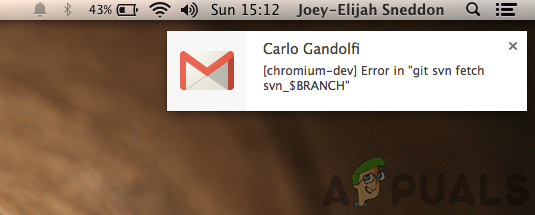
當 Gmail 應用在背景執行時,受影響的使用者會遇到收不到通知的錯誤。 iOS 和 Android 版本都報告了此問題。
在開始解決 Gmail 通知問題之前,請確保您的手機有足夠的可用儲存空間。此外,請確保您手機的時區設定正確(您可能需要停用自動時區設定)。
解決方案 1:將您的 Gmail 應用程式更新至最新版本
谷歌會定期更新 Gmail 應用,以修復已知漏洞並跟上最新的技術發展。如果您使用的是舊版的 Gmail 應用,則可能會遇到此錯誤,這可能會導致您無法使用 Gmail 的所有功能。
在這種情況下,將 Gmail 應用程式更新到最新版本(這樣可以消除相容性問題)或許可以解決問題。為了方便理解,我們將引導您完成在 Android 手機上更新 Gmail 應用程式的過程。
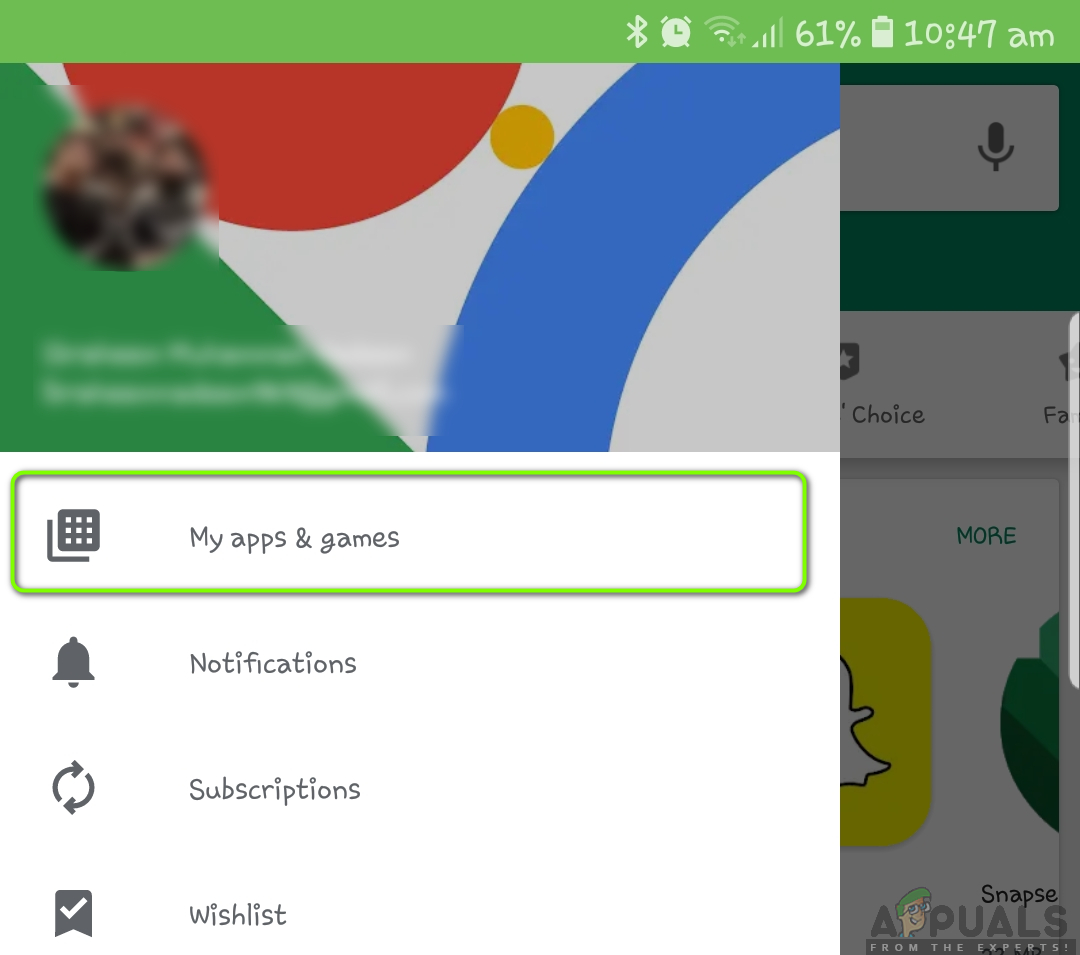
- 打開 Google Play Store 下載 然後點擊圖示以開啟其選單。 側邊菜單 (螢幕左上角附近)。
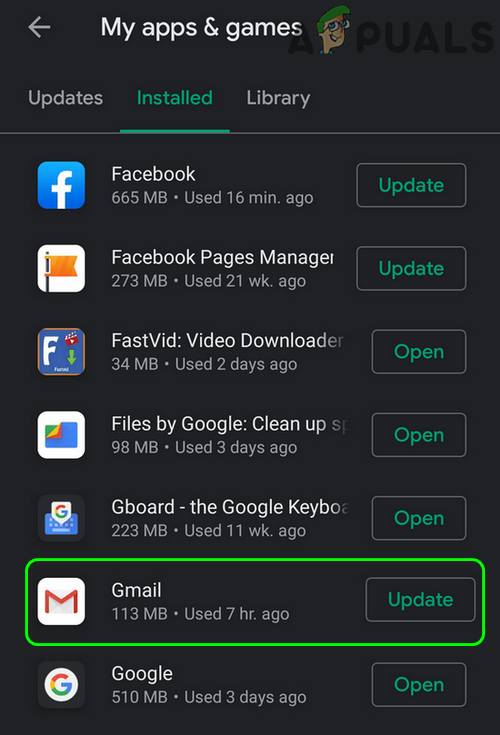
- 現在點擊 我的應用和遊戲 然後轉到選項卡 已安裝.
![]()
- 然後搜索 Gmail 並點擊它。
![]()
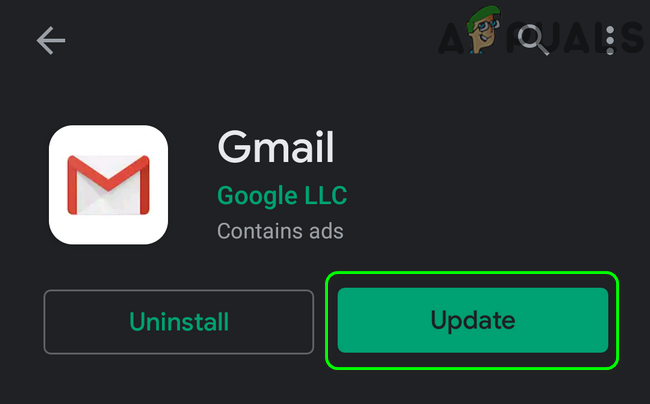
- 現在點擊按鈕 更新 (如果有更新可用)請檢查 Gmail 通知是否正常運作。
![]()
方法二:關閉手機的省電模式
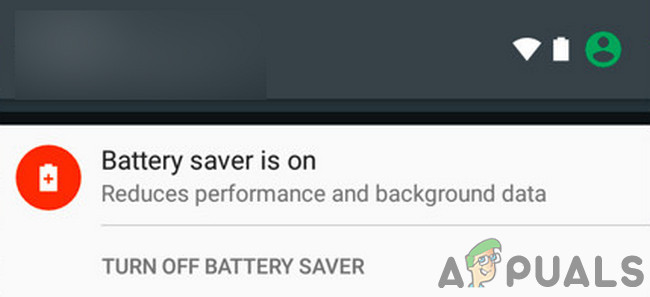
許多手機用戶為了延長電池續航力,往往會開啟手機的省電模式。然而,這項功能會限製手機上許多進程(包括 Gmail)的功能(基本通話功能除外),從而導致您遇到的問題。在這種情況下,關閉省電模式或許可以解決通知問題。
- 向下滑動 從螢幕頂部開啟通知面板。
- 現在點擊關閉省電模式(在「省電模式已開啟」通知下)檢查 Gmail 應用的通知是否正常運作。
![]()
方法三:關閉手機的數據節省模式
資料節省程序用於限制後台行動資料的使用,而 Gmail 需要後台同步才能完成日常操作。如果啟用了資料節省程序,Gmail 通知可能無法顯示。在這種情況下,停用資料節省程序或許可以解決問題。為了方便理解,我們將指導您如何在 Android 手機上停用資料節省程式。
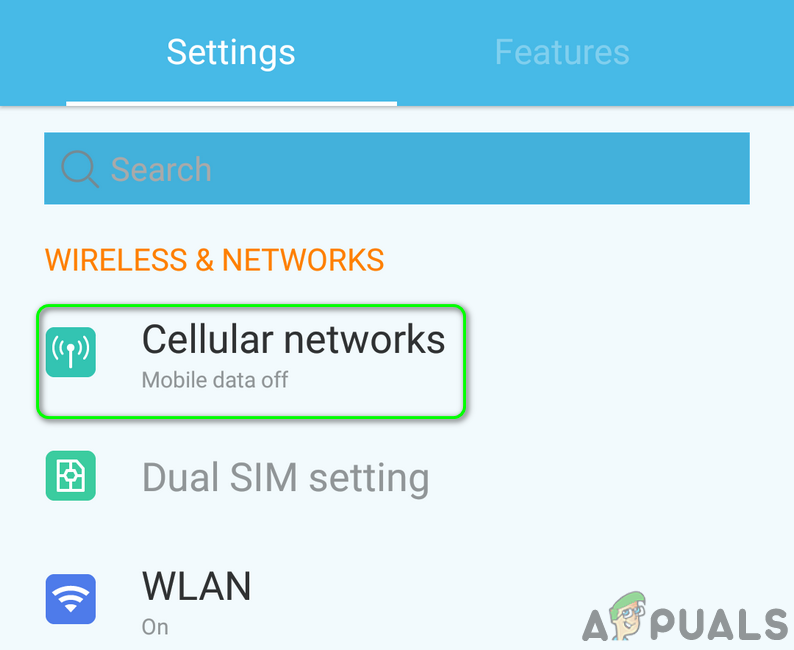
- 打開 設置 在手機上,然後打開 行動網路設定.
![]()
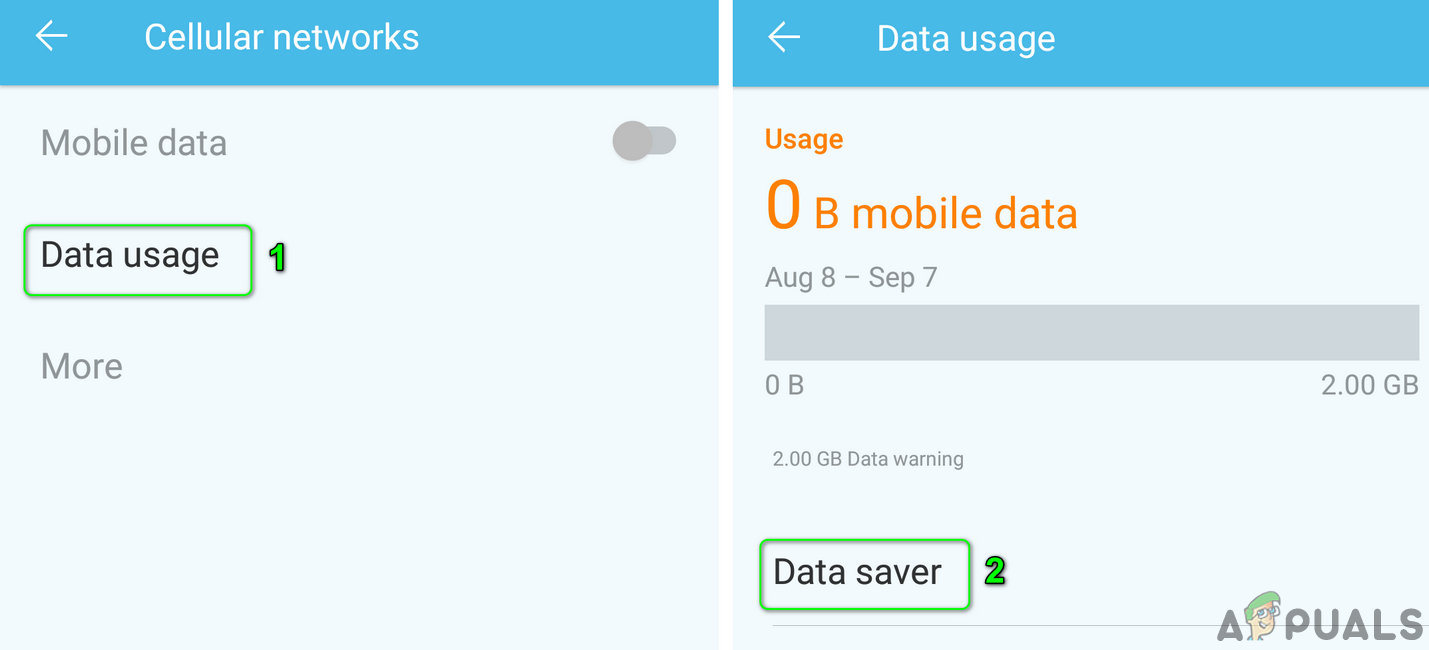
- 現在,點擊 數據使用 然後按 數據提供者.
![]()
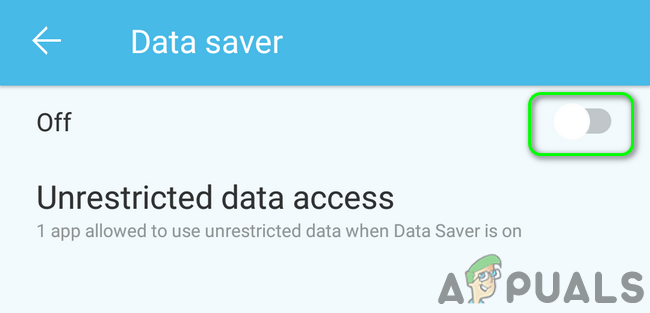
- 然後, 停用 黃瓜 數據提供者 將其鑰匙切換到關閉位置。
![]()
- 關閉資料節省功能後,檢查 Gmail 通知問題是否已解決。
解決方案 4:停用 Gmail 應用的電池最佳化
電池優化是延長手機電池續航力的實用功能。但是,此功能會限制所有背景應用程式(包括未被排除的應用程式)的運行,因此可能導致當前問題。在這種情況下,停用 Gmail 應用的電池優化功能或許可以解決問題。
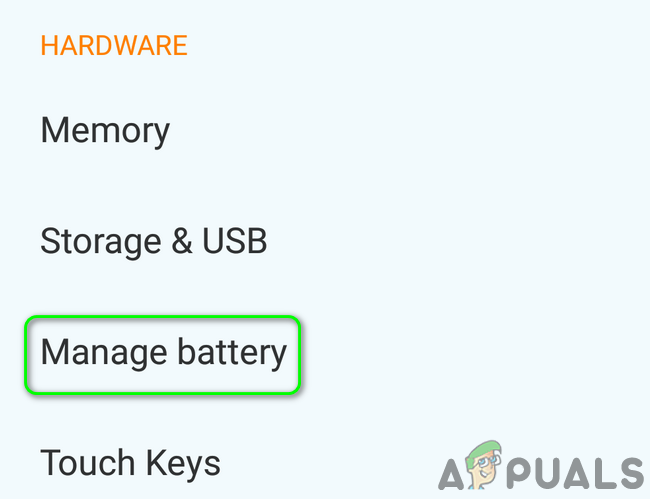
- 打開 設置 然後打開你的手機 電池/電池管理.
![]()
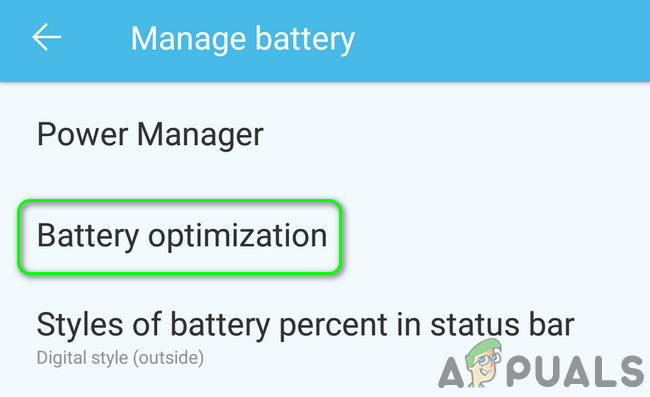
- 現在按 電池優化.
![]()
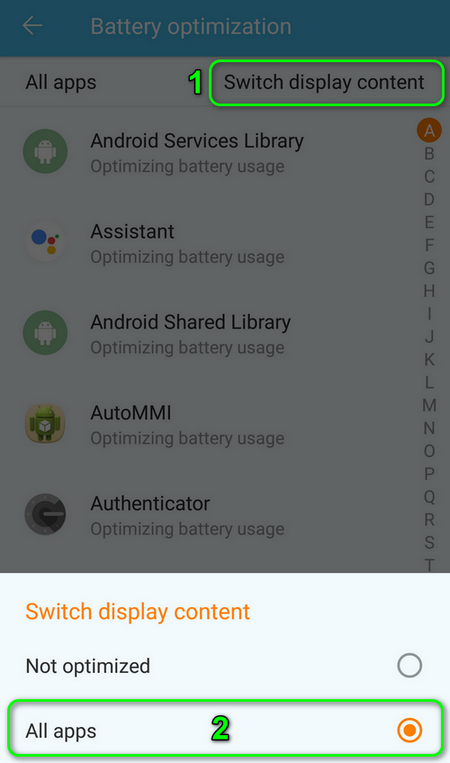
- 然後切換 看全文 إ 所有應用.
![]()
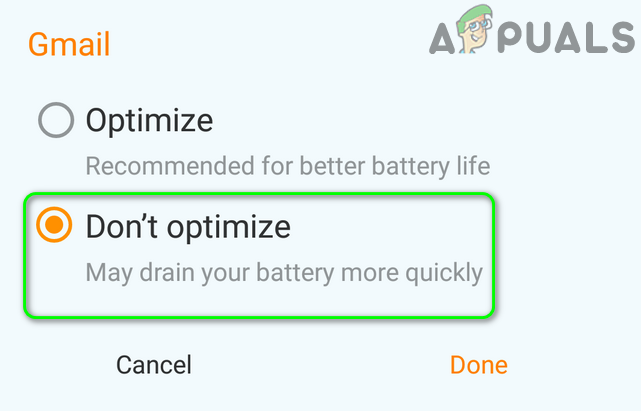
- 現在按 Gmail 然後按 缺乏改進.
![]()
- 然後 重新開始 檢查您的手機,重新啟動後看看 Gmail 通知問題是否已解決。
解決方案 5:在 Gmail 設定中啟用「收到每封郵件時通知我」選項
如果您的 Gmail 應用程式設定中未啟用「每封郵件都通知我」選項,您可能收不到 Gmail 通知。啟用此選項後,您將立即開始接收通知。
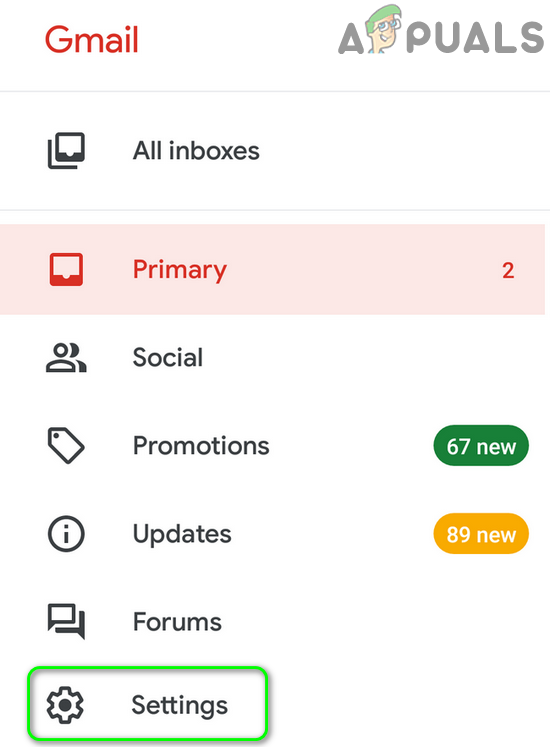
- 打開一個應用程序 Gmail 並點擊圖標 漢堡 (螢幕左上角附近)。
- 現在,點擊 設置 然後點擊 您遇到問題的帳戶.
![]()
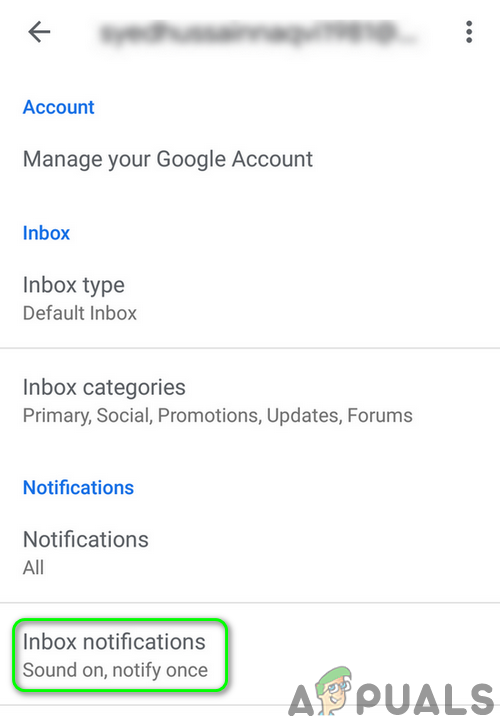
- 然後點擊 收件匣通知.
![]()
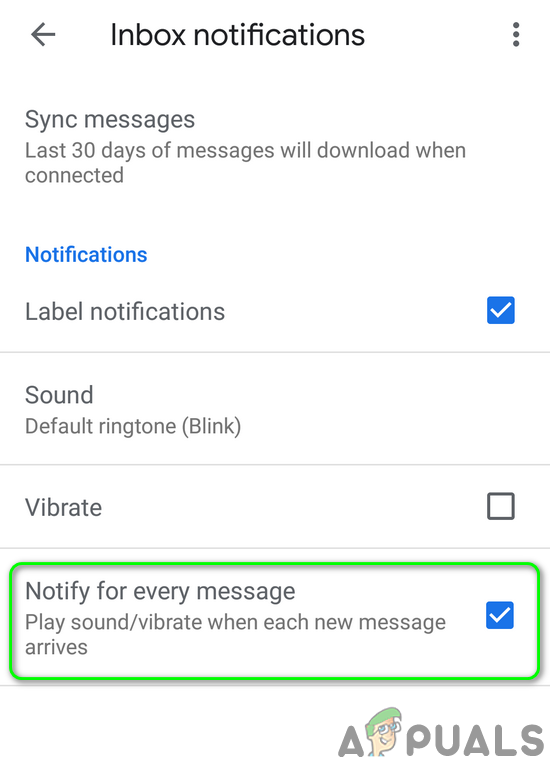
- 現在,啟用該選項 每個訊息的通知 然後檢查一下你的Gmail通知是否正常運作。
![]()
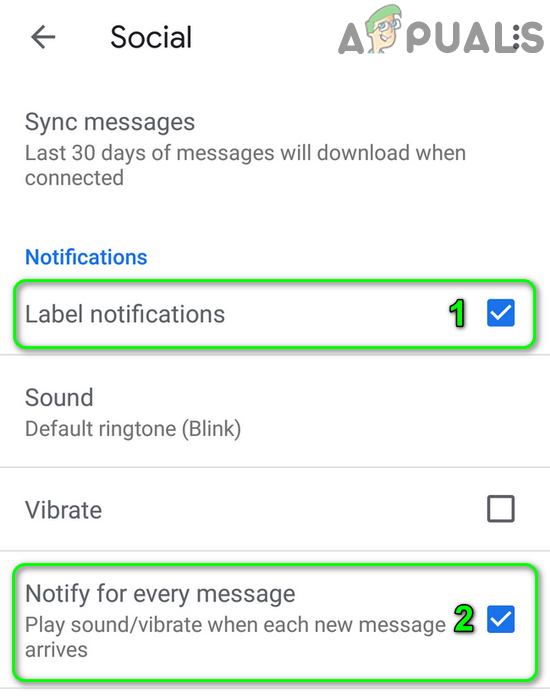
如果您在其他類別中遇到問題,但主要類別的通知工作正常,則應為要接收通知的每個類別啟用「按訊息通知」選項。
- 打開 設置 在 Gmail 應用程式中,然後點擊 有問題的帳戶 (如上所述的步驟 1 和 2)。
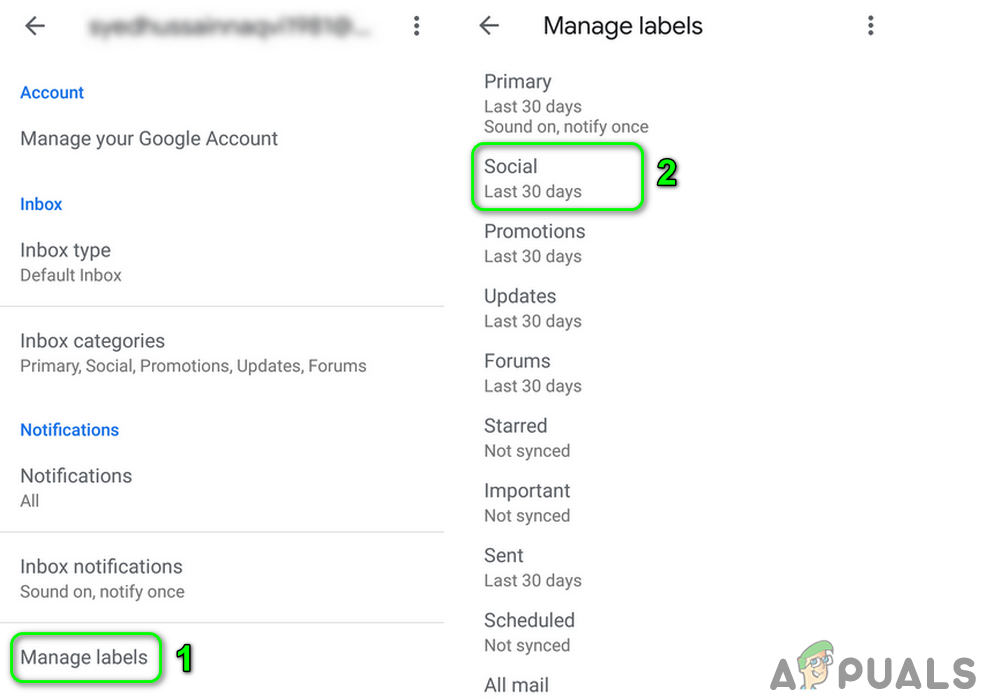
- 現在按 分類管理 (在通知欄下)然後按 哪種分類 (例如:社群媒體)您希望接收通知的平台。
![]()
- 然後 使能夠 黃瓜 分類通知 透過選中相應的方框。
- 馬上 使能夠 黃瓜 每個訊息的通知 透過選中相應的方框。
![]()
- 重複 具體步驟是:啟用所有你想接收通知的類別的通知,然後檢查 Gmail 通知是否正常運作。
解決方案 6:將 Gmail 通知等級變更為“全部”
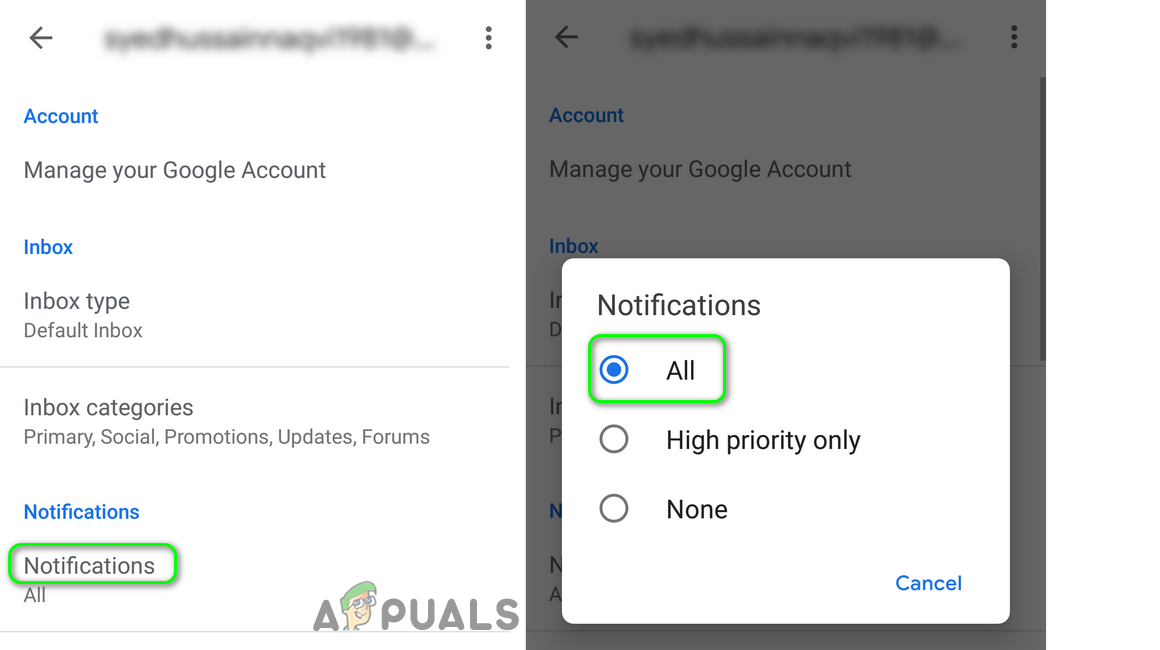
如果您的 Gmail 設定中通知等級設定為“高優先級”或“關閉”,您可能會遇到無法顯示目前通知的問題。在這種情況下,將 Gmail 應用程式設定中的通知等級變更為「全部」或許可以解決通知問題。為了方便理解,我們將以 Android 手機為例,引導您完成此操作。
- 打開一個應用程序 Gmail 然後按 漢堡包圖標 (螢幕左上角附近)。
- 現在,在選單中,按 設置 然後按 您遇到問題的帳戶.
![]()
- 現在按 通知 然後按 每個人.
![]()
- 然後 重新開始 重新啟動手機後,檢查 Gmail 通知是否正常運作。
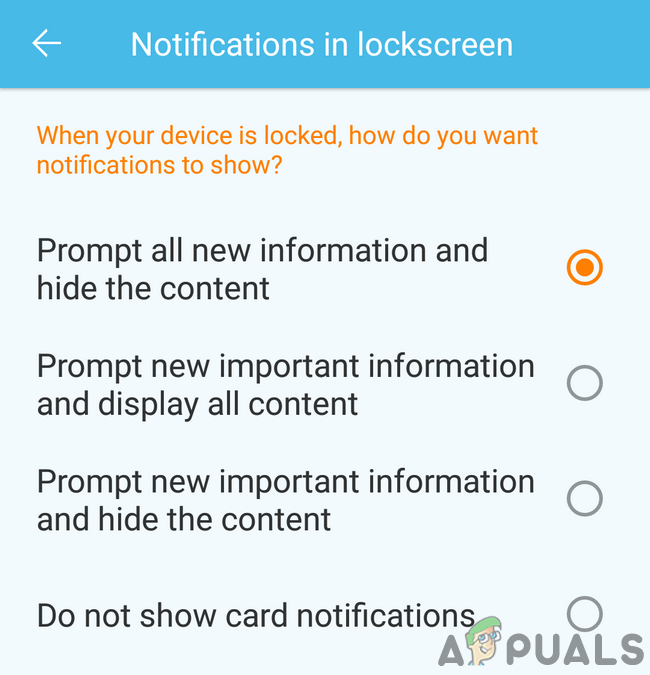
解決方案 7:在手機設定中啟用「顯示所有通知內容」選項。
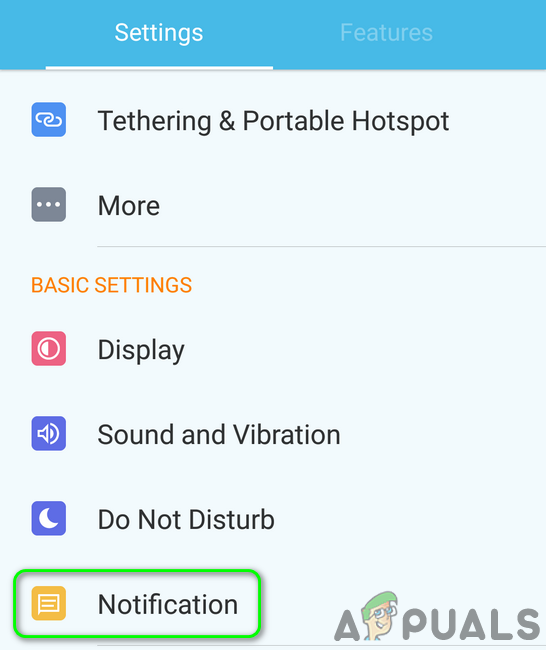
您的手機也設有通知管理設定。如果您在手機的通知設定中停用了通知,則可能無法收到 Gmail 通知。為了幫助您解決這個問題,我們將指導您如何在 Android 手機上啟用通知設定。
- 打開 設置 在手機上,然後打開 管理通知 (或通知)。
![]()
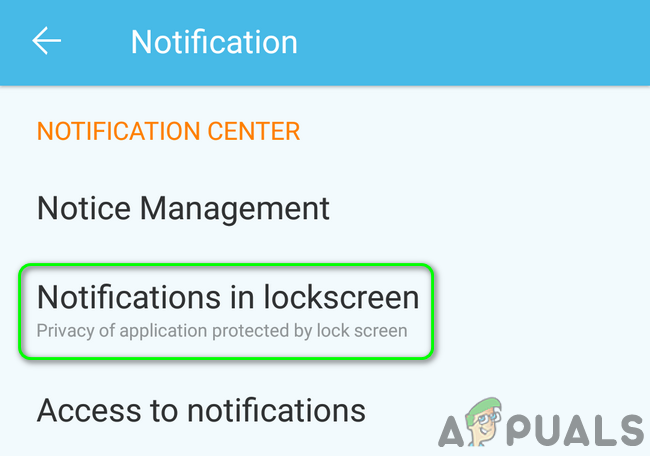
- 現在按 鎖定畫面上的通知.
![]()
- 然後啟用該選項 顯示所有新資訊並隱藏內容 (或者 顯示所有通知內容).
![]()
- 馬上 重新開始 重新啟動手機後,檢查 Gmail 通知是否正常運作。
- 如果選項中提到 第3步 已啟用,請啟用該選項 完全禁用通知 並重新啟動您的手機。
- 重啟後, 使能夠 黃瓜 顯示所有新資訊並隱藏內容 (或者 顯示所有通知內容然後檢查一下你的Gmail通知是否正常運作。
解決方案 8:在手機設定中啟用 Gmail 同步
您的手機會在背景同步 Gmail、雲端硬碟等各種服務。如果同步功能已停用,Gmail 將不會自動更新,您需要手動開啟應用程式。在這種情況下,在手機設定中啟用 Gmail 同步功能或許可以解決通知問題。為了方便理解,我們將指導您如何在安卓手機上啟用 Gmail 同步功能。
- 打開一個應用程序 Gmail 並按下 漢堡包圖標 (螢幕左上角附近)。
- 現在,點擊 設置 然後按 有問題的帳戶.
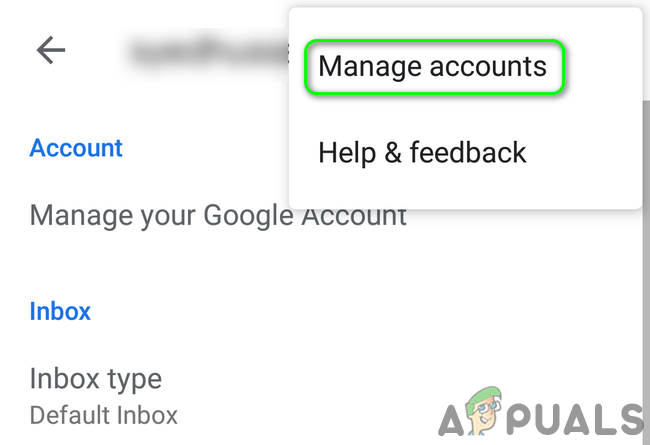
- 然後按 三個垂直點 (螢幕右上角附近的三個豎點)並按下 帳戶管理.
![]()
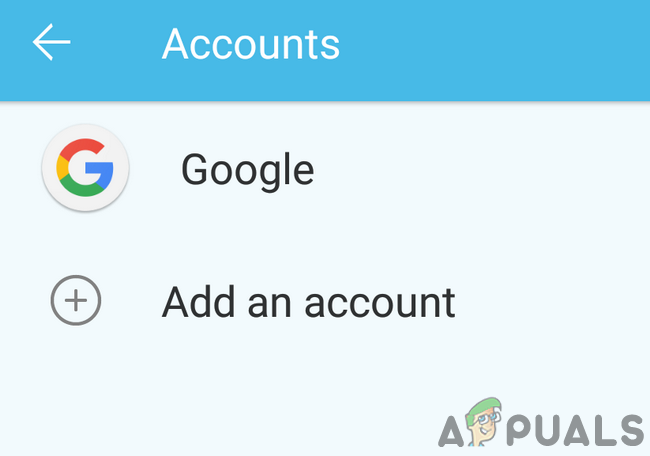
- 現在,點擊 您的電子郵件提供者 (例如Google)。
![]()
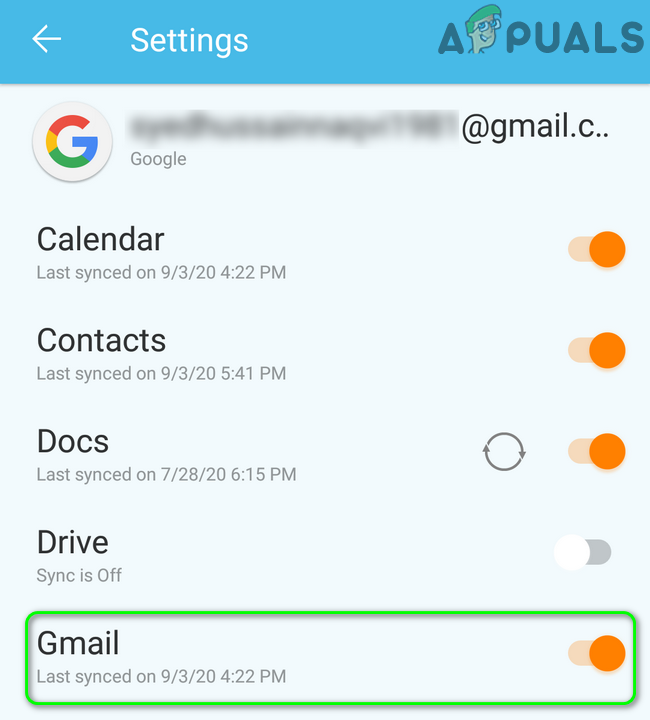
- 然後啟用該選項 Gmail 同步 將其鑰匙撥到“開”的位置。
![]()
- 馬上, 重新開始 重新啟動手機後,檢查 Gmail 通知是否正常運作。
解決方案 9:重新登入出現問題的帳戶
如果手機設定中的電子郵件帳號項目損壞,您可能會遇到無法顯示通知的問題。在這種情況下,登出出現問題的電子郵件帳戶,然後再重新登錄,或許可以解決問題。
- 打開一個應用程序 Gmail 然後按 漢堡包圖標 (螢幕左上角附近)
- 現在,在選單中,按 設置.
![]()
- 然後按 出現問題的電子郵件帳戶.
- 現在按 三個垂直點 螢幕右上角附近有(三個豎點),然後按 帳戶管理.
![]()
- 然後,在帳戶清單中,點擊 您的電子郵件提供者 (例如Google)。
- 現在按 有問題的帳戶.
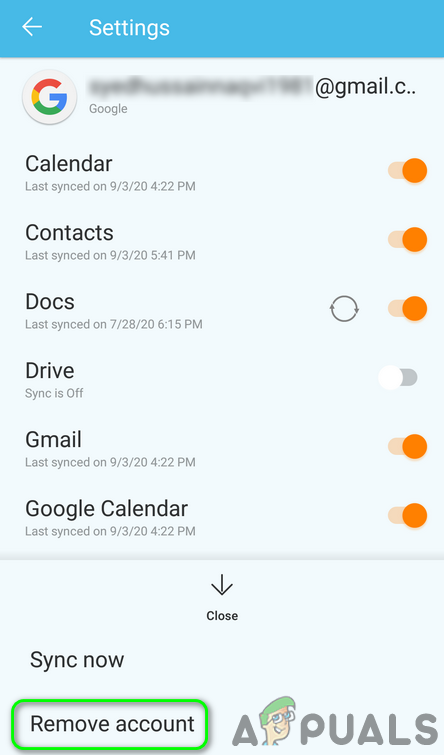
- 然後按 . 按鈕 更多 (螢幕底部附近)然後按 刪除帳戶.
![]()
- 帳戶刪除後, 重新開始 您的手機。
- 重啟後,打開應用程式。 Gmail 開啟其設定(步驟 1 和 2)。
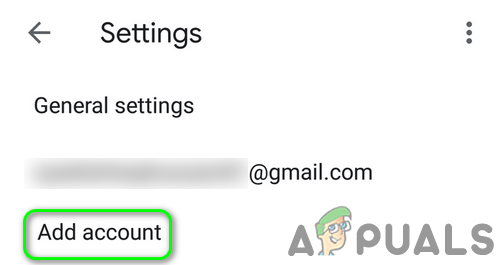
- 現在按 添加帳戶 然後 請填寫您的詳細信息 將電子郵件地址新增至 Gmail 應用程式。
![]()
- 新增出現問題的帳號後,檢查 Gmail 是否不再出現通知錯誤。
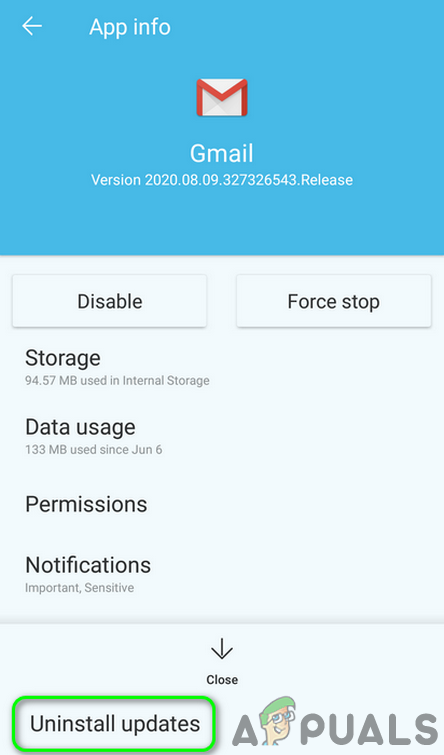
解決方案 10:卸載 Gmail 應用更新
Google 會持續透過更新為 Gmail 應用程式新增功能。然而,更新過程中出現錯誤是應用程式開發中常見的問題。目前的通知問題也可能是由某個錯誤的更新所導致的。在這種情況下,卸載 Gmail 更新或許可以解決問題。但此方法可能並非對所有受影響的使用者都有效。為了更清楚地說明,我們將以 Android 手機為例進行示範。
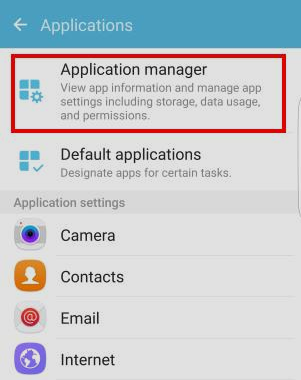
- 打開 設置 然後打開你的手機 應用經理 他自己。
![]()
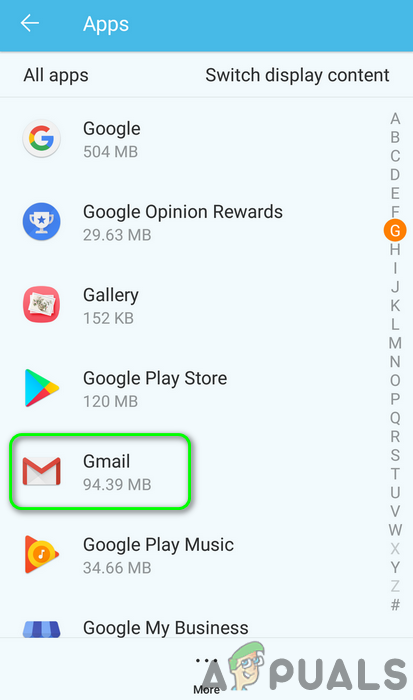
- 然後搜索 Gmail 並按下它。
![]()
- 現在按下 . 按鈕 更多 (通常位於螢幕右上角或底部)然後點擊 卸載更新.
![]()
- 卸載更新後,檢查 Gmail 通知問題是否已解決。
解決方案 11:重新安裝 Gmail 應用
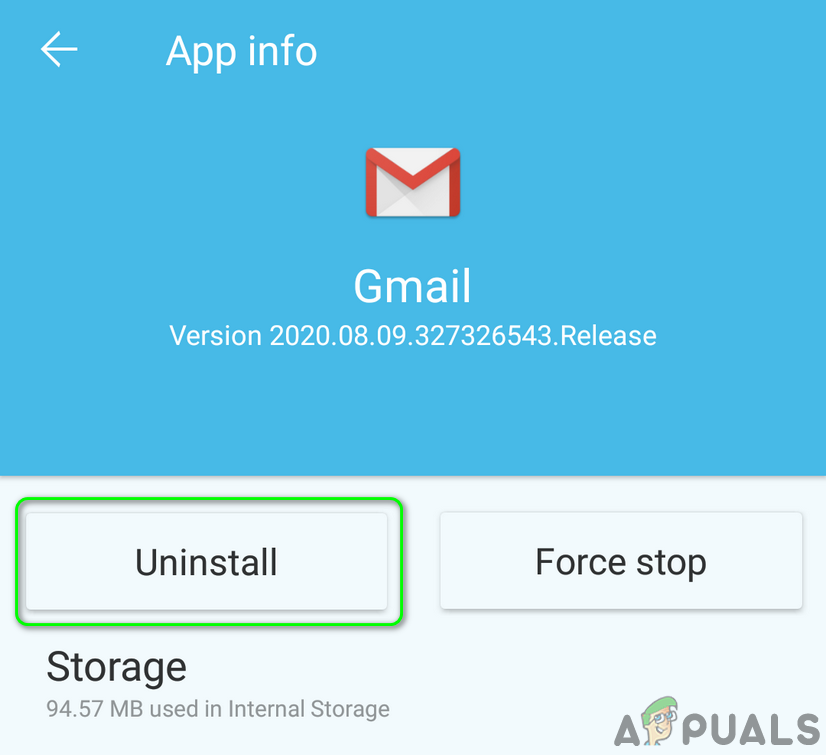
如果以上方法都無效,問題可能是由 Gmail 應用程式本身的安裝檔損壞引起的。在這種情況下,重新安裝 Gmail 應用程式或許可以解決問題。為了方便理解,我們將以安卓手機為例,引導您完成整個過程。
- 打開 設置 然後打開你的手機 應用經理.
- 然後搜索 Gmail 並按下它。
- 現在按下 . 按鈕 卸載 然後 重新開始 您的手機。
![]()
- 重啟後, 重新安裝 開啟 Gmail 應用,檢查 Gmail 通知是否正常運作。
解決方案 12:將手機恢復出廠設置
如果其他方法都無效,問題可能是由手機作業系統損壞引起的。在這種情況下,將手機恢復出廠設定或許可以解決問題。為了方便理解,我們將以安卓手機為例,引導您完成恢復原廠設定的過程。
- 備份你的安卓手機。
- 將手機恢復出廠設置,希望能解決通知問題。
如果以上方法都無效,您可能需要聯絡 Google 或嘗試其他電子郵件用戶端,例如 Inbox by Google 等。
評論被關閉。