

當您的 AirPods 麥克風停止運作時,通話和錄音期間您的聲音可能會被靜音、悶悶的或失真。大多數情況下,問題出在以下幾個方面:某個應用程式正在使用iPhone/iPad 的麥克風而不是 AirPods 的麥克風;麥克風網路被阻止;您的某個 AirPods已斷開連接/未充電;電池電量低;或者藍牙連接出現暫時性故障。
注意:這些步驟適用於iPhone/iPad (iOS/iPadOS)裝置。如果您在 Mac/Android/Windows 裝置上使用 AirPods,操作步驟(指示、權限、清潔和重新配對)基本上相同,但選單路徑有所不同。
1. 確保通話/應用程式正在使用 AirPods 進行音訊輸入/輸出。
您的 AirPods 可能已連接,但通話/應用程式可能仍在使用您的 iPhone/iPad 麥克風。請先修復路由設置,以避免因輸入錯誤而導致故障。
- 將 AirPods 戴入耳朵,並確保它們已連接。
- 發起測試通話或開啟 語音備忘錄.
- 在電話通話中,點選 音訊 (揚聲器圖示)並選擇 AirPods.
- 在第三方應用程式(WhatsApp/Zoom/Instagram/Discord)中,打開通話中的音訊/裝置選單並選擇 AirPods然後重複測試。
2. 從 AirPods 控制中停用 Siri
這主要是為了排除測試期間的異常情況。如果問題依舊,您可以稍後嘗試重新啟動 Siri 控制功能。
- 將 AirPods 戴入耳朵,並確保它們已連接。
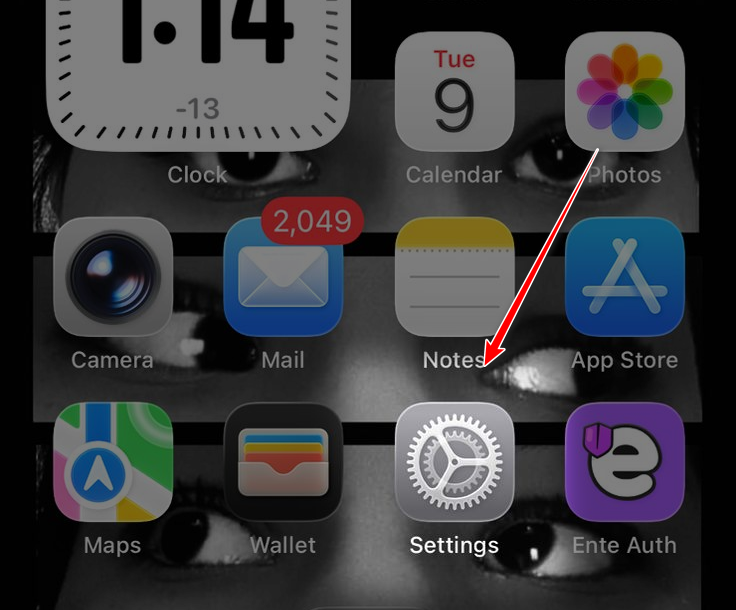
- 打開 設置.
![]()
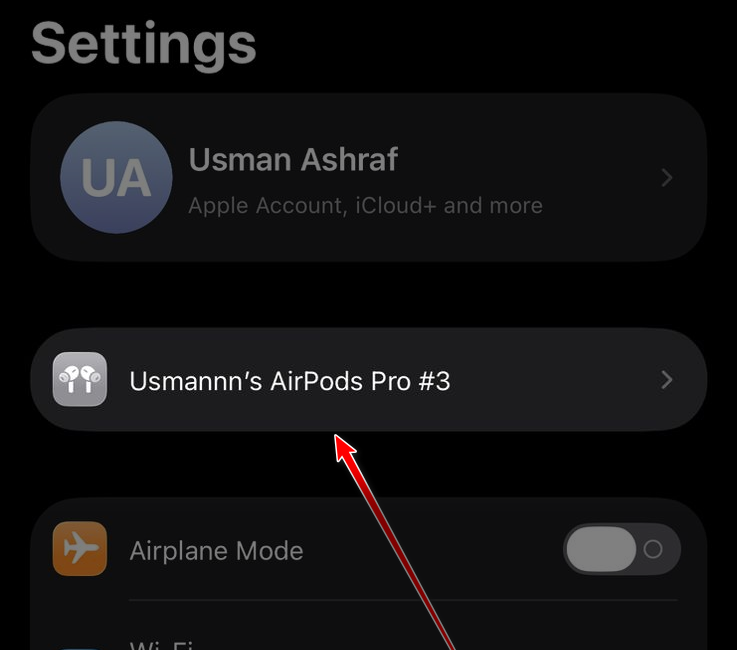
- 點選你的AirPods。
![]()
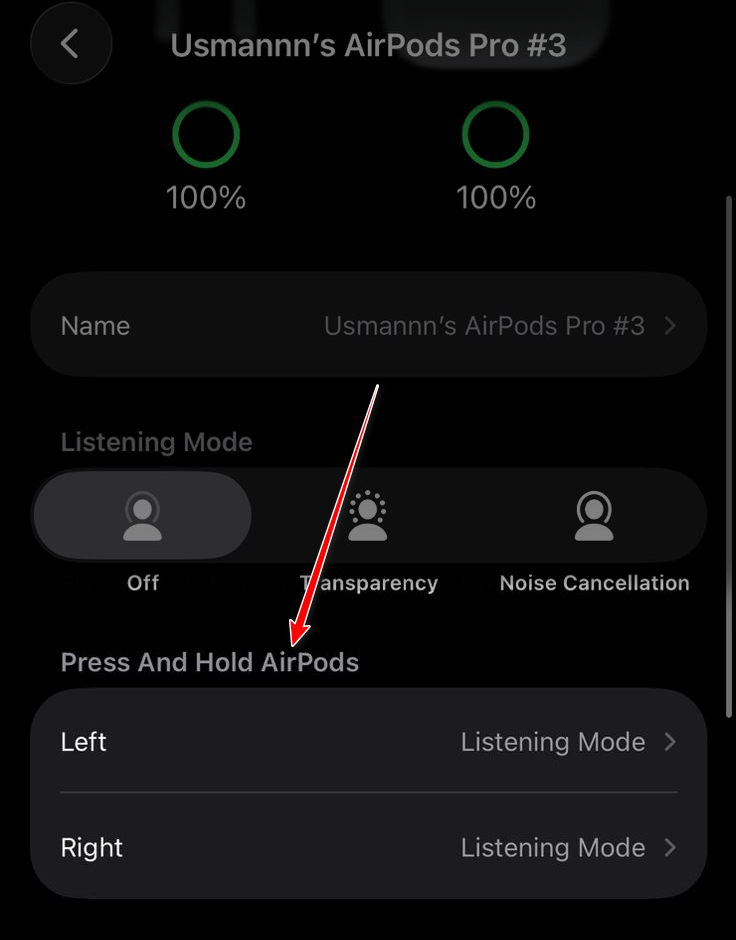
- 開啟控制選項(按下並按住不動 / 雙擊(按模型)
![]()
- 將流程從 Siri的 另一種選擇(例如) 噪音控制 / 監聽模式他測試了麥克風。
![]()
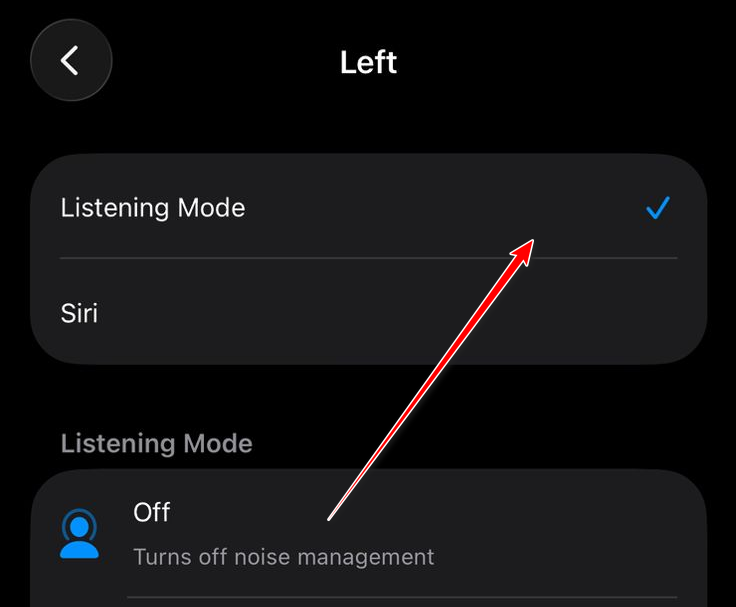
3. 一次只測試一個 AirPods 麥克風。
AirPods 可以切換左右麥克風。如果一側麥克風被遮蔽或切換功能故障,音訊可能會中斷。將麥克風鎖定在一側會進行靜電測試,有助於識別故障的 AirPods。
- 將 AirPods 戴在耳朵上並打開 設置.
![]()
- 選擇您的 AirPods。
![]()
- 輕按 麥克風.
![]()
- 定位 始終是左側的 AirPods 試試看。
![]()
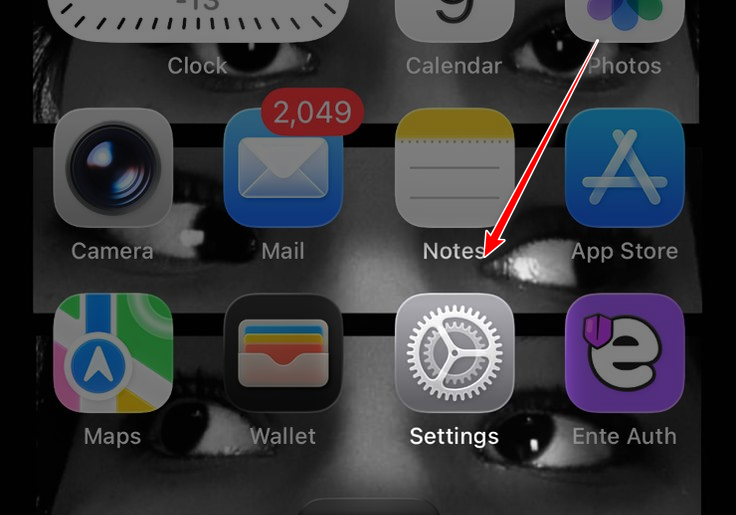
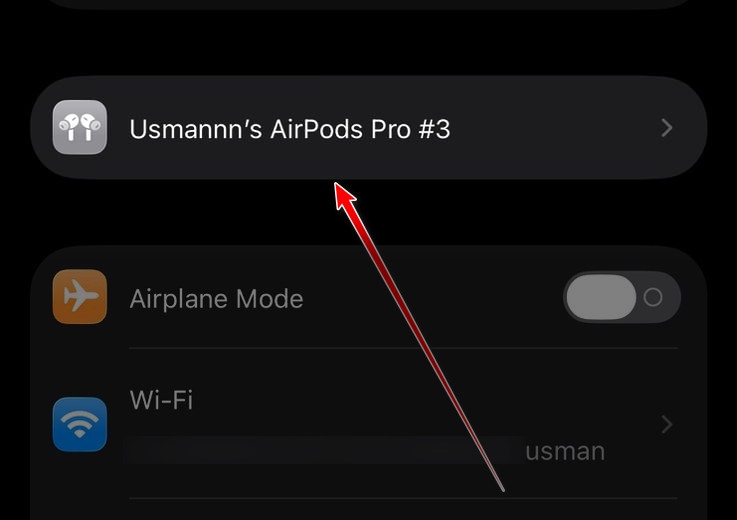
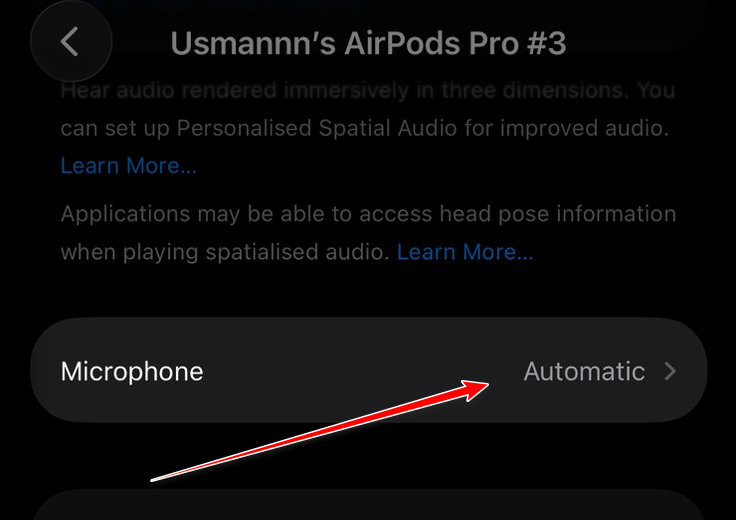
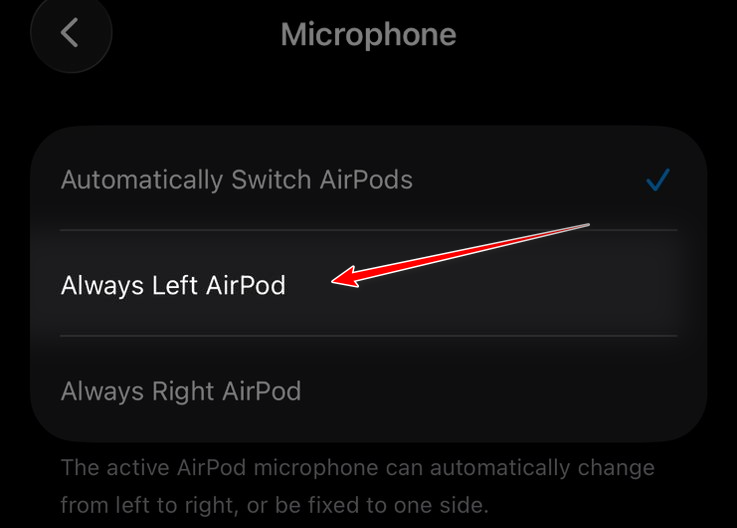
如果左側耳機可以正常運作,請切換到右側 AirPods並重試。如果只有一側耳機可以正常工作,則另一側耳機可能有網路阻塞、充電/連接問題、受潮損壞或內建麥克風故障等情況。
4. 清潔你的 AirPods
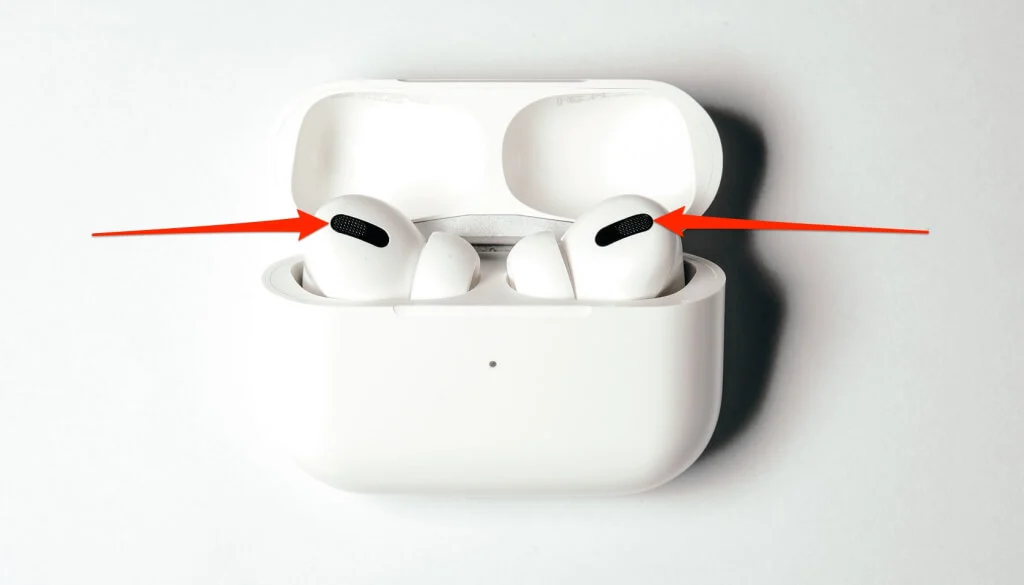
麥克風開口堵塞會導致聲音悶悶的或有靜電幹擾。請清潔麥克風桿/機身上的格柵,而不僅僅是主揚聲器格柵。
- 將 AirPods 放在乾淨乾燥的表面上。
- 用布擦拭。 柔軟、乾爽、不掉毛.
- 用刷子輕輕清潔麥克風網罩。 柔軟乾燥請勿使用鋒利工具,也不要將雜物塞入網中。
5.關閉空投
在人流密集區域進行高強度無線掃描很少會影響穩定性。關閉隔空投送 (AirDrop) 是一種快速測試方法,可在故障排除期間減少背景活動。
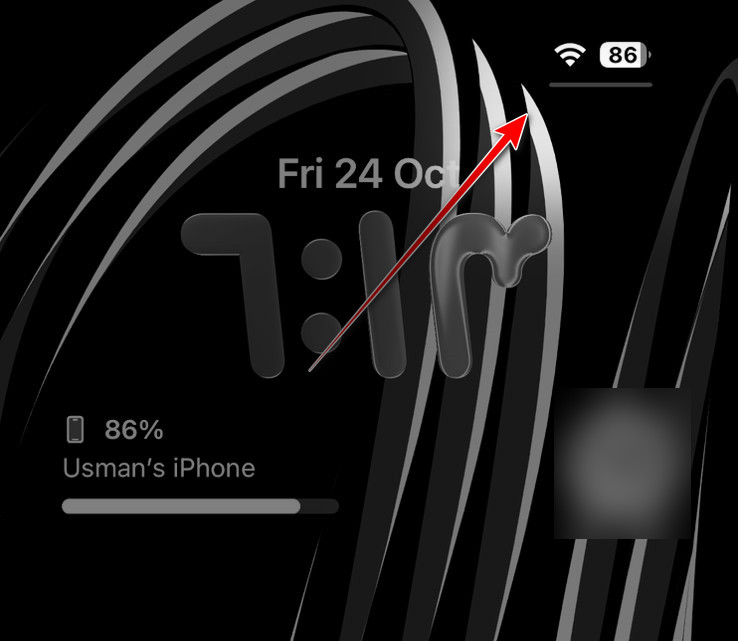
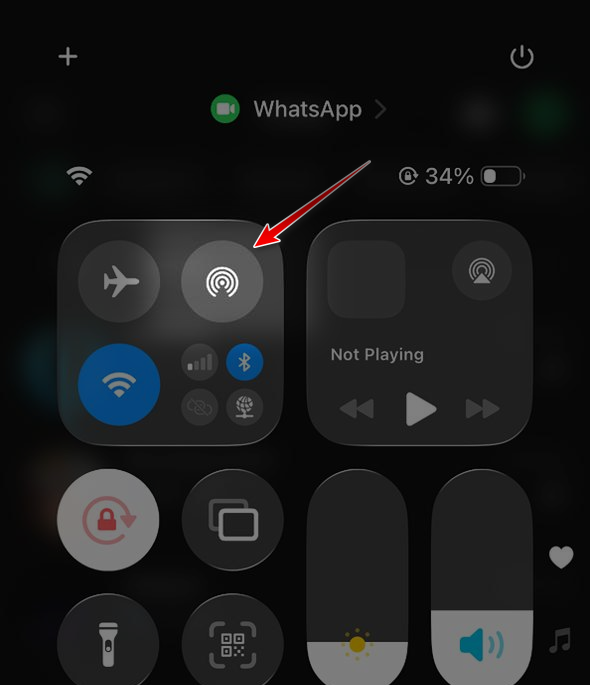
- 打開 控制中心.
![]()
- 點擊 空投.
- 定位 接收然後測試撥打電話/錄音功能。
![]()
6.重置AirPods
重置可以清除所有配對/設定錯誤,並強制建立全新連線。開始操作前,請確保充電盒和 AirPods 電量充足。
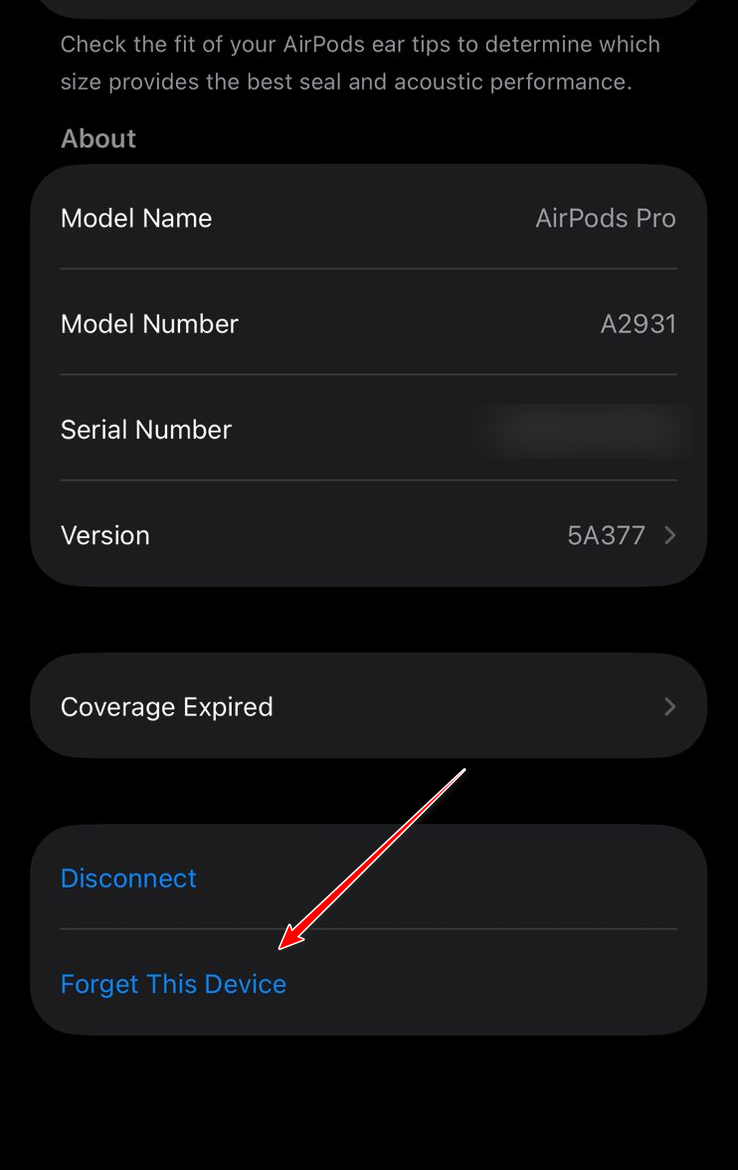
- 別在設備上安裝 AirPods 了。
![]()
- 將兩隻 AirPods 都放入充電盒中,然後為充電盒充電幾分鐘。
- 打開蓋子,按住盒子上的按鈕,直到指示燈閃爍。 琥珀色, 然後 白人.
- 將打開的保護殼靠近您的 iPhone/iPad,然後重新配對。
如果麥克風仍然無法運作:在檢查了路由、單側麥克風測試、權限設定、電池/充電情況、清潔和重置後,問題很可能與硬體有關(麥克風網路損壞/阻塞、受潮損壞、充電/連接問題或麥克風故障)。請在另一台 iPhone/iPad 上測試您的 AirPods 以確認,然後聯絡 Apple 支援或零售商以取得服務選項。
評論被關閉。