

如果您看到「由於 iCloud 儲存空間不足,無法備份 iPhone」的訊息,即使 iCloud 顯示還有一些可用空間,這通常意味著以下兩種情況之一:
- 備份檔案大小大於 iCloud 免費「可用」儲存空間。 (因此,它不可能開始/結束)。
- iCloud儲存空間尚未更新。 刪除(因此它仍然認為您已沒有足夠的空間)。
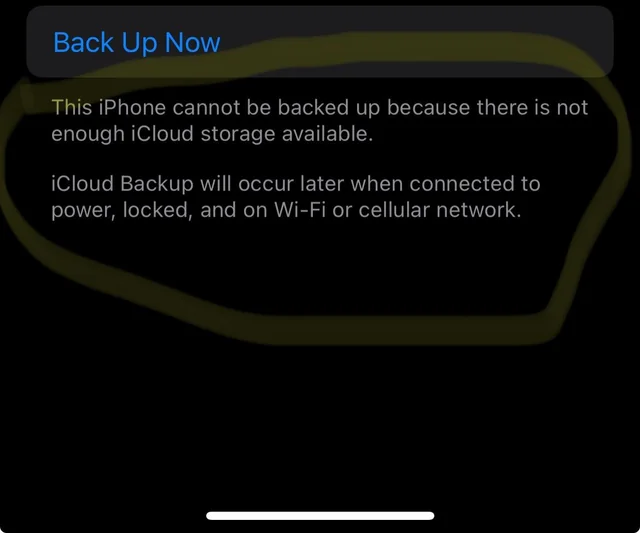
刪除照片/檔案釋放空間後,這種情況很常見。專案可能仍保留在「最近刪除」(照片/檔案)中,舊的裝置備份可能仍然儲存在 iCloud 中,或者像郵件附件、iCloud 雲端硬碟或應用程式資料等大型類別可能佔用比您意識到的更多的空間。
注意:如果下一個備份的大小超過了您可用的 iCloud 儲存空間,則備份將無法完成,直到您釋放更多空間、減少包含的內容、升級到 iCloud+或備份到電腦。
請先執行此操作,以免誤刪檔案。此操作還能告訴您備份檔案是否過大。
- 打開 設置.
- 點擊 Apple ID 名稱 你的 > iCloud的.
- 查看您的 iCloud 儲存空間 可用的.
- 打開 iCloud的備份 並簽出 下次備份的大小 (等他計算完。)
- 如果你沒看到: iCloud的 > 帳戶儲存空間管理 (或者 存儲管理)> 備份 選擇您的 iPhone。
如何做出決定:
- 如果它是 下次備份的大小 儲存空間 可用的 ← 你必須 釋放空間 أ或者 減少備份內容.
- 如果它是 下次備份的大小 儲存空間 可用的 但它仍然失敗 ← 可能有問題 更新/儲存快取 (請嘗試以下解決方法)。
1. 刪除並重新建立現有的 iCloud 備份。
這樣就能強制 iCloud重建備份,並修復 iCloud 使用過時的估計值或損壞的備份輸入的情況。
重要提示:此操作將刪除您的 iCloud 備份(還原點)。但不會刪除手機上的照片/應用程式。如果您的備份非常重要,請先在電腦上建立備份。
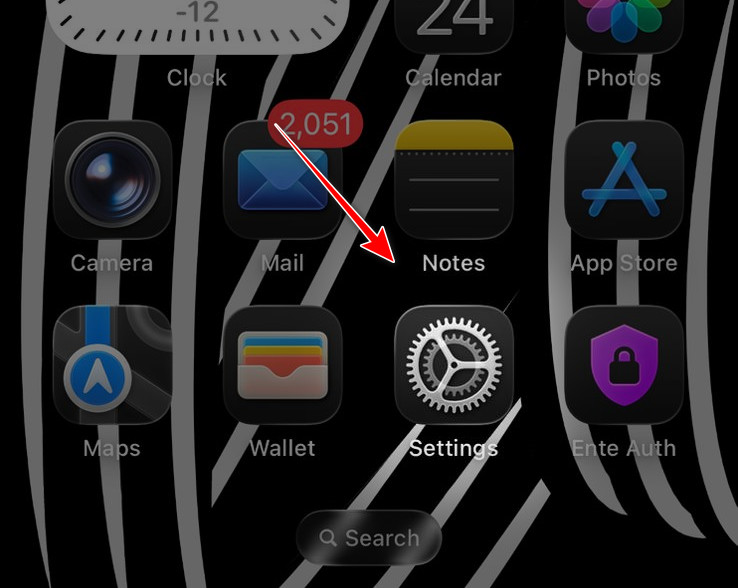
- 打開 設置 在你的 iPhone 上。
![]()
- 點擊 您的 Apple ID 名稱 > iCloud的.
![]()
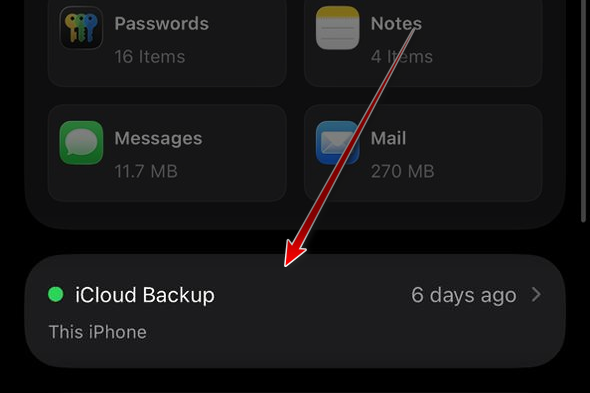
- 點擊 iCloud的備份.
![]()
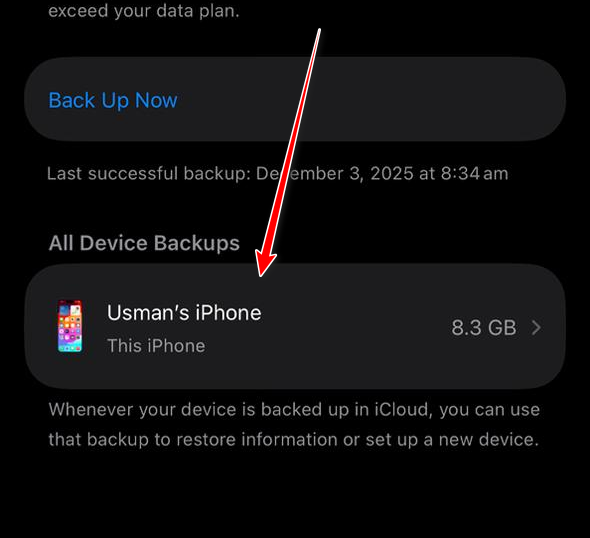
- 定位 裝置 您的。
![]() 備註: 如果您看不到裝置列表,請轉到 iCloud的 > 管理帳戶存儲 (或者 管理存儲)> 備份 選擇您的設備。
備註: 如果您看不到裝置列表,請轉到 iCloud的 > 管理帳戶存儲 (或者 管理存儲)> 備份 選擇您的設備。 - 點擊 關閉並從 iCloud 中刪除.
![]()
- 等它消失後再說。 重新開始 iPhone手機。
- 返回並按 立即備份 建立新備份。
- 如果故障持續存在,請等待 10分鐘 (更新儲存)然後重試。
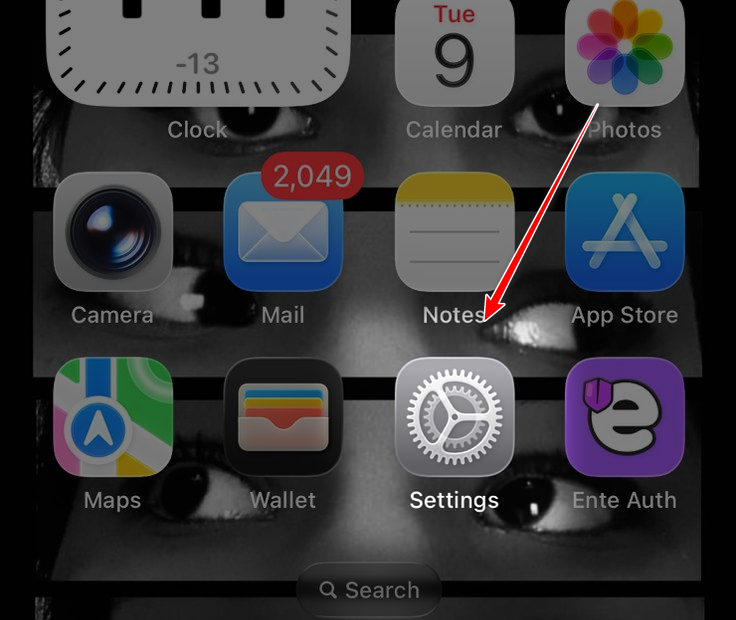
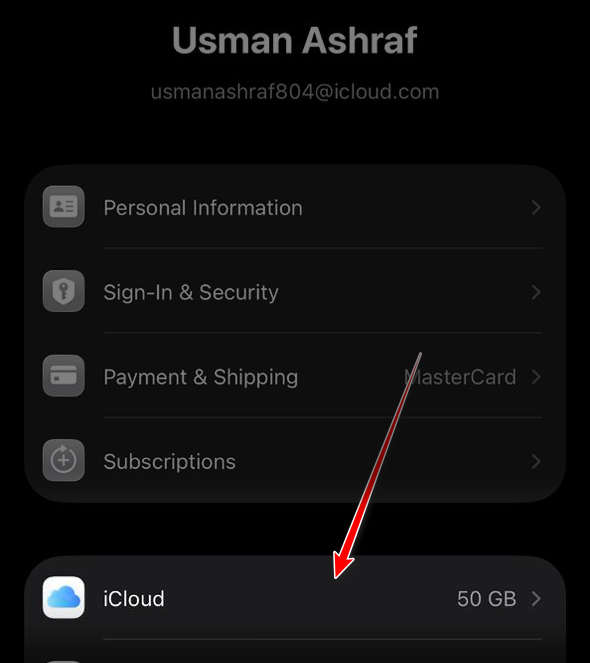
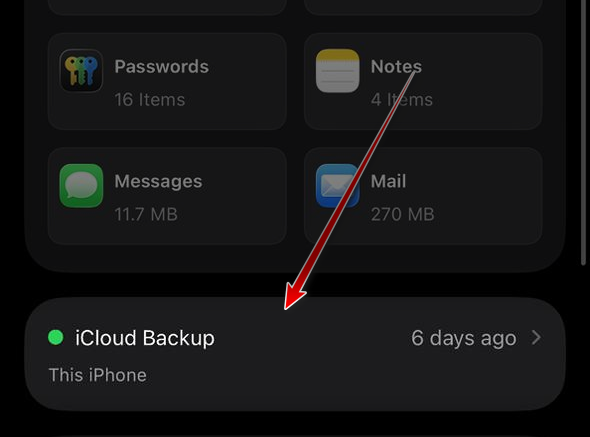
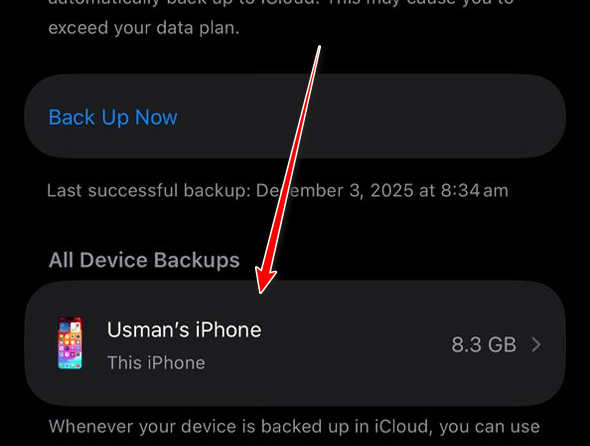 備註: 如果您看不到裝置列表,請轉到 iCloud的 > 管理帳戶存儲 (或者 管理存儲)> 備份 選擇您的設備。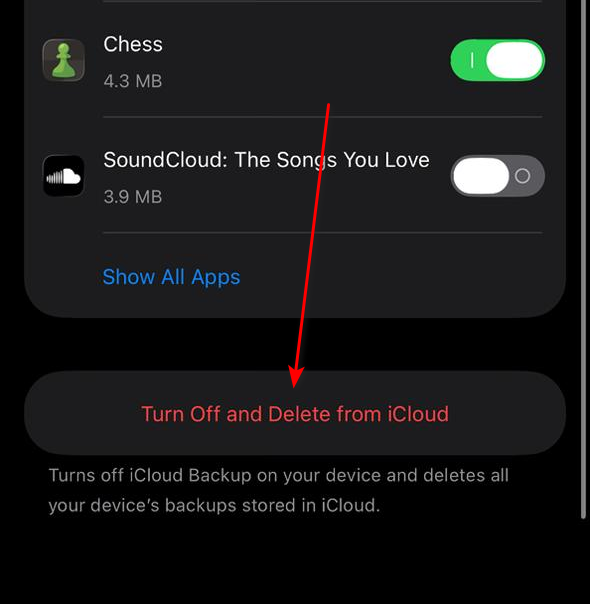
2. 停止備份不必要的項目
當下次備份檔案過大時,請使用此功能。停用大型應用程式的備份可以快速減少備份檔案的大小(尤其適用於將大型檔案離線儲存的應用程式)。
- 打開 設置 > 按 Apple ID 名稱 您的。
![]()
- 點擊 iCloud的.
![]()
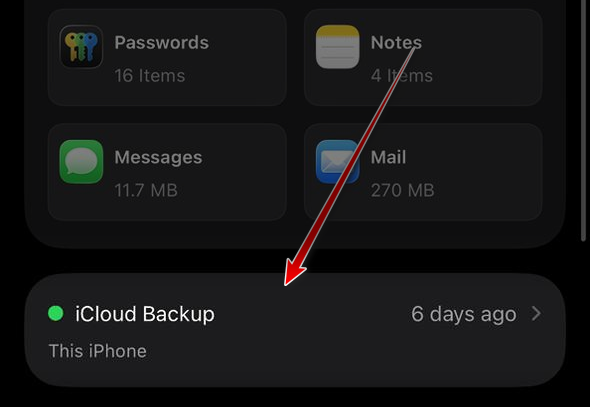
- 點擊 iCloud的備份.
![]()
- 定位 裝置 您的。
![]()
- 請等待清單完全載入完畢。
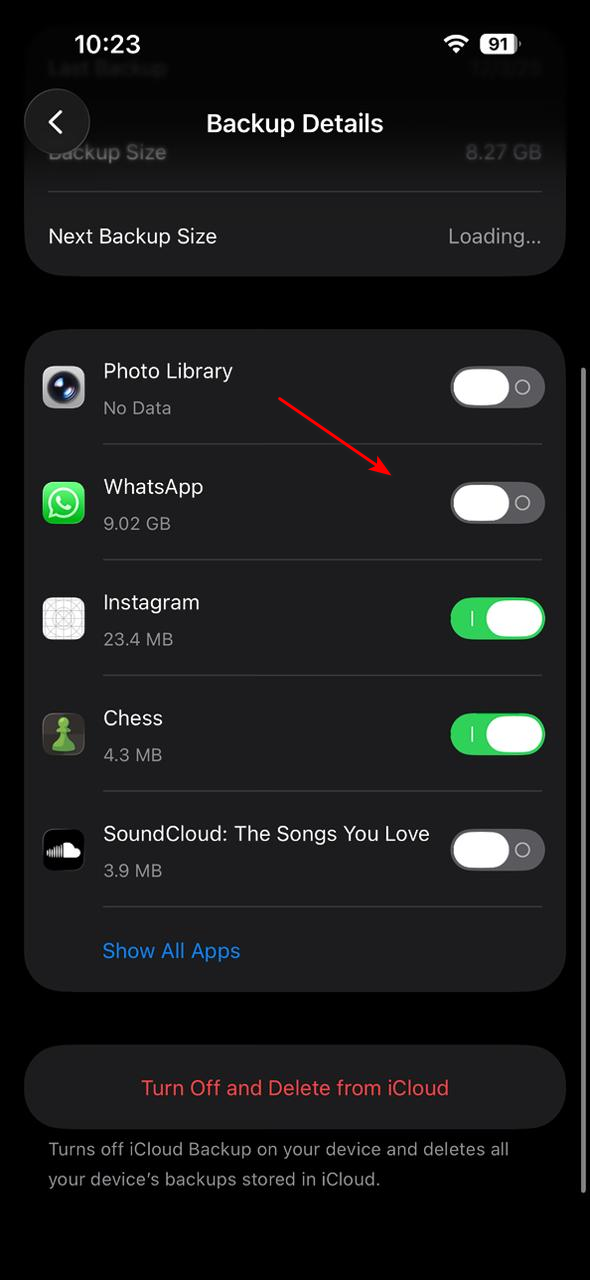
- 關閉不需要備份的應用程式的備份(大型即時通訊應用程式、影片編輯器、檔案管理器等)。
![]()
- 返回並檢查減少量 下一個備份大小.
- 點擊 立即備份.
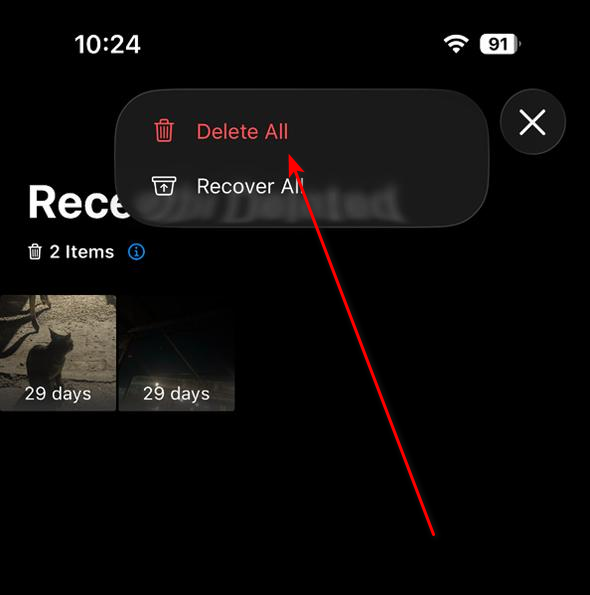
3. 從照片和檔案中卸載最近刪除的項目
刪除並不等於釋放空間。除非您清除最近刪除的數據,否則 iCloud 可能會繼續將這些數據計入空間。
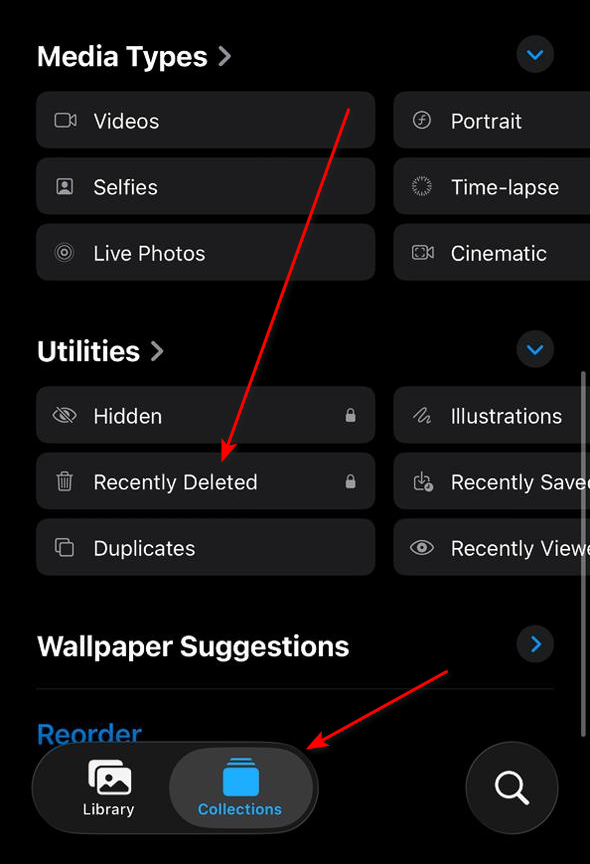
- 打開 相片 > 去 最近刪除 (通常包括) 工具 أ或者 專輯).
- 輕按 最近刪除.
![]()
- 輕按 تحديد > 刪除所有 (如果你不需要的話)。
![]()
- 打開 檔 > 瀏覽 > 最近刪除.
- 永久刪除大型項目。
- 稍等幾分鐘,然後再試。 立即備份.
評論被關閉。