

Ubuntu 是一款基於 Linux 的免費開源作業系統,常用於支援 OpenStack 的雲端運算。它每六個月更新一次,帶來更多功能和效能提升。然而,最近有大量用戶反映無法啟動作業系統,並收到「無法連接到 lvmetad,正在回退到裝置掃描」的錯誤訊息。
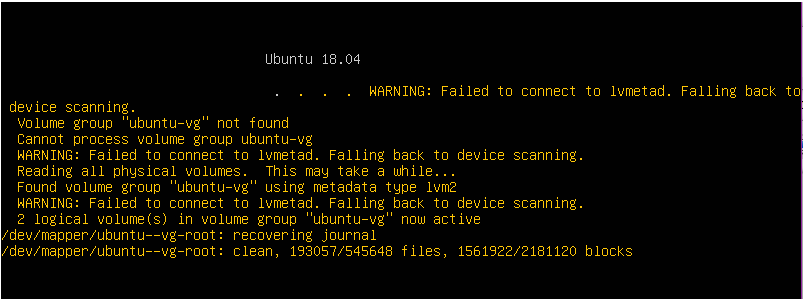
Ubuntu 系統上出現「無法連線到 Lvmetad」錯誤的原因是什麼?
在收到多位用戶的大量報告後,我們決定調查此問題,並制定了一系列解決方案以徹底解決該問題。我們也研究了此錯誤的原因,並列在下方。
- Nvidia驅動程式: 部分使用者反映,Nvidia驅動程式是導致作業系統問題的原因。有時,驅動程式可能會發生故障並幹擾關鍵系統功能,從而導致此錯誤。
- 核心損壞/故障: 在某些情況下,觀察到核心更新到最新版本的過程處理不當,可能在更新過程中遭到破壞,從而導致了錯誤。
現在你已經對問題有了基本的了解,接下來我們來看解決方案。請務必按照給出的順序應用這些解決方案,以免產生衝突。
解決方案 1:卸載 Nvidia 驅動程式
如果 Nvidia 驅動程式幹擾了某些系統功能,則可能會發生錯誤。因此,在此步驟中,我們將使用 `purge` 命令從電腦中徹底卸載 Nvidia 驅動程式。具體操作如下:
- 如果電腦無法啟動,請先嘗試第二種解決方案,然後再嘗試以下步驟。
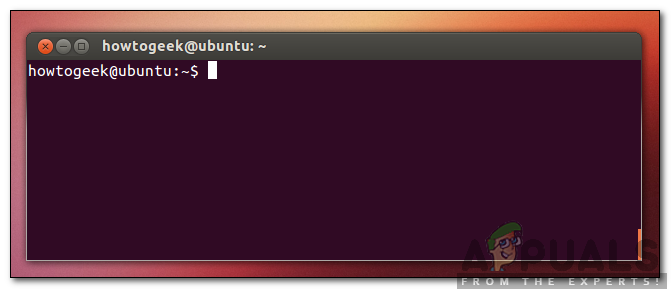
- 按下按鍵“按Ctrl“+”其他“+”T打開終端機。
![]()
- 輸入以下命令並按“進入“。
sudo apt-get remove --purge '^nvidia-.*'
- 這將刪除所有與 Nvidia 相關的軟體包;但是,必須執行一個命令才能使 Ubuntu 正常運作。
- 輸入以下命令並按“進入“。
sudo apt-get 安裝 ubuntu 桌面
- 檢查問題是否仍然存在。
方案二:啟動到舊內核
如果新核心處理不正確,可能會導致啟動問題。因此,在此步驟中,我們將啟動到一個舊核心。具體操作如下:
- 起飛時,按下按鍵 ESC أ或者 F9 أ或者 F3 進入BIOS。
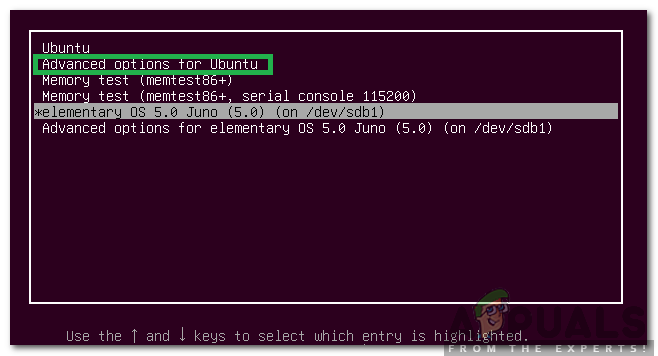
- 選擇 ”Ubuntu 進階選項進入 Ubuntu 選項畫面。
![]()
- 使用方向鍵導航,選擇較舊版本的核心。
- 點擊 ”進入“選擇核心。”
- 重新啟動電腦,嘗試使用舊核心啟動。
- 檢查問題是否仍然存在。
方案三:處理新內核
如果新核心沒有正確處理,通常會出現此問題。因此,在此步驟中,我們將確保新核心得到正確處理。在嘗試此解決方案之前,請確保您已嘗試本文中提到的第一個解決方案並安裝了相應的 Nvidia 驅動程式。
- 做 脫掉 在嘗試使用第二種解決方案之前,請先使用舊核心。
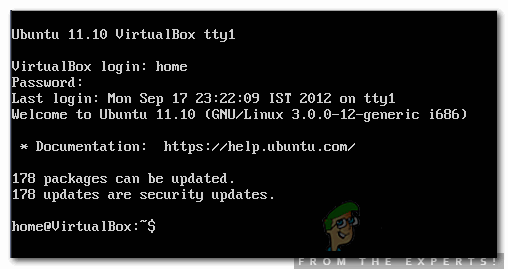
- 按下按鍵“按Ctrl“+”ALT“+”F3“同時,訪問虛擬終端。”
![]()
- 做 寫作 執行以下命令,然後按“進入更新一切。
sudo apt-get更新&& sudo apt-get升級-y
- 輸入以下命令並按“進入“移除最古老的岩芯。”
須藤的apt-get autoremove
- 輸入以下命令並按“進入重新安裝當前內核
sudo apt-get install --reinstall linux-image-4.13.0-32-generic
注意:請將此命令中的數字替換為您要安裝的核心版本。您可以透過執行以下命令找到核心版本。
使用uname-r
- 重啟和確認 問題是否仍然存在。
評論被關閉。