

「找不到啟動裝置 (3F0) 」錯誤會導致電腦無法啟動,並顯示帶有 BIOS 警告的黑屏。此錯誤表示電腦找不到任何可啟動的程序,例如作業系統。最常見的原因是 GRUB 引導程式缺失或損壞。
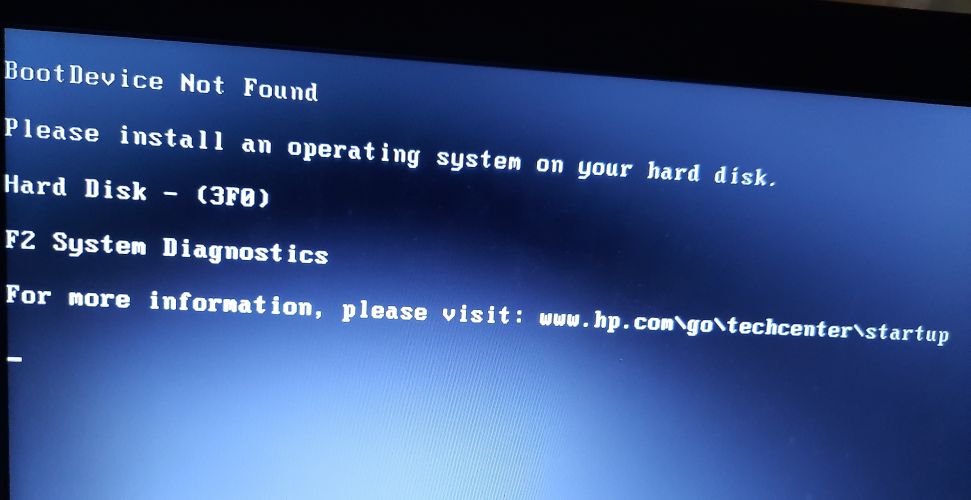
其他原因可能包括硬碟損壞或斷開連接、啟動順序錯誤,或 UEFI 和傳統啟動模式之間的問題。
本文將探討解決此錯誤的不同方法。
1. 修復 BIOS 設定
解決此錯誤的最簡單方法是將 BIOS 設定重設為預設狀態。
- 開啟電腦,然後按下進入 BIOS 設定的按鍵。對大多數惠普電腦來說,這個按鍵是… F10但也有可能 ESC أ或者 F2 أ或者 F9 أ或者 F12 取決於您的設備型號。如果您不確定,請查看您的使用手冊或在線搜尋您的型號。
- 在 BIOS 中,尋找類似這樣的選項 重置為默認值措辭可能有所不同——也可能是 還原為默認值 أ或者 出廠重置選中它,然後確認您的選擇,保存設定後退出 BIOS。
![重置 BIOS 設定至預設值]()
- 如果以上方法無法解決問題,請嘗試以下其他 BIOS 修復方法。
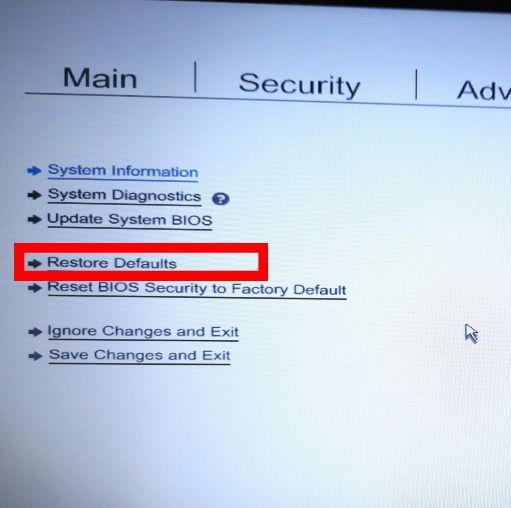
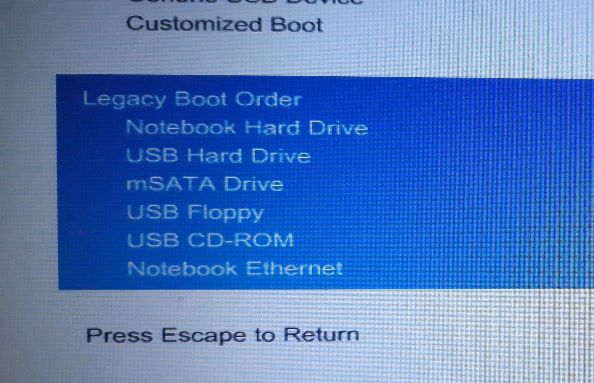
另一種可能的解決方法是將硬碟設定為主啟動裝置:
- 返回上圖所示的 BIOS 設定。
- 查找名為的部分 啟動選項.
- 在啟動順序清單中,將硬碟移到最上面,使其成為第一個啟動裝置。
![更改啟動順序,使硬碟優先啟動。]()
- 儲存變更並退出。檢查錯誤是否已解決。
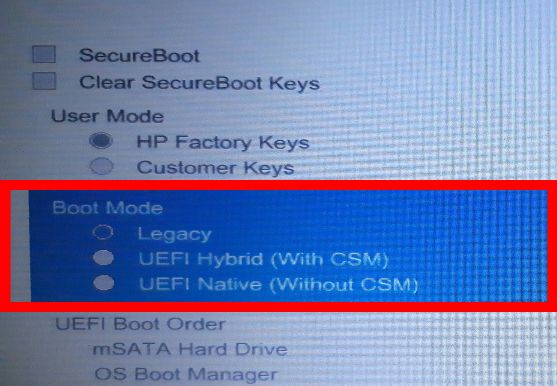
您可能還需要修改系統的啟動模式,以符合硬碟分割區模式(MBR 或 GPT):
- 登錄到 BIOS設置 再來一次。
- 找到啟動設定標籤並尋找 引導模式在這裡,您會看到諸如 Legacy 或 UEFI 之類的選項。
![更改啟動模式]()
- 將設定變更為與您的硬碟分割區模式相符(MBR 為 Legacy,GPT 為 UEFI),儲存更改,然後重新啟動計算機,看看是否能解決問題。
2. 修復引導程式
要使用此解決方案,您需要一個格式化為 Ubuntu 啟動磁碟的 USB 隨身碟。您可以按照此指南建立啟動磁碟。建立好 Ubuntu 啟動磁碟後,請執行以下操作:
- 將USB連接到電腦,然後開機並按下啟動選單鍵(通常是F9或F12,但可能因裝置而異)。如果您不確定,請在線搜尋您的設備型號以進行確認。
- 選擇 USB 驅動器作為啟動裝置來載入 Ubuntu。
- 輕按 Ubuntu 體驗 等待Ubuntu系統載入完畢。然後,您將安裝啟動修復軟體。
- 按下按鈕打開終端 Ctrl + Alt + T.
- 輸入以下指令新增 Boot-Repair 儲存庫:
sudo add-apt-repository ppa:yannubuntu / boot-repair
- 輸入以下命令更新本機儲存庫:
命令和apt-get update更新
- 使用以下命令安裝並執行 Boot-Repair:
sudo apt-get install -y boot-repair && boot-repair
- 如果 Boot-Repair 沒有自動打開,請鍵入:
引導修復
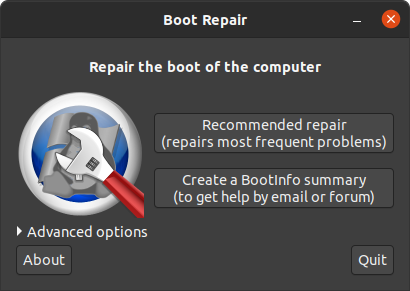
- 輕按 建議維修 並等待該過程完成。
啟動修復程式會建立一個包含硬碟資訊的日誌檔案。請查看該文件,確保沒有其他問題。![修復 Ubuntu 啟動問題]()
- 重新啟動電腦(不要插入U盤),然後檢查錯誤是否消失。
3. 在現有 Ubuntu 系統旁安裝 Windows 10。
如果您的電腦找不到 Ubuntu 開機載入程序,或者分割區已損壞,安裝 Windows 10 可以解決問題。這將使您的電腦配置為使用預設的 Windows 10 引導程式。
- 如果您尚未安裝 Windows 10,則需要全新安裝。您可以按照以下指南操作: 安裝 Windows 10
- 安裝 Windows 後,您的電腦應該可以正常執行,但您可能無法立即啟動進入 Ubuntu。
- 若要在啟動時看到選擇作業系統的選項,請依照下列步驟操作: 解決方案 2 多於。
- 如果您能夠啟動進入 Windows 10,但在使用解決方案 2 後仍然無法存取 Ubuntu,則可能需要重新安裝 Ubuntu。
4.更換硬碟
這應該是你最後的選擇,因為它成本最高,而且可能會導致資料遺失。在購買新硬碟之前,先嘗試將你目前的硬碟作為外接硬碟連接到另一台電腦上,看看是否還能存取你的檔案。如果這樣可以存取你的數據,那麼你可能就不需要更換硬碟了。
評論被關閉。