

「SysInfoCap.exe 記憶體佔用過高」錯誤在惠普筆記型電腦和桌上型電腦上普遍存在,尤其是在日常使用中系統運作緩慢或無回應時。 SysInfoCap.exe 是惠普開發的合法後台進程,用於收集硬體和系統信息,以進行診斷和提供支援。

正常情況下,此程序會在背景靜默運作。它使惠普工具能夠監控系統運作狀況、追蹤效能數據並支援故障排除,而不會影響系統效能。
例如,當某個進程發生故障時,例如陷入循環、依賴過時的服務或遇到故障元件,它可能會開始消耗過多的記憶體和 CPU 資源。這通常會導致系統運作緩慢、過熱或意外重新啟動。
本指南解釋了SysInfoCap.exe 的作用、為何它佔用過多內存,以及如何使用經過驗證的解決方案來修復該問題。
為什麼 SysInfoCap.exe 會佔用這麼多記憶體?
導致 SysInfoCap.exe 消耗過多資源的潛在因素有很多:
- HP後端服務已過時或故障 該過程依賴於惠普的後端服務。如果這些服務過時或故障,則可能無法正確釋放內存,從而導致資源持續消耗。
- 系統檔案或遙測組件損壞 遙測或診斷檔案損壞會導致後台進程重複,消耗比預期更多的記憶體。
- 實現循環問題 在某些情況下,SysInfoCap.exe 在收集資料時可能會陷入循環,不斷佔用資源而無法完成其任務。
- 與 HP Support Assistant 或類似工具衝突 - 其他 HP 工具的重疊進程可能會幹擾 SysInfoCap.exe,增加記憶體負載。
- 老舊設備上的系統資源有限 在較舊的筆記型電腦和桌上型電腦上,此過程的正常活動可能會使 RAM 或 CPU 的有限容量不堪重負。
既然您已經了解了記憶體使用率高的根本原因,接下來讓我們進入解決該問題的實際故障排除步驟。
方法三:重新啟動電腦
工作時 Windows 長期以來,一些服務和後端流程可以 它深深地烙印在我的記憶中。 或它未能正確釋放系統資源。這包括 與 SysInfoCap.exe 相關的 HP 服務即使程式處於非活動狀態,它也可能繼續佔用記憶體。
方案二:運行 SFC 和 DISM 測試
系統檔案損壞或缺失會導致SysInfoCap.exe運行異常,尤其是當它依賴 Windows 元件來管理後台服務和記憶體分配時。如果這些檔案損壞,則該進程可能會陷入循環或無法正確釋放內存,從而導致資源佔用過高。
執行SFC(系統檔案檢查器)和DISM(服務和部署映像服務)檢查可以修復損壞的系統檔案並還原關鍵的 Windows 元件。一旦這些依賴項已修復,SysInfoCap.exe 就能正常運行,通常無需停用服務或卸載實用程式即可解決記憶體佔用過高的問題。
- 點擊 的Windows + S 並輸入 CMD 在搜索欄中。
![]()
- 右鍵單擊 命令提示符 並選擇 以管理員身份運行.
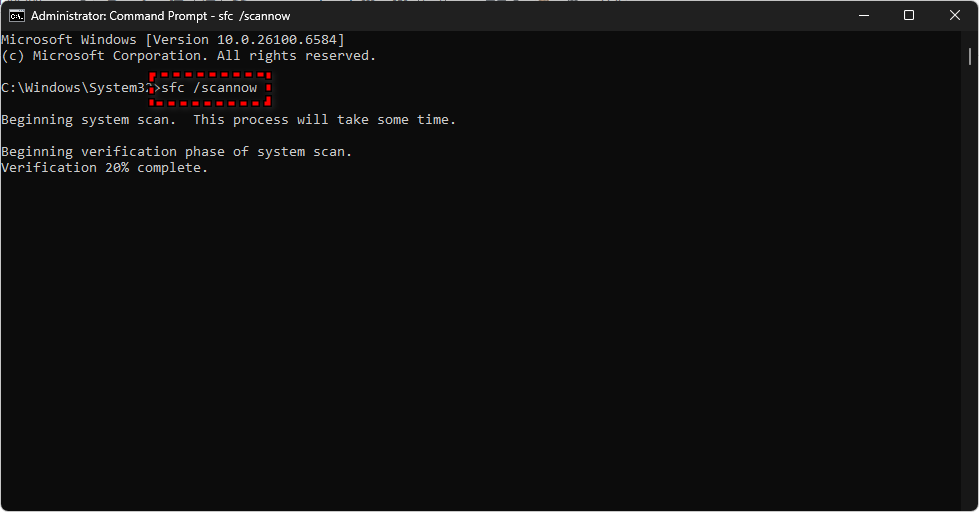
- 在命令提示字元視窗中,鍵入以下命令並按 Enter。 進入:
SFC / SCANNOW
這將啟動系統檔案檢查器掃描,並自動修復發現的任何損壞檔案。
![]()
- 掃描完成後,請重新啟動電腦。
- 如果問題仍然存在,請以管理員身份重新開啟命令提示符,並逐一執行以下 DISM 命令:
DISM /在線/清理圖像/ RestoreHealth

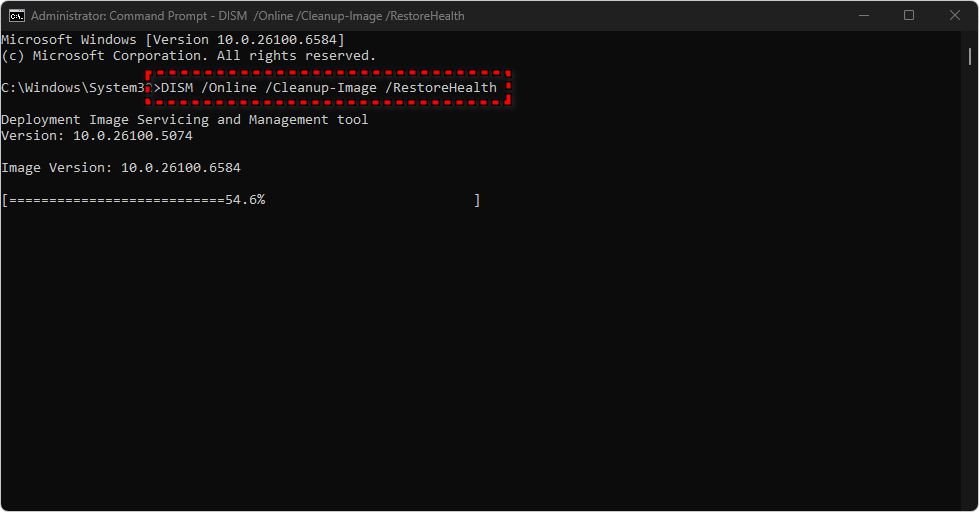
- 這些命令將檢查 Windows 映像的完整性,尋找問題並自動修復它們。
- DISM掃描完成後,請再次重新啟動電腦。
完成這兩項檢查後,如果問題是由系統檔案損壞引起的,SysInfoCap.exe應該會停止佔用過多記憶體。
解決方案 3:停用 HP 系統資訊/HSA 服務
透過services.msc停用HP 系統資訊或HSA 服務,可以阻止該進程在啟動時自動執行。這可以防止SysInfoCap.exe不必要地運行,從而消除導致記憶體佔用過高的惡性循環。
如果SysInfoCap.exe在每次重新啟動後都不斷出現在任務管理器中,那麼這個解決方案尤其有效,因為完全停用該服務會切斷其背景驅動程式。
- 按我的鍵 的Windows + R, 並鍵入
services.msc然後按 Enter 鍵開啟服務控制台。
![]()
- 在服務清單中,向下捲動直到找到 HP 系統資訊 HSA 服務.
- 右鍵單擊該服務並選擇 ئصائص.
- 在「屬性」視窗中,在選項卡下 一般的:
- 非 啟動類型 إ 破碎的 (或者 手動的 如果您以後想手動重新啟用它)。
- 如果服務正在運行,請點擊按鈕。 關閉.
![]()
- 輕按 تطبيق 然後 好的 以保存更改。
- 重新啟動電腦以確保變更生效,並確保服務不再自動運作。


重新啟動後,請檢查任務管理器,查看SysInfoCap.exe是否不再佔用大量記憶體。如果仍然存在,請再次檢查是否有其他 HP 服務或進程在啟動時啟用了它。
方案四:卸載不必要的惠普軟體(僅限進階使用者)
有些使用者選擇徹底移除所有非必要的惠普程序,以防止SysInfoCap.exe在背景執行。這些惠普應用程式和工具很多並非系統正常運作所必需,它們負責運行遙測、診斷和後台進程,而這些進程可能會導致記憶體佔用過高。
這可以透過GitHub Gist上提供的社群開發的PowerShell腳本來實現。該腳本可以自動移除大多數捆綁的HP應用程式和相關的後端服務。
該腳本會刪除哪些內容?
該腳本的目標和移除內容如下:
- 預先安裝的惠普應用程式(例如 HP Support Assistant、HP System Information、HP JumpStarts、HP QuickDrop、HP Privacy Settings)
- HP遙測與診斷工具
- 惠普安全解決方案,例如 HP Wolf安全性, 惠普肯定點擊及相關零件
- 後台服務和工具,例如 HP 連接優化器、通知、電源管理器和 Plus。
透過刪除這些應用程序,該腳本減少了可能導致SysInfoCap.exe不必要運行的後台依賴項,這在許多情況下完全消除了記憶體消耗過高的問題。
如何使用腳本
- 從此處下載 PowerShell 腳本 GitHub Gist 官方。
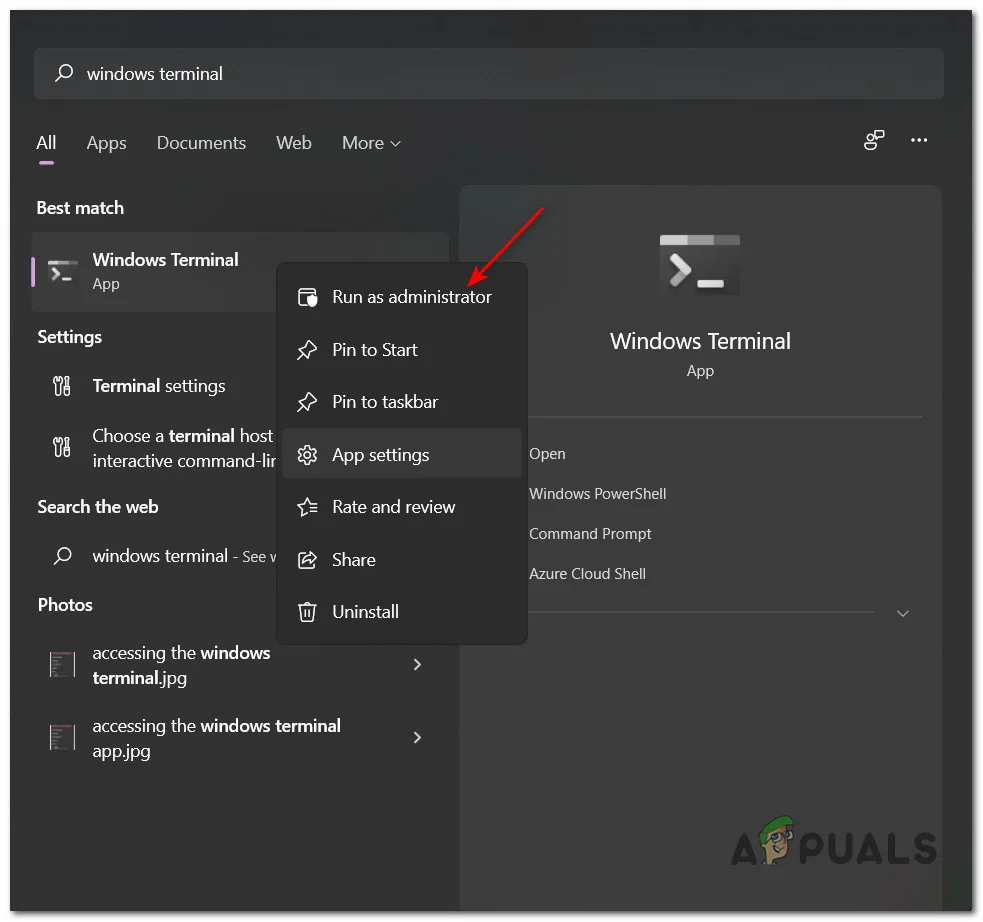
- 點擊 的Windows + X 並選擇 Windows 終端(管理員) أ或者 PowerShell(管理者).
![]()
- 導航至腳本保存的資料夾:
cd C:\Users\你的使用者名稱\Downloads
- 運行腳本時:
Remove-HPBloatware.ps1
- 等到過程完成後,再重新啟動電腦。
評論被關閉。