

當 Razer Cortex 安裝程式無法開啟或卡在載入介面時,問題通常源自於系統元件缺失或過時。其中一個關鍵依賴項是Microsoft Edge WebView2 運行時,它負責介面渲染。如果此運行時缺失或損壞,安裝程式將無法顯示其安裝視窗。
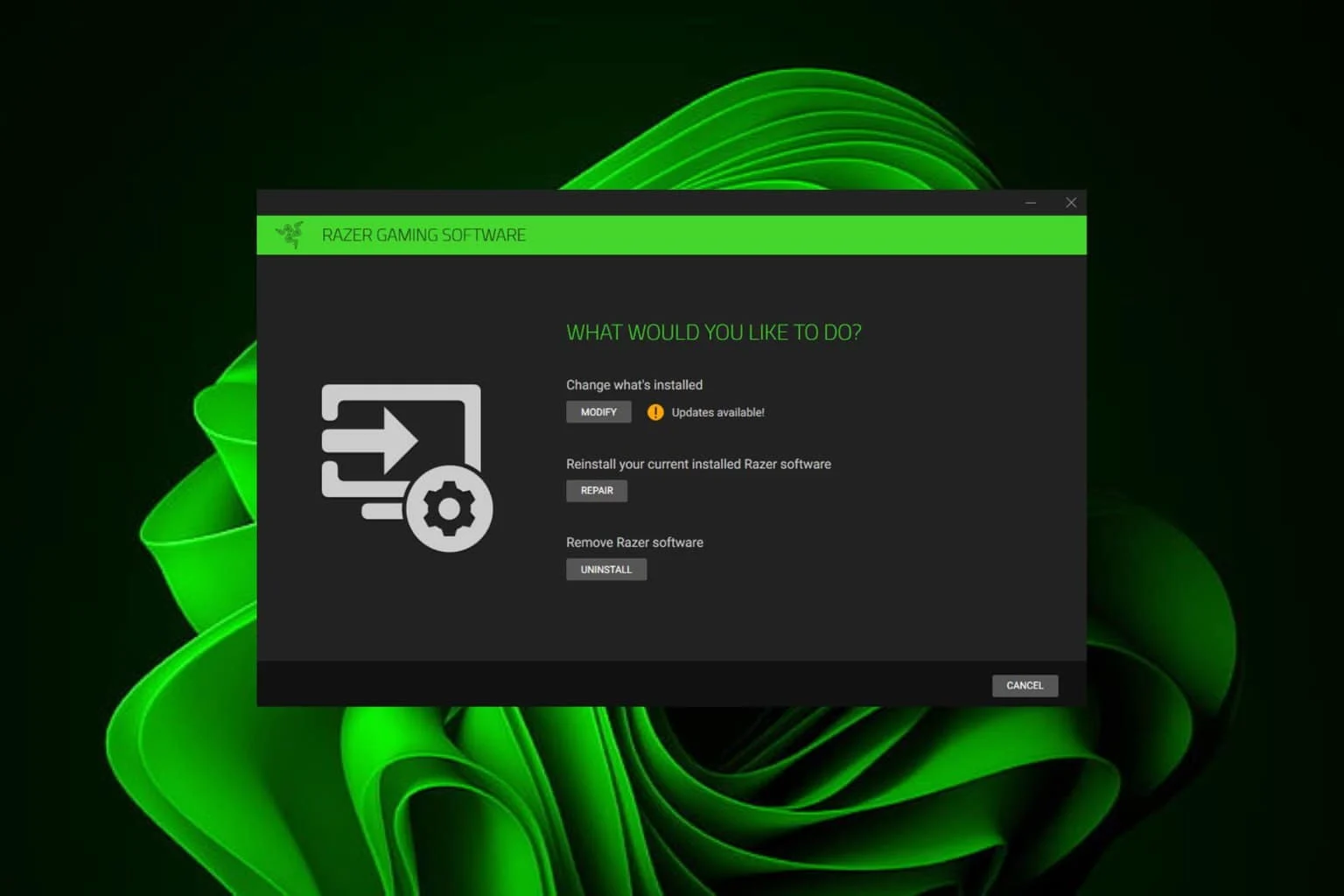
即使安裝了 WebView2,安裝程式仍依賴某些Windows 服務才能正常運作。例如, Windows Installer、背景智慧傳輸服務 (BITS)和Windows 更新等服務直接負責下載、解壓縮和驗證安裝檔。如果這些服務中的任何一項停用或無法正常運作,安裝程式可能會凍結、陷入循環或失敗。
另一個常見問題是之前安裝遺留的檔案。損壞的資料或登錄項目可能會阻止更新組件的安裝,或阻塞安裝程式所需的系統路徑。刪除這些殘留檔案可確保安裝程式在乾淨的狀態下運作。
由於原因已經明確,讓我們來看看一些經過驗證的修復方法,這些方法將有助於重新啟動您的 Razer Cortex。
1. 安裝 Microsoft Edge WebView2 執行階段
WebView2 執行時間缺失或損壞是導致安裝程式無法載入的主要原因之一。手動安裝它可以確保 Razer Cortex 擁有正常啟動所需的組件。
- 開啟瀏覽器並造訪下載頁面。 Microsoft Edge WebView2 運行時 官方的。
- 向下滾動並 下載 Evergreen 獨立安裝程式.
![下載適用於 Microsoft Edge WebView2 的 Evergreen 獨立安裝程式]()
- 運行安裝程序,並按照螢幕上的指示完成安裝。
- 完成後, 重新開始 請嘗試在您的電腦上再次執行 Razer Cortex 安裝程式。

2. 執行乾淨啟動
乾淨啟動有助於確定第三方應用程式或背景服務是否幹擾了 Razer Cortex 安裝程式。僅執行必要的 Windows 服務可以減少衝突並隔離問題。
- 點擊 Windows + R, 寫 “MSCONFIG”,然後單擊 OK.
![執行對話框並輸入 msconfig 命令]()
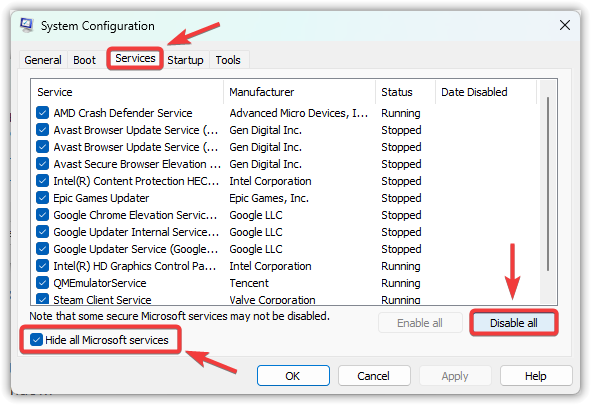
- 轉到選項卡 服務範圍 並選擇 隱藏所有 Microsoft 服務.
- 點擊 禁用所有 停用所有非微軟服務。
![在 msconfig 中停用所有非 Microsoft 服務。]()
- 轉到選項卡 啟動 並選擇 打開任務管理器.
![系統配置中的「啟動」標籤]()
- 在任務管理器中,右鍵單擊每個啟動項目並選擇 禁用.
![在工作管理員中停用啟動項]()
- 關閉任務管理器,返回系統配置,然後按一下 OK.
- 重新開始 啟動電腦,再次執行安裝程式。
![乾淨啟動配置後重開機提示]()



3. 確保所需服務已啟用。
Razer Cortex 安裝程式依賴多個Windows 服務。如果其中任何一項服務已停用,安裝程式可能會凍結、無法提取檔案或無回應。
- 點擊 的Windows + R, 寫 SERVICES.MSC,然後按 進入.
![輸入指令 services.msc 執行對話框]()
- 在「服務」視窗中,檢查以下內容:
Windows Installer 後台智慧傳輸服務 (BITS) Windows 更新
- 右鍵單擊每個服務,選擇 ئصائص,並調整 啟動類型 على 手動的 أ或者 自動的.
![Windows 服務屬性視窗]()
- 如果服務中斷,請點選 開始.
- 輕按 تطبيق و好的 以保存更改。
![應用並儲存服務設定]()
- 重新啟動電腦後再嘗試執行安裝程式。


4. 暫時停用第三方防毒軟體
某些第三方防毒軟體可能會錯誤地阻止 Razer Cortex 安裝程序,導致其無法寫入檔案或存取系統目錄。暫時停用防毒軟體可以解決此問題。
- 右鍵單擊 殺毒圖標 在系統托盤(右下角)。
- 選擇一個選項,例如 停用保護، 關閉防毒軟體,أو 暫時停用保護.
![從系統托盤選項中停用防毒保護]()
- 重新開始 請嘗試在您的電腦上再次執行安裝程式。

5. 刪除 Razer Cortex 檔和資料夾
先前安裝遺留的損壞檔案或殘留檔案可能會幹擾新安裝。刪除這些檔案可確保安裝程式在完全乾淨的狀態下運作。
- 點擊 的Windows + R, 寫 APPWIZ.CPL,然後按 進入.
![使用 appwiz.cpl 指令輸入執行對話框]()
- 定位 Razer皮質右鍵單擊,然後選擇 卸載.
![從「程式和功能」卸載 Razer Cortex]()
- 卸載後,按 的Windows + E 打開文件資源管理器。
- 從這些位置刪除所有剩餘的 Razer 資料夾:
C:\Program Files (x86)\Razer C:\ProgramData\Razer C:\Users\您的使用者名稱\AppData\Local\Razer C:\Users\您的使用者名稱\AppData\Roaming\Razer
![手動在檔案總管中刪除剩餘的 Razer 資料夾。]()
- 空的 回收站 و重新開始 你的電腦。
![清空 Windows 回收站]()
- 再次運行 Razer Cortex 安裝程式。


如果問題仍然存在,如果您仍在使用 Windows 10,請考慮升級至 Windows 11。對於已經運行 Windows 11 的用戶,最佳選擇是聯絡 Razer 支援。他們的團隊可以提供專門的幫助,徹底解決您的問題。
評論被關閉。