
如何修復 Windows 系統中 AMD GPU 驅動程式錯誤 207
安裝 AMD 軟體時出現錯誤代碼「207」,但 Windows 偵測到 GPU 驅動程式有問題。這種情況通常發生在安裝或更新 AMD 驅動程式、重新啟動系統或 Windows 重新格式化圖形驅動程式堆疊之後。顯示的訊息如下:
錯誤207 – AMD 軟體已成功安裝,但 Windows 偵測到您的圖形裝置可能有問題。
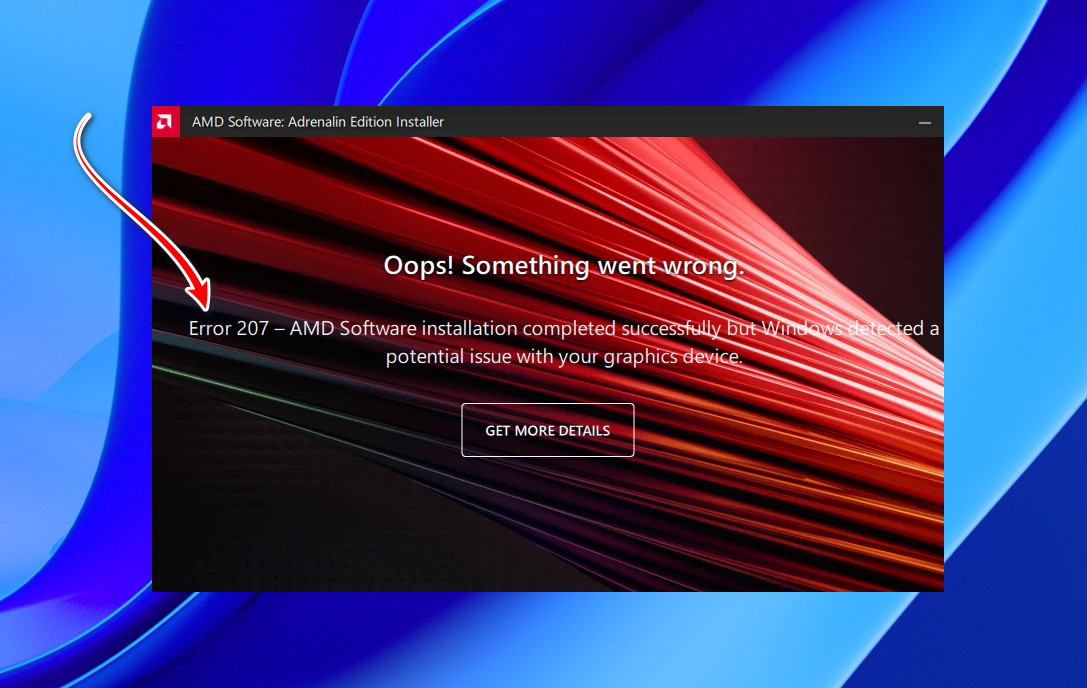
簡單來說,這意味著在您安裝新驅動程式後,Windows 裝置管理員偵測到您的顯示適配器有問題,導致驅動程式無法正確載入。
最常見的原因是顯示適配器在裝置管理員中被停用。發生這種情況時,Windows 會將圖形處理單元 (GPU) 視為不可用。被停用的 GPU 會顯示一個向下的小箭頭圖標,並且裝置狀態也會確認已停用。
其他常見原因包括:
- 先前定義的刪除不完全 (剩餘檔案或系統日誌條目)
- 損壞或無效的識別簽名 由於安裝失敗或安裝不完整而導致
- 驅動程式與 Windows 不相容 由於版本不相容。
- 常設 Windows更新 透過重新安裝或用舊版本替換 GPU 驅動程式
1. 使用相容性工具卸載並重新安裝驅動程式。
如果您的 AMD 驅動程式已過期、不正確或未完全安裝,即使重新安裝 Windows 系統,Windows 仍可能繼續偵測到衝突。 AMD軟體相容性工具會將您的 GPU 型號和 Windows 版本與 AMD 支援的驅動程式清單進行比對,並推薦正確的驅動程式。
此方法會移除目前驅動程序,掃描您的系統,並安裝建議的 AMD 或 OEM 驅動程式。如果常規卸載無法解決問題,則可能需要在安全模式下使用顯示驅動程式卸載程式 (DDU)進行深度清理。
卸載目前的 AMD 驅動程式
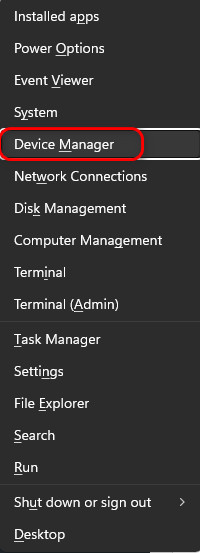
- 點擊 Win + X 然後選擇 “設備管理器”.
![]()
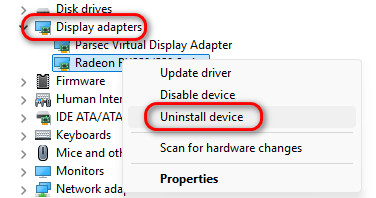
- 擴張 顯示適配器 並右鍵單擊 AMD GPU 您的。
- 選擇 卸載設備如果可用,請啟用它。 “嘗試卸載此裝置的驅動程式”.
![]()
- 重啟你的電腦。
運行 AMD 軟體相容性工具
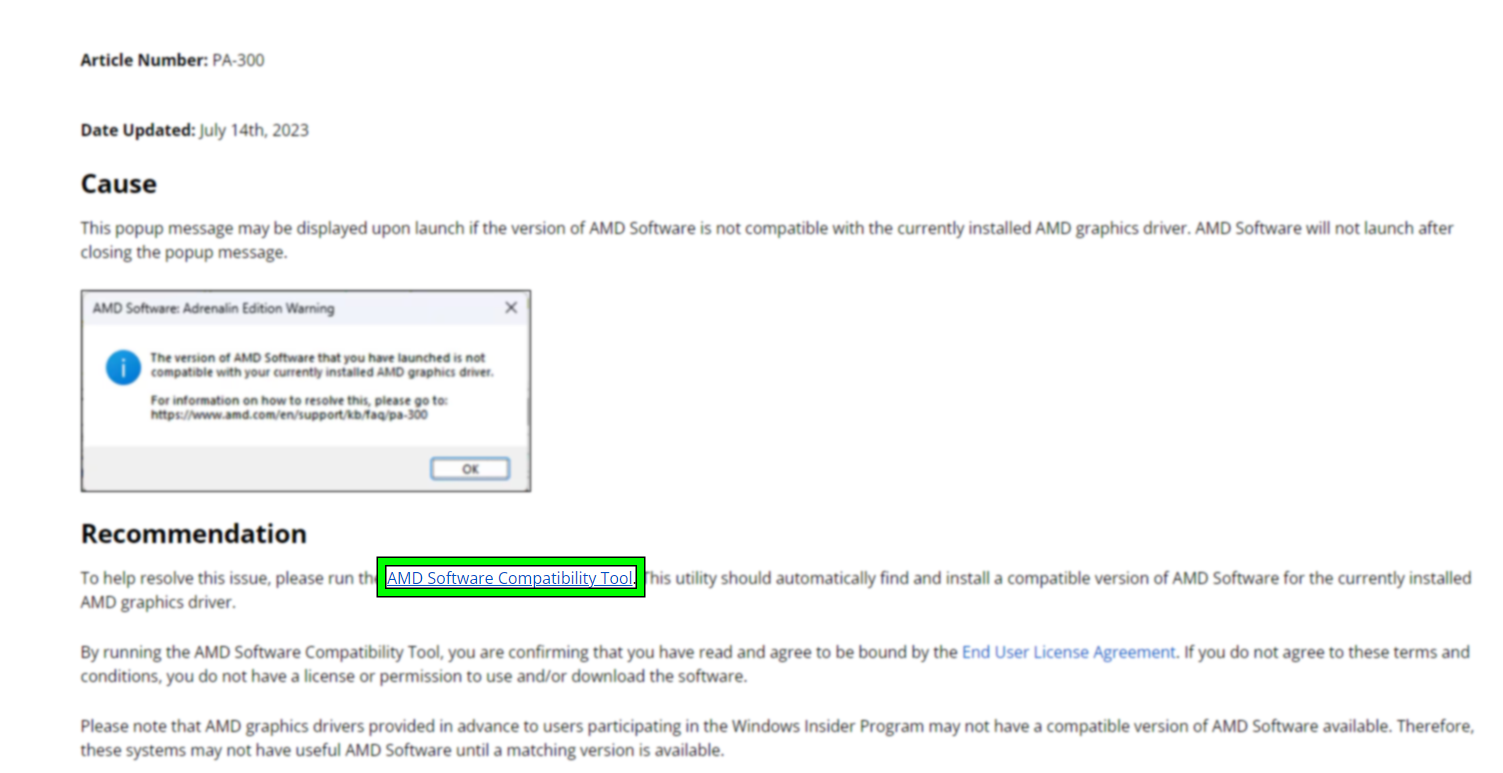
- 下載 AMD軟體相容性工具.
![]()
- 打開工具並讓它掃描 GPU 並發出 Windows 您的。
- 請參考建議的驅動程式或配置。
推薦的 AMD 軟體安裝
- 下載並安裝該軟體包 AMD 軟件 工具推薦。
- 安裝完成後,請重新啟動電腦。
- 確保 “設備管理器” 從此 GPU 您的裝置未顯示任何警告圖標,請打開 AMD 軟件 檢查錯誤 207 是否已消失。
下載並安裝OEM驅動程式(如果適用)。
如果該工具報告支援有限,或者您使用的是預組裝系統,則 OEM 驅動程式可能更穩定。
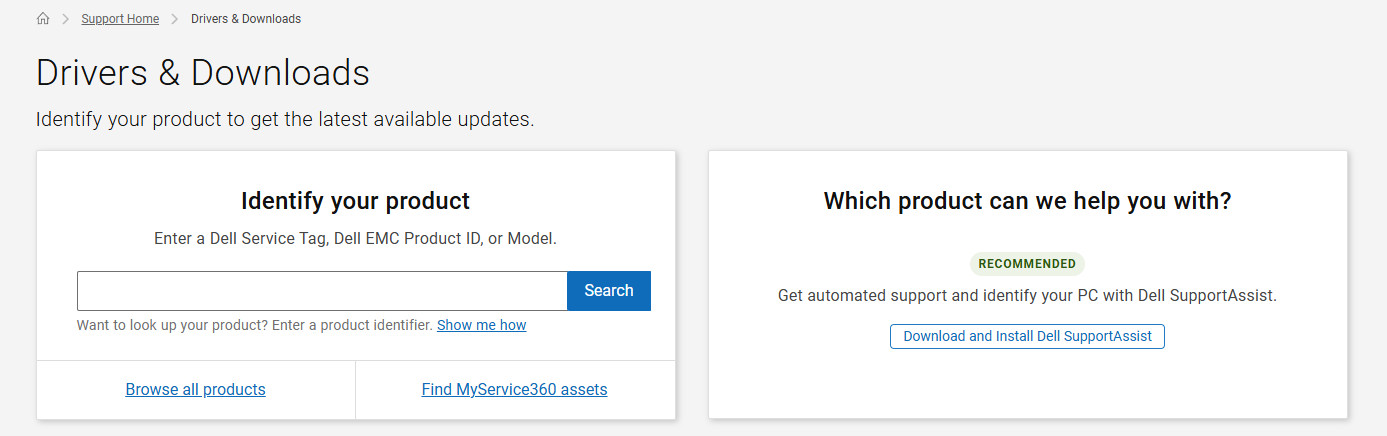
- 造訪電腦或主機板製造商的支援頁面(例如, 戴爾惠普、聯想、華碩)。
- 找到您的確切型號並打開該部分 驅動程式與下載.
- 下載 AMD GPU驅動程式 星 期 2。
![]()
- 安裝驅動程式並重新啟動電腦。
2.啟用 GPU 你來自 “設備管理器” 然後重新安裝驅動程式
Windows 系統在偵測到驅動程式不穩定或衝突後可能會停用 GPU。停用後,AMD 軟體可以成功安裝,但無法連接到非活動設備,從而導致錯誤代碼 207。
重新啟用 GPU 並重新安裝驅動程式即可恢復正常功能。
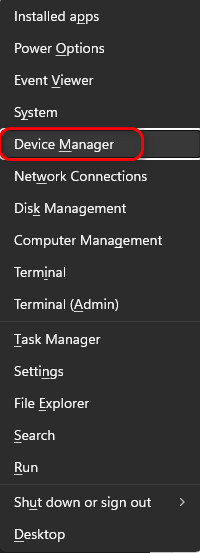
- 點擊 Win + X 並選擇 “設備管理器”.
![]()
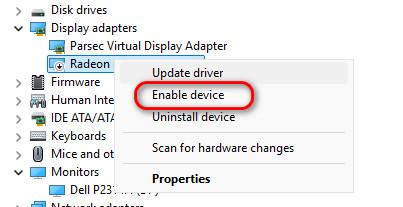
- 擴張 顯示適配器 找到您的AMD顯示卡。
- 如果該選項已停用,請右鍵單擊並選擇 啟用設備.
![]()
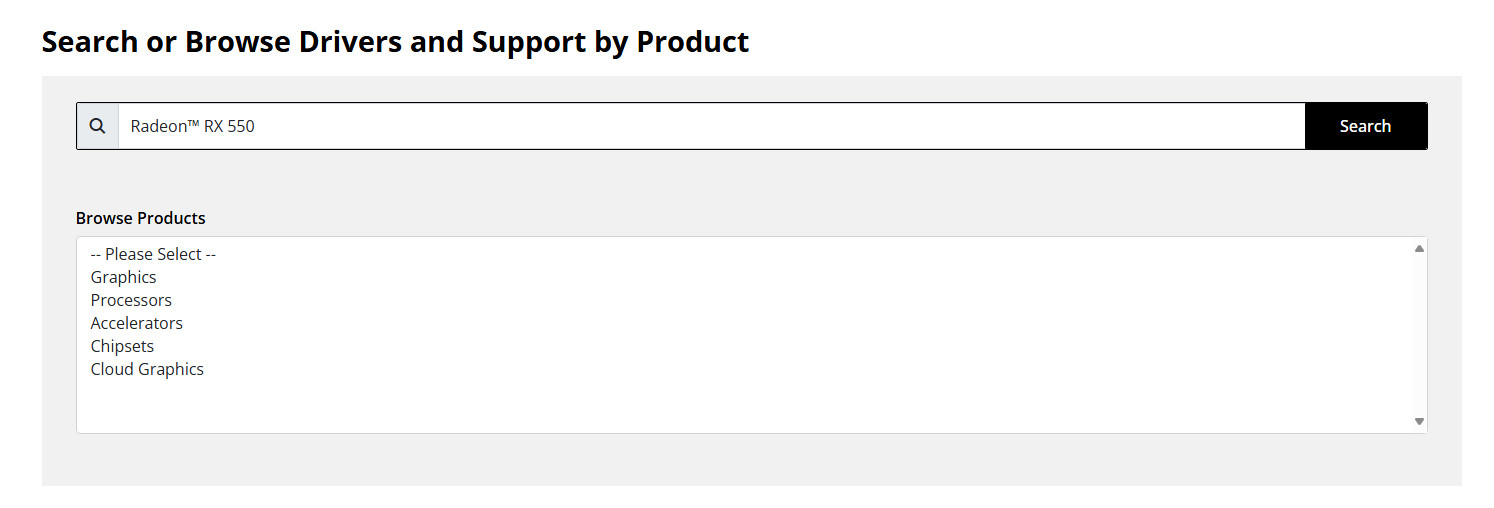
- 請造訪AMD官方驅動程式頁面並下載最新驅動程式。
![]()
- 重新啟動電腦並確保以下事項:
- GPU 上未出現警告或向下箭頭圖示。
- AMD軟體運作正常,未出現錯誤207。
3. 停用驅動程式簽章強制並重新安裝驅動程式。
Windows使用驅動程式簽章強制 (DSE)來阻止缺少或無效簽章的驅動程式。如果 AMD 驅動程式未能通過此檢查,則可能安裝但無法加載,從而導致錯誤 207。
僅當您信任驅動程式來源時才暫時停用 DSE。
- 卸載目前的 AMD GPU 驅動程式(如下所述) 改革1).
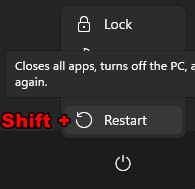
- 按下並按住不動 轉移 然後點擊 重新啟動 打開菜單 進階啟動.
![]()
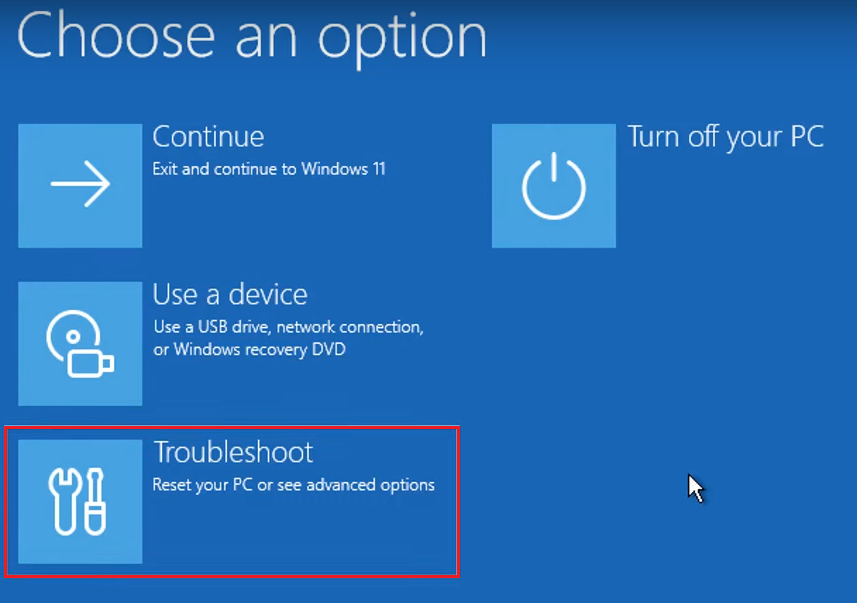
- 定位 疑難解答.
![]()
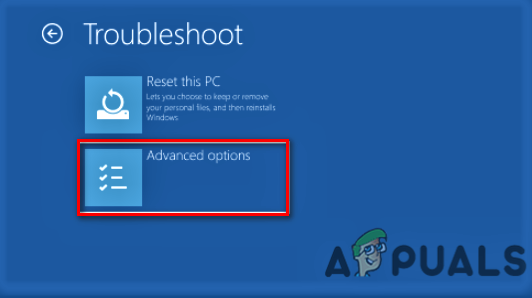
- 去 高級選項.
![]()
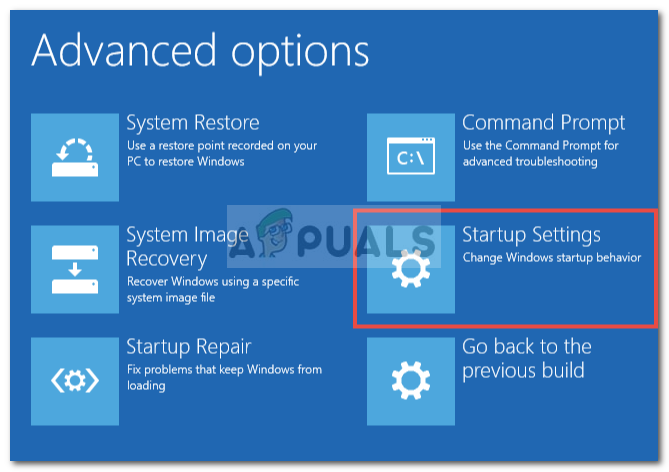
- 定位 啟動設定.
![]()
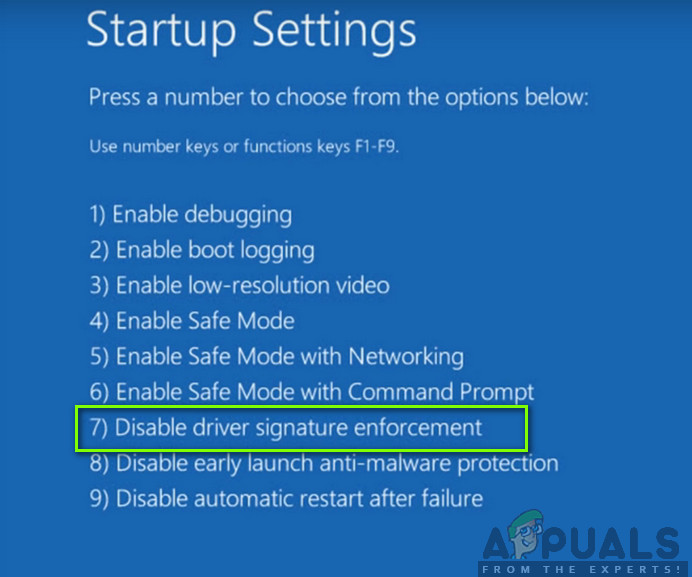
- 輕按 重新啟動,然後按 F7 ـ 禁用驅動程序簽名執法.
![]()
- 從以下位置下載並安裝最新的 AMD 驅動程式 AMD 官方網站 或OEM頁面。
- 正常重新啟動電腦以重新啟用DSE。
- 檢查裝置管理員和AMD軟體,確保錯誤已解決。
如果上述方法都無效,請檢查是否有待安裝的Windows 更新,在另一台系統上測試 GPU(如果可能),或聯絡 AMD/OEM 支援以排除更深層的相容性問題或硬體故障。 BIOS/UEFI 設定(例如 CSM、安全啟動或 iGPU 優先權)也可能影響驅動程式配置。
評論被關閉。