

部分 Nvidia GeForce Now(原名 Nvidia GRID)用戶在嘗試透過雲端遊戲服務串流遊戲時會遇到錯誤代碼0X0000F004。經確認,Windows 和 macOS 裝置均會出現此問題。
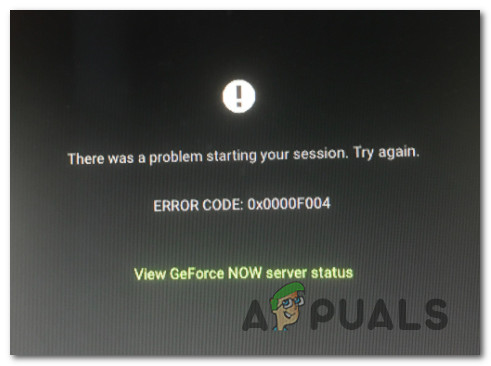
經過徹底調查,我們發現了導致此錯誤代碼的幾種不同潛在原因。以下簡要列出了可能出現此問題的情況:
- 主伺服器出現問題 請注意,當英偉達目前正在處理影響 GeForce Now 遊戲串流的底層伺服器問題時,您也可能會看到此錯誤。在這種情況下,您唯一能做的就是找出伺服器問題,然後等待相關開發人員進行修復。
- 頻寬不足 如果您使用的是頻寬受限的網路服務供應商 (ISP),線上遊戲串流可能會非常消耗頻寬。如果您遇到此錯誤是因為您的上傳和下載速度不足以支援連接,而您使用的是 Wi-Fi,那麼切換到有線連接(透過乙太網路線)應該可以解決問題。
- 來自防毒軟體或第三方防火牆的干擾 如果您正在使用第三方防火牆或功能全面的安全套裝(此類軟體通常會過度限制已安裝的應用程式),則很可能是因為這些軟體會終止與 GeForce Now 伺服器的連線而導致此錯誤。在這種情況下,您可以透過停用第三方防毒軟體或防火牆軟體的干擾來解決此問題,具體方法是停用即時保護或徹底卸載有問題的套裝軟體。
- 網路管理員施加的限制 如果您在連接到存在某種限制的網路時嘗試使用 GeForce Now,這很可能是導致此類錯誤的原因。這種情況常見於學校、工作場所和飯店的網絡,可以透過連接到其他網路或使用專用遊戲 VPN 來解決,遊戲 VPN 會將您的連線路由到不同的伺服器。
方法一:檢查 GeForce Now 伺服器狀態
在應用以下所示的任何修復方法之前,您應該先確保 Nvidia 目前沒有處理影響 GeForce Now 雲端遊戲服務的核心伺服器問題。
根據以往出現此問題的情況,錯誤0X0000F004可能是由Nvidia Global Services的問題或 GeForce Now 用戶端使用的串流媒體伺服器的問題引起的。
若要檢查是否有此潛在問題,請造訪GeForce Now 服務狀態官方頁面,查看是否發現任何指示伺服器問題的紅色警告。
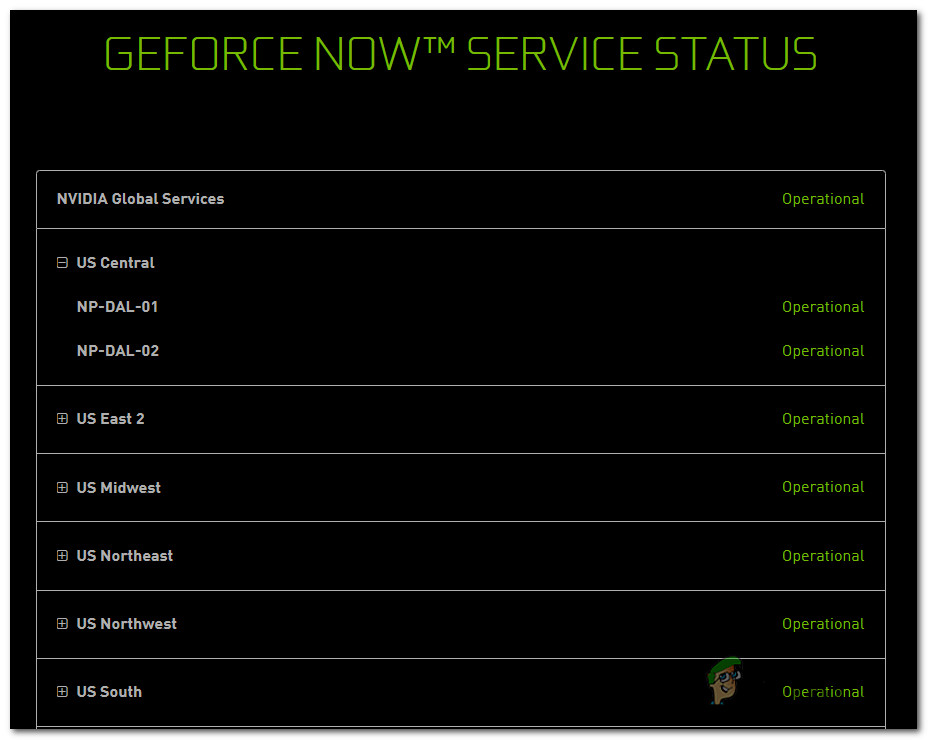
如果狀態頁面顯示NVIDIA 全球服務或您的客戶正在使用的特定雲端遊戲伺服器有問題,則該問題可能完全超出您的控制範圍。
如果你已經確認伺服器有問題,那麼除了等待相關開發人員修復問題之外,你別無他法。
另一方面,如果狀態頁面沒有報告任何您應該注意的伺服器問題,則錯誤0X0000F004可能是由本機問題引起的-在這種情況下,請先按照以下可能的修復方法進行操作。
方法二:改用有線連接
如果您的網路連接受限,並且是透過無線連接連接的,您可以嘗試切換到有線連接,看看0X0000F004錯誤是否停止出現。
許多受影響的用戶證實,在使用 GeForce Now 時切換到有線連接是唯一能夠讓他們流暢運行遊戲而不會出現0X0000F004錯誤的方法。
如果您認為這是問題的原因,請在再次嘗試執行 GeForce Now 之前,透過乙太網路線連接您的 PC 或 macOS 裝置。

透過乙太網路線連接後,正常打開 GeForce Now,看看問題是否已解決。
如果同樣的錯誤仍然存在,或者您在嘗試透過 GeForce Now 串流遊戲時已經使用了有線電纜,請繼續執行下面的下一個可能的解決方法。
方法三:停用第三方防毒軟體的干擾(如果可能)
如您所見, GeForce Now 出現0X0000F004錯誤的常見原因是防火牆或第三方安全軟體的干擾。許多第三方軟體出於安全考慮,會阻止與 GeForce Now 伺服器的連線。
如果您使用的是包含防火牆解決方案的第三方軟體包,而您認為這種情況適用於您,則應先停用即時保護,然後再嘗試透過 GeForce Now 再次串流內容。
大多數情況下,您可以透過右鍵單擊任務欄上的防火牆/防毒圖標,然後尋找允許您停用即時保護的選項來完成此操作。
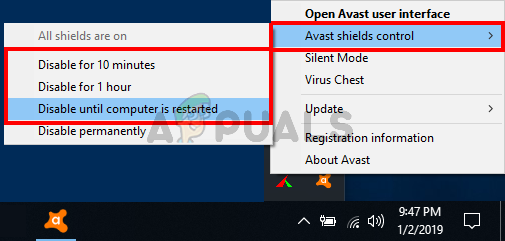
但請注意,即使停用即時保護,某些防火牆軟體套件仍會保留已封鎖的連線清單。在這種情況下,釋放被封鎖連接埠的唯一方法是徹底卸載該安全軟體包,並確保沒有殘留檔案導致此問題繼續發生。
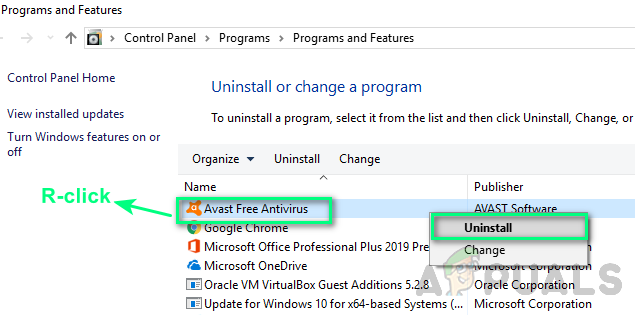
以下簡要指南將引導您透過「程式和功能」畫面卸載過度保護的第三方防火牆:
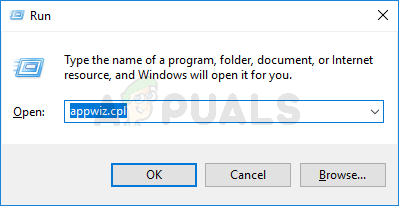
- 按 . 鍵 的Windows + R 打開對話框 就業然後寫 'appwiz.cpl' 並按下 進入 打開菜單 程序和特點.
![]()
- 當你在螢幕內 程序和特點向下捲動已安裝程式列表,找到要解除安裝的安全工具。
- 當您發現某個過度保護的防毒/防火牆軟體包,並懷疑它可能導致問題時,請檢查您的系統。 錯誤代碼 0X0000F004右鍵單擊並選擇 卸載 從剛剛出現的上下文選單中。
![]()
- 在卸載介面,按照螢幕上的指示完成卸載過程,然後重新啟動電腦並等待其重新啟動。
- 以下啟動序列完成後, 刪除最近安裝的防毒軟體或防火牆軟體遺留的任何檔案。.
如果此方法無法解決您的問題或此場景不適用,請繼續嘗試以下下一個可能的解決方案。
方法四:切換你目前連接的網路(如果可以)
如果您嘗試從受限網路(例如您的工作場所、學校、飯店或類似網路)透過 GeForce Now 串流遊戲,則 GeForce Now 很可能已被您的網路管理員封鎖。
請注意,由於 GeForce Now 可能會消耗大量頻寬,因此它通常是網路管理員封鎖的服務清單中的首選。
如果您遇到這種情況,您應該能夠僅使用家庭網路或其他未強制執行此限制的網路中的 GeForce Now 服務來解決該問題。
但是,如果您別無選擇只能使用受限網絡,請按照下面的方法 5找到一種創意的方法來繞過網路管理員施加的限制。
方法五:使用專用遊戲 VPN
如果上述說明都無效,且您正在嘗試從受限網路使用 GeForce Now,則繞過此限制的唯一方法是透過專用遊戲 VPN 路由您的連線。
當您的網路服務供應商 (ISP) 使用的是導致錯誤0X0000F004 的3 級節點時,使用 VPN 也是有效的。
請記住,您不一定要使用付費 VPN——有很多免費 VPN 解決方案,但大多數都存在一些限制,會促使您升級。不過,在決定訂閱 VPN 每月套餐之前,不妨看看我們推薦的最佳遊戲 VPN 清單。
但是,如果您正在尋找有關如何設定免費 VPN 以便與 GeForce Now 配合使用的具體說明,請按照以下說明了解如何安裝免費版的 Hide.Me VPN:
- 首先訪問 Hide.Me VPN 官方下載頁面 使用您的預設瀏覽器。登入後,點擊按鈕。 去下載.
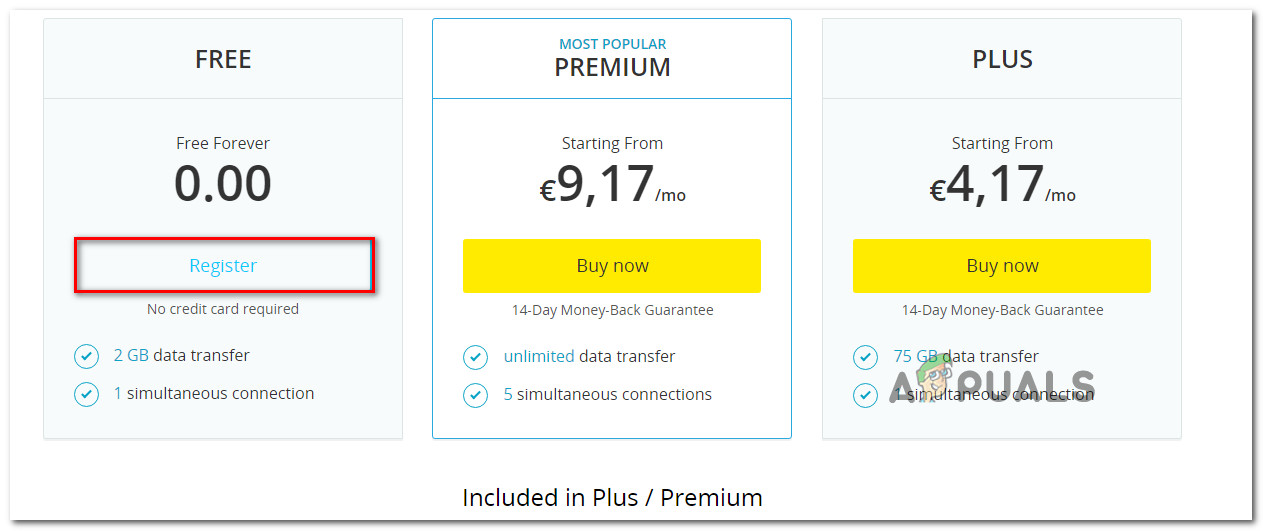
- 進入下一畫面後,點選按鈕 سسيل 與免費版本相關 Hide.Me VPN.
![]()
- 出現下一個提示時,請輸入有效的電子郵件地址,然後點選。 進入 完成註冊。
![]() 備註: 請務必使用真實的電子郵件地址,因為稍後會要求您進行確認。
備註: 請務必使用真實的電子郵件地址,因為稍後會要求您進行確認。 - 接下來,登入您的郵箱並尋找服務驗證郵件。 Hide.Me找到正確的訊息後,點擊驗證連結以確認流程。
![]() 備註: 點擊註冊連結並驗證電子郵件後,您將被自動引導至帳戶建立選單。
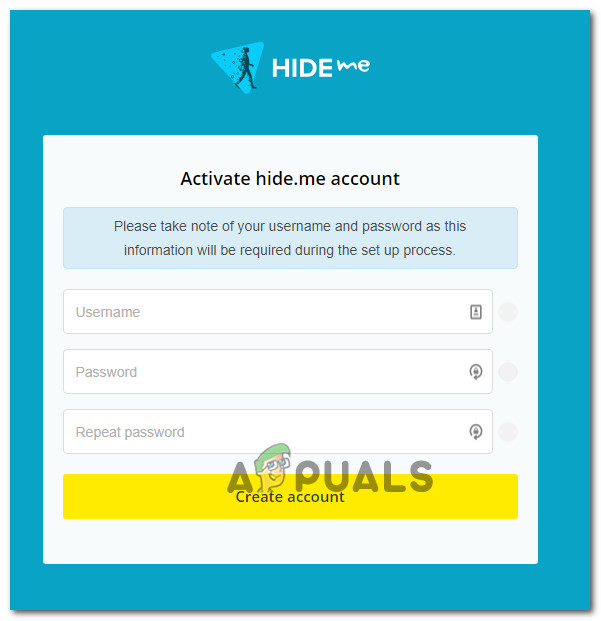
備註: 點擊註冊連結並驗證電子郵件後,您將被自動引導至帳戶建立選單。 - 在帳戶建立介面,新增您想要使用的使用者名稱和密碼,然後點擊… 創建一個帳戶。
![]()
- 流程完成後,前往“定價”>“免費”,然後點擊 立即申請 啟動免費套餐。
![]()
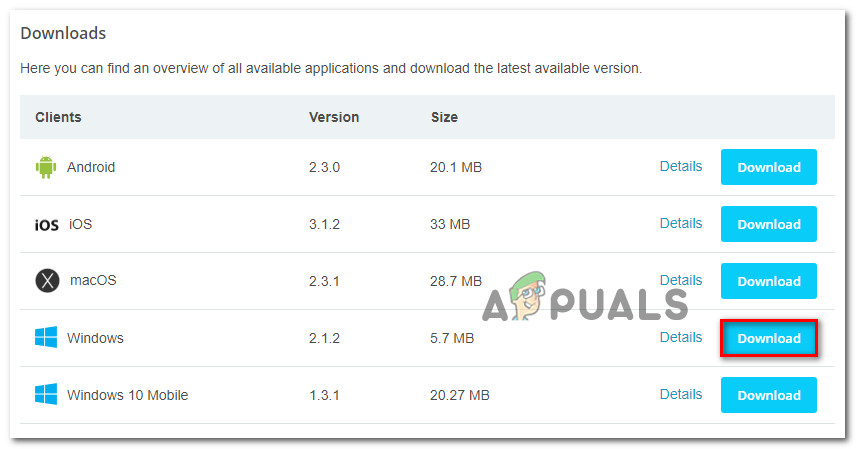
- 成功選擇免費套餐後,請繼續進入該部分。 下載 並單擊 . 按鈕 現在下載 與您目前使用的 Windows 版本有關。
![]()
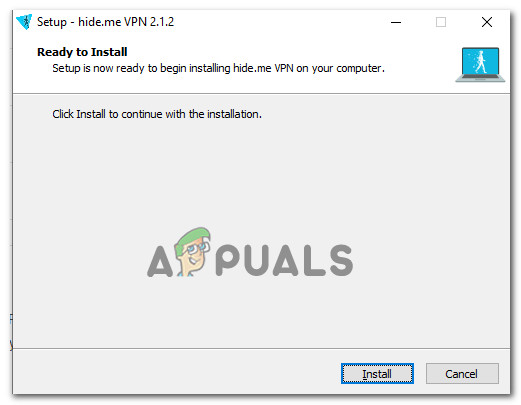
- 下載完成後,打開安裝程式並按照指示完成安裝。 Hide.Me VPN。
![]()
- 安裝完成後,使用您在步驟 4 中建立的憑證,然後按一下… 開始免費試用然後選擇合適的位置並啟動系統範圍的 VPN。
- VPN 啟動成功後,執行 GeForce Now 並檢查問題是否已解決。
 備註: 請務必使用真實的電子郵件地址,因為稍後會要求您進行確認。
 備註: 點擊註冊連結並驗證電子郵件後,您將被自動引導至帳戶建立選單。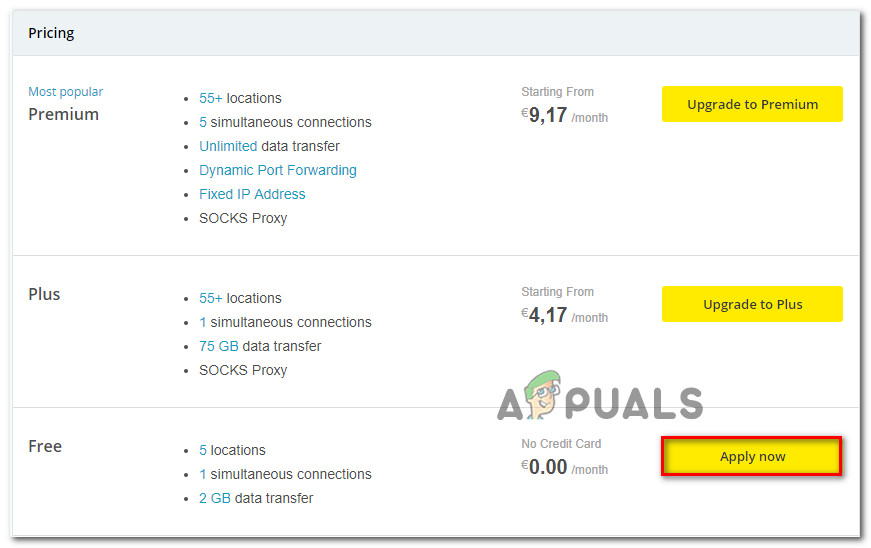
評論被關閉。