

Microsoft Outlook 錯誤訊息:「Outlook 記憶體或系統資源不足」通常表示記憶體管理問題,這表示該服務沒有足夠的資源來執行進程或開啟資料夾。
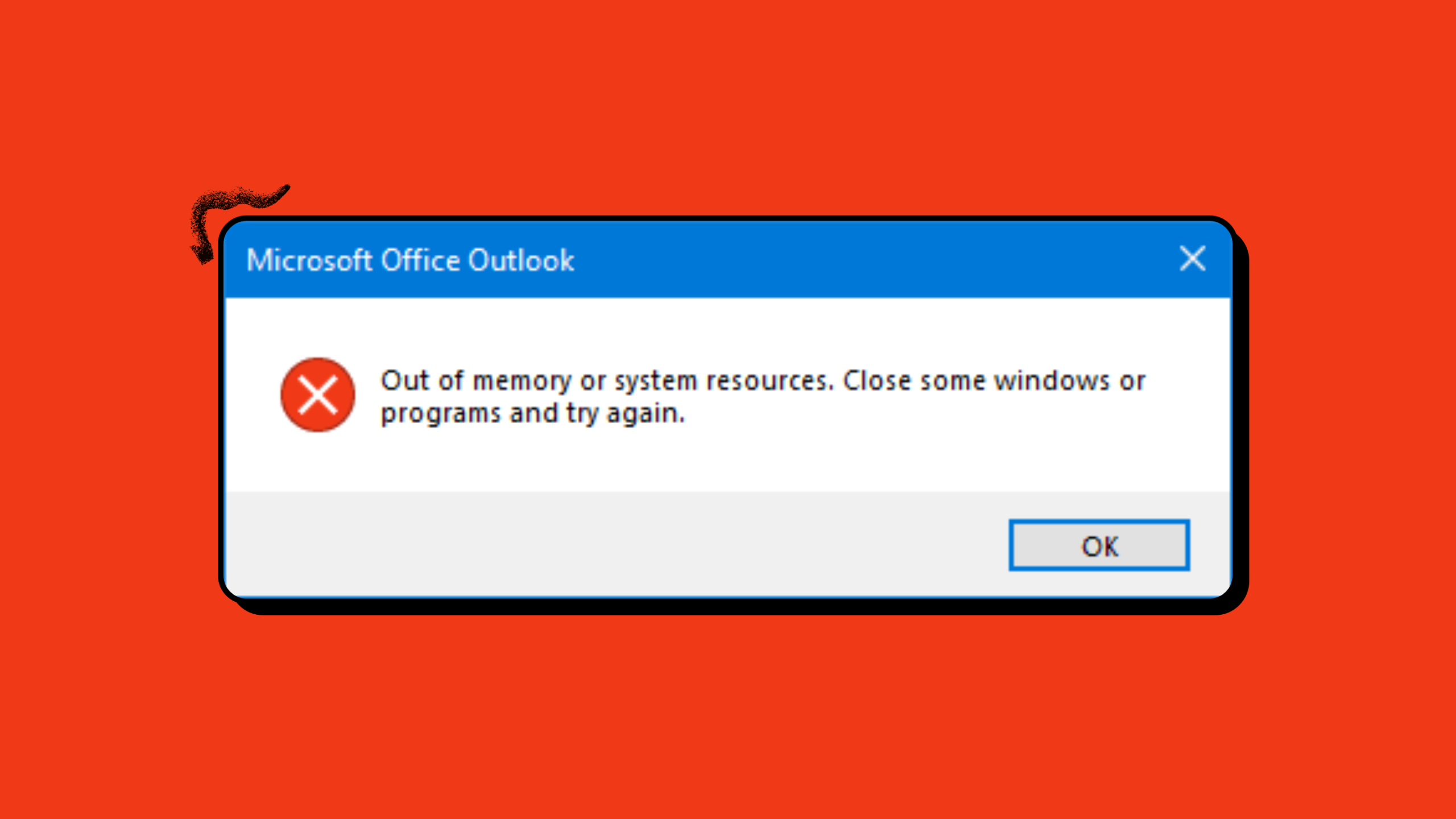
1. 關閉後台運行的程式。
對於記憶體有限的電腦,或當程式佔用的資源超過可用資源時,建議關閉後台應用程式以釋放資源。有時,某些後台應用程式或服務會佔用大量可用記憶體。
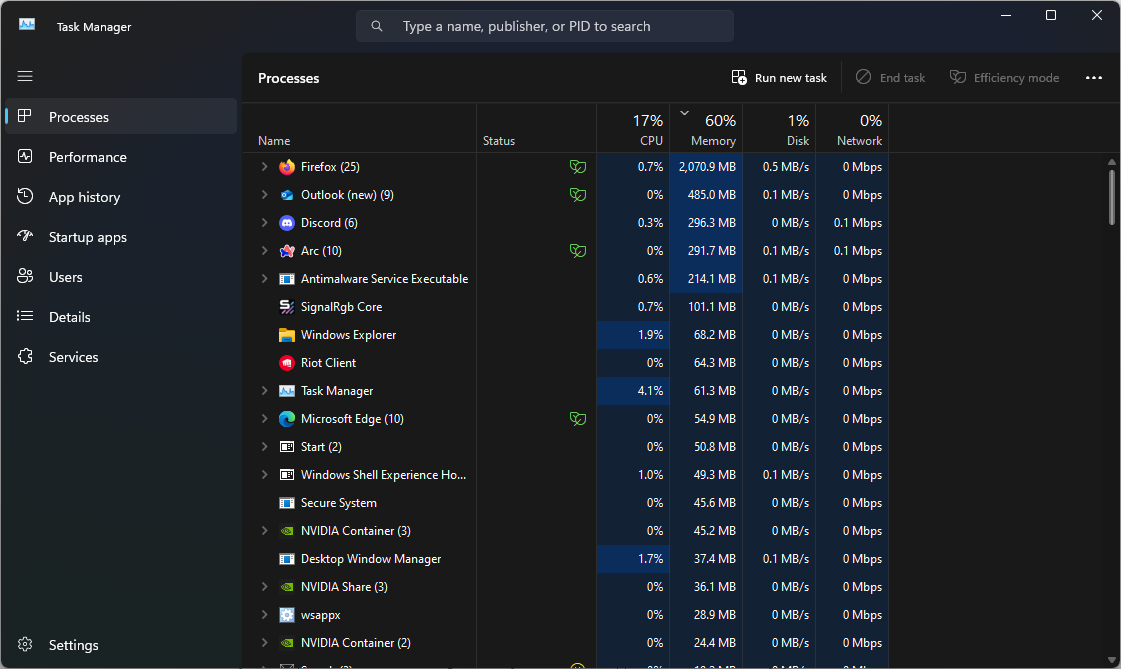
您可以重新啟動電腦,或查看任務管理器,找出不必要的應用程式或服務。如果找到,只需點擊它們,然後選擇「結束任務」。
2. 調整分頁檔案的大小
當您的電腦記憶體不足以同時執行某些應用程式時,您可以將硬碟的一部分指定為「虛擬記憶體」。這實際上創建了一個“溢出區”,當資料量超過已安裝記憶體容量時,應用程式可以使用這部分空間。
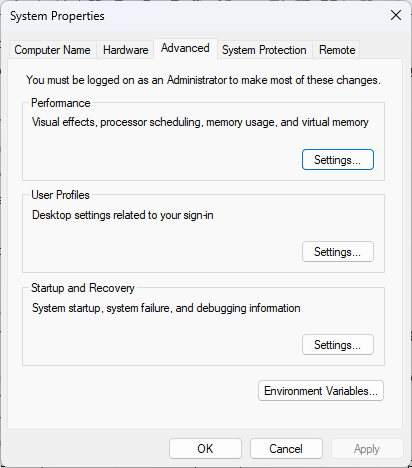
- 開啟 Windows 開始功能表並輸入“查看高級系統設置“。
- 在選項卡下高級選項你會發現“表演」。點選按鈕“設置“在他面前。”
![]()
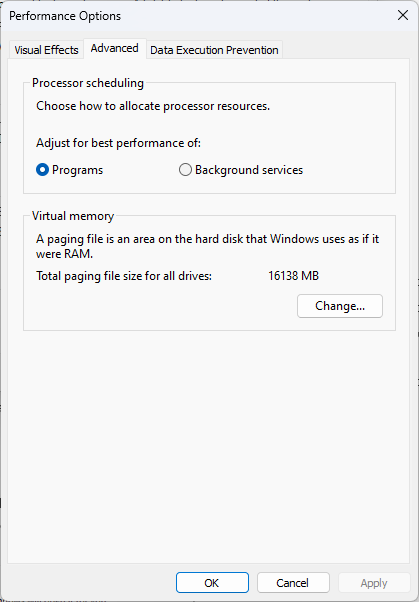
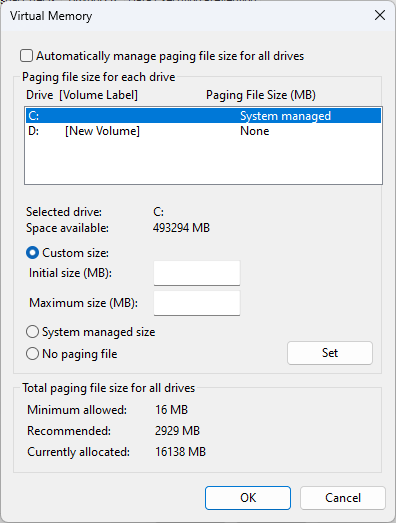
- 在對話框中性能選項“出現的那一款,請具體說明。”高級選項“在裡面”虛擬內存單擊按鈕。變化“。
![]()
- 取消選擇“自動管理所有磁碟機的頁面檔案大小“。
- 之內 ”可用空間“選擇一個選項。”自定義大小“。
![]()
- 計算可用記憶體總量的 1.5%(以兆位元組為單位),並將其輸入到指定欄位中。
- 重啟你的電腦 應用更改。
3.運行系統文件檢查器(SFC)
雖然這種情況很少見,但您的系統可能包含損壞的 Windows 檔案。 SFC 會掃描您的電腦以查找此類檔案。如果找到,它會嘗試修復並解決問題。 Outlook 可能會遇到衝突或包含損壞的文件,導致頻繁崩潰。
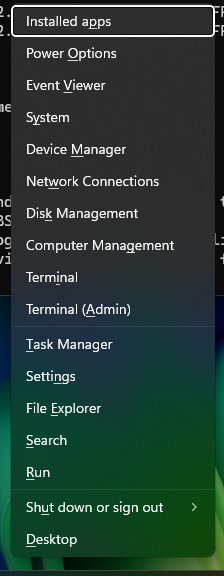
- 在桌面上,按下組合鍵。 的Windows + X.
- 從工作列出現的選單中,選擇 終端(管理員).
![]()
- 當出現使用者帳號控制 (UAC) 提示時,點選「نعم“。
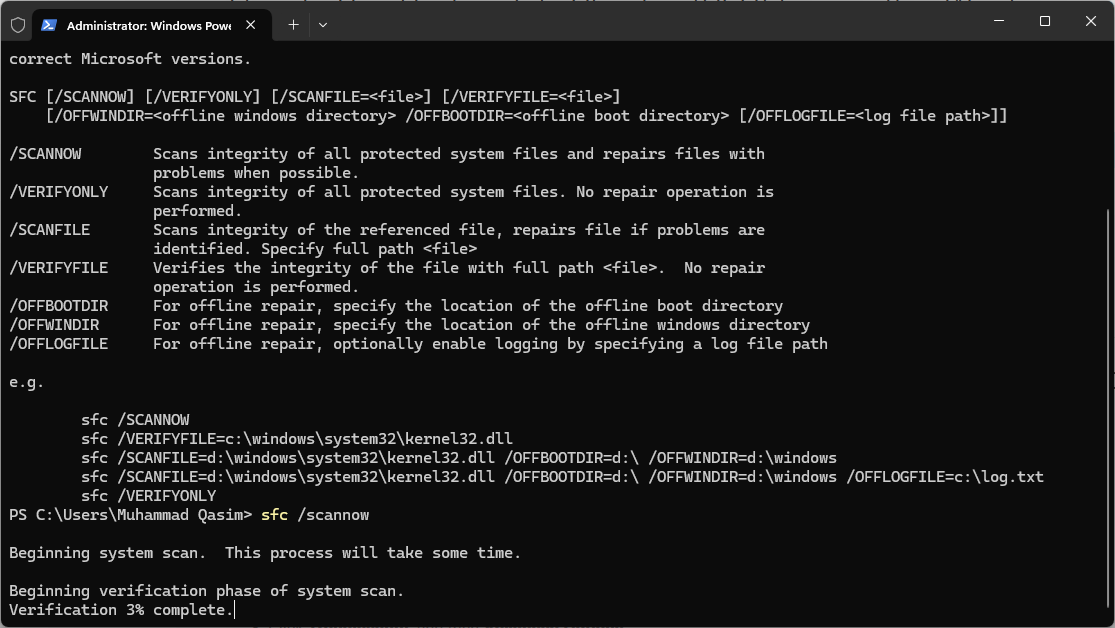
- 在終端機中輸入“SFC / SCANNOW然後按 Enter。
- 程式將開始,SFC 將掃描您的系統檔案。
![]()
- 完成後,請嘗試重新啟動 Outlook,看看問題是否仍然存在。
4. 掃描OST文件
如果您的郵箱空間過大,可能會遇到儲存空間不足的問題。這會導致一些意想不到的故障,甚至可能導致您無法更新 Outlook。隨著時間的推移,如果某個 OST 檔案佔用了大量儲存空間,您可能需要將其刪除,因為它可能會達到郵箱的最大容量。
由於 OST 檔案充當郵箱內容的緩存,因此即使刪除它也不會丟失資料。它實際上會被重新創建,使資料與郵箱的當前狀態同步。
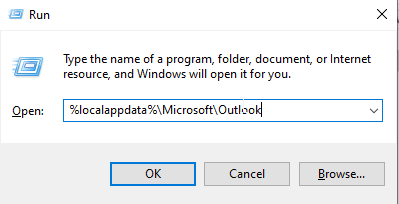
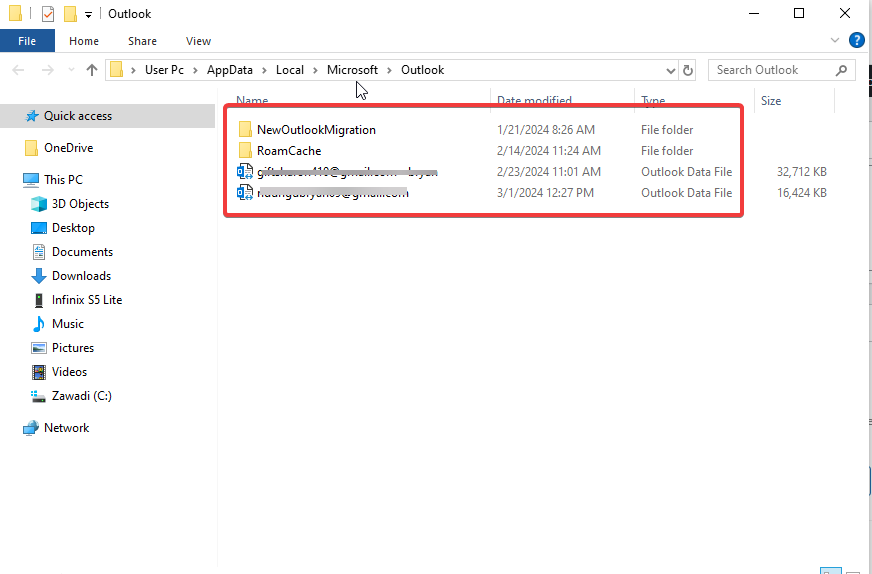
- 按 . 鍵 Windows + R 打開對話框 運行.
- 寫 %LOCALAPPDATA%MicrosoftOutlook 然後按 進入.
![]()
- 定位 OST 文件 在開啟的 Outlook 資料夾中,右鍵單擊,然後選擇 刪除.
![]()
5.修復微軟Office
在某些情況下,錯誤源自於特定設備或使用者的特定問題。在這種情況下,簡單的修復或完全重新安裝應用程式即可解決任何潛在錯誤。如果 Microsoft Office 本身損壞或運作異常,您可能會在使用 Outlook 時遇到頻繁崩潰的情況。
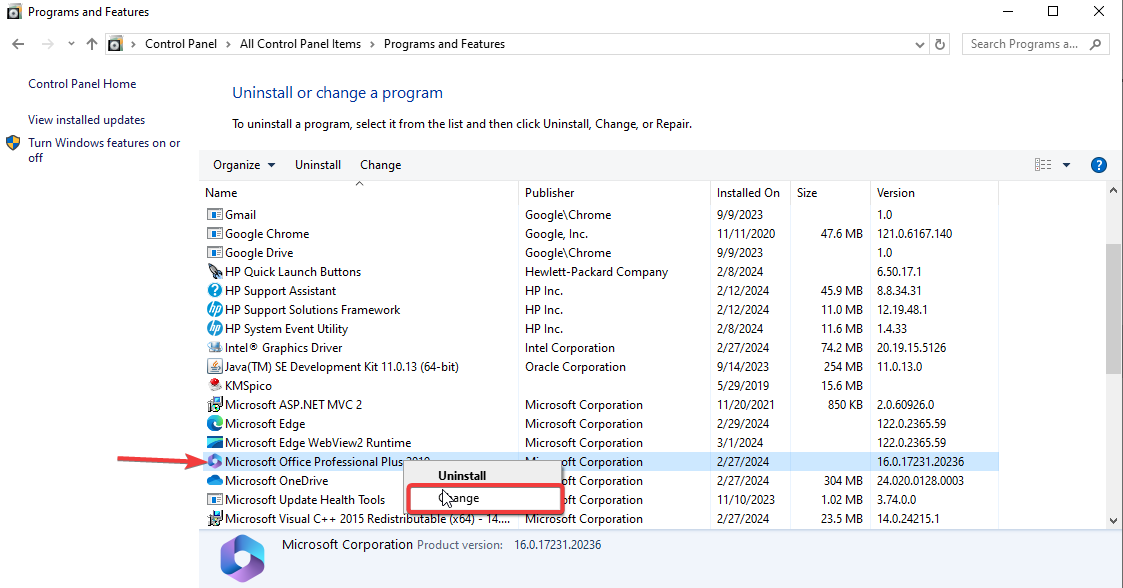
- 打開 控制面板,然後選擇 專案然後點選“卸載軟件“
- ابحثعن 微軟的Office 在選單中,點擊 更改.
![]()
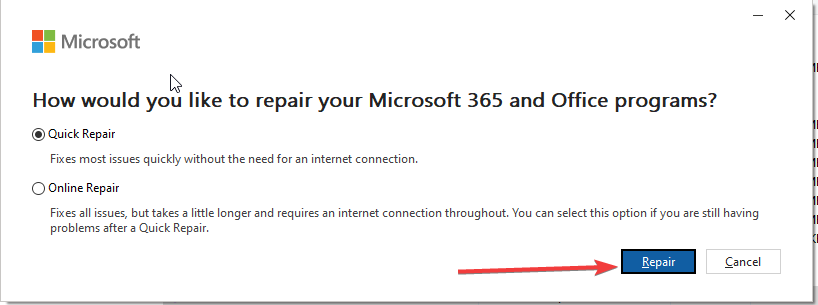
- 選擇 ”快速維修並點擊維修“
![]()
- 依照螢幕上的指示完成維修程序。
- 完成後,應顯示一則訊息,內容為“維修完成“ 屏幕上。
評論被關閉。